Laptop
 PC - Máy trạm - Server
 Linh Kiện Máy Tính
 Phần Mềm
 Màn Hình Máy Tính
 Phụ Kiện Máy Tính
 Thiết Bị Văn Phòng
 Thiết Bị Mạng
 Linh Kiện Laptop
 Thiết Bị Âm Thanh
 HDD/SSD External
 Camera
 Tivi
Tivi
 Thiết Bị Thông Minh
 Thiết Bị Gia Dụng
 Bàn/Ghế Gaming
 Tin tức
 Xây Dựng Cấu Hình
 Sản phẩm bán chạy
 HotDeal
 Công TY
 Hướng dẫn
MacBook ngày càng mỏng nhẹ, nhưng số cổng kết nối trên máy cũng ít đi. Với MacBook Neo, dòng MacBook giá mềm Apple ra mắt từ tháng 3/2026, bạn chỉ có hai cổng USB-C và một giắc tai nghe, trong khi nhu cầu thực tế thường là cắm cùng lúc màn hình, ổ cứng, thẻ nhớ, bàn phím và chuột. Lúc đó, một chiếc hub USB Type-C cho MacBook gần như là phụ kiện bắt buộc. Bài viết giải thích hub là gì, cổng kết nối của MacBook Neo khác MacBook Air M5 và MacBook Pro M5 ra sao, Thành Nhân TNC chia sẻ tới bạn những thông tin về hub chuyển đổi cho Macbook chi tiết.
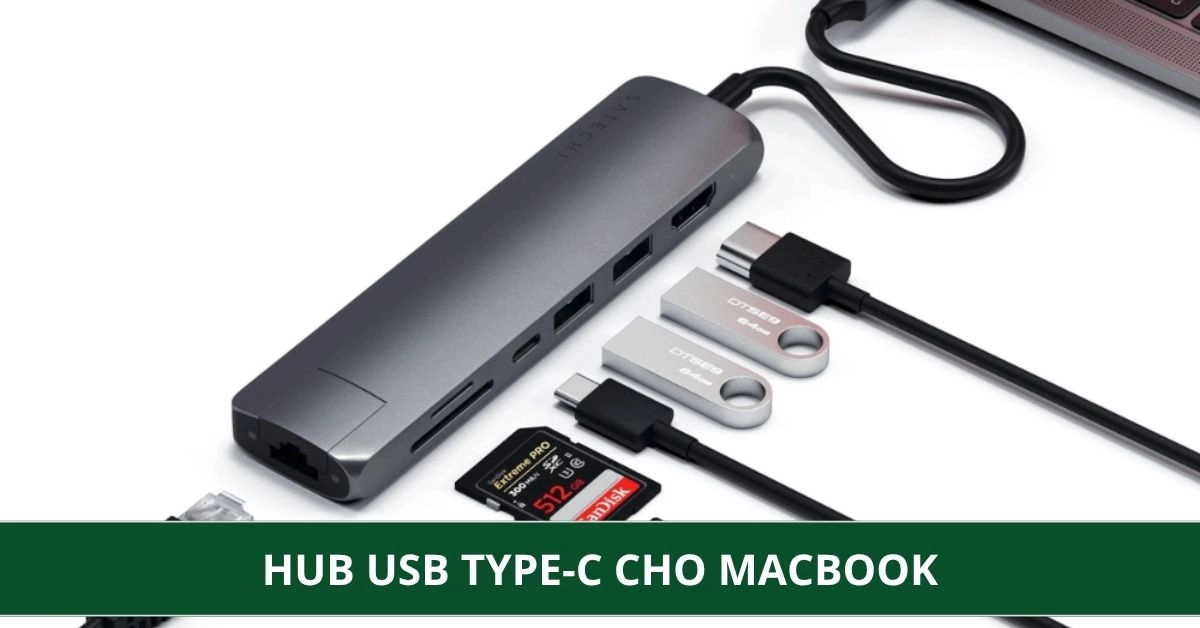
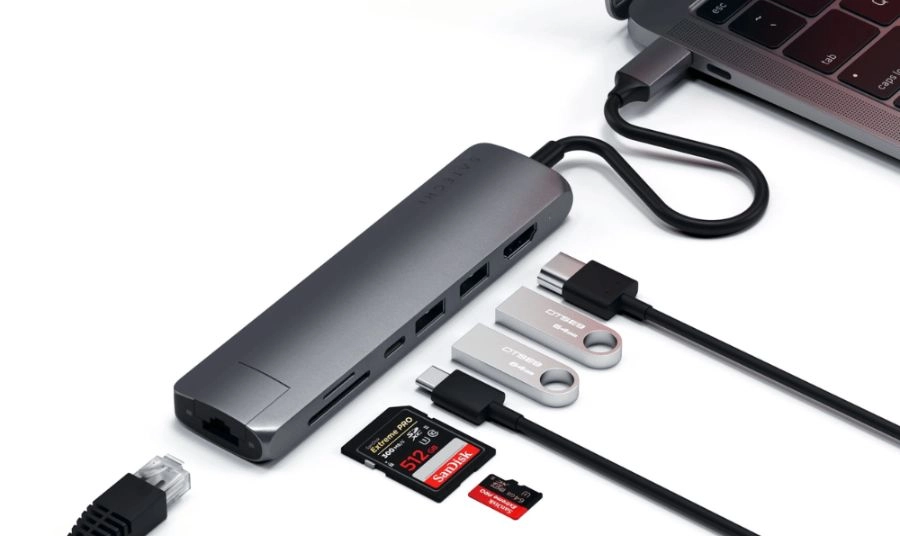
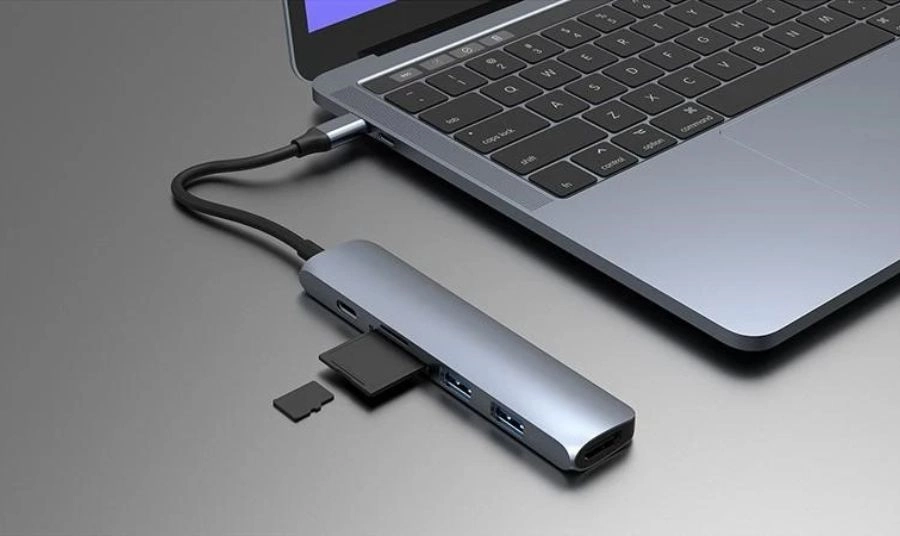
Hub USB-C là thiết bị nhỏ gọn cắm vào một cổng USB-C của MacBook và biến cổng đó thành nhiều cổng khác nhau, thường gồm HDMI để xuất màn hình, USB-A cho ổ cứng và chuột, khe thẻ SD/microSD, cổng mạng LAN và cổng USB-C để vừa sạc vừa dùng. Người dùng hay gọi tên khác nhau như hub type c macbook, hub chuyển đổi, bộ chuyển đổi đa năng hay adapter, nhưng về cơ bản là cùng một loại phụ kiện.
Cần phân biệt ba loại thường bị nhầm với nhau:
|
Loại |
Đặc điểm |
Phù hợp với |
|
Hub USB-C (bộ chuyển đổi đa năng) |
Nhỏ gọn, cắm trực tiếp vào cổng USB-C, có HDMI, USB-A, khe thẻ, đôi khi có LAN và sạc PD |
Sinh viên, người hay di chuyển, dùng MacBook một mình hoặc kèm một màn hình |
|
Dock |
Thường để bàn, có nguồn riêng, nhiều cổng và nhiều đầu xuất hình hơn |
Bàn làm việc cố định, cần kết nối nhiều thiết bị |
|
Bộ chia USB |
Chỉ chia thêm cổng USB (thường là USB-A), không có HDMI hay khe thẻ |
Người cần cắm nhiều thiết bị USB cùng lúc |
Trước khi chọn hub, bạn cần biết máy của mình có cổng gì, vì cùng là USB-C nhưng khả năng của từng cổng khác nhau rất nhiều giữa các dòng MacBook.
Hai dòng này có cổng Thunderbolt với tốc độ truyền dữ liệu cao hơn hẳn, nên phù hợp nếu bạn cần dock nhiều màn hình hoặc ổ lưu trữ tốc độ cao. Hub USB-C thông thường vẫn dùng được trên các máy này; chỉ khi muốn tận dụng Thunderbolt mới cần chọn hub hoặc dock Thunderbolt.
Với các dòng MacBook đời trước như Air M1, M2, M3, M4 hay Pro 14 inch, 16 inch, bạn nên xem thông số cổng của đúng model trên trang hỗ trợ của Apple để chọn hub phù hợp.
Cắm sai cổng là nguyên nhân phổ biến khiến hub chạy chậm hoặc không ra hình trên MacBook Neo. Bạn làm như sau:
Khi chọn hub USB Type-C cho MacBook, bạn nên xác định những thiết bị thường xuyên kết nối để lựa chọn số lượng và loại cổng phù hợp. Một chiếc hub có đầy đủ cổng cần thiết sẽ giúp mở rộng khả năng kết nối, hạn chế phải sử dụng nhiều bộ chuyển đổi riêng lẻ và giữ cho góc làm việc gọn gàng hơn.
|
Nhu cầu |
Cổng nên có trên hub |
|
Xuất màn hình, trình chiếu |
HDMI (ưu tiên hỗ trợ 4K ở 60Hz) |
|
Chép ảnh từ máy ảnh, điện thoại |
Khe SD và microSD |
|
Cắm USB, ổ cứng, chuột |
USB-A 3.0 |
|
Mạng có dây ổn định |
Cổng LAN Gigabit |
|
Vừa sạc vừa dùng |
Cổng USB-C PD truyền qua (công suất tùy hub, có loại lên đến 100W) |
Hub dùng HDMI 2.0 hỗ trợ 4K ở 60Hz cho hình ảnh mượt khi làm việc, di chuột và cuộn trang. Hub chỉ hỗ trợ 4K ở 30Hz cho cảm giác kém mượt hơn, phù hợp chủ yếu với trình chiếu cơ bản. Nếu dùng MacBook Neo, hãy nhớ máy chỉ hỗ trợ một màn hình ngoài và có giới hạn riêng, nên kiểm tra thông số của Apple trước khi mua màn hình độ phân giải cao.
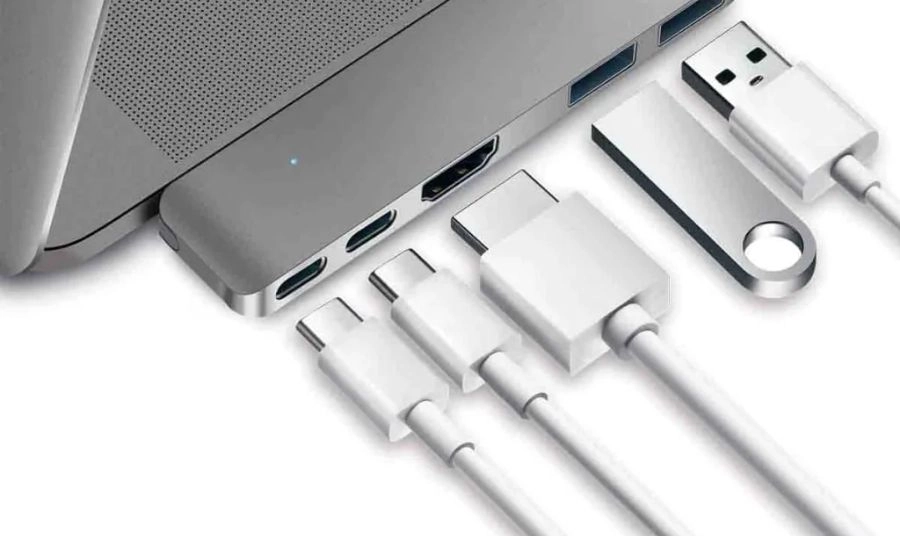
Nhiều hub phổ thông đạt 5Gb/s, đủ cho đa số nhu cầu văn phòng. Hub đạt 10Gb/s mới tận dụng hết cổng USB 3 của MacBook Neo, phù hợp khi thường xuyên sao lưu file lớn hoặc dùng SSD ngoài.
Chất liệu vỏ hub ảnh hưởng đến khả năng tản nhiệt, độ bền và trải nghiệm sử dụng. Hub có vỏ nhôm thường hỗ trợ tản nhiệt tốt hơn một số mẫu vỏ nhựa, đặc biệt khi phải xuất hình ảnh độ phân giải cao, truyền dữ liệu liên tục hoặc kết nối nhiều thiết bị cùng lúc.
Chiều dài dây là yếu tố nhỏ nhưng ảnh hưởng trực tiếp đến sự tiện lợi khi bố trí bàn làm việc. Hub có dây ngắn khoảng 20 cm thường phù hợp khi đặt ngay cạnh MacBook, giúp hạn chế dây cáp rườm rà và giữ không gian làm việc gọn gàng. Đây cũng là lựa chọn thuận tiện nếu bạn thường xuyên mang máy đi học, đi làm hoặc sử dụng tại nhiều địa điểm.
Nếu MacBook được đặt trên giá đỡ, kê cao hoặc nằm cách xa màn hình và các thiết bị ngoại vi, bạn nên chọn hub có dây dài hơn để dễ bố trí. Trường hợp sử dụng cáp nối thêm, hãy lựa chọn cáp USB-C có thông số tương thích với nhu cầu truyền dữ liệu, xuất hình ảnh và cấp nguồn. Cáp không phù hợp có thể làm giảm tốc độ truyền hoặc khiến kết nối thiếu ổn định.
Trước khi mua hub USB Type-C, bạn cần xác định chính xác model MacBook và khả năng hỗ trợ của cổng USB-C trên thiết bị. Dù có hình dáng giống nhau, các cổng USB-C không phải lúc nào cũng hỗ trợ cùng một chuẩn truyền dữ liệu, xuất hình ảnh hoặc kết nối với dock hiệu năng cao.
|
Loại hub |
Cổng thường gặp |
Phù hợp với |
|
Hub 5 in 1 |
HDMI, 2 USB-A, khe SD, khe microSD |
Sinh viên, văn phòng nhẹ, hay mang theo |
|
Hub 7 in 1 |
HDMI, USB-A, USB-C, khe SD, microSD, cổng sạc PD |
Cần vừa sạc vừa dùng nhiều thiết bị |
|
Hub 9 in 1 |
Thêm cổng LAN Gigabit và nhiều USB hơn |
Bàn làm việc cố định, cần mạng có dây |
|
Bộ chia USB 3.0 7 cổng |
7 cổng USB-A 3.0 (cần đầu chuyển USB-C sang USB-A) |
Cắm nhiều ổ cứng, chuột, bàn phím, USB cùng lúc |
Nhằm hỗ trợ người dùng dễ dàng mở rộng cổng kết nối cho Laptop, MacBook và PC văn phòng, Thành Nhân TNC cung cấp đa dạng các dòng bộ chia cổng USB chất lượng cao, đáp ứng chính xác mọi nhu cầu sử dụng từ cơ bản đến chuyên nghiệp:
Bộ chia cổng Orico FL01-BK sở hữu thiết kế màu đen tối giản, cực kỳ nhỏ gọn và linh hoạt. Đây là giải pháp mở rộng cổng kết nối USB lý tưởng dành cho học sinh, sinh viên hay nhân viên văn phòng cần kết nối nhanh các thiết bị ngoại vi quen thuộc như chuột, bàn phím hay USB lưu trữ cá nhân.
Ugreen 30768 là dòng switch chuyển đổi thông minh cho phép hai máy tính (PC hoặc Laptop) dùng chung 4 thiết bị ngoại vi USB như máy in, máy quét, bàn phím hay ổ cứng ngoài. Với giao tiếp USB 3.0 tốc độ cao 5Gbps cùng nút bấm chuyển đổi nhanh chóng, sản phẩm giúp tối ưu không gian làm việc chuyên nghiệp mà không cần tháo cắm dây cáp rườm rà.
Hướng đến người dùng các dòng laptop cao cấp mỏng nhẹ như MacBook hay iPad Pro, bộ chia Anker A8340HA1 trang bị chuẩn kết nối USB-C thế hệ mới với tốc độ truyền dữ liệu siêu nhanh lên tới 10Gbps và hỗ trợ xuất hình ảnh độ phân giải 4K@60Hz. Thiết kế vỏ kim loại sang trọng cùng khả năng tản nhiệt vượt trội giúp thiết bị vận hành bền bỉ khi truyền tải các tệp dữ liệu lớn.

Tính năng: Truyền dữ liệu
Độ phân giải: 4K@60Hz
Tốc độ: 10Gbps
Cổng kết nối: Đầu vào: USB-C x 1; Đầu ra: USB-C x 4
Chiều dài dây: 25cm
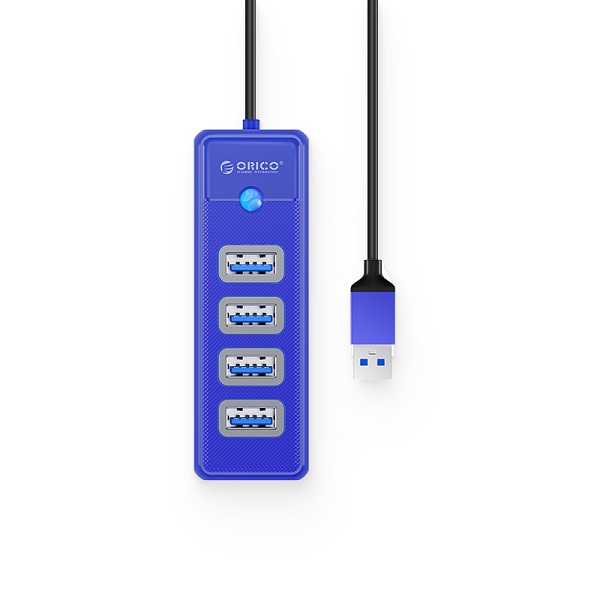
Gây ấn tượng bởi tone màu xanh trẻ trung, Orico PW4U-U3-015-BL giúp chuyển đổi một cổng USB-A duy nhất thành 4 cổng USB 3.0 tốc độ cao. Sản phẩm đáp ứng hoàn hảo nhu cầu mở rộng cổng cắm cho máy tính để bàn hoặc laptop, giúp truyền dữ liệu mượt mà và tiết kiệm không gian bàn làm việc.
Sở hữu lớp vỏ hợp kim màu xám không gian (Space Gray) tinh tế, Orico AH-12F-GY-BP kết hợp hài hòa giữa cổng USB 3.0 truyền dữ liệu nhanh và các cổng USB 2.0 chuyên dụng. Việc phân chia chuẩn cắm này giúp tối ưu tốc độ đọc/ghi file đồng thời đảm bảo các thiết bị thu phát sóng như đầu nhận chuột, bàn phím không dây hoạt động ổn định, không bị nhiễu tín hiệu.
Ugreen 30918 là giải pháp bộ chia USB chuyên dụng dành cho người dùng cần xử lý dữ liệu nặng. Thiết bị được trang bị cổng cấp nguồn phụ tiêu chuẩn, đảm bảo nguồn điện luôn dồi dào và ổn định để nhận diện, đọc/ghi đồng thời nhiều ổ cứng di động dung lượng lớn cùng lúc mà không xảy ra hiện tượng chập chờn hay ngắt kết nối giữa chừng.
Hub bị nóng trong quá trình sử dụng
Màn hình không hiển thị tín hiệu (Không ra hình)
MacBook không nhận thiết bị USB hoặc ổ cứng di động
Tốc độ truyền dữ liệu bị chậm bất thường
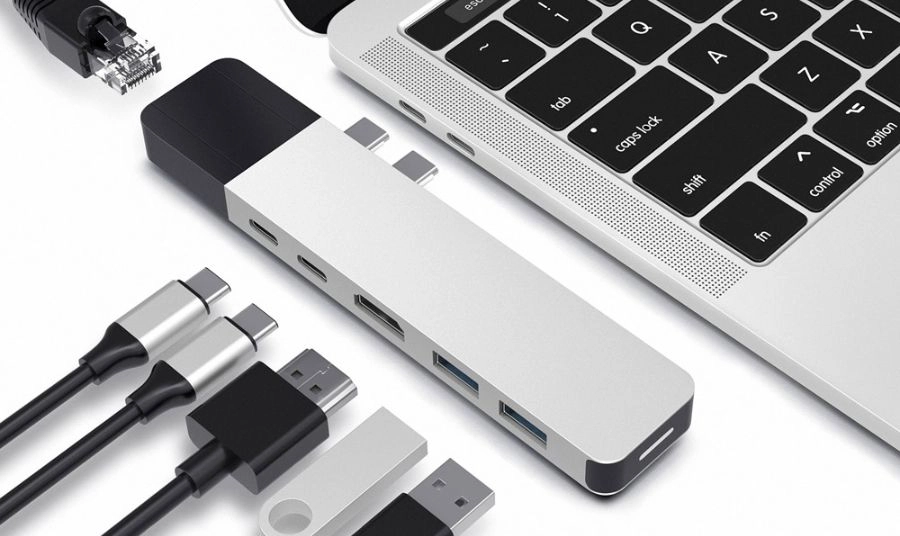
Nếu bạn đang dùng hoặc định mua MacBook và chưa biết nên chọn hub, bộ chuyển đổi hay bộ chia USB nào cho đúng nhu cầu, Thành Nhân TNC sẵn sàng tư vấn. Ngoài laptop, PC và linh kiện, TNC còn cung cấp nhóm phụ kiện máy tính như bộ chia USB, bộ chuyển đổi đa năng, đầu chuyển đổi và cáp kết nối, giúp bạn mở rộng cổng cho máy gọn gàng và đúng chuẩn.
Liên hệ Thành Nhân TNC để được tư vấn miễn phí và chọn phụ kiện phù hợp với dòng MacBook đang dùng.