Độ phân giải màn hình máy tính là số lượng pixel tính theo chiều dọc và chiều ngang trên màn hình. Nếu số pixel càng nhiều thì màn hình đó sẽ hiển thị được nhiều thông tin hơn mà người dùng không cần phải thực hiện thao tác cuộn nhiều lần.
Độ phân giải màn hình máy tính sẽ có các số đếm pixel, ví dụ như 1280 x 1207200 pixel thì 1280 pixel theo chiều ngang và 720 pixel theo chiều dọc.
Độ phân giải của màn hình sẽ được thể hiện bằng công thức: số pixel của chiều rộng x số pixel của chiều cao. nếu số pixel càng cao thì hình ảnh sẽ càng sắc nét và ngược lại.
1. Một số độ phân giải phổ biến:
Độ phân giải HD(720p): 1280px x 720px
Độ phân giải FullHD (1080p): 1920px x 1080px
Độ phân giải WUXGA: 1920px x 1200px
Độ phân giải 2K: 2560px x 1440px (ở màn hình), 2048px x 1080px (độ phân giải chính thức cho chuẩn điện ảnh)
Độ phân giải QHD (1440p): 2560px x 1440px
Độ phân giải Ultra HD: 3840px x 2160px
Độ phân giải 4K: 3840 x 2160px (ở màn hình), 4096 x 2160px (độ phân giải chính thức cho chuẩn điện ảnh)
Độ phân giải 5K: 5120px x 2880px
Độ phân giải 8K: 7680px x 4320px
2. Cách xem độ phân giải màn hình máy tính ở Window 10 dễ dàng
Bước 1: Bấm vào Start menu --> chọn Settings.
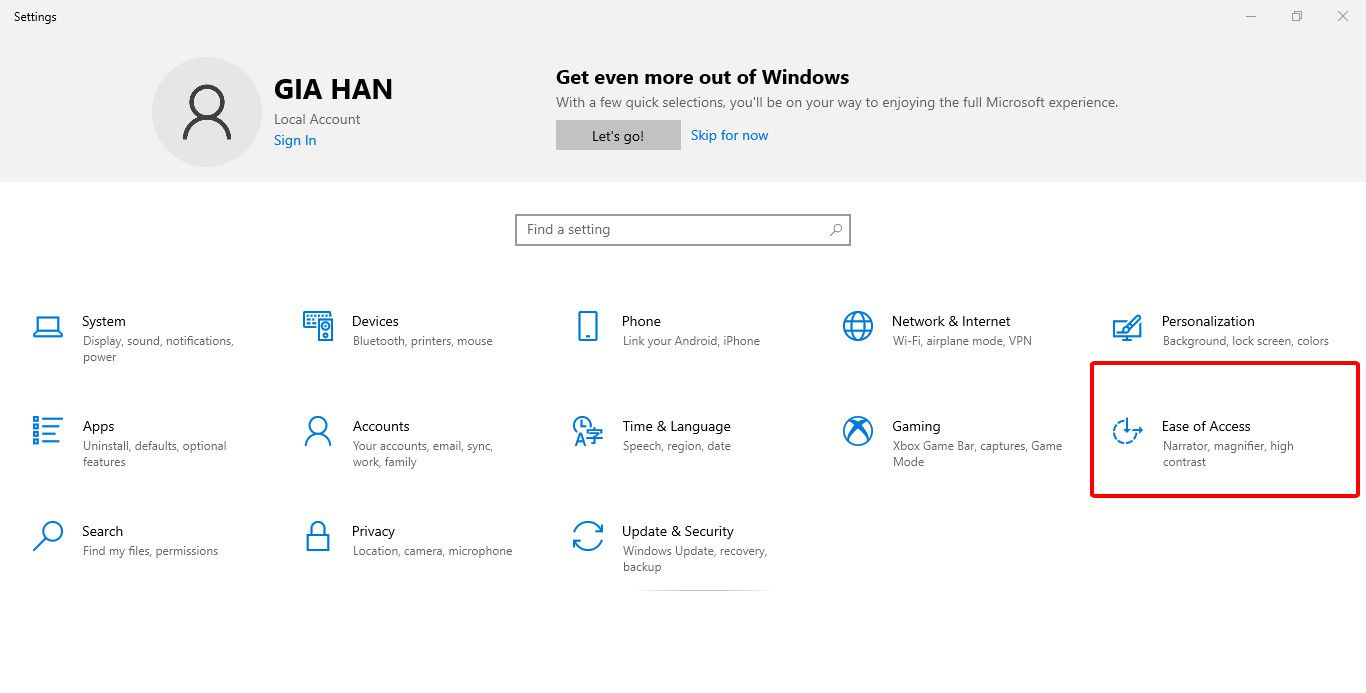
Bước 2: Tìm và chọn vào Ease of Access
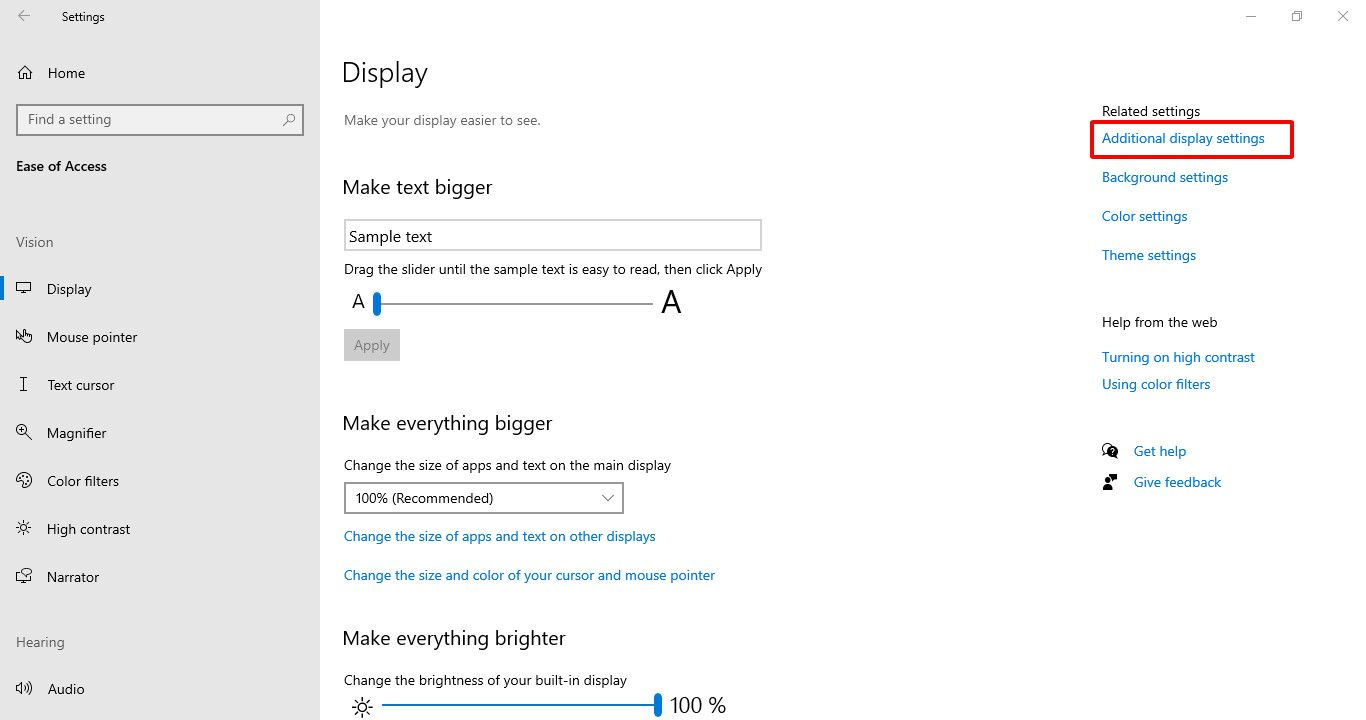
Bước 3: Ở hộp thoại Display, bạn tìm đến Additional display settings.
Bước 4: Ở ô Display Resolution là độ phân giải màn hình mà bạn đang sử dụng. Bấm vào ô hiển thị độ phân giải, sẽ có khá nhiều độ phân giải để bạn lựa chọn ở đây, nên bạn có thể thay đổi tùy thích.
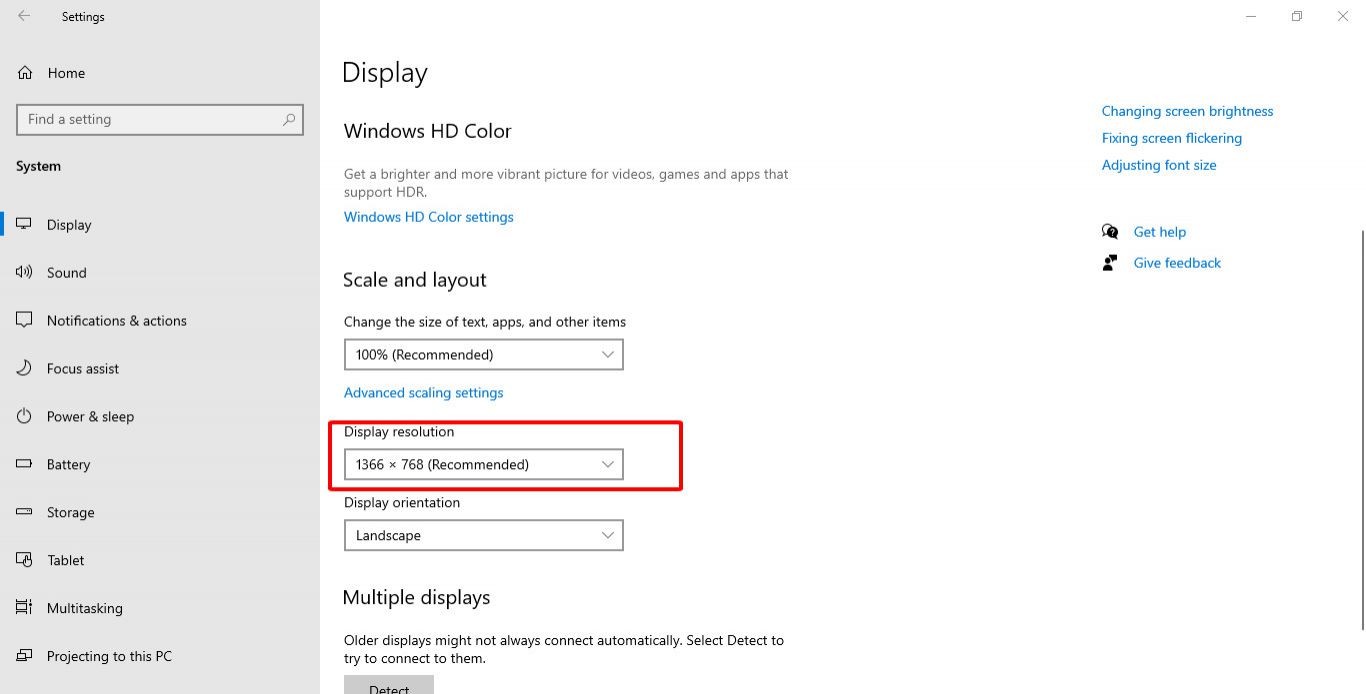
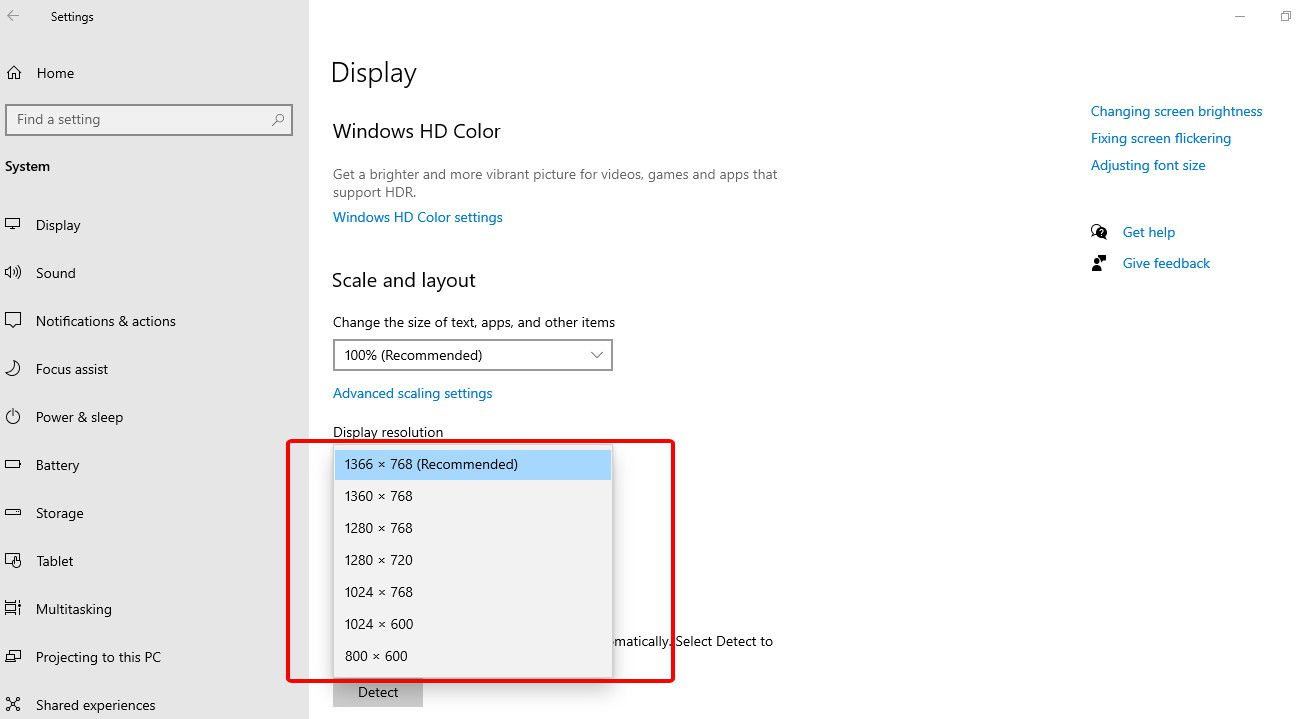
Ngoài ra còn cách đơn giản hơn đó là click chuột phải lên màn hình chính và chọn Display settings.