Laptop
 PC - Máy trạm - Server
 Linh Kiện Máy Tính
 Phần Mềm
 Màn Hình Máy Tính
 Phụ Kiện Máy Tính
 Thiết Bị Văn Phòng
 Thiết Bị Mạng
 Linh Kiện Laptop
 Thiết Bị Âm Thanh
 HDD/SSD External
 Camera
 Tivi
Tivi
 Thiết Bị Thông Minh
 Thiết Bị Gia Dụng
 Bàn/Ghế Gaming
 Tin tức
 Xây Dựng Cấu Hình
 Sản phẩm bán chạy
 HotDeal
 Công TY
 Hướng dẫn
Trong quá trình sử dụng máy tính, tình trạng máy đột ngột chạy chậm, giật lag, treo màn hình hoặc xuất hiện lỗi đọc/ghi dữ liệu xảy ra khá phổ biến. Một trong những nguyên nhân hàng đầu dẫn đến sự cố này chính là bad ổ cứng (hay còn gọi là bad sector). Tình trạng này không chỉ ảnh hưởng đến hiệu suất làm việc mà còn tiềm ẩn nguy cơ mất mát dữ liệu quan trọng. Bài viết này từ Thành Nhân TNC sẽ cung cấp toàn bộ thông tin chi tiết về hiện tượng bad ổ cứng, nguyên nhân, dấu hiệu nhận biết cũng như các giải pháp kiểm tra và xử lý an toàn nhất.
Bad ổ cứng là thuật ngữ dùng để chỉ hiện tượng một hoặc nhiều phân vùng lưu trữ nhỏ trên bề mặt đĩa cứng bị tổn thương, suy giảm chức năng, khiến cho hệ điều hành không thể thực hiện các thao tác đọc hoặc ghi dữ liệu lên các khu vực đó. Hiện tượng này xuất hiện trên cả hai dòng thiết bị lưu trữ phổ biến hiện nay là ổ cứng cơ HDD và ổ cứng thể rắn SSD. Dựa trên bản chất và nguyên nhân gây tổn hại, giới kỹ thuật phân chia bad sector thành hai nhóm chính là bad sector phần mềm và bad sector phần cứng.
Bad sector phần mềm, hay còn gọi là bad logic, phát sinh khi cấu trúc địa chỉ dữ liệu hoặc bảng quản lý hệ thống tập tin gặp sự cố do phần mềm độc hại, virus tấn công hoặc do máy tính bị ngắt nguồn điện bất ngờ khi đang ghi dữ liệu. Loại tổn hại này không làm hỏng cấu trúc vật lý của ô nhớ nên người dùng hoàn toàn có thể sử dụng các công cụ phần mềm chuyên dụng để khôi phục và sửa chữa lại.
Ngược lại, bad sector phần cứng, hay còn gọi là bad vật lý, xảy ra khi phiến đĩa từ của HDD bị xước hoặc các ô nhớ flash của SSD bị thoái hóa vĩnh viễn sau khoảng thời gian dài sử dụng. Tổn thương vật lý này không thể đảo ngược hay sửa chữa bằng bất kỳ phần mềm nào, mà chỉ có thể xử lý bằng cách cô lập phân vùng lỗi để hệ điều hành không tiếp tục ghi dữ liệu vào các khu vực đó nữa.
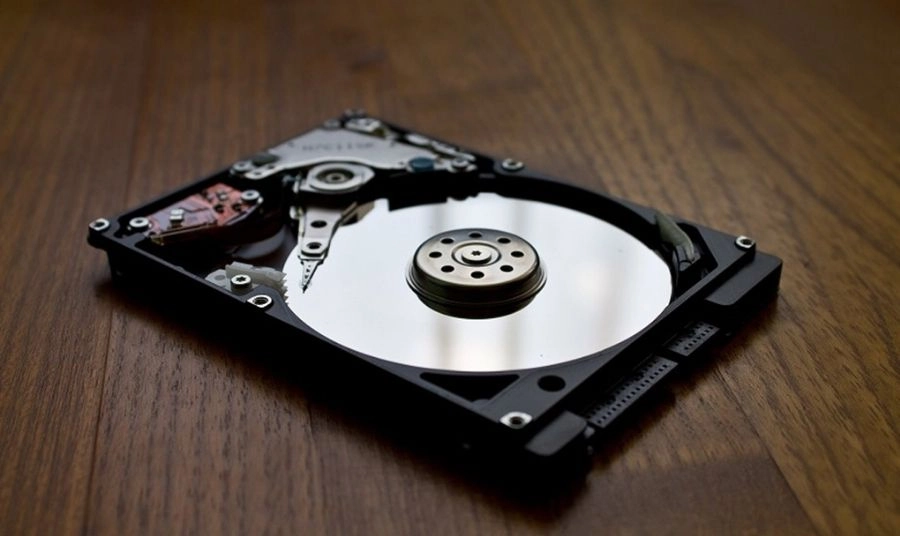
Tình trạng bad ổ cứng xuất phát từ nhiều nguyên nhân khác nhau trong quá trình vận hành thiết bị:
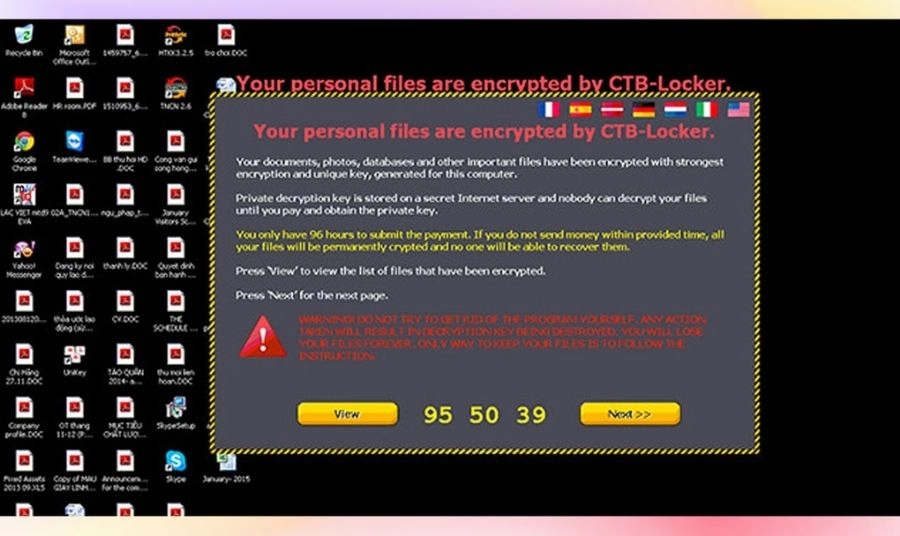
Việc sớm nhận biết các dấu hiệu bad ổ cứng sẽ giúp bạn chủ động sao lưu dữ liệu trước khi thiết bị hỏng hoàn toàn. Hãy lưu ý các biểu hiện sau:
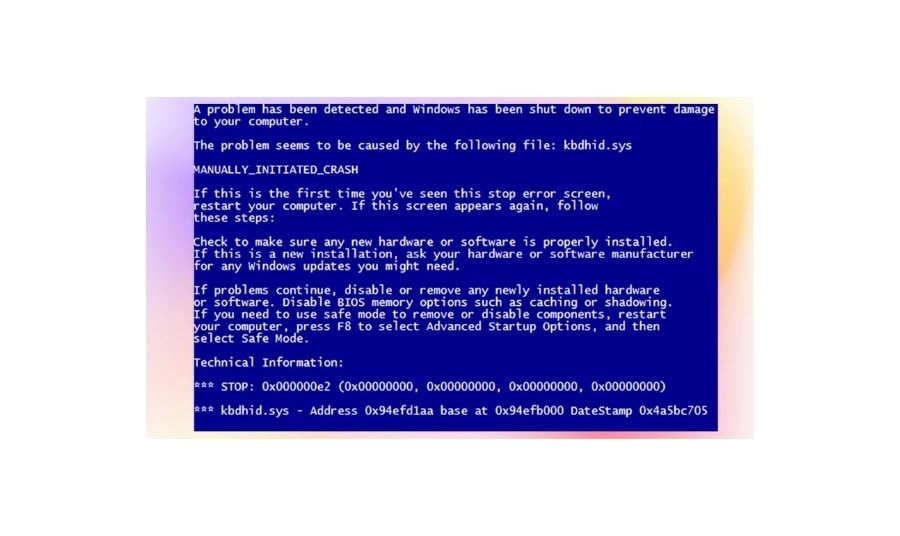
Tình trạng bad ổ cứng hoàn toàn có thể làm mất dữ liệu của người dùng, nhưng mức độ hư hại còn phụ thuộc vào bản chất của loại lỗi đó. Khi dữ liệu của bạn nằm trúng vào các phân vùng bị bad sector vật lý, thông tin tại khu vực đó đã bị phá hủy cấu trúc vật lý và cực kỳ khó khăn để có thể trích xuất hay phục hồi lại bằng các biện pháp thông thường.
Trong trường hợp lỗi phát sinh từ bad sector logic, dữ liệu đa phần vẫn còn tồn tại nguyên vẹn trên bề mặt lưu trữ. Người dùng có thể tiến hành sửa chữa các lỗi cấu trúc hệ thống tập tin để tái truy cập lại các tệp tin này.
Việc chủ động kiểm tra và phát hiện sớm hiện tượng bad ổ cứng không chỉ giúp bảo vệ các dữ liệu quan trọng mà còn góp phần kéo dài tuổi thọ vận hành cho thiết bị. Hiện nay, có nhiều công cụ hỗ trợ người dùng rà soát, đánh giá sức khỏe và khắc phục lỗi bad sector một cách hiệu quả. Dưới đây là những phần mềm được đánh giá cao và sử dụng phổ biến nhất:
Disk Clean là công cụ quen thuộc không chỉ hỗ trợ dọn dẹp tập tin rác để tối ưu dung lượng bộ nhớ mà còn tích hợp các tính năng rà soát hệ thống tập tin mạnh mẽ. Phần mềm cho phép quét toàn bộ phân vùng ổ đĩa để phát hiện sớm các sector bị lỗi, hỗ trợ xử lý các sự cố logic nhẹ và khôi phục khả năng truy xuất dữ liệu an toàn.
HDD Regenerator là phần mềm chuyên dụng hàng đầu trong việc kiểm tra và xử lý sự cố bad ổ cứng nhờ công nghệ tái tạo từ tính tiên tiến. Điểm vượt trội của phần mềm này là khả năng quét độc lập, phát hiện và sửa chữa thành công cả lỗi bad logic lẫn một số dạng hư hỏng bề mặt mà không làm ảnh hưởng hay mất mát dữ liệu của người dùng.
Hard Disk Sentinel Pro được ví như một "bác sĩ" giám sát ổ cứng toàn diện và chuyên nghiệp. Phần mềm cung cấp các chỉ số chẩn đoán chi tiết về nhiệt độ, hiệu suất và mức độ suy hao của thiết bị theo thời gian thực. Nhờ các thuật toán kiểm tra chuyên sâu, công cụ này giúp phát hiện chính xác vị trí bad sector và đưa ra cảnh báo kịp thời trước khi ổ đĩa gặp sự cố nghiêm trọng.
Windows Surface Scanner là công cụ kiểm tra bề mặt đĩa cứng do Microsoft phát triển với giao diện tối giản và hoàn toàn miễn phí. Phần mềm hỗ trợ quét chi tiết từng ô nhớ, hiển thị báo cáo trực quan về sức khỏe ổ cứng và phát hiện nhanh các vùng lưu trữ bị tổn thương. Tuy nhiên, công cụ này phù hợp nhất khi vận hành trên các phiên bản hệ điều hành Windows đời cũ.
Được thiết kế tối ưu riêng cho các dòng ổ cứng của Western Digital, Data LifeGuard Diagnostics cung cấp các chế độ quét nhanh (Quick Test) và quét sâu (Extended Test) cực kỳ chuẩn xác. Phần mềm giúp người dùng dễ dàng đánh giá tình trạng S.M.A.R.T, phát hiện các sector bị lỗi và tự động đưa ra các giải pháp khắc phục an toàn.
Để xác định chính xác mức độ tổn thương của ổ đĩa, bạn có thể áp dụng các phương pháp từ đơn giản đến chuyên sâu dưới đây:
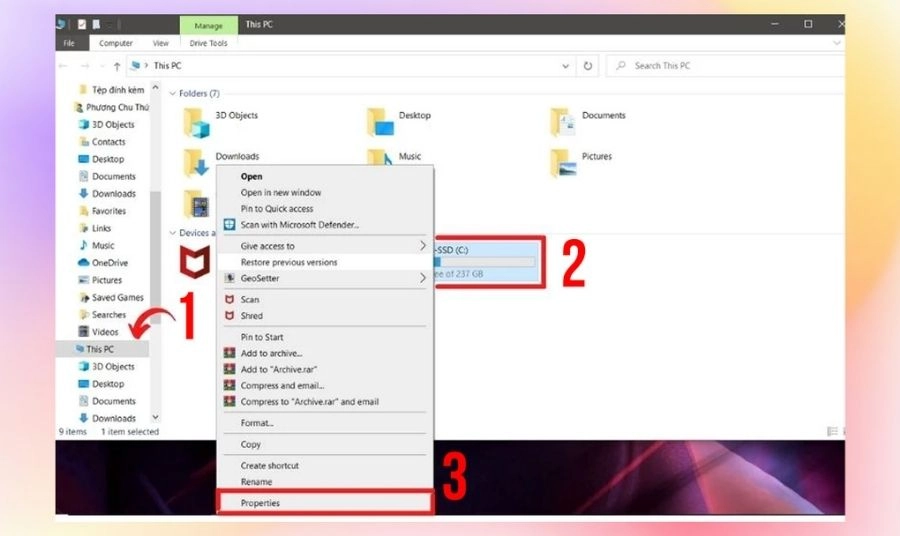
Windows tích hợp sẵn công cụ Check Disk (CHKDSK) giúp quét và tự động sửa các lỗi bad sector mềm đơn giản:
Bước 1: Mở This PC, nhấn chuột phải vào phân vùng ổ cứng cần kiểm tra và chọn Properties.
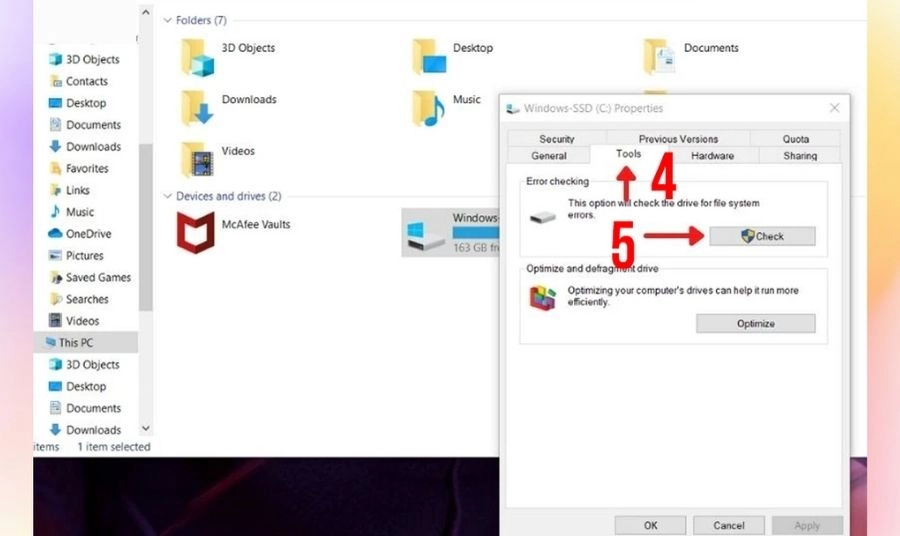
Bước 2: Chuyển sang thẻ Tools và nhấn vào nút Check tại mục Error checking.
Bước 3: Chọn Scan drive để hệ thống tiến hành rà soát và khắc phục lỗi hệ thống tập tin.
Đối với các trường hợp cần xem báo cáo chi tiết về sức khỏe ổ cứng, bạn có thể sử dụng các phần mềm chuyên dụng:
Khi thiết bị lưu trữ cũ đã xuống cấp và không còn đảm bảo an toàn cho công việc, việc nâng cấp sang một chiếc ổ cứng mới là giải pháp đầu tư cần thiết và thông minh nhất. Đến với Thành Nhân TNC, quý khách hàng sẽ được trải nghiệm không gian mua sắm linh kiện máy tính chuyên nghiệp với sự tư vấn tận tình từ đội ngũ kỹ thuật giàu kinh nghiệm.
Thành Nhân TNC phân phối đa dạng các dòng ổ cứng SSD M.2 NVMe, SSD SATA III cũng như ổ cứng HDD dung lượng lớn phục vụ mọi nhu cầu từ học tập, làm việc văn phòng cho đến chơi game và vận hành hệ thống lưu trữ doanh nghiệp. Toàn bộ sản phẩm đều cam kết chính hãng 100% đến từ các thương hiệu uy tín toàn cầu như Samsung, Kingston, Western Digital, Seagate hay Crucial. Hãy truy cập ngay tnc.com.vn hoặc đến trực tiếp showroom của Thành Nhân TNC để được kiểm tra sức khỏe ổ cứng miễn phí và lựa chọn những sản phẩm lưu trữ chất lượng nhất.
Tham khảo các nội dung liên quan: