Quên mật khẩu Facebook là tình huống trớ trêu mà bất kỳ ai cũng có thể gặp phải. Việc mất quyền truy cập không chỉ làm gián đoạn việc kết nối bạn bè mà còn tiềm ẩn rủi ro lộ thông tin cá nhân. Đừng lo lắng, Thành Nhân TNC sẽ hướng dẫn bạn những quy trình lấy lại mật khẩu Facebook, khôi phục tài khoản từ đơn giản đến chuyên sâu, áp dụng cho cả điện thoại và máy tính.
Việc khôi phục quyền truy cập vào tài khoản yêu cầu người dùng phải tuân thủ nghiêm ngặt các quy trình xác minh từ Meta nhằm đảm bảo an toàn thông tin. Trước khi tiến hành lấy lại mật khẩu trên điện thoại iPhone, Android hay máy tính, bạn cần đảm bảo đáp ứng các điều kiện tiên quyết sau:
Việc chuẩn bị kỹ lưỡng các yếu tố trên không chỉ giúp tăng tỉ lệ thành công mà còn rút ngắn thời gian chờ đợi, giúp bạn sớm quay lại với các hoạt động kết nối và làm việc trên nền tảng mạng xã hội này.
Đây là phương pháp ưu tiên hàng đầu vì tính tiện lợi và tốc độ xử lý nhanh. Chỉ cần bạn còn giữ SIM hoặc còn đăng nhập Email, việc lấy lại tài khoản chỉ mất chưa đầy 3 phút.
Quy trình thực hiện chi tiết:
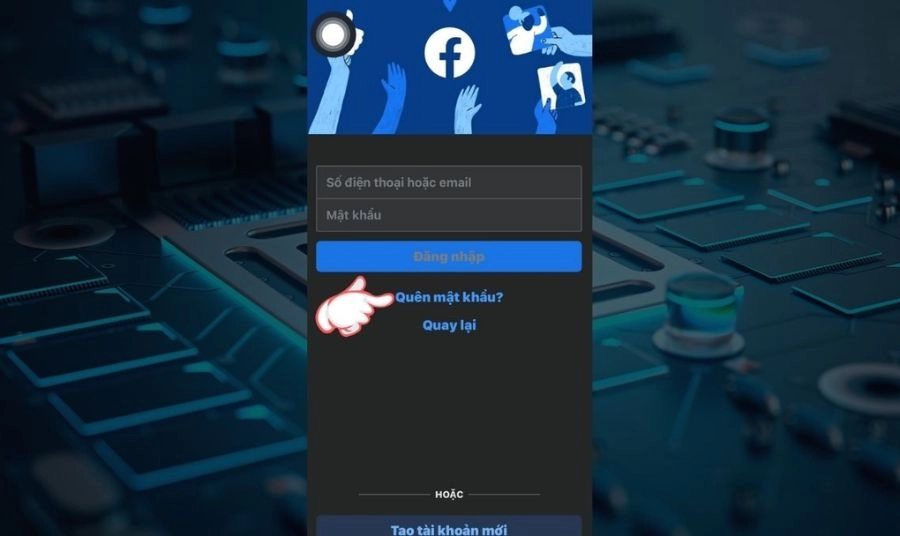
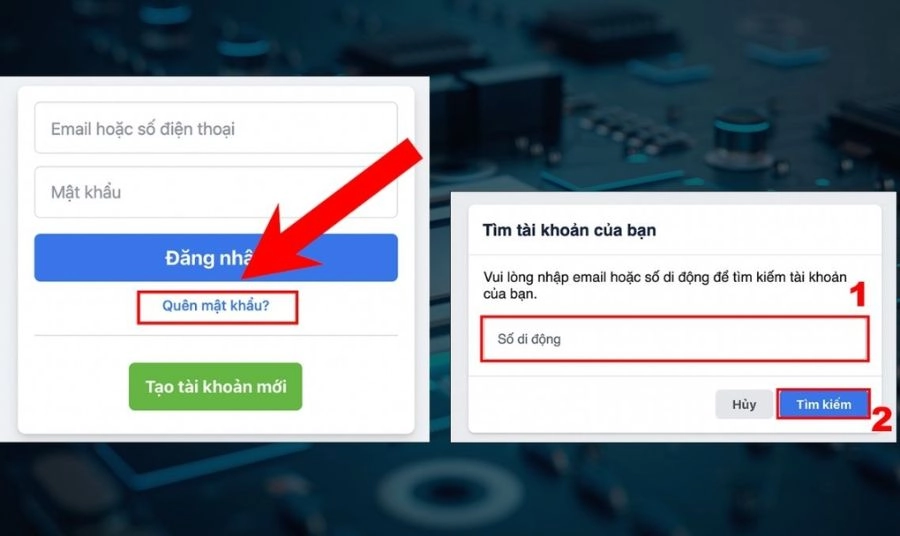
Bước 1: Khởi động trình quên mật khẩu: Tại giao diện đăng nhập của Facebook (trên ứng dụng điện thoại hoặc trình duyệt web máy tính), bạn nhấn vào dòng chữ "Quên mật khẩu?" nằm ngay dưới ô mật khẩu.
Bước 2: Định vị tài khoản cá nhân: Hệ thống sẽ yêu cầu bạn nhập số điện thoại hoặc địa chỉ Email. Hãy nhập thông tin chính xác nhất mà bạn nhớ đã dùng để đăng ký tài khoản. Sau đó nhấn "Tìm kiếm".
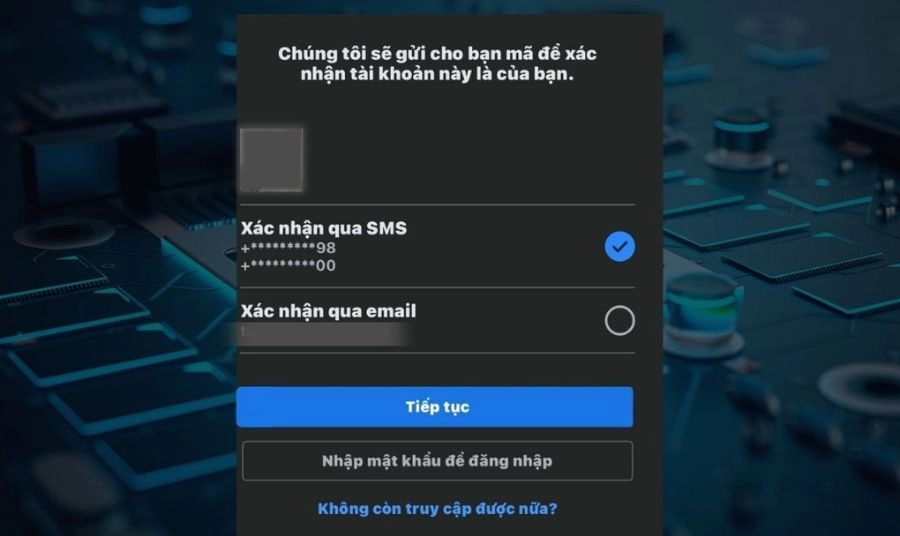
Bước 3: Lựa chọn phương thức nhận mã: Facebook sẽ hiển thị các phương thức để gửi mã xác nhận. Bạn nên chọn "Gửi mã qua SMS" nếu đang cầm điện thoại, hoặc "Gửi mã qua Email" nếu bạn đang mở hòm thư. Nhấn "Tiếp tục".
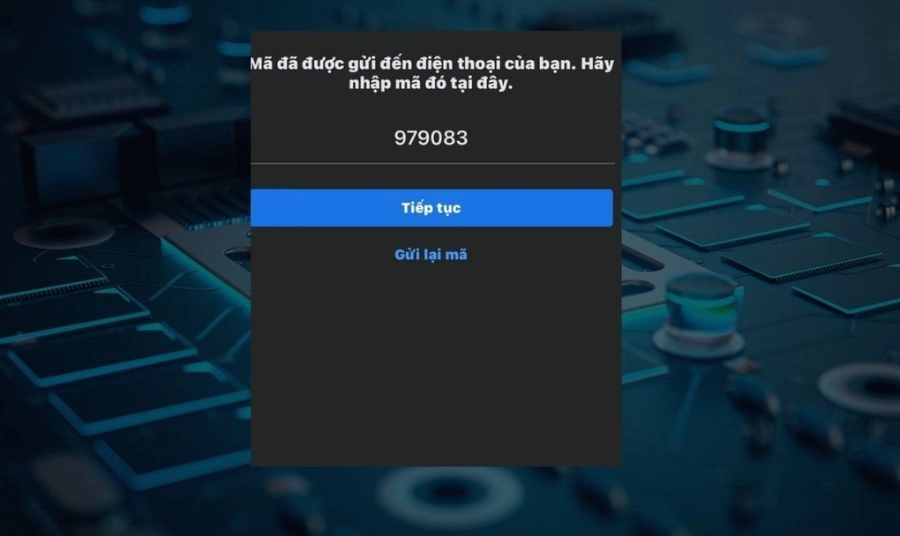
Bước 4: Nhập mã xác thực (OTP): Kiểm tra tin nhắn điện thoại hoặc hộp thư đến (kiểm tra cả mục Thư rác/Spam). Nhập dãy 6 số được Facebook cung cấp vào ô trống trên màn hình và nhấn "Tiếp tục".
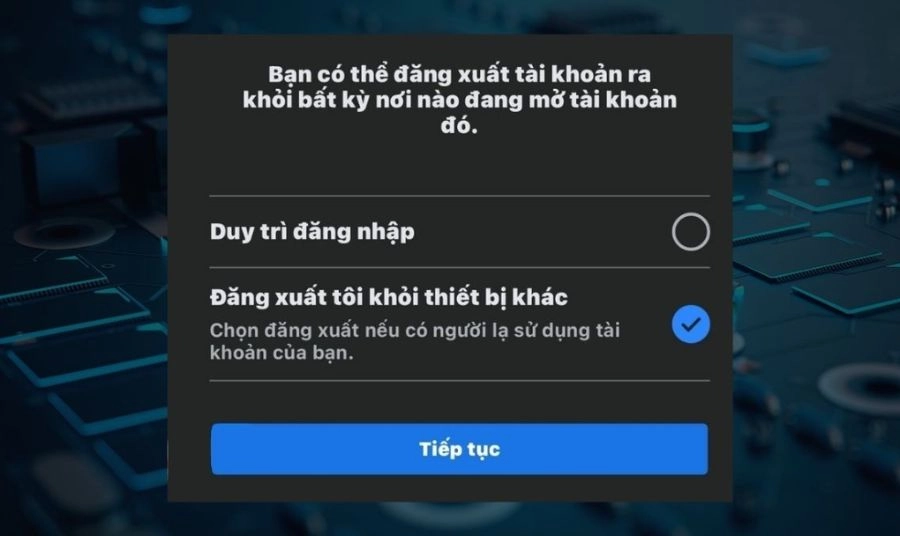
Bước 5: Thiết lập mật khẩu mới: Tại bước này, hãy nhập mật khẩu mới.
Mẹo bảo mật: Mật khẩu nên có ít nhất 8 ký tự, bao gồm cả chữ cái, số và ký tự đặc biệt (ví dụ: @, #, !) để tăng tính an toàn. Bạn có thể tích chọn "Đăng xuất khỏi các thiết bị khác" để đảm bảo không ai còn truy cập lén vào tài khoản của bạn.
Nếu bạn không may bị mất SIM hoặc Email liên kết đã bị hacker thay đổi, việc xác minh chính chủ bằng Căn cước công dân (CCCD) là phương án cứu cánh cuối cùng.
Các bước thực hiện chi tiết:
Bước 1: Tiếp cận cổng hỗ trợ danh tính: Bạn cần truy cập vào đường link hỗ trợ đặc biệt của Facebook dành cho việc xác minh danh tính. Tại đây, Facebook sẽ đưa ra các điều khoản về quyền riêng tư, bạn hãy đọc kỹ và nhấn đồng ý để bắt đầu.
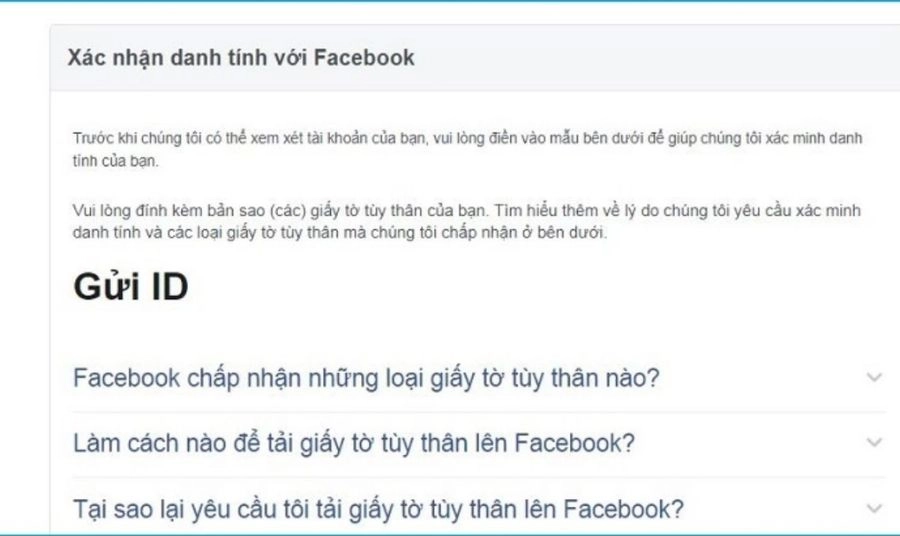
Bước 2: Thiết lập phương thức liên lạc mới: Vì bạn đã mất Email cũ, Facebook sẽ yêu cầu bạn cung cấp một địa chỉ Email mới hoàn toàn (chưa từng liên kết với tài khoản Facebook nào). Đây sẽ là nơi Meta gửi kết quả và link đặt lại mật khẩu cho bạn.
Bước 3: Chụp ảnh giấy tờ tùy thân: Đây là bước quan trọng nhất. Bạn cần chuẩn bị CCCD hoặc CMND bản gốc.
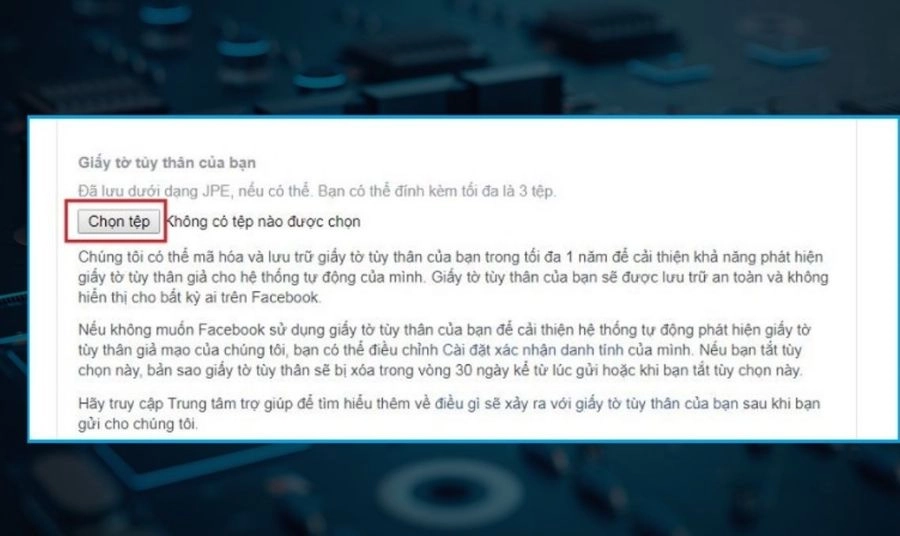
Bước 4: Tải lên và chờ phê duyệt: Tải các tệp ảnh vừa chụp lên hệ thống. Đội ngũ kiểm duyệt của Meta sẽ đối soát thông tin trên giấy tờ với thông tin trên tài khoản của bạn.
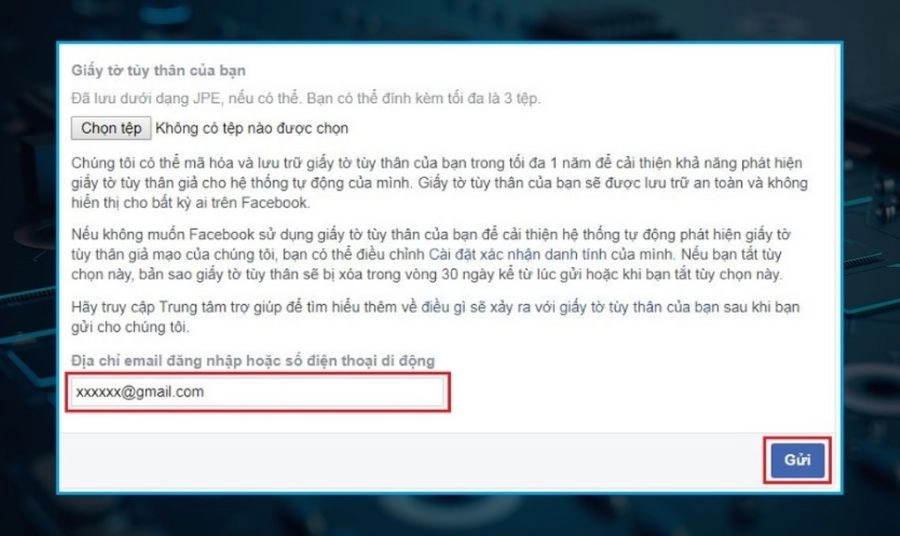
Bước 5: Nhận thông báo kết quả: Thông thường trong vòng 24h đến 48h (tối đa 30 ngày), bạn sẽ nhận được một thư phản hồi về Email mới. Nếu thông tin khớp, thư này sẽ chứa một đường link để bạn đăng nhập lại và đổi mật khẩu mới.
Sau khi lấy lại được tài khoản thành công, bạn hãy truy cập ngay vào phần Cài đặt & Quyền riêng tư để cập nhật lại số điện thoại chính chủ và bật tính năng Bảo mật 2 lớp để tránh gặp rủi ro tương tự trong tương lai.
Phương pháp này là một "phao cứu sinh" cực kỳ hiệu quả nếu bạn không còn quyền truy cập vào Email hay số điện thoại, nhưng trước đó đã thiết lập danh sách Số liên lạc đáng tin cậy (Trusted Contacts). Đây là cách nhờ bạn bè xác nhận danh tính hộ để mở khóa tài khoản.
Các bước thực hiện chi tiết:
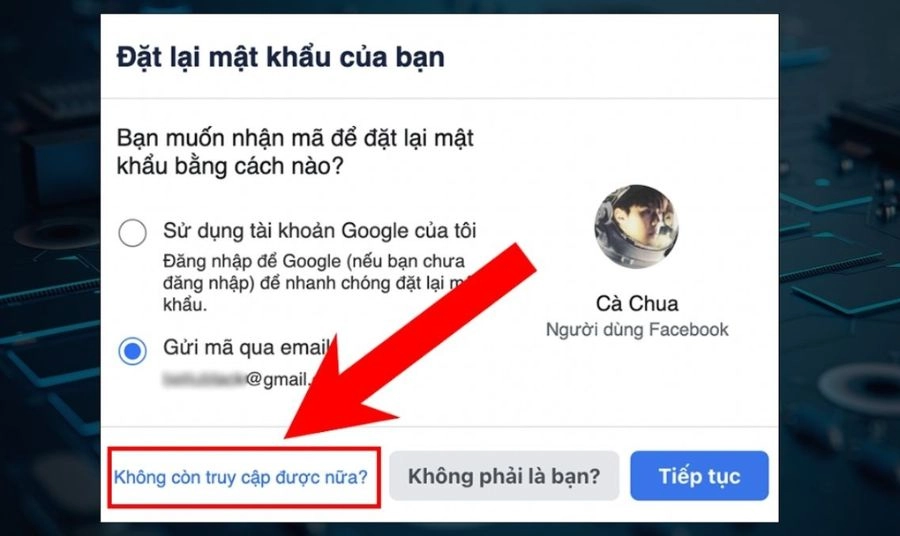
Bước 1: Kích hoạt chế độ khôi phục nâng cao: Tại màn hình đăng nhập, bạn chọn Quên mật khẩu?. Khi hệ thống hỏi cách nhận mã xác thực, hãy nhấn vào dòng chữ Không còn truy cập được nữa? (No longer have access to these?).
Bước 2: Cung cấp Email liên lạc mới: Facebook sẽ yêu cầu bạn nhập một địa chỉ Email hoặc số điện thoại mới mà bạn có thể truy cập ngay lúc này. Nhấn Tiếp tục.
Bước 3: Tiết lộ người liên hệ tin cậy: Bạn nhấn vào nút Công khai các liên hệ tin cậy của tôi. Sau đó, hãy nhập chính xác tên đầy đủ của một trong những người bạn mà bạn đã thêm vào danh sách tin cậy trước đó để hệ thống xác nhận.
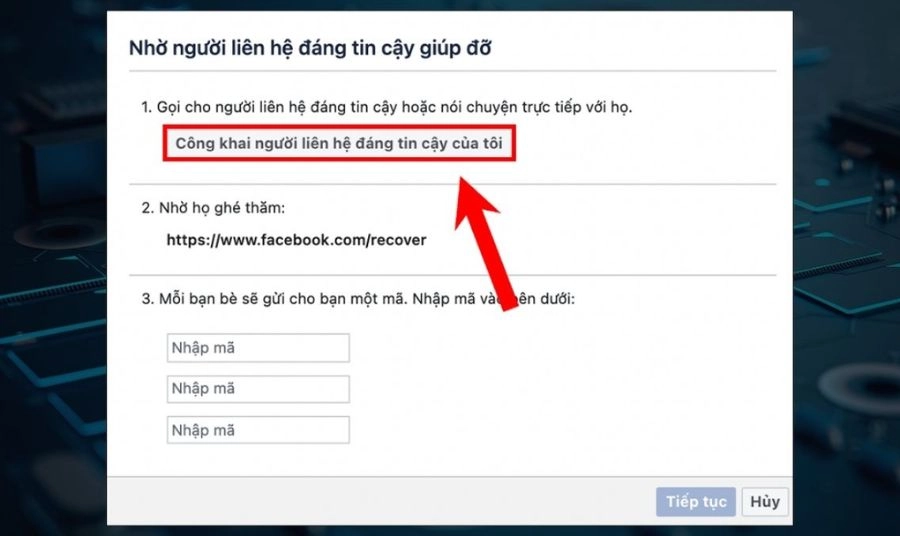
Bước 4: Nhờ bạn bè lấy mã: Lúc này, Facebook sẽ cung cấp một đường link đặc biệt (thường là facebook.com/recover). Bạn hãy gửi link này cho những người bạn trong danh sách tin cậy và nhờ họ truy cập.
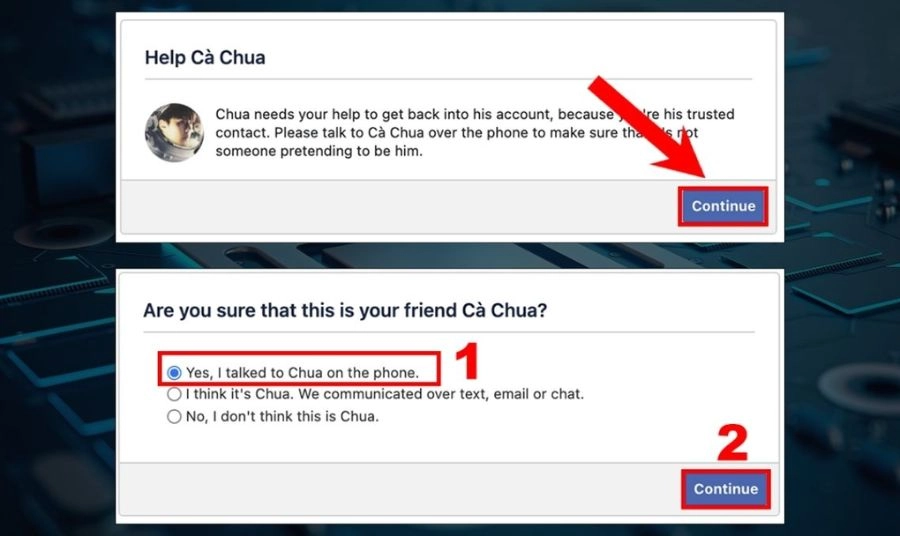
Bước 5: Nhập mã xác nhận: Khi bạn bè truy cập link, họ sẽ nhận được một mã code gồm 4-5 chữ số. Bạn cần thu thập đủ mã số từ các người bạn (thường là 3 mã), nhập vào các ô trống trên màn hình của mình và nhấn Tiếp tục để đổi mật khẩu.
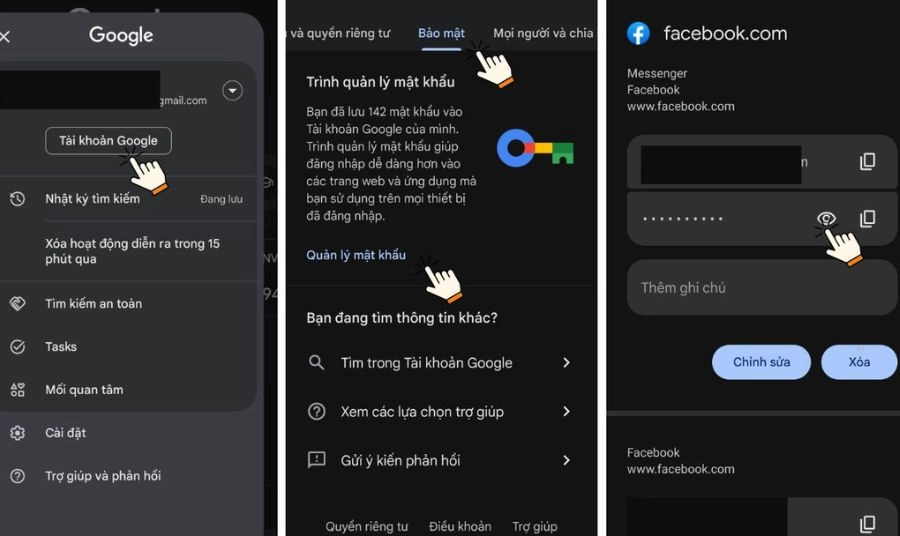
Trước khi thực hiện các bước khôi phục phức tạp, bạn hãy kiểm tra xem trình duyệt web trên máy tính có đang "giữ hộ" mật khẩu của bạn không. Đây là cách nhanh nhất để tìm lại mật khẩu mà không cần đổi mới hay xác minh danh tính.
Hướng dẫn thực hiện trên Google Chrome và Microsoft Edge:
Bước 1: Truy cập quản lý mật khẩu: Bạn mở trình duyệt, nhấp vào biểu tượng Ba dấu chấm ở góc trên cùng bên phải màn hình và chọn Cài đặt (Settings).
Bước 2: Tìm kiếm mục Mật khẩu: Tại cột bên trái hoặc thanh tìm kiếm trong phần Cài đặt, bạn nhập từ khóa "Mật khẩu" hoặc chọn mục Tự động điền (Autofill) > Trình quản lý mật khẩu (Password Manager).
Bước 3: Định vị tài khoản Facebook: Trong danh sách các trang web hiện ra, hãy nhập "facebook.com" vào ô tìm kiếm. Danh sách các tài khoản và mật khẩu đã lưu sẽ xuất hiện.
Bước 4: Hiển thị mật khẩu: Nhấp vào biểu tượng Hình con mắt bên cạnh tài khoản bạn muốn xem. Để đảm bảo tính riêng tư, hệ thống Windows hoặc macOS sẽ yêu cầu bạn nhập mật khẩu mở máy tính (hoặc quét vân tay) trước khi hiển thị mật khẩu Facebook.
Để tránh rủi ro sau này, bạn nên trang bị cho mình các dòng máy tính có tính năng bảo mật vân tay hoặc nhận diện khuôn mặt mạnh mẽ. Hãy tham khảo các dòng Laptop chính hãng tại Thành Nhân TNC để trải nghiệm sự an toàn tuyệt đối cho mọi tài khoản cá nhân.
Việc lấy lại được mật khẩu chỉ là bước đầu tiên. Để không bao giờ phải lặp lại tình trạng lo lắng do mất quyền truy cập hay bị hacker tấn công, các chuyên gia công nghệ tại Thành Nhân TNC khuyến nghị bạn thực hiện ngay các biện pháp bảo mật "tầng tầng lớp lớp" sau đây:
Thay vì chỉ dựa vào mật khẩu truyền thống, bạn hãy bật ngay tính năng Xác thực 2 yếu tố. Thay vì sử dụng SMS (vốn có thể bị chậm mã hoặc bị chiếm quyền SIM), chuyên gia khuyên bạn nên sử dụng các ứng dụng tạo mã như Google Authenticator hoặc Duo Mobile. Khi đó, ngay cả khi hacker có biết được mật khẩu, họ cũng không thể đăng nhập nếu không có mã số động thay đổi mỗi 30 giây trên điện thoại cá nhân của bạn.
Sau khi khôi phục tài khoản thành công, việc đầu tiên bạn cần làm là truy cập vào mục "Mật khẩu và bảo mật" để kiểm tra lịch sử đăng nhập. Hãy rà soát kỹ danh sách các thiết bị và vị trí đang truy cập tài khoản của mình. Nếu phát hiện bất kỳ thiết bị lạ nào hoặc những địa điểm bạn chưa từng đặt chân đến, hãy chọn "Đăng xuất khỏi tất cả các thiết bị". Việc này giúp chấm dứt mọi phiên làm việc lén lút của kẻ gian (nếu có) trên tài khoản của bạn.
Một sai lầm phổ biến của người dùng là chỉ liên kết tài khoản với duy nhất một số điện thoại hoặc một Email đã cũ. Để tạo "lối thoát" an toàn, bạn nên duy trì ít nhất 2 địa chỉ Email và 1 số điện thoại hoạt động ổn định. Điều này đảm bảo rằng nếu một phương thức liên lạc gặp sự cố (mất SIM, Email bị khóa), bạn vẫn còn phương án dự phòng khác để nhận mã khôi phục ngay lập tức mà không cần qua các thủ tục xác minh phức tạp.
Hãy dành thời gian thiết lập lại mục "Chọn 3 đến 5 người bạn để liên hệ nếu bạn bị khóa tài khoản". Đây là đội ngũ "cứu hộ" đắc lực nhất giúp bạn lấy lại tài khoản nhanh chóng. Đồng thời, hãy gỡ bỏ các ứng dụng hoặc trò chơi bên thứ ba không cần thiết đang có quyền truy cập vào thông tin Facebook của bạn, nhằm hạn chế tối đa các lỗ hổng rò rỉ dữ liệu từ bên ngoài.
Việc nắm vững các cách lấy lại mật khẩu Facebook không chỉ giúp bạn nhanh chóng kết nối lại với bạn bè mà còn là cơ hội để rà soát và thắt chặt bảo mật cho "ngôi nhà số" của mình. Hy vọng những hướng dẫn chi tiết từ Thành Nhân TNC đã giúp bạn giải quyết vấn đề một cách dễ dàng và an toàn nhất.
Đừng ngần ngại liên hệ ngay với đội ngũ kỹ thuật viên tại Thành Nhân Care. Chúng tôi luôn sẵn sàng hỗ trợ bạn kiểm tra thiết bị, cài đặt phần mềm bảo mật và tối ưu hóa hệ thống để tài khoản của bạn luôn được bảo vệ an toàn nhất.
Tham khảo các bài viết liên quan: