Laptop
 PC - Máy trạm - Server
 Linh Kiện Máy Tính
 Màn Hình Máy Tính
 Phần Mềm
 Phụ Kiện Máy Tính
 Thiết Bị Văn Phòng
 Thiết Bị Mạng
 Linh Kiện Laptop
 HDD/SSD External
 Thiết Bị Âm Thanh
 Camera
 Tivi
Tivi
 Thiết Bị Thông Minh
 Thiết Bị Gia Dụng
 Bàn/Ghế Gaming
 Tin tức
 Xây Dựng Cấu Hình
 Sản phẩm bán chạy
 HotDeal
 Công TY
 Hướng dẫn
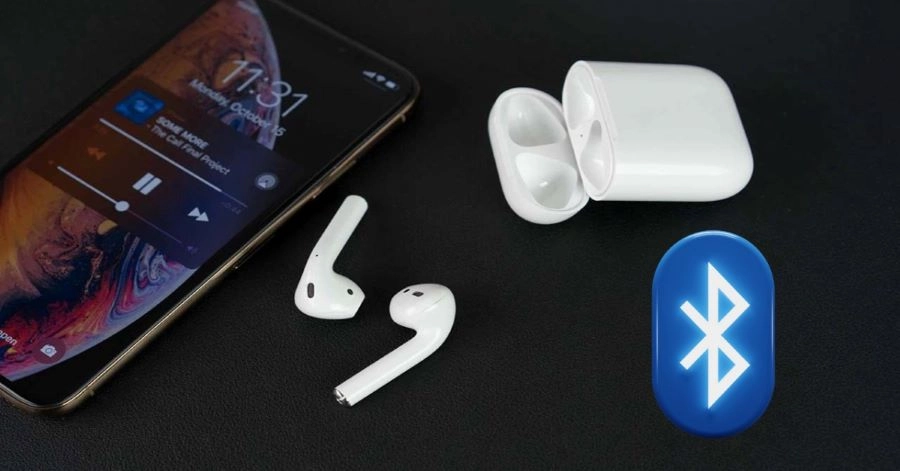
Tai nghe Bluetooth ngày càng trở thành phụ kiện thiết yếu cho cả điện thoại lẫn máy tính nhờ tính tiện dụng và kết nối linh hoạt. Tuy nhiên, khi nhiều thiết bị Bluetooth hoạt động cùng lúc, việc các thiết bị có tên mặc định giống nhau có thể gây nhầm lẫn trong quá trình kết nối. Để tránh tình trạng này và cá nhân hóa trải nghiệm sử dụng, bạn nên đổi tên tai nghe Bluetooth theo cách riêng của mình. Bài viết dưới đây sẽ hướng dẫn bạn cách thay đổi tên thiết bị một cách nhanh chóng trên các nền tảng phổ biến.
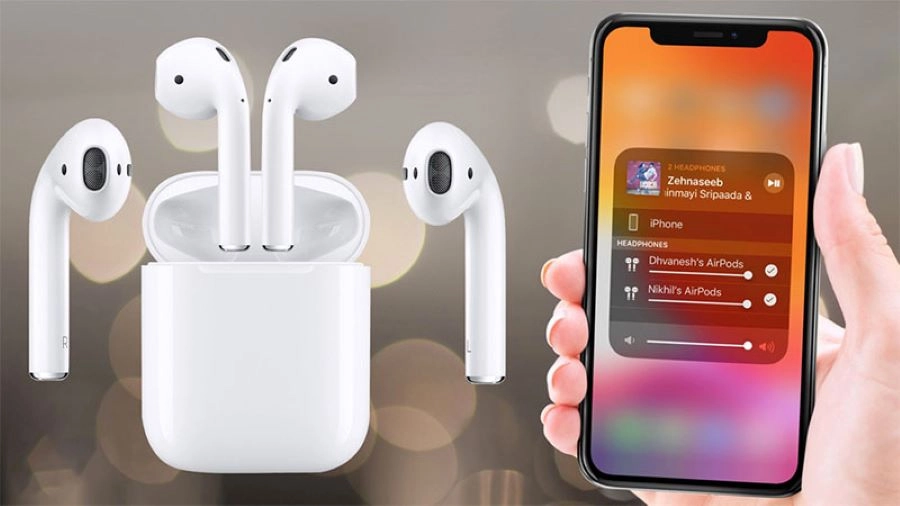
Khi sử dụng thời gian đầu, các thiết bị tai nghe thông thường sẽ để tên mặc định theo hàng sản xuất/ dòng sản phẩm hoặc số hiệu của sản phẩm.
Việc đổi tên bluetooth mang lại nhiều ưu điểm, chủ yếu sẽ xoay quanh việc giúp người dùng dễ dàng kết nối và quản lý thiết bị của mình. Một số ưu điểm có thể kể đến như sau:
Khi bạn ở một nơi đang có nhiều thiết bị bluetooth xung quanh, việc có tên riêng biệt sẽ giúp việc tìm kiếm và kết nối đúng thiết bị của mình, tránh nhầm lẫn với các thiết bị khác.
Tên Bluetooth mặc định có thể tiết lộ loại thiết bị và đôi khi cả người dùng, điều này tiềm ẩn rủi ro về quyền riêng tư. Một cái tên chung chung hoặc không liên quan đến thông tin cá nhân sẽ giúp bạn bảo vệ sự riêng tư tốt hơn.
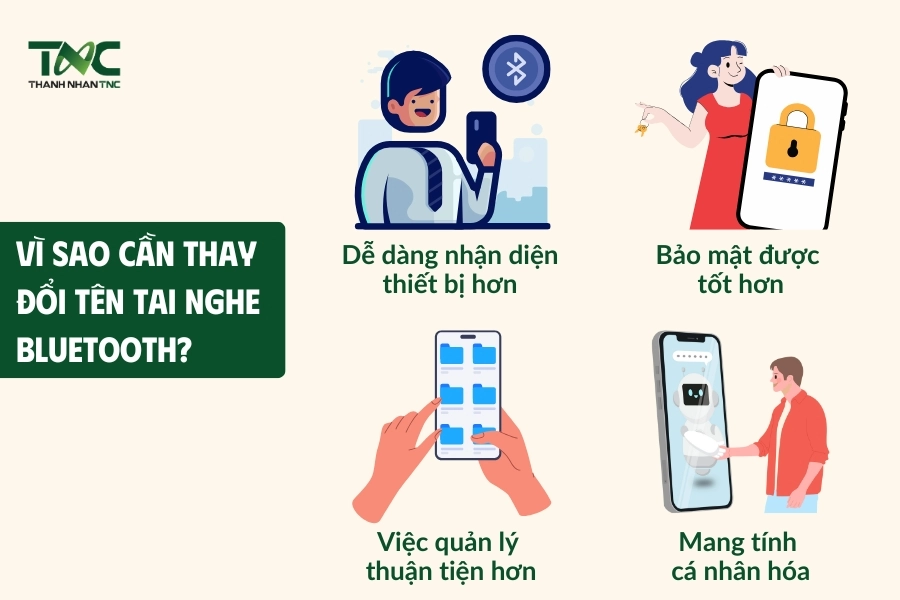
Ưu điểm này đối với người dùng sử dụng nhiều thiết bị tai nghe cùng dòng sản phẩm nhưng mục đích, thời gian sử dụng khác nhau. Ví dụ: tai nghe đi làm, tai nghe tập thể dục,... Việc đổi tên sẽ giúp bạn dễ dàng biết được thiết bị nào cần kết nối trong không gian đó.
Bạn có thể đặt tên theo sở thích, lời nhắc nhở, câu meme, cụm từ vui trend, hoặc bất cứ tên gọi nào bạn muốn.
Để đổi tên tai nghe Bluetooth AirPods trên iPhone hoặc iPad, bạn chỉ cần thực hiện theo các bước sau:
Bước 1: Mở nắp thiết bị airpods để kích hoạt bluetooth với iPad/ iPhone.
Bước 2: Vào phần Cài đặt (Setting) của máy > Chọn vào phần “Bluetooth”.
Bước 3: Tai nghe của bạn cần ở trạng thái “Đã kết nối” với máy (hãy kiểm tra hoặc chọn kết nối) > Chọn vào biểu tượng “i” (chữ i màu xanh bên trong vòng tròn) bên cạnh thiết bị tai nghe bluetooth bạn đã kết nối.
Bước 4: Chọn vào mục “Tên” để tiến hành nhập lại tên cần thay đổi theo ý muốn > Chọn “Xong” để lưu thay đổi.
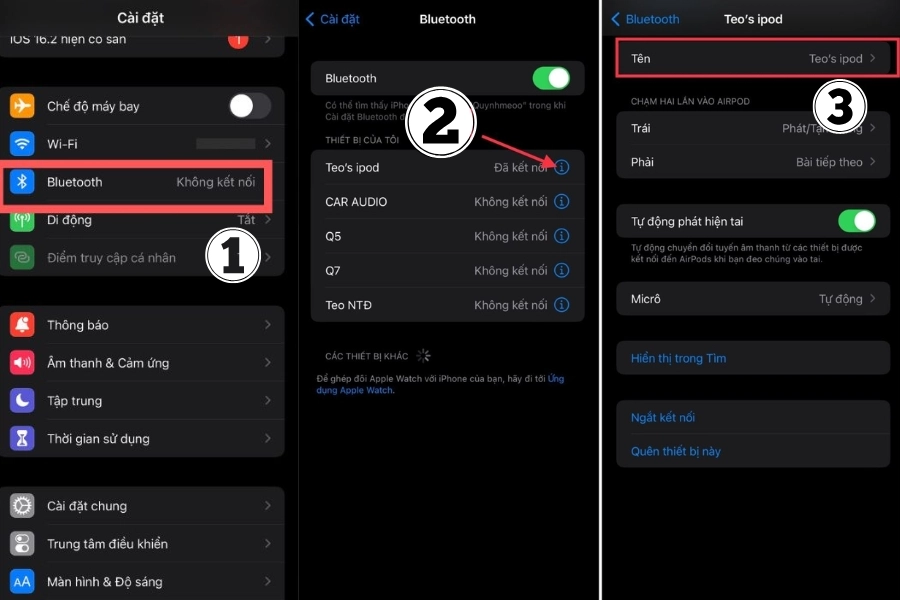
Đến đây, bạn đã thay đổi thành công tên tai nghe bluetooth theo sở thích trên iPad/ iPhone.
Việc đổi tên tai nghe Bluetooth trên điện thoại Android rất đơn giản, bạn chỉ cần làm theo các bước sau:
Bước 1: Kiểm tra kết nối giữa tai nghe bluetooth và thiết bị điện thoại smartphone.
Bước 2: Vào ứng dụng “Cài đặt” (Setting) trên điện thoại > Chọn vào mục “Bluetooth”.
Bước 3: Lúc này, một danh sách lịch sử các thiết bị đã ghép nối thành công sẽ xuất hiện > Chọn vào biểu tượng hình răng cưa bên phải của tên thiết bị > Đến giao diện thiết đặt cho thiết bị đã ghép nối bluetooth.
Bước 4: Tại phần “Đổi tên”, hãy thay đổi tên thiết bị theo mong muốn của bạn tùy thích.
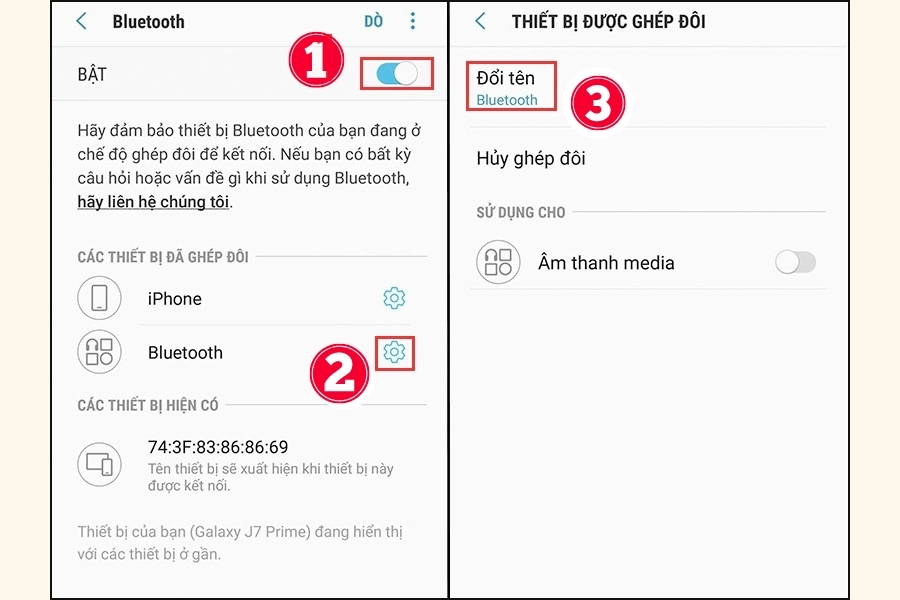
Với những thao tác đơn giản, bạn đã có thể đổi tên bluetooth dễ dàng, tiện lợi.
Để thay đổi tên tai nghe Bluetooth trên MacBook, bạn chỉ cần thực hiện theo các bước đơn giản sau:
Bước 1: Tạo giao diện màn hình chính, chọn vào biểu tượng Apple trên góc trái màn hình > Chọn vào mục System Preferences (Tùy chỉnh hệ thống).
Bước 2: Các ứng dụng trong cài đặt hiển thị, tìm và chọn vào “Bluetooth” để mở tiện ích > Hãy kết nối thiết bị tai nghe airpods của bạn với Macbook.
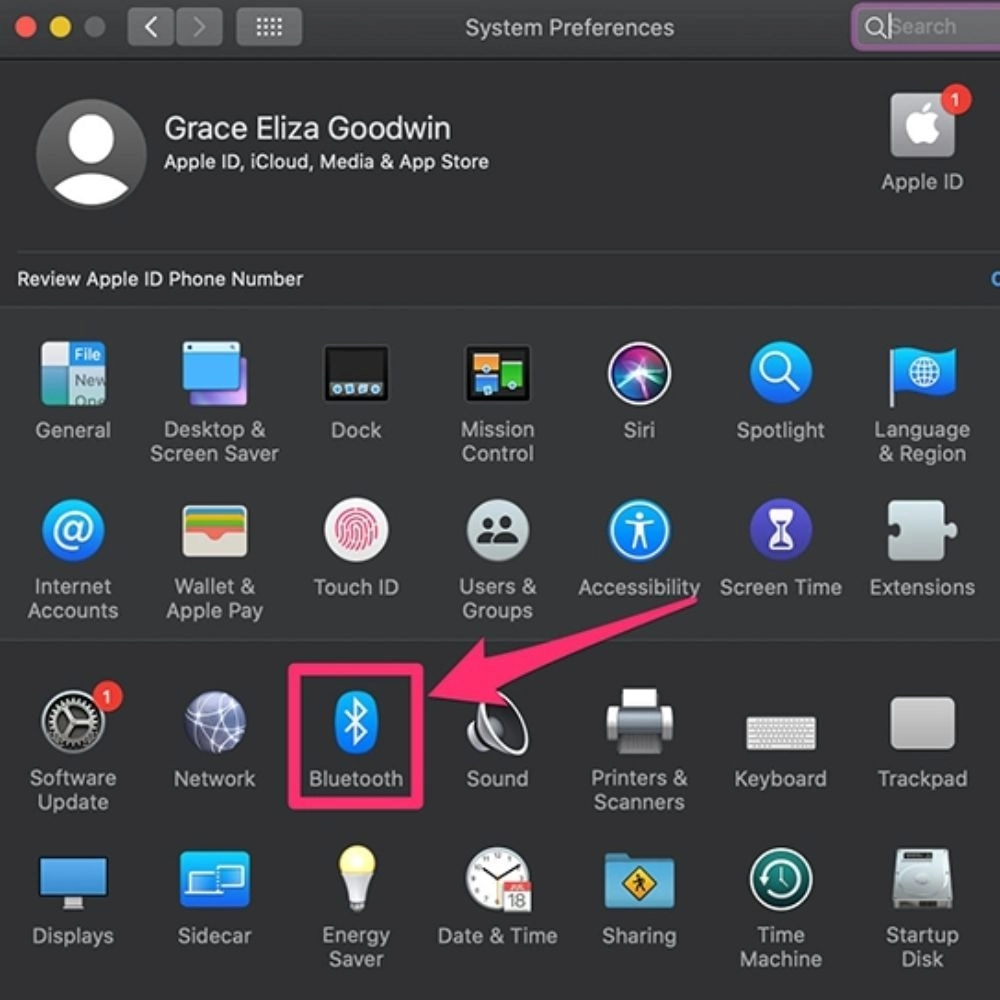
Bước 3: Tại phần “Device” (Thiết bị) xuất hiện danh sách các thiết bị ghép nối > Nhấn chuột phải vào thiết bị bạn muốn đổi tên > Chọn vào “Rename” (Đổi tên) để tiến hành thực hiện thay đổi.
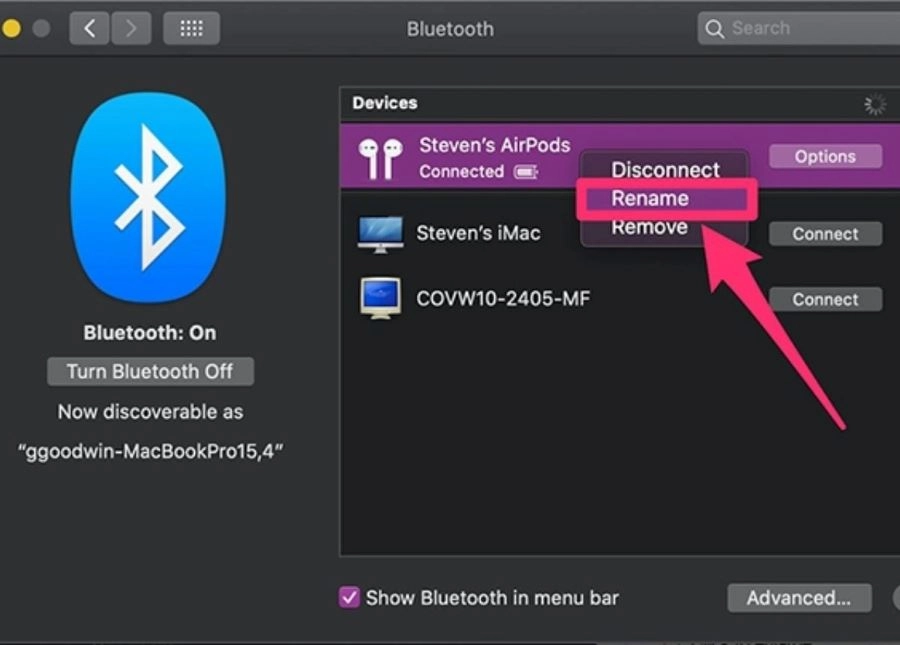
Chỉ với vài thao tác đơn giản như trên, bạn đã có thể thay đổi tên bluetooth vô cùng nhanh chóng.
Việc đổi tên tai nghe Bluetooth trên máy tính/ laptop Windows cũng rất dễ dàng, bạn chỉ cần làm theo hướng dẫn sau:
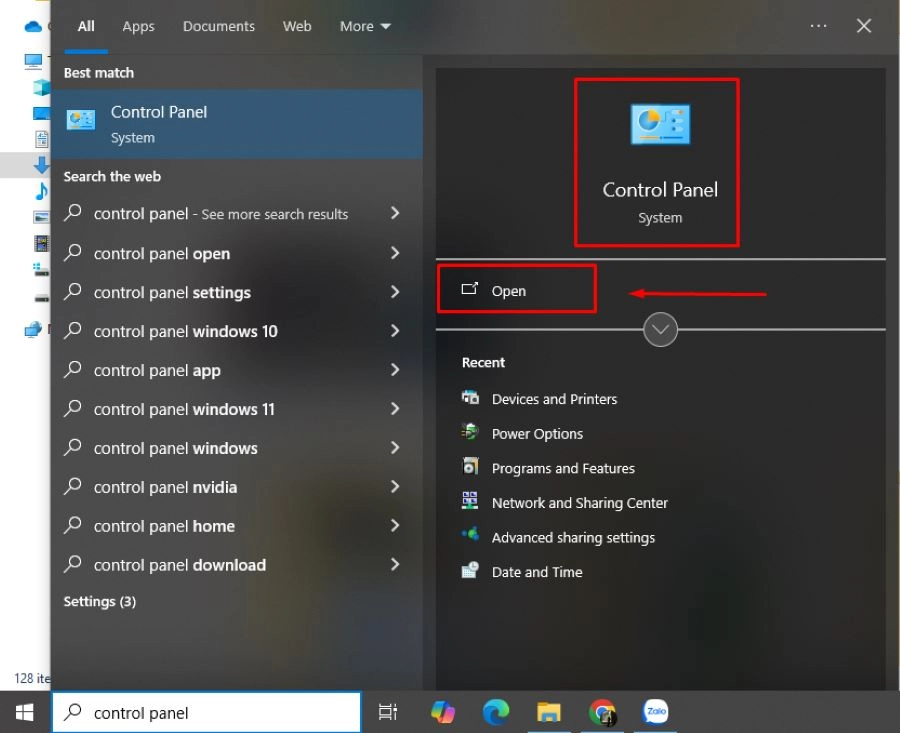
Bước 1: Mở menu Start trên máy tính, tìm kiếm và chọn vào ứng dụng “Control Panel”.
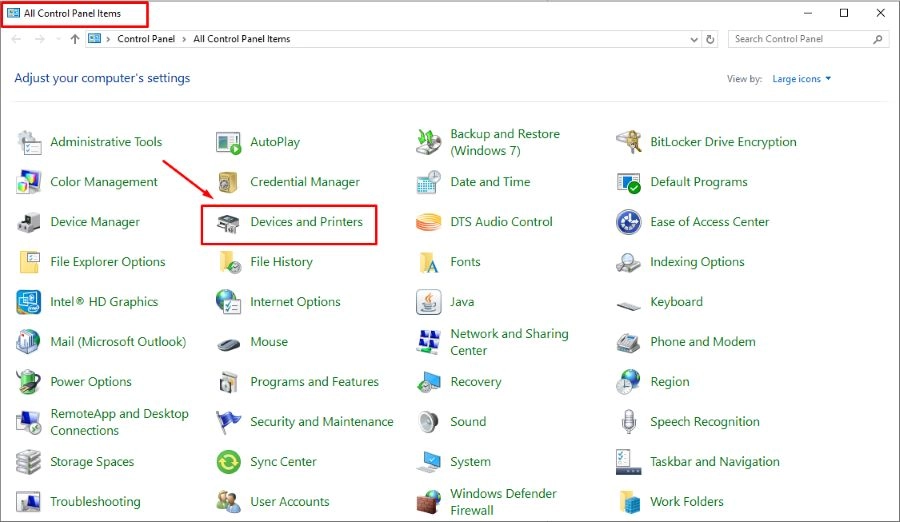
Bước 2: Truy cập vào phần “Devices and Printers”> Hộp thoại được mở, hãy tìm đến thiết bị tai nghe bluetooth bạn muốn đổi tên.
Bước 3: Nhấn chuột phải vào thiết bị > Chọn “Properties” > Tiếp tục chọn cửa sổ “Bluetooth” > Khung chữ hàng đầu tiên là hiển thị tên thiết bị tai nghe, hãy nhập tên cần thay đổi và “OK” để lưu. Lúc này, thao tác thay đổi tên đã thực hiện xong.
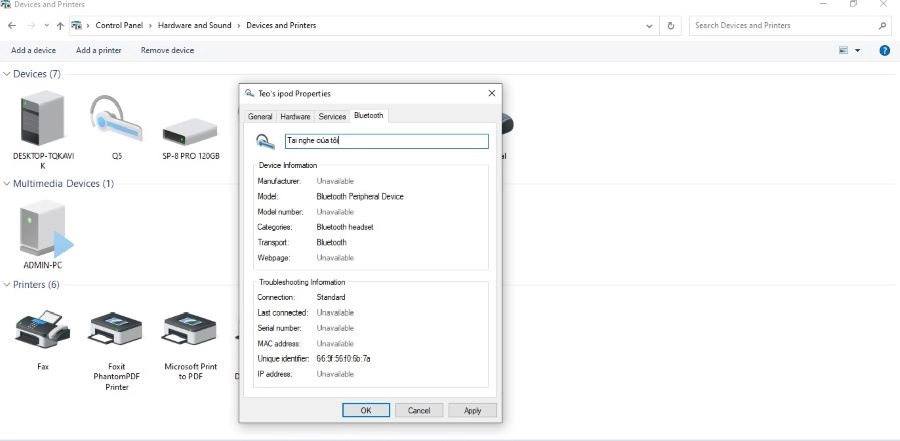
Như vậy là bạn đã thực hiện thành công thay đổi tên tai nghe bluetooth trên máy tính Windows.
Hoàn toàn không. Việc đổi tên chỉ đơn giản là thay đổi nhãn nhận dạng của thiết bị Bluetooth. Nó không tác động đến phần cứng, phần mềm hay các thông số kỹ thuật liên quan đến chất lượng âm thanh.
Không, bạn hoàn toàn có thể đặt tên theo sở thích và mong muốn của bạn. Tuy nhiên, không sử dụng những từ hoặc cụm từ trái với văn hóa, thuần phong mỹ tục. Hãy là người tiêu dùng thông minh và chuẩn chỉnh.
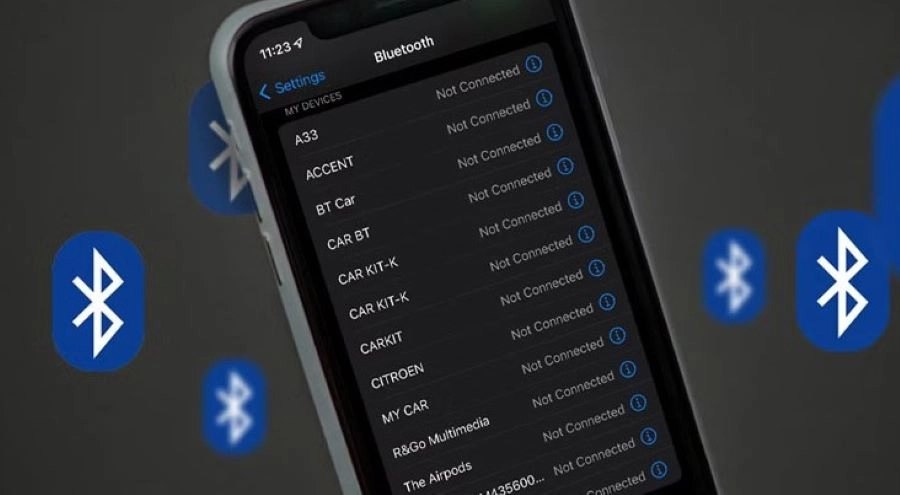
Bạn có thể thay đổi tên không giới hạn số lần cho thiết bị bluetooth tùy thích.
Khi bạn đổi tên tai nghe trên một thiết bị (ví dụ: điện thoại), các thiết bị khác đã từng kết nối với tai nghe đó có thể không nhận ra tên mới ngay lập tức. Bạn có thể cần phải "quên thiết bị" (Forget this device) trên các thiết bị cũ, sau đó kết nối lại để chúng nhận diện tên mới.
>>> Xem thêm:
Hướng dẫn cách kết nối tai nghe bluetooth với iphone
Hướng dẫn cách tìm tai nghe Bluetooth bị mất nhanh chóng và hiệu quả
Hướng dẫn chi tiết cách kết nối tai nghe Bluetooth với laptop đơn giản, nhanh chóng
Hy vọng hướng dẫn chi tiết trong bài viết đã giúp bạn dễ dàng thao tác theo đúng ý muốn. Nếu có bất kỳ thắc mắc nào hoặc cần tư vấn chọn mua thiết bị công nghệ phù hợp với nhu cầu, đừng ngầ`n ngại liên hệ hotline của Thành Nhân TNC hoặc ghé thăm showroom để được hỗ trợ nhanh chóng nhé!
_______________________
Địa chỉ: 174-176-178-180 Bùi Thị Xuân, Phường Bến Thành, TP.HCM
Hotline: 1900 6078