Google Sheet không chỉ dùng để nhập và quản lý dữ liệu mà còn có thể kết hợp với các công cụ AI để hỗ trợ xử lý thông tin nhanh chóng hơn. Khi kết nối ChatGPT với Google Sheet, bạn có thể đưa yêu cầu trực tiếp trên bảng tính, tạo nội dung, tóm tắt thông tin hoặc xử lý dữ liệu từ nhiều ô mà không cần liên tục chuyển qua lại giữa các ứng dụng. Vậy cách kết nối ChatGPT với Google Sheet thực hiện như thế nào? Bài viết dưới đây tnc.com.vn sẽ hướng dẫn từng bước từ chuẩn bị, cài đặt tiện ích đến sử dụng ChatGPT ngay trong Google Sheets.
Việc tích hợp ChatGPT vào Google Sheet giúp mở rộng khả năng xử lý dữ liệu của bảng tính. Thay vì thực hiện từng thao tác thủ công, bạn có thể đưa yêu cầu cho ChatGPT và nhận kết quả ngay trong bảng tính.
Một số công việc có thể thực hiện sau khi kết nối ChatGPT với Google Sheets gồm:
Nhờ đó, ChatGPT trên Google Sheet có thể hỗ trợ nhiều thao tác ngay trong cùng một giao diện làm việc.
Trước khi thực hiện, bạn cần chuẩn bị một số điều kiện cơ bản để quá trình cài đặt và sử dụng diễn ra thuận lợi.
Ngoài ra, hãy kiểm tra kỹ thông tin và quyền truy cập mà tiện ích yêu cầu trước khi cài đặt, đặc biệt nếu bảng tính có chứa dữ liệu cá nhân hoặc thông tin quan trọng.
Đây là cách đơn giản để tích hợp ChatGPT vào Google Sheet mà không cần tự xây dựng mã nguồn. Các bước cơ bản như sau:
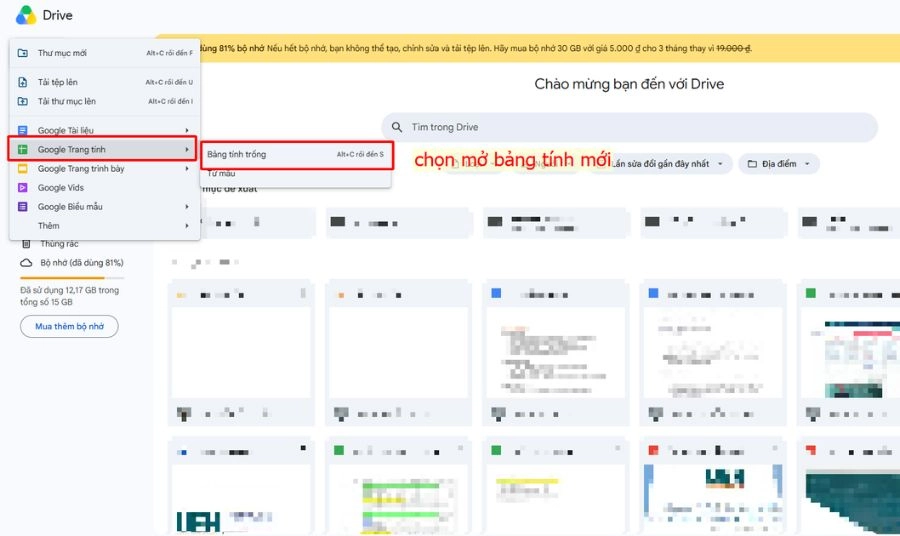
Bước 1: Mở Google Sheets. Đăng nhập tài khoản Google, sau đó truy cập Google Sheets và mở một bảng tính có sẵn hoặc tạo bảng tính mới. Nếu tạo file mới từ Google Drive, chọn Mới → Google Trang tính để bắt đầu.
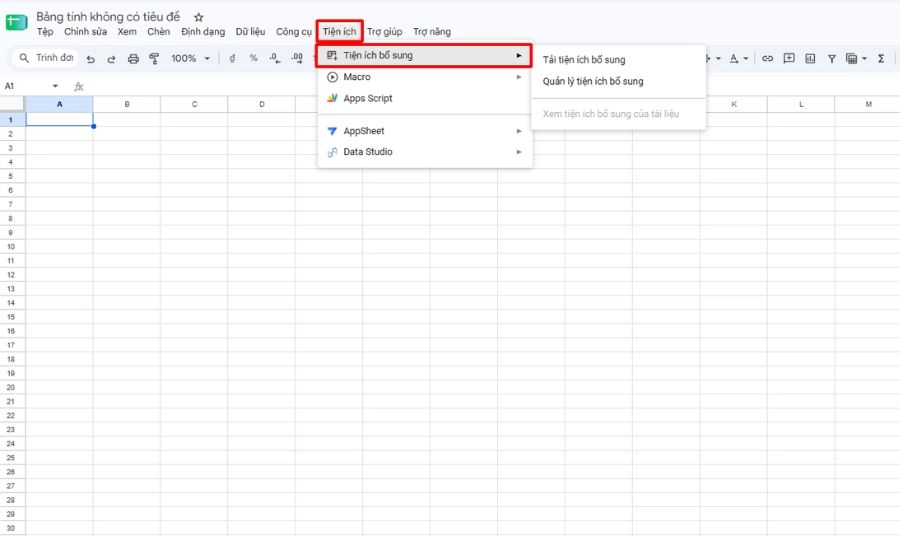
Bước 2: Mở kho tiện ích bổ sung. Tại giao diện Google Sheets, chọn Tiện ích mở rộng trên thanh menu. Tiếp theo, tìm mục dùng để tải hoặc cài đặt tiện ích bổ sung. Google Sheets sẽ mở khu vực Google Workspace Marketplace để bạn tìm kiếm các công cụ tương thích.
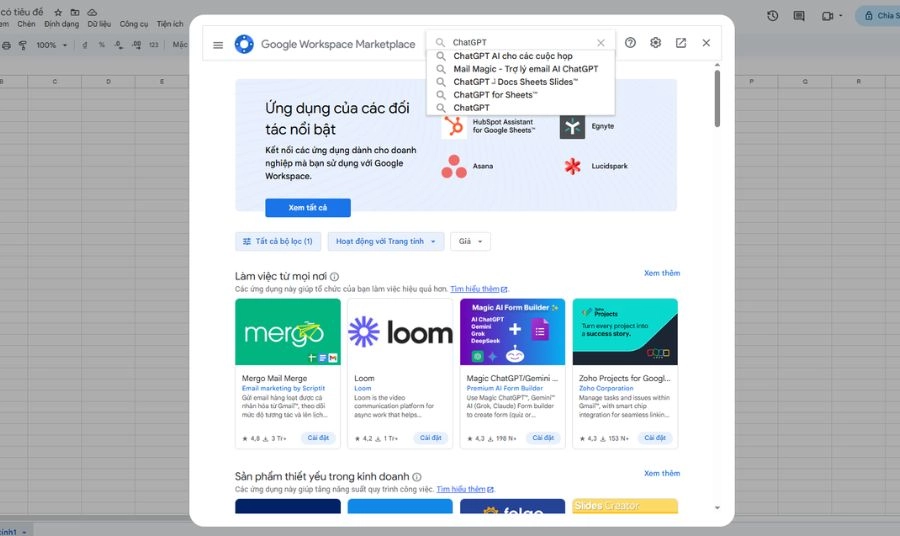
Bước 3: Tìm tiện ích hỗ trợ ChatGPT. Trong ô tìm kiếm, nhập từ khóa ChatGPT rồi nhấn Enter. Bạn sẽ thấy nhiều tiện ích khác nhau hỗ trợ đưa các tính năng AI vào Google Sheets. Có thể xem mô tả, đánh giá và quyền truy cập của từng tiện ích trước khi lựa chọn.
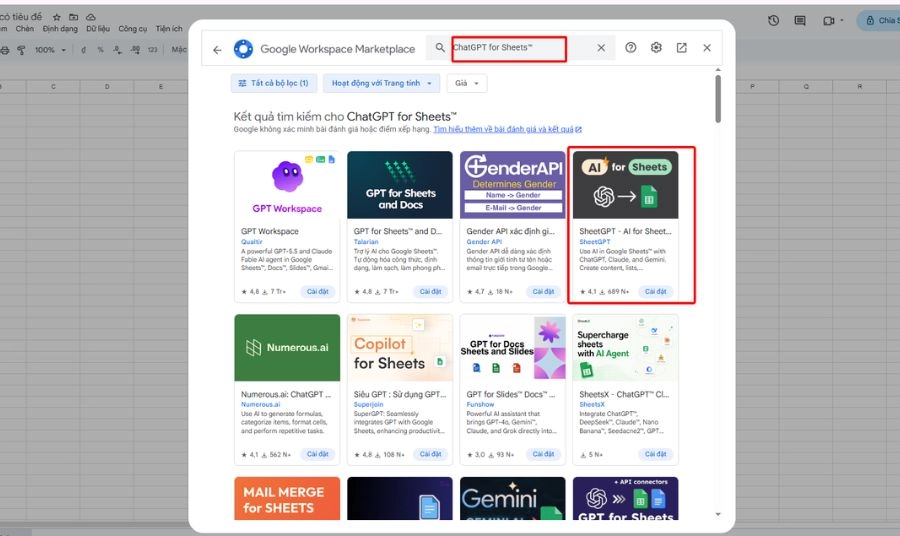
Một số công cụ từng được sử dụng cho mục đích này gồm SheetGPT hoặc GPT for Sheets and Docs. Tuy nhiên, tên, tính năng và giao diện tiện ích có thể thay đổi theo thời điểm.
Bước 4: Cài đặt tiện ích. Sau khi lựa chọn công cụ phù hợp, nhấn Cài đặt. Hệ thống có thể yêu cầu bạn đăng nhập hoặc xác nhận tài khoản Google. Tiếp đó, đọc các quyền truy cập mà tiện ích yêu cầu và xác nhận nếu bạn đồng ý. Việc kiểm tra quyền trước khi cấp phép là bước quan trọng, đặc biệt khi bạn thường xuyên sử dụng Google Sheet để lưu trữ thông tin cá nhân.
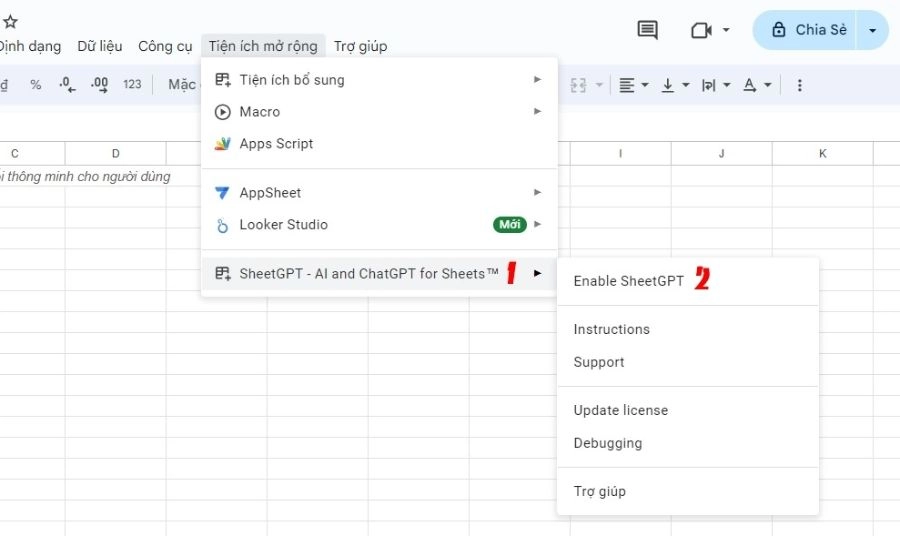
Bước 5: Kích hoạt tiện ích. Sau khi cài đặt hoàn tất, quay lại Google Sheets và mở menu Tiện ích mở rộng. Tìm tên tiện ích vừa cài, sau đó chọn chức năng mở hoặc kích hoạt công cụ. Một số tiện ích có thể hiển thị dưới dạng thanh bên để bạn nhập yêu cầu và theo dõi kết quả. Khi tiện ích đã được kích hoạt, bạn có thể bắt đầu sử dụng ChatGPT trong Google Sheet.
Sau khi hoàn tất việc cài đặt, cách sử dụng sẽ phụ thuộc vào tiện ích mà bạn lựa chọn. Một số công cụ cho phép nhập yêu cầu trong thanh bên, trong khi những công cụ khác hỗ trợ sử dụng công thức trực tiếp trong ô.
Nếu tiện ích hỗ trợ công thức =GPT(), bạn có thể nhập yêu cầu trực tiếp vào một ô.
Ví dụ: =GPT("Tóm tắt bài học về quang hợp trong 3 câu ngắn")
Sau khi nhấn Enter, công cụ sẽ xử lý yêu cầu và trả kết quả vào ô tương ứng.
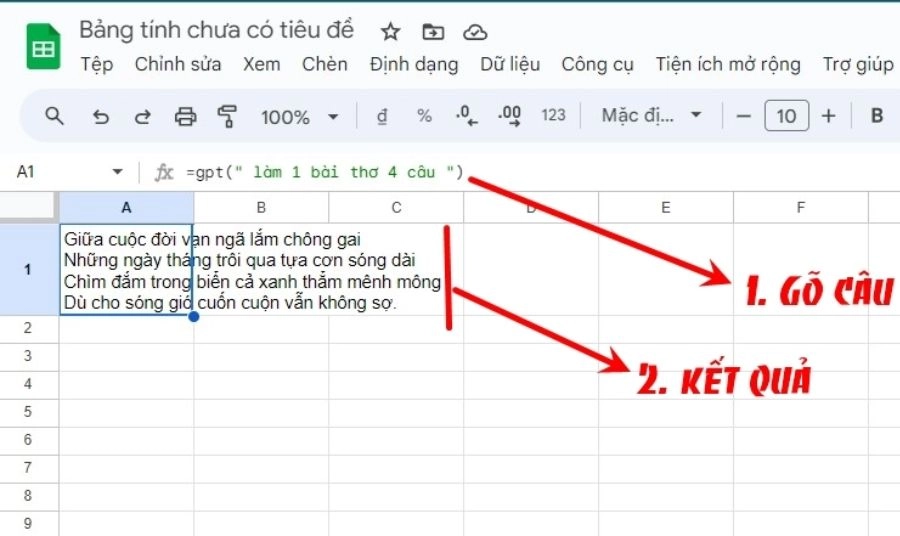
Cách này tương tự như việc đặt câu hỏi cho ChatGPT nhưng được thực hiện ngay trong bảng tính. Theo tài liệu tham khảo, công thức =GPT() được sử dụng thông qua tiện ích hỗ trợ chứ không phải công thức mặc định của Google Sheets. Bạn có thể thay đổi nội dung trong dấu ngoặc kép để thực hiện nhiều yêu cầu khác nhau, chẳng hạn:
=GPT("Giải thích khái niệm điện toán đám mây bằng 3 câu đơn giản")
Hoặc:
=GPT("Viết 5 câu hỏi trắc nghiệm về hệ điều hành")
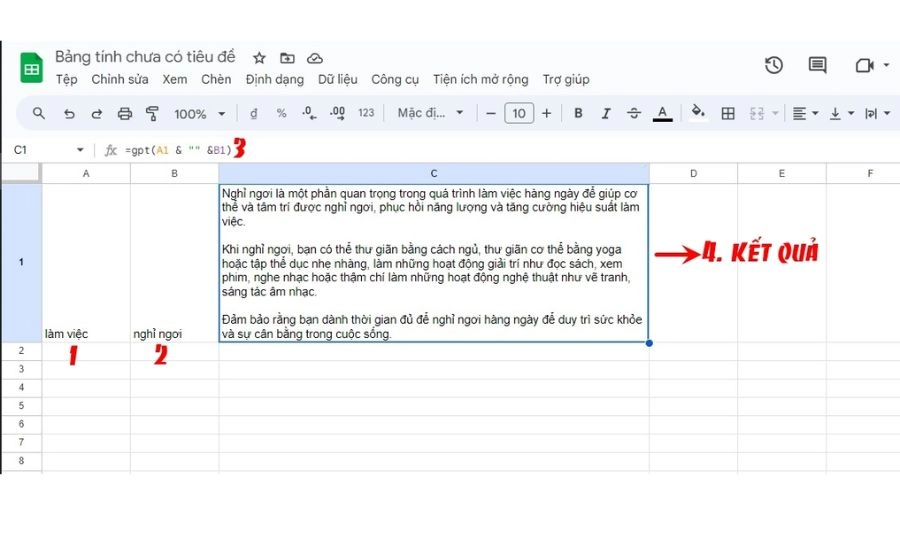
Một điểm tiện lợi khi gọi ChatGPT trong Google Sheet là có thể sử dụng dữ liệu đã có sẵn trong bảng tính.
Ví dụ, ô A1 chứa: Hóa học. Ô B1 chứa: Ôn thi học kỳ
Bạn có thể kết hợp hai ô bằng công thức:
=GPT(A1 & " " & B1)
ChatGPT sẽ nhận nội dung được ghép từ A1 và B1 để xử lý theo khả năng của tiện ích. Cách làm này đặc biệt hữu ích khi bảng tính có nhiều cột dữ liệu và bạn muốn sử dụng những thông tin đó làm đầu vào cho cùng một yêu cầu.
Google Sheet kết hợp ChatGPT cũng có thể được sử dụng để tạo câu hỏi, đề cương hoặc nội dung học tập. Chẳng hạn, từ tên một chương hoặc chủ đề trong ô, bạn có thể yêu cầu ChatGPT tạo danh sách câu hỏi để luyện tập. Các tài liệu tham khảo cũng đề cập đến việc sử dụng ChatGPT trong Google Sheets để tóm tắt bài học, xây dựng đề cương, tạo câu hỏi và giải thích những phần kiến thức khó.
Ngoài cách sử dụng tiện ích có sẵn, bạn còn có thể kết nối ChatGPT API với Google Sheet để xây dựng cách hoạt động tùy chỉnh. Phương pháp này thường sử dụng Google Apps Script để gửi dữ liệu từ Google Sheet đến API, sau đó nhận kết quả và đưa trở lại bảng tính.
Có thể hình dung quy trình như sau:
Google Sheet → Google Apps Script → ChatGPT API → Kết quả trả về Google Sheet
Cách này phù hợp khi bạn muốn tự động hóa Google Sheet bằng ChatGPT theo quy trình riêng thay vì phụ thuộc hoàn toàn vào một tiện ích có sẵn. Tuy nhiên, Google Sheet ChatGPT API yêu cầu người dùng có kiến thức cơ bản về Apps Script và cách sử dụng API. Đồng thời, API key cần được bảo vệ cẩn thận và nên theo dõi giới hạn sử dụng cũng như chi phí phát sinh. Nếu chưa có kinh nghiệm lập trình, sử dụng một tiện ích hỗ trợ sẵn thường sẽ dễ tiếp cận hơn.
Để quá trình sử dụng ChatGPT trong Google Sheet ổn định và an toàn hơn, bạn nên lưu ý một số vấn đề sau:
Kết nối ChatGPT với Google Sheet giúp đưa khả năng xử lý ngôn ngữ của AI vào ngay trong bảng tính. Tùy nhu cầu, bạn có thể lựa chọn cài tiện ích để sử dụng nhanh hoặc kết hợp Google Apps Script với API để xây dựng quy trình tùy chỉnh.
Nếu mới làm quen, bạn nên bắt đầu bằng cách cài một tiện ích hỗ trợ ChatGPT, kiểm tra quyền truy cập và thử các yêu cầu đơn giản. Sau khi sử dụng thành thạo, bạn có thể kết hợp dữ liệu từ nhiều ô hoặc tìm hiểu thêm về ChatGPT API, Google Apps Script và tự động hóa Google Sheet để mở rộng khả năng sử dụng.
Theo dõi và tham khảo các bài viết liên quan của Thành Nhân TNC: