Laptop
 PC - Máy trạm - Server
 Linh Kiện Máy Tính
 Phần Mềm
 Màn Hình Máy Tính
 Phụ Kiện Máy Tính
 Thiết Bị Văn Phòng
 Thiết Bị Mạng
 Linh Kiện Laptop
 Thiết Bị Âm Thanh
 HDD/SSD External
 Camera
 Tivi
Tivi
 Thiết Bị Thông Minh
 Thiết Bị Gia Dụng
 Bàn/Ghế Gaming
 Tin tức
 Xây Dựng Cấu Hình
 Sản phẩm bán chạy
 HotDeal
 Công TY
 Hướng dẫn
Trong thời đại chuyển đổi số mạnh mẽ, việc sử dụng máy tính, laptop và các thiết bị lưu trữ như SSD, HDD hay USB đã trở thành nhu cầu thiết yếu hàng ngày. Tuy nhiên, sau một thời gian dài vận hành, ổ đĩa của bạn có thể xuất hiện dấu hiệu chạy chậm, bị rác hệ thống hoặc nhiễm virus. Lúc này, format ổ cứng (hay format disk) chính là giải pháp hàng đầu giúp làm sạch và khôi phục hiệu suất tối ưu cho thiết bị. Vậy format ổ cứng là gì, tại sao cần thực hiện thao tác này và làm sao để thao tác an toàn nhất? Hãy cùng Thành Nhân TNC khám phá chi tiết từ A đến Z ngay trong bài viết sau!
Format ổ cứng (định dạng ổ cứng) là quá trình khởi tạo hoặc làm sạch thiết bị lưu trữ dữ liệu (bao gồm ổ cứng HDD, ổ cứng SSD, thẻ nhớ hoặc USB) để chuẩn bị cho việc lưu trữ dữ liệu theo cấu trúc của một hệ thống tập tin (File System) cụ thể. Quá trình này sẽ thiết lập một bảng chỉ mục mới, xác định cách thức hệ điều hành (Windows, macOS, Linux) ghi, đọc và quản lý các dữ liệu trên ổ đĩa.
Khi bạn thực hiện định dạng lại ổ cứng, hệ thống sẽ thực thi hai nhiệm vụ chính:
Thao tác format ổ cứng sẽ xóa sạch dữ liệu hiện có trên phân vùng đó. Hãy luôn đảm bảo bạn đã sao lưu (backup) các dữ liệu quan trọng sang một thiết bị lưu trữ khác hoặc dịch vụ đám mây trước khi tiến hành.
Thao tác format disk không đơn thuần chỉ là xóa sạch tệp tin rác mà còn mang lại nhiều lợi ích quan trọng đối với sức khỏe và hiệu suất toàn bộ hệ thống máy tính:
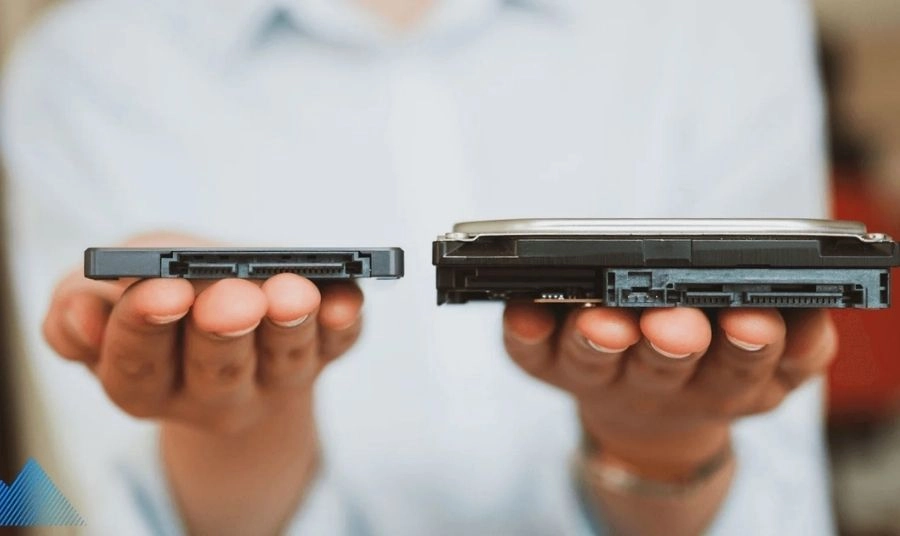
Để quá trình định dạng ổ đĩa diễn ra thuận lợi, việc lựa chọn một công cụ phù hợp là vô cùng quan trọng. Dưới đây là 3 phần mềm format ổ cứng phổ biến, hiệu quả và được cộng đồng công nghệ đánh giá cao nhất hiện nay:
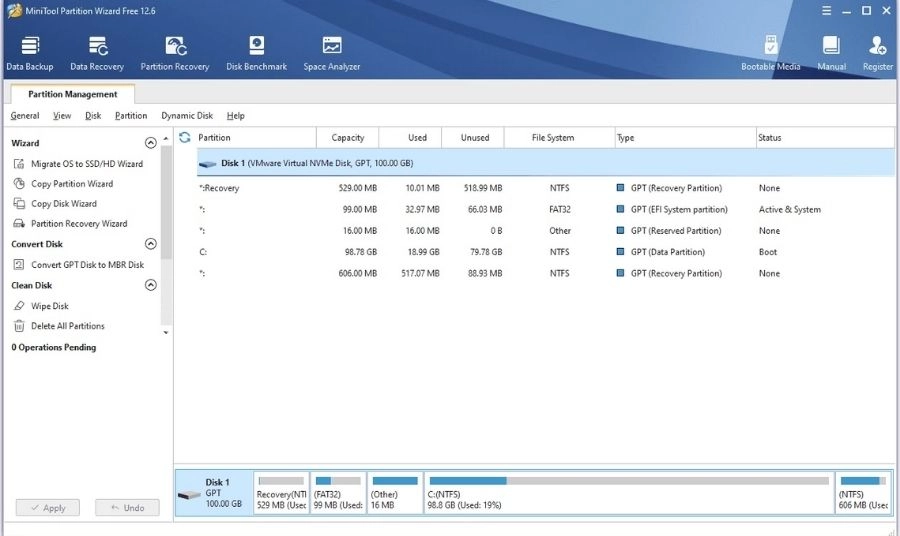
Nếu bạn đang tìm kiếm một giải pháp nâng cao hơn công cụ mặc định của Windows, MiniTool Partition Wizard chính là sự lựa chọn hàng đầu. Đây là công cụ quản lý phân vùng cực kỳ mạnh mẽ, sở hữu giao diện hiện đại và các tính năng tối ưu bộ nhớ chuyên sâu dành cho cả người dùng phổ thông lẫn chuyên gia.
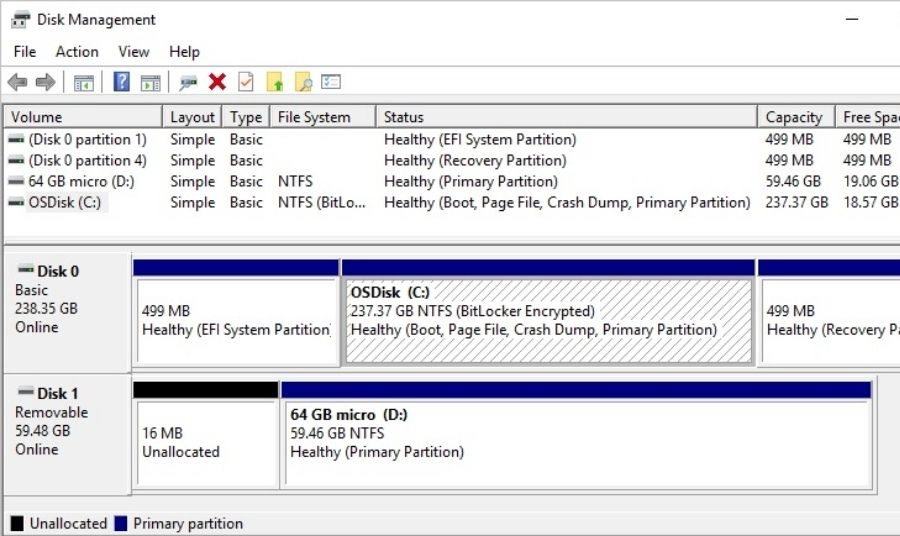
Disk Management là tiện ích quản lý ổ đĩa được tích hợp sẵn trên hệ điều hành Windows mà không cần tải hay cài đặt thêm bất kỳ phần mềm thứ ba nào. Công cụ này cung cấp giao diện trực quan giúp người dùng dễ dàng theo dõi toàn bộ các phân vùng, kiểm tra dung lượng, loại hệ thống tập tin (NTFS, FAT32, exFAT) và trạng thái hoạt động của từng thiết bị lưu trữ.
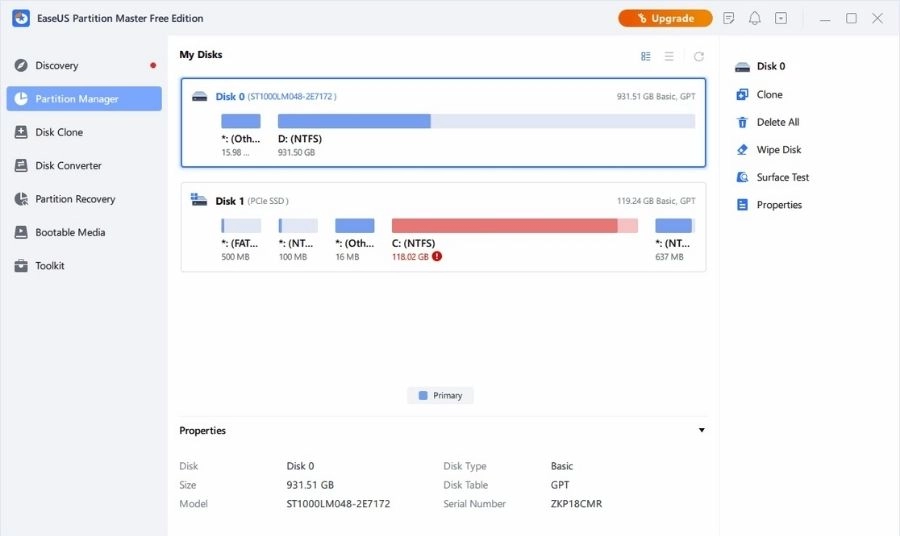
EaseUS Partition Master Free là giải pháp quản lý và format disk miễn phí cực kỳ phổ biến dành cho cá nhân. Phần mềm này nổi tiếng nhờ giao diện tối giản, thao tác cực kỳ dễ dàng theo dạng quy trình từng bước (Wizard), giúp ngay cả những người không am hiểu sâu về công nghệ cũng có thể thực hiện thành công.
Phương pháp này phù hợp cho các phân vùng ổ phụ (ổ D, ổ E), USB hoặc ổ cứng ngoài.
Bước 1: Mở File Explorer: nhấn tổ hợp phím Windows + E.
Bước 2: Chọn ổ đĩa cần format: nhấn chuột phải vào ổ đĩa muốn format, chọn Format.
Bước 3: Thiết lập định dạng: chọn hệ thống tệp mong muốn (NTFS, FAT32 hoặc exFAT), có thể tick chọn Quick Format để rút ngắn thời gian.
Bước 4: Bắt đầu format: nhấn Start, xác nhận cảnh báo mất dữ liệu, đợi quá trình hoàn tất.
Disk Management là công cụ quản lý ổ đĩa tích hợp sẵn trên Windows, phù hợp khi cần format kèm theo các thao tác khác như tạo, xóa, đổi tên hoặc thay đổi kích thước phân vùng.
Bước 1: Mở Disk Management: nhấn chuột phải vào biểu tượng This PC (hoặc nhấn Windows + X), chọn Disk Management.
Bước 2: Chọn phân vùng cần format: nhấn chuột phải vào phân vùng muốn format, chọn Format.
Bước 3: Thiết lập và xác nhận: chọn hệ thống tệp, nhãn ổ đĩa (Volume Label), tick Perform a quick format nếu muốn format nhanh, sau đó nhấn OK để hoàn tất.
Áp dụng hiệu quả khi ổ cứng bị khóa, bị lỗi chống ghi (Write-Protected) hoặc không format được bằng cách thông thường.
Nhấn phím Windows, gõ cmd ➔ Nhấp chuột phải chọn Run as administrator. Gõ lệnh diskpart ➔ Nhấn Enter.
Gõ tiếp list disk để xem danh sách các ổ cứng trên máy. Nhập select disk X (với X là số thứ tự ổ cứng của bạn, hãy cẩn thận tránh chọn nhầm ổ chứa hệ điều hành).
Gõ lệnh clean để xóa sạch cấu trúc phân vùng. Gõ create partition primary ➔ Gõ format fs=ntfs quick ➔ Nhấn Enter để hoàn tất.
Mở Finder ➔ Chọn Applications ➔ Vào thư mục Utilities ➔ Mở Disk Utility. Chọn ổ cứng cần định dạng ở cột danh sách bên trái. Bấm vào nút Erase trên thanh công cụ phía trên.
Chọn Format (APFS cho Mac OS mới, Mac OS Extended cho Mac cũ, hoặc exFAT nếu muốn dùng chung với Windows) ➔ Bấm Erase.
|
Tiêu chí |
Quick Format |
Full Format |
|
Thời gian thực hiện |
Rất nhanh, thường chỉ vài giây đến vài phút |
Lâu hơn đáng kể, có thể mất hàng chục phút đến vài giờ tùy dung lượng |
|
Cách hoạt động |
Chỉ xóa bảng chỉ mục (index), không quét toàn bộ bề mặt ổ đĩa |
Xóa dữ liệu và quét toàn bộ ổ để phát hiện bad sector |
|
Khả năng khôi phục dữ liệu cũ |
Cao hơn nếu dùng phần mềm chuyên dụng kịp thời |
Thấp hơn nhiều do dữ liệu bị ghi đè trong quá trình quét |
|
Khi nào nên dùng |
Ổ đĩa còn hoạt động tốt, muốn format nhanh để dùng lại |
Nghi ngờ ổ đĩa có lỗi, cần kiểm tra bad sector kỹ trước khi tái sử dụng |
Nếu vừa format nhầm và chưa ghi thêm bất kỳ dữ liệu mới nào lên ổ đĩa, khả năng khôi phục vẫn còn khá cao bằng các phần mềm khôi phục dữ liệu chuyên dụng, đặc biệt nếu bạn chỉ thực hiện Quick Format. Điều quan trọng nhất là ngừng sử dụng ổ đĩa đó ngay lập tức để tránh dữ liệu cũ bị ghi đè, sau đó tiến hành quét khôi phục càng sớm càng tốt. Nếu ổ đã bị Full Format hoặc đã ghi đè dữ liệu mới, tỷ lệ khôi phục sẽ giảm đáng kể và cần đến các giải pháp cứu dữ liệu chuyên sâu hơn.
Tại Thành Nhân TNC, chúng tôi mang đến hệ sinh thái linh kiện lưu trữ phong phú, đáp ứng trọn vẹn mọi nhu cầu từ học tập, làm việc văn phòng đến chơi game chuyên nghiệp và vận hành hệ thống máy chủ. Khách hàng có thể dễ dàng lựa chọn các dòng ổ cứng SSD chuẩn SATA III 2.5", M.2 SATA hay M.2 NVMe PCIe Gen 3/Gen 4 với tốc độ đọc ghi vượt trội giúp khởi động máy tính và load phần mềm cực nhanh.
Bên cạnh đó, các dòng ổ cứng HDD dung lượng lớn (từ 1TB đến hàng chục TB) chuẩn 3.5" cho PC hoặc 2.5" cho Laptop luôn sẵn hàng để phục vụ nhu cầu lưu trữ dữ liệu khối lượng lớn, làm kho phim ảnh hay thiết lập hệ thống camera giám sát. Tất cả sản phẩm đều đến từ các thương hiệu danh tiếng toàn cầu như Samsung, Kingston, Western Digital (WD), Seagate, Crucial, Corsair... đảm bảo độ bền bỉ và hiệu suất tối ưu.
Tham khảo các bài viết liên quan: