Laptop
 PC - Máy trạm - Server
 Linh Kiện Máy Tính
 Phần Mềm
 Màn Hình Máy Tính
 Phụ Kiện Máy Tính
 Thiết Bị Văn Phòng
 Thiết Bị Mạng
 Linh Kiện Laptop
 Thiết Bị Âm Thanh
 HDD/SSD External
 Camera
 Tivi
Tivi
 Thiết Bị Thông Minh
 Thiết Bị Gia Dụng
 Bàn/Ghế Gaming
 Tin tức
 Xây Dựng Cấu Hình
 Sản phẩm bán chạy
 HotDeal
 Công TY
 Hướng dẫn
Facebook không chỉ là nơi kết nối mà còn là "kho tàng" chứa đựng thông tin cá nhân của hàng tỷ người dùng. Tuy nhiên, việc công khai quá nhiều dữ liệu, đặc biệt là các mối quan hệ xã hội, đôi khi mang lại những rắc rối không đáng có. Bạn đã bao giờ cảm thấy khó chịu khi người lạ soi mói danh sách bạn bè của mình? Việc kiểm soát ai có thể nhìn thấy những người bạn kết nối là bước đầu tiên và quan trọng nhất để thiết lập hàng rào bảo vệ quyền riêng tư. Bài viết này sẽ cung cấp cho bạn cái nhìn toàn diện, giải thích cơ chế hoạt động và hướng dẫn chi tiết từng bước để ẩn danh sách bạn bè trên cả điện thoại và máy tính.
Rất nhiều người dùng thắc mắc rằng: "Tại sao tôi đã thực hiện cách ẩn bạn bè trên Facebook rồi mà người khác vẫn thấy một số người trong danh sách của tôi?". Câu trả lời nằm ở cơ chế "Bạn bè chung". Bạn bè chung là những tài khoản Facebook đang kết bạn với cả bạn và người đang xem trang cá nhân của bạn. Đây là một tính năng mặc định của Facebook nhằm giúp mọi người nhận ra các mối quan hệ quen biết để dễ dàng kết nối hơn. Bạn không thể ẩn hoàn toàn số lượng và danh sách bạn bè chung.
Ngay cả khi bạn để chế độ "Chỉ mình tôi" (Only Me) cho toàn bộ danh sách bạn bè, thì khi người A vào tường nhà bạn, nếu bạn và người A cùng quen người B, thì người B vẫn sẽ hiện lên ở mục "Bạn bè chung". Hiểu rõ điều này sẽ giúp bạn không bị hoang mang sau khi thực hiện các bước cài đặt bảo mật. Mục tiêu của chúng ta là ẩn toàn bộ danh sách bạn bè, những người mà người lạ không quen biết để tránh việc bị khai thác thông tin.

Tại sao các chuyên gia bảo mật luôn khuyên người dùng nên thực hiện cách ẩn bạn bè trên Facebook ngay khi tạo tài khoản? Không chỉ đơn thuần là vấn đề sở thích, hành động này mang lại 3 lớp khiên bảo vệ vững chắc cho cuộc sống số của bạn:
Việc để lộ danh sách bạn bè cho phép những kẻ tò mò, hoặc thậm chí là những người có ý đồ xấu, dễ dàng vẽ ra bản đồ các mối quan hệ của bạn. Họ có thể biết bạn thân với ai, gia đình bạn gồm những ai, từ đó thu thập thêm thông tin đời tư. Ẩn danh sách này giúp bạn trở nên an toàn hơn trên không gian mạng.
Hiện nay, một hình thức lừa đảo phổ biến là kẻ xấu tạo một tài khoản giả mạo y hệt tài khoản của bạn (lấy ảnh đại diện, ảnh bìa). Sau đó, chúng truy cập vào danh sách bạn bè công khai của bạn, gửi lời mời kết bạn và nhắn tin vay tiền hoặc gửi đường link độc hại. Nếu bạn ẩn danh sách bạn bè, kẻ gian sẽ không thể tiếp cận được người thân, bạn bè của bạn để thực hiện hành vi lừa đảo. Đây là cách bảo vệ thụ động nhưng cực kỳ hiệu quả cho những người xung quanh bạn.

Nếu bạn đang kinh doanh online trên Profile cá nhân, danh sách bạn bè chính là tệp khách hàng tiềm năng mà bạn đã dày công xây dựng. Việc để lộ danh sách này chẳng khác nào "mời" đối thủ vào khai thác. Đối thủ cạnh tranh có thể kết bạn với khách hàng của bạn, chào mời giá rẻ hơn hoặc cướp đơn hàng. Do đó, biết cách ẩn bạn bè trên facebook là kỹ năng sống còn để bảo vệ của người kinh doanh.
Phần lớn người dùng hiện nay truy cập Facebook thông qua ứng dụng trên Smartphone. Dưới đây là quy trình chuẩn xác nhất để thiết lập quyền riêng tư này. Các thao tác này tương đồng trên cả hệ điều hành Android và iOS.
Bước 1: Truy cập Menu cài đặt
Đầu tiên, bạn mở ứng dụng Facebook trên điện thoại. Tại giao diện chính, hãy tìm và nhấn chọn biểu tượng 3 gạch nằm ngang (Menu).
Bước 2: Tìm đến mục Cài đặt
Trong giao diện Menu, bạn cuộn xuống dưới cùng, tìm và nhấp chọn mục “Cài đặt & quyền riêng tư” (Settings & Privacy). Một menu con sẽ xổ ra, bạn tiếp tục chọn “Cài đặt” (Settings).
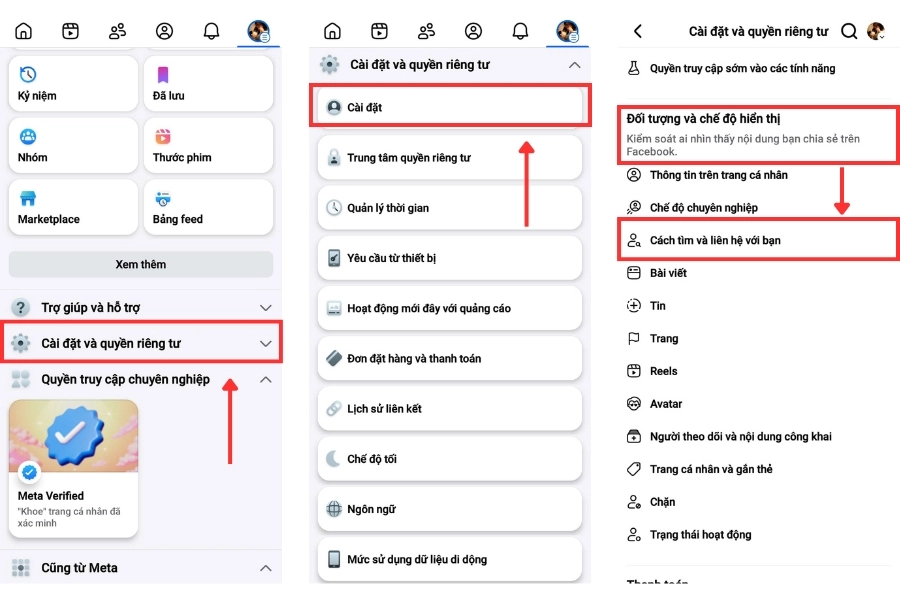
Bước 3: Điều hướng đến thiết lập quyền riêng tư
Tại giao diện Cài đặt, bạn lướt xuống tìm nhóm mục "Đối tượng và chế độ hiển thị". Tại đây, hãy chọn dòng “Cách mọi người tìm và liên hệ với bạn”. Đây là khu vực quản lý ai có thể gửi lời mời kết bạn, ai có thể tìm bạn qua email/sđt và quan trọng nhất là ai xem được bạn bè của bạn.
Bước 4: Chọn tùy chỉnh danh sách bạn bè
Bạn sẽ thấy dòng chữ “Ai có thể xem danh sách bạn bè của bạn?”. Theo mặc định, Facebook thường để chế độ này là "Công khai" (Public). Hãy nhấn vào đó để thay đổi.
Bước 5: Kích hoạt chế độ bảo mật cao nhất
Một danh sách các lựa chọn sẽ hiện ra (Công khai, Bạn bè, Bạn bè ngoại trừ...). Để ẩn hoàn toàn danh sách này với tất cả mọi người, bạn hãy tích chọn “Chỉ mình tôi”.
Sau khi chọn xong, hệ thống sẽ tự động lưu. Lúc này, khi người khác vào trang cá nhân của bạn, mục Bạn bè sẽ không hiển thị danh sách nữa ngoại trừ các bạn chung.
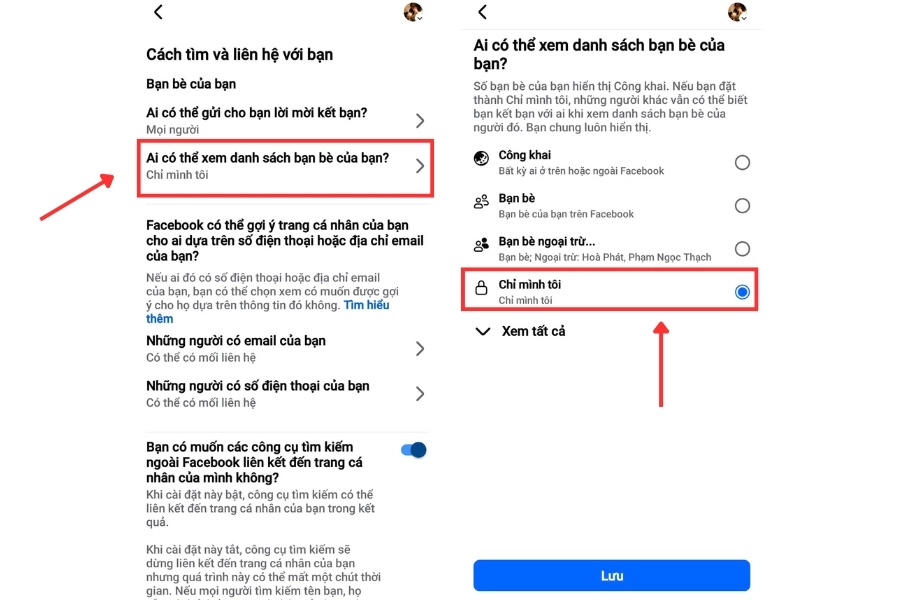
Lưu ý: Bạn nên cập nhật ứng dụng Facebook lên phiên bản mới nhất để giao diện tương đồng với hướng dẫn này.
Nếu bạn thường xuyên làm việc trên máy tính (PC/Laptop) và muốn thao tác nhanh chóng hơn, giao diện Web của Facebook cũng hỗ trợ tính năng này rất trực quan. Dưới đây là hướng dẫn chi tiết bạn có thể thực hiện theo:
Bước 1: Truy cập trang cá nhân
Đăng nhập vào Facebook trên trình duyệt web (Chrome, Cốc Cốc, Edge...). Nhấn vào ảnh đại diện hoặc tên của bạn để vào Trang cá nhân. Tại thanh menu dưới ảnh bìa, chọn mục “Bạn bè” (Friends).
Bước 2: Mở trình quản lý danh sách
Tại giao diện Bạn bè, bạn sẽ thấy danh sách toàn bộ bạn bè của mình hiện ra. Hãy nhìn sang góc trên bên phải của khung danh sách này, bạn sẽ thấy biểu tượng 3 chấm nằm ngang (...). Nhấn vào đó.
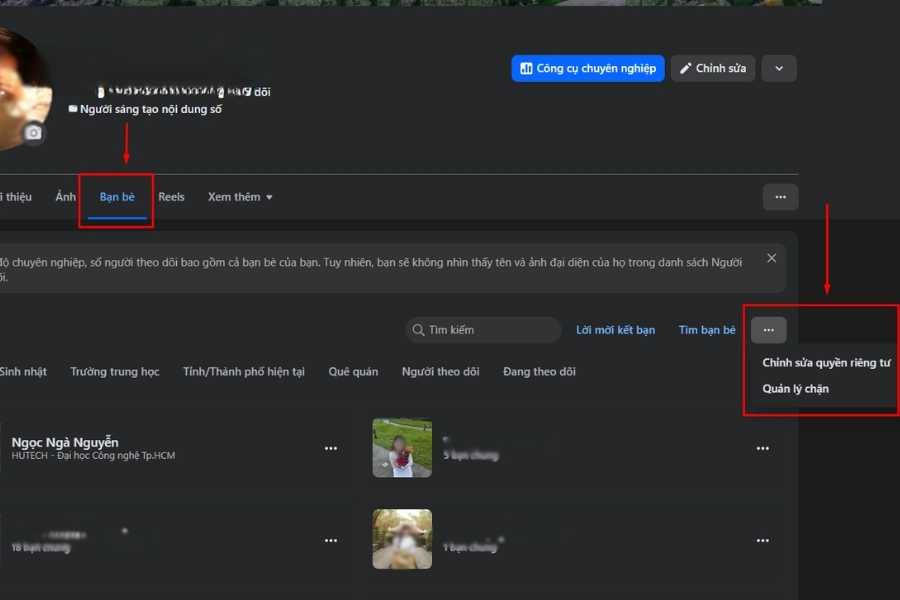
Bước 3: Vào phần chỉnh sửa quyền riêng tư
Sau khi nhấn vào dấu 3 chấm, một menu nhỏ hiện ra. Bạn nhấn chọn “Chỉnh sửa quyền riêng tư” (Edit Privacy).
Bước 4: Thiết lập chế độ hiển thị
Một cửa sổ Pop-up sẽ hiện lên màn hình với tiêu đề "Chỉnh sửa quyền riêng tư". Tại đây, bạn tìm đến mục “Danh sách bạn bè”. Bên cạnh dòng này là một nút tùy chọn hiển thị (thường đang hiển thị quả cầu - Công khai hoặc hình hai người - Bạn bè). Hãy nhấn vào ô tùy chọn đó.
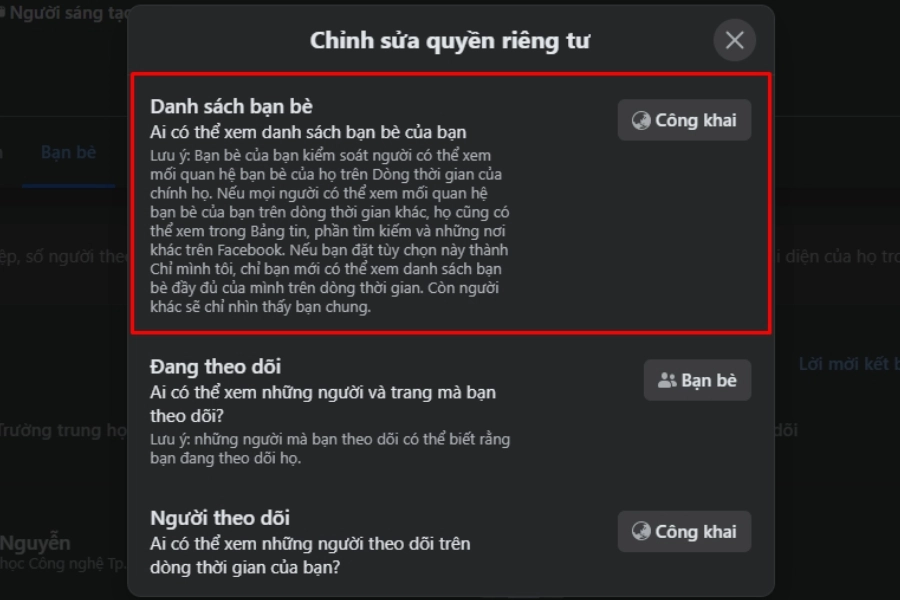
Bước 5: Hoàn tất ẩn danh sách
Trong menu thả xuống, bạn chọn “Chỉ mình tôi”. Sau khi chọn xong, nhấn nút “Xong” ở cuối cửa sổ để lưu lại thiết lập.
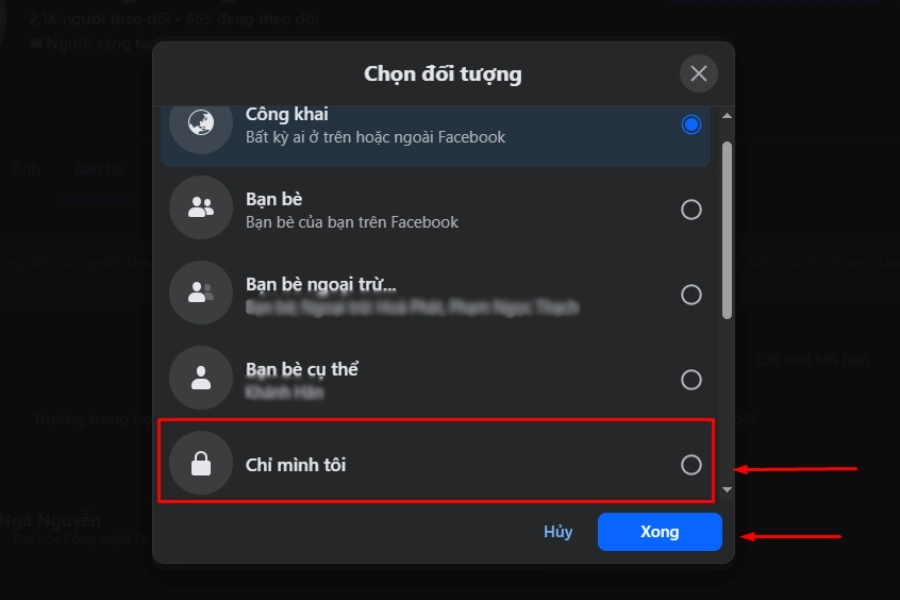
Vậy là bạn đã hoàn thành cách ẩn bạn bè trên facebook bằng máy tính. Mọi thay đổi trên máy tính sẽ được đồng bộ ngay lập tức sang điện thoại của bạn.
Việc bảo vệ quyền riêng tư trên mạng xã hội không bao giờ là thừa thãi. Chỉ với vài thao tác đơn giản trong bài hướng dẫn cách ẩn bạn bè trên Facebook này, bạn đã có thể xây dựng một bức tường lửa bảo vệ các mối quan hệ cá nhân, tránh xa những phiền toái từ người lạ và các rủi ro lừa đảo trực tuyến. Hy vọng bài viết này đã mang lại những thông tin hữu ích và thiết thực cho bạn. Hãy thực hiện ngay hôm nay trên điện thoại hoặc máy tính của mình nhé!
>>> Xem thêm: