Laptop
 PC - Máy trạm - Server
 Linh Kiện Máy Tính
 Phần Mềm
 Màn Hình Máy Tính
 Phụ Kiện Máy Tính
 Thiết Bị Văn Phòng
 Thiết Bị Mạng
 Linh Kiện Laptop
 Thiết Bị Âm Thanh
 HDD/SSD External
 Camera
 Tivi
Tivi
 Thiết Bị Thông Minh
 Thiết Bị Gia Dụng
 Bàn/Ghế Gaming
 Tin tức
 Xây Dựng Cấu Hình
 Sản phẩm bán chạy
 HotDeal
 Công TY
 Hướng dẫn
Laptop có card màn hình rời thường được nhiều người ưu tiên khi chơi game, thiết kế đồ họa, dựng video hoặc làm việc với các ứng dụng yêu cầu khả năng xử lý hình ảnh cao. Tuy nhiên, không phải ai cũng biết cách kiểm tra cấu hình đồ họa của máy, đặc biệt khi laptop sử dụng đồng thời card onboard và card rời. Vậy làm thế nào để xác định chính xác laptop có card màn hình rời? Hãy cùng Thành Nhân TNC tìm hiểu những cách kiểm tra đơn giản ngay trên máy tính của bạn.
Card màn hình rời (GPU rời) là bộ xử lý đồ họa chuyên dụng, thường đi kèm bộ nhớ đồ họa riêng (VRAM), giúp xử lý các tác vụ hình ảnh và đồ họa. Trên laptop, GPU rời thường được tích hợp trực tiếp vào bo mạch chủ hoặc nằm trong một module phần cứng tùy thiết kế của nhà sản xuất.
Khác với card đồ họa tích hợp sử dụng chung bộ nhớ hệ thống, GPU rời có thể đảm nhận các công việc đòi hỏi khả năng xử lý đồ họa cao như chơi game 3D, dựng phim, thiết kế kỹ thuật và xử lý hình ảnh. Một số dòng GPU phổ biến trên laptop hiện nay thuộc NVIDIA GeForce RTX, AMD Radeon RX hoặc các dòng GPU chuyên nghiệp.
Tuy nhiên, laptop có card màn hình rời không đồng nghĩa với việc mọi ứng dụng đều sử dụng GPU này. Nhiều thiết bị kết hợp GPU tích hợp và GPU rời để cân bằng hiệu năng với thời lượng pin. Vì vậy, bạn cần phân biệt giữa việc laptop có card màn hình rời và việc card màn hình rời đang được sử dụng.
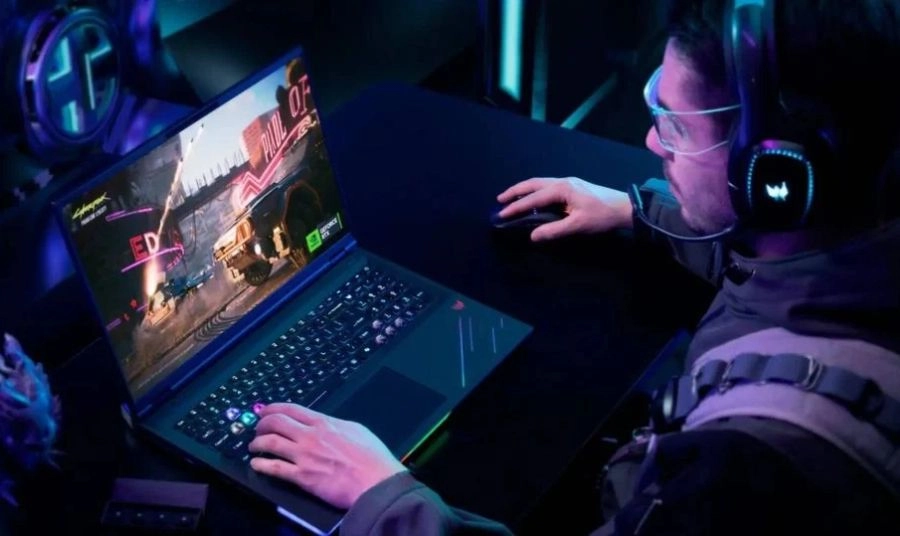
Bạn có thể kiểm tra card màn hình laptop bằng những công cụ có sẵn trên Windows hoặc phần mềm chuyên dụng. Các bước dưới đây áp dụng chủ yếu cho Windows 10 và Windows 11.
Task Manager là công cụ quản lý hệ thống có sẵn trên Windows, cho phép theo dõi mức sử dụng CPU, RAM, ổ cứng và GPU. Đây là cách kiểm tra card màn hình laptop nhanh chóng mà không cần cài đặt thêm phần mềm.
Các bước thực hiện:
Bước 1: Nhấn tổ hợp phím Ctrl + Shift + Esc để mở Task Manager. Nếu cửa sổ hiển thị ở chế độ đơn giản, hãy chọn More details để mở giao diện đầy đủ.
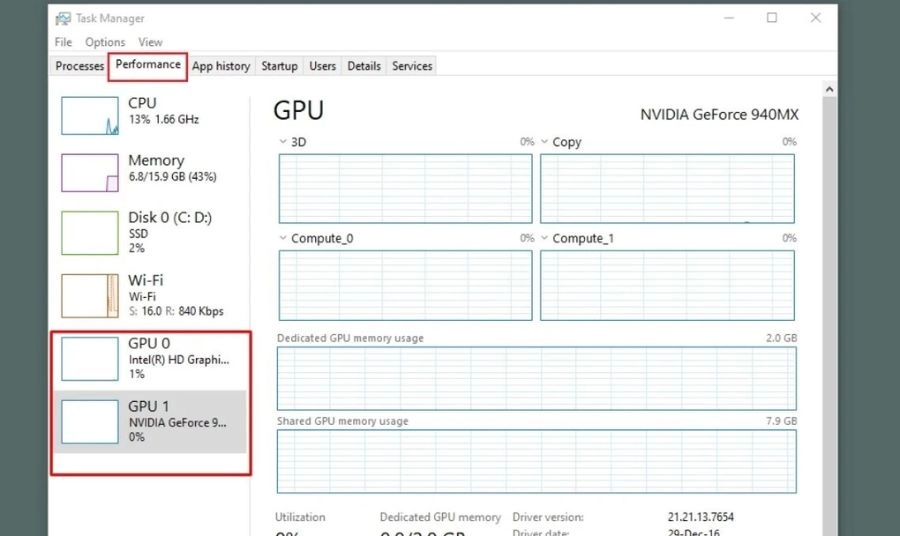
Bước 2: Chọn tab Performance ở thanh bên hoặc phía trên giao diện, tùy phiên bản Windows.
Bước 3: Tìm các mục GPU 0, GPU 1 hoặc những mục GPU khác nếu có. Nhấn vào từng mục để xem tên bộ xử lý đồ họa được Windows nhận diện.
Bước 4: Kiểm tra tên GPU ở góc trên của biểu đồ. Nếu máy hiển thị cả GPU tích hợp và GPU rời, bạn có thể đối chiếu tên từng thiết bị để xác định loại card đồ họa.
Chẳng hạn, máy tính có thể hiển thị Intel Iris Xe Graphics cùng NVIDIA GeForce RTX 4050 Laptop GPU. Trong trường hợp này, Intel Iris Xe là GPU tích hợp, còn NVIDIA GeForce RTX 4050 là GPU rời.
Lưu ý: Không nên kết luận GPU 0 luôn là card onboard và GPU 1 luôn là card rời. Thứ tự đánh số có thể thay đổi tùy hệ thống. Nếu không thấy GPU rời, bạn nên kiểm tra thêm bằng Device Manager hoặc công cụ chẩn đoán khác.
DxDiag là công cụ chẩn đoán DirectX được tích hợp trên Windows. Công cụ này cung cấp thông tin về thiết bị đồ họa, driver và một số thành phần phần cứng của laptop.
Các bước thực hiện:
Bước 1: Nhấn tổ hợp phím Windows + R để mở hộp thoại Run.
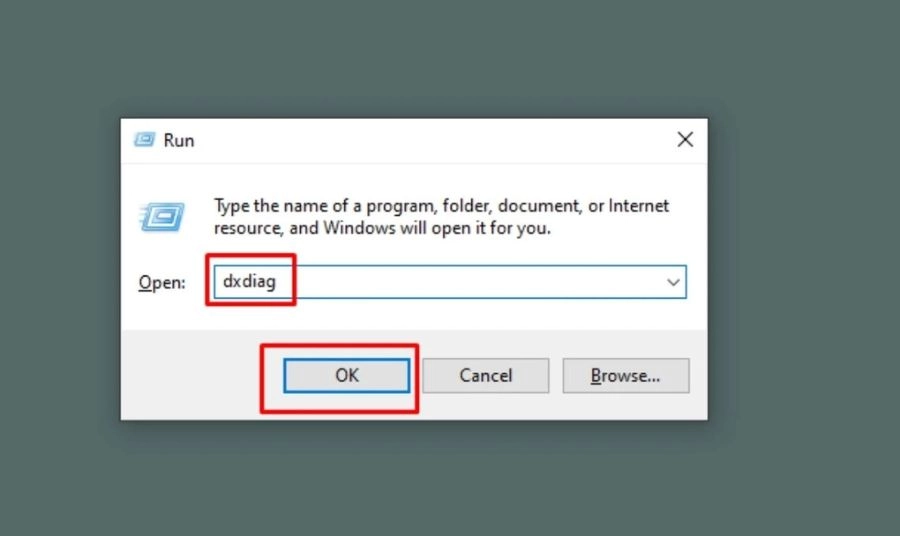
Bước 2: Nhập dxdiag vào ô Open rồi nhấn Enter. Nếu xuất hiện thông báo xác nhận kiểm tra chữ ký số driver, bạn có thể chọn Yes để tiếp tục.
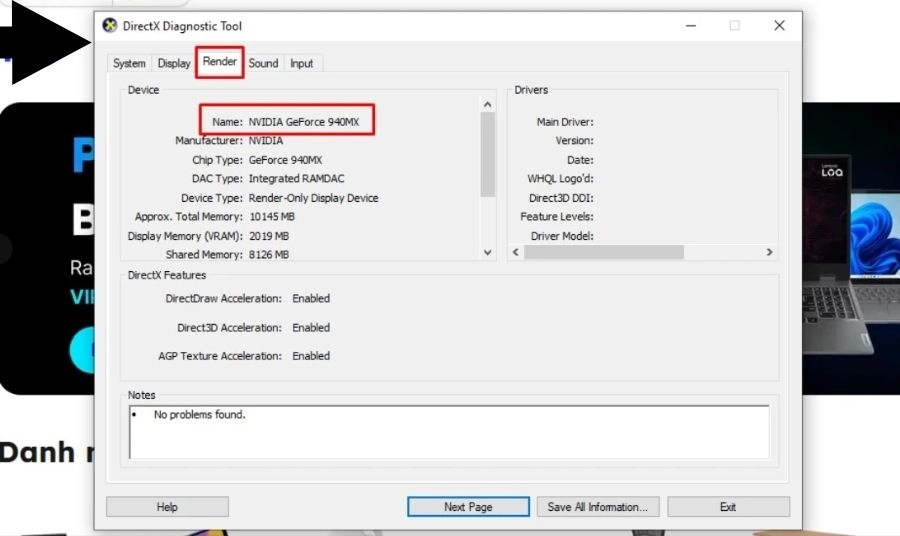
Bước 3: Khi cửa sổ DirectX Diagnostic Tool xuất hiện, hãy kiểm tra các tab Display và Render nếu có.
Bước 4: Quan sát mục Name trong từng tab để xem tên GPU. Thông tin thường bao gồm tên card đồ họa, nhà sản xuất, loại chip và bộ nhớ đồ họa tùy thiết bị.
Nếu laptop hiển thị Intel UHD Graphics trong tab Display và NVIDIA GeForce RTX 4060 Laptop GPU trong tab Render, đây là dấu hiệu cho thấy hệ thống có GPU tích hợp và GPU rời.
Tuy nhiên, tên và số lượng tab có thể khác nhau giữa các máy. Nếu không thấy tab Render, bạn hãy kiểm tra kỹ tab Display hoặc sử dụng thêm phương pháp khác để xác nhận.
Device Manager là công cụ quản lý phần cứng trên Windows, giúp bạn xem những thiết bị đồ họa đã được hệ thống nhận diện. Đây cũng là cách hữu ích để kiểm tra laptop có card màn hình rời hay không.
Các bước thực hiện:
Bước 1: Nhấn chuột phải vào nút Start trên thanh tác vụ và chọn Device Manager.
Bước 2: Tìm mục Display adapters rồi nhấn vào biểu tượng mũi tên để mở rộng danh sách.
Bước 3: Quan sát tên những bộ xử lý đồ họa được liệt kê. Nếu có hai GPU thuộc các dòng khác nhau, bạn hãy xác định từng loại dựa trên tên và thông số của nhà sản xuất.
Ví dụ:
Nếu danh sách chỉ hiển thị một GPU, chưa thể khẳng định laptop không có card rời. Driver chưa được cài đặt, thiết bị bị vô hiệu hóa hoặc lỗi nhận diện phần cứng có thể khiến GPU không xuất hiện như mong đợi.
Trong trường hợp có biểu tượng cảnh báo bên cạnh thiết bị, bạn nên kiểm tra driver và trạng thái hoạt động trước khi đưa ra kết luận.
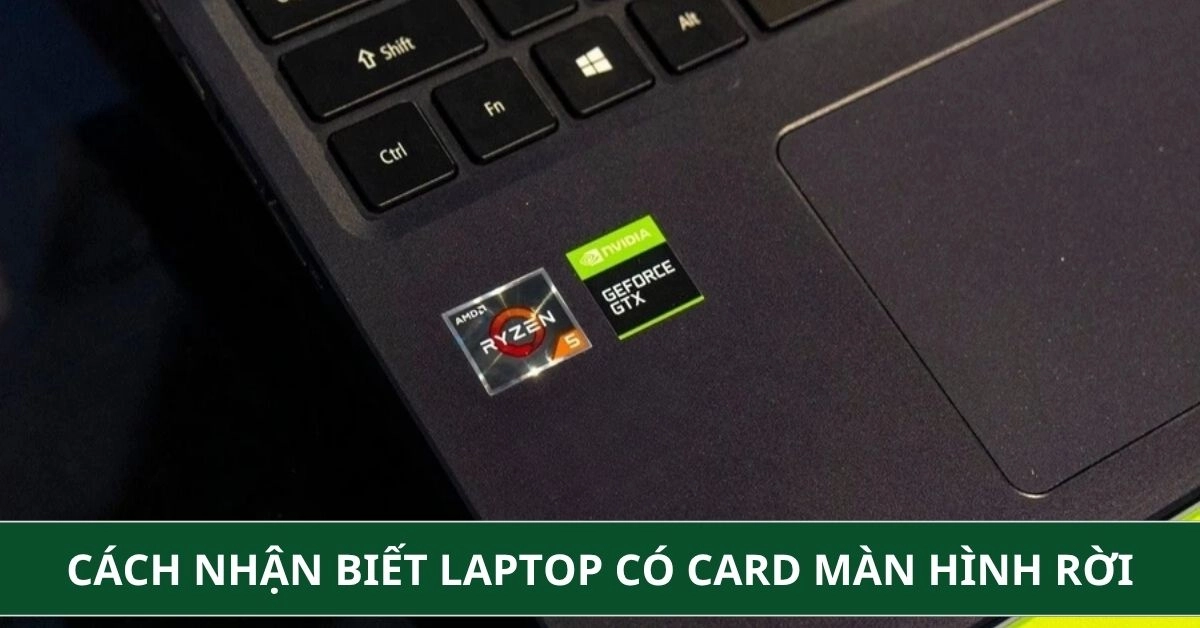
Một số laptop được trang bị tem NVIDIA GeForce RTX, GeForce GTX hoặc AMD Radeon ở khu vực kê tay, gần bàn phím hoặc mặt đáy máy. Những dấu hiệu này có thể giúp bạn nhận biết sơ bộ cấu hình đồ họa. Ngoài tem dán, bạn cũng có thể kiểm tra thông tin phần cứng trên trang web chính thức của nhà sản xuất bằng cách tìm kiếm chính xác tên model hoặc mã sản phẩm.
Cách thực hiện:
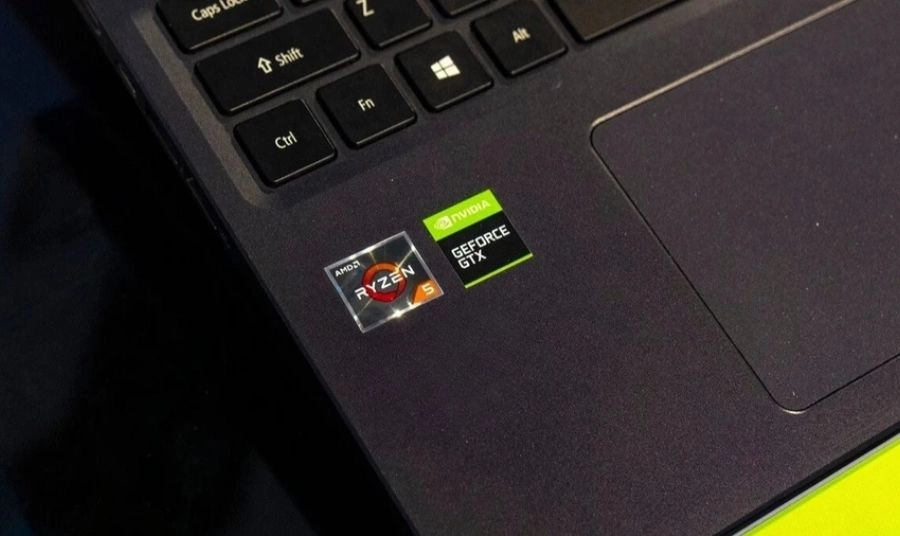
Cách này đặc biệt hữu ích khi bạn chuẩn bị mua laptop mới hoặc muốn kiểm tra cấu hình của một thiết bị chưa cài đặt đầy đủ hệ điều hành. Tuy nhiên, tem dán không phải bằng chứng xác nhận tuyệt đối vì có thể bị tháo, thay đổi hoặc không phản ánh chính xác cấu hình của từng phiên bản. Bạn nên kết hợp kiểm tra phần mềm để có kết quả đáng tin cậy hơn.
CPU-Z là phần mềm miễn phí chuyên cung cấp thông tin về phần cứng máy tính, đặc biệt là CPU, bo mạch chủ và RAM. Phần mềm cũng có thể hiển thị một số thông tin về GPU tùy phiên bản.
Các bước thực hiện:
Bước 1: Truy cập trang web chính thức của CPUID tại https://www.cpuid.com/softwares/cpu-z.html để tải CPU-Z.
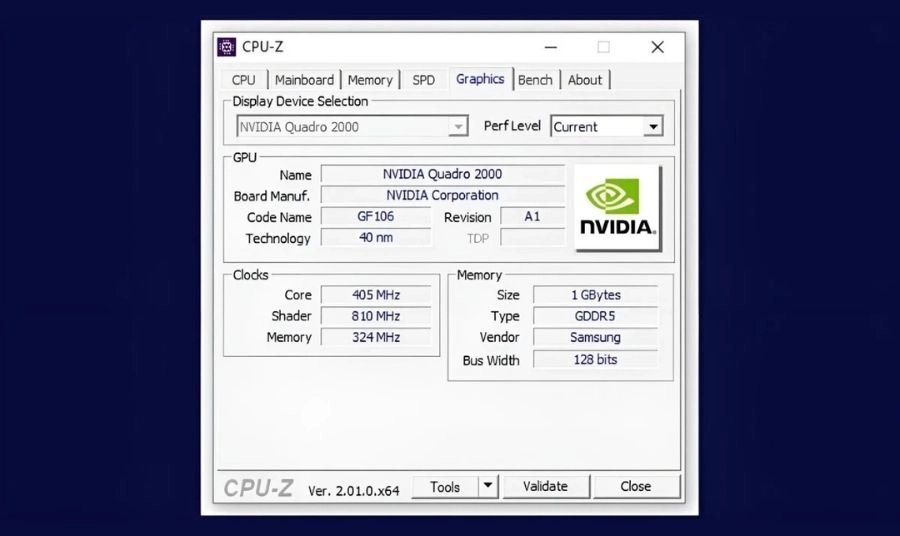
Bước 2: Cài đặt và mở phần mềm trên laptop.
Bước 3: Kiểm tra tab Graphics nếu phiên bản đang sử dụng có hỗ trợ hiển thị thông tin đồ họa. Đối chiếu tên GPU và những thông số được cung cấp.
Bước 4: Nếu CPU-Z không hiển thị đầy đủ GPU hoặc thông tin cần thiết, hãy kết hợp với Device Manager, Task Manager hoặc DxDiag để xác nhận.
Lưu ý rằng CPU-Z chủ yếu được thiết kế để cung cấp thông tin phần cứng hệ thống, nên không phải lúc nào cũng là lựa chọn đầy đủ nhất để kiểm tra card màn hình rời. Nếu cần xem sâu hơn về GPU, bạn có thể sử dụng GPU-Z hoặc phần mềm quản lý chính thức của nhà sản xuất card đồ họa.
Card onboard và card màn hình rời đều có nhiệm vụ xử lý đồ họa nhưng khác nhau về thiết kế, bộ nhớ và khả năng đáp ứng công việc.
| Tiêu chí | Card onboard | Card màn hình rời |
|---|---|---|
| Thiết kế | Tích hợp trong bộ xử lý hoặc nền tảng hệ thống | GPU chuyên dụng, thường tích hợp trên bo mạch laptop |
| Bộ nhớ | Thường sử dụng chung RAM hệ thống | Thường có bộ nhớ đồ họa VRAM riêng |
| Hiệu năng | Phù hợp tác vụ văn phòng, học tập và giải trí cơ bản | Tùy model, thường phù hợp hơn với game 3D và ứng dụng đồ họa nặng |
| Điện năng | Thường tiết kiệm điện hơn | Có thể tiêu thụ nhiều điện hơn khi tải nặng |
| Nhiệt độ | Thường ít tỏa nhiệt hơn khi xử lý đồ họa nhẹ | Có thể tỏa nhiệt đáng kể khi chạy tác vụ nặng |
| Chi phí laptop | Có thể có giá thấp hơn ở cùng phân khúc | Thường có giá cao hơn nếu các yếu tố khác tương đương |
Cần lưu ý rằng hiệu năng thực tế còn phụ thuộc vào thế hệ GPU, công suất hoạt động, hệ thống tản nhiệt và cấu hình tổng thể. Một GPU tích hợp đời mới có thể xử lý tốt nhiều tác vụ, trong khi card rời cấp thấp không phải lúc nào cũng mạnh hơn mọi GPU tích hợp.
Nếu bạn đã kiểm tra nhưng không thấy GPU rời xuất hiện, hãy thực hiện lần lượt những bước dưới đây để tìm nguyên nhân.
Nếu laptop vẫn không nhận card rời sau khi thực hiện các bước trên, thiết bị có thể gặp lỗi driver, lỗi phần cứng hoặc vấn đề liên quan đến bo mạch. Khi đó, bạn nên đưa máy đến trung tâm kỹ thuật để được kiểm tra chuyên sâu.
Khi chọn laptop có card màn hình rời, bạn không nên chỉ dựa vào việc máy có GPU rời hay không. Điều quan trọng hơn là xác định card đồ họa có đáp ứng đúng nhu cầu sử dụng và ngân sách hay không.
Lựa chọn đúng cấu hình giúp bạn cân bằng hiệu năng, thời lượng pin, khả năng nâng cấp và chi phí đầu tư.
Nếu bạn đang tìm laptop có card màn hình rời phục vụ học tập, chơi game hoặc công việc đồ họa, Thành Nhân TNC cung cấp nhiều lựa chọn laptop và máy tính chính hãng với cấu hình đa dạng. Tùy nhu cầu sử dụng, bạn có thể tham khảo các dòng laptop gaming, laptop đồ họa hoặc máy tính hiệu năng cao để lựa chọn thiết bị phù hợp.
Khi mua laptop tại Thành Nhân TNC, bạn có thể nhận tư vấn về CPU, GPU, RAM, dung lượng lưu trữ và khả năng đáp ứng phần mềm thực tế. Đội ngũ kỹ thuật cũng có thể hỗ trợ kiểm tra cấu hình, cài đặt và hướng dẫn sử dụng thiết bị theo nhu cầu.
Tham khảo ngay các bài viết liên quan: