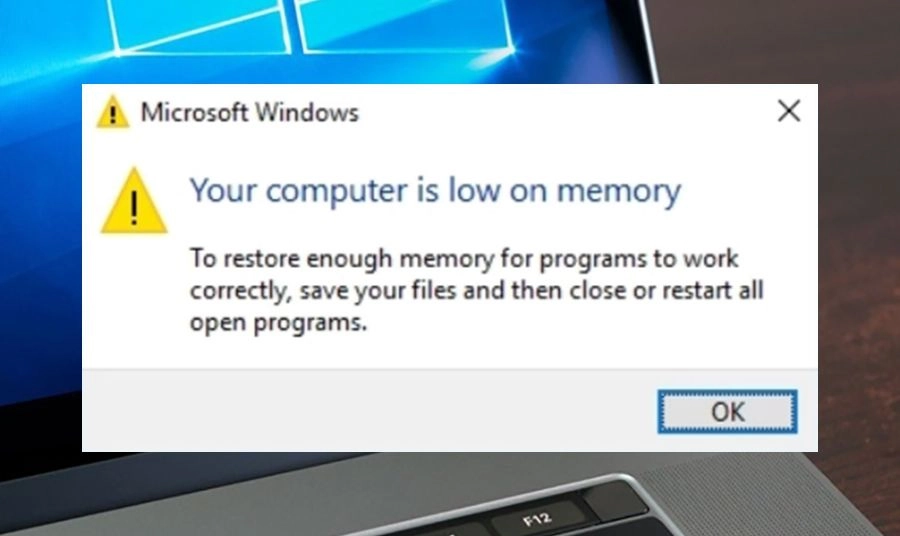
Bộ nhớ truy cập ngẫu nhiên (RAM) đóng vai trò là cầu nối cốt lõi để lưu trữ tạm thời dữ liệu hoạt động của CPU, giúp bạn truy cập và chuyển đổi mượt mà giữa các ứng dụng. Khi dung lượng RAM vận hành ổn định, máy tính sẽ phản hồi các câu lệnh một cách nhanh chóng. Tuy nhiên, nếu bạn nhận thấy máy tính bắt đầu có hiện tượng đơ lag, các phần mềm đang chạy tự động đóng băng (Freeze), hoặc Windows liên tục phát ra cảnh báo hệ thống sắp hết bộ nhớ, rất có thể thiết bị đang gặp lỗi Full Memory Windows 10. Hãy cùng Thành Nhân TNC tìm hiểu cách kiểm tra diện rộng và áp dụng các phương pháp xử lý triệt để tình trạng RAM cao bất thường ngay dưới đây!
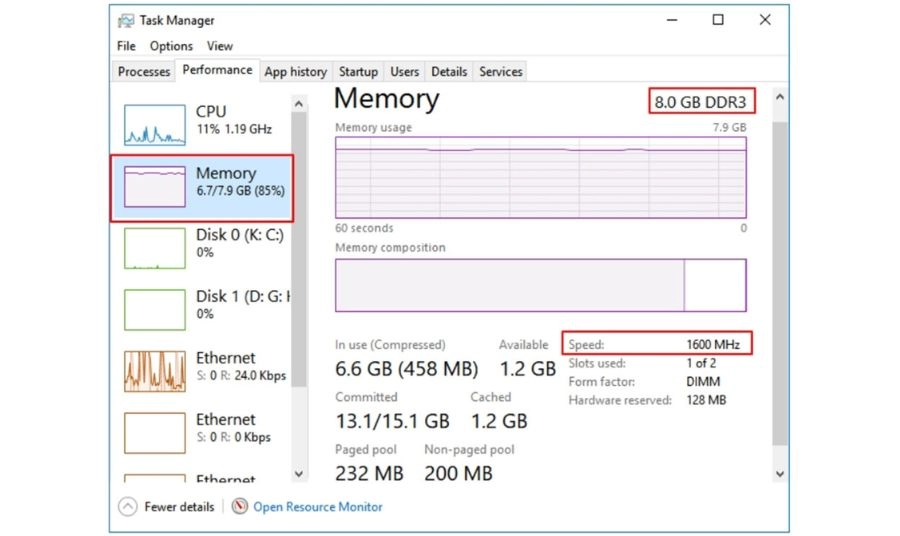
Hiện tượng RAM cao bất thường trên Windows 10 xảy ra khi dung lượng bộ nhớ vật lý không còn đủ khả năng đáp ứng yêu cầu từ các tiến trình hệ thống và ứng dụng. Để chẩn đoán chính xác tình trạng này, bạn có thể sử dụng công cụ Task Manager – trình quản lý tác vụ được tích hợp sẵn vô cùng mạnh mẽ:
Bước 1: Nhấp chuột phải vào thanh tác vụ (Taskbar) ở dưới cùng màn hình và chọn Task Manager (hoặc sử dụng tổ hợp phím tắt nhanh Ctrl + Shift + Esc).
Bước 2: Tại giao diện chính, bạn hãy tập trung quan sát cột Memory. Đây là nơi hiển thị thời gian thực về mức độ chiếm dụng bộ nhớ của toàn bộ hệ thống.
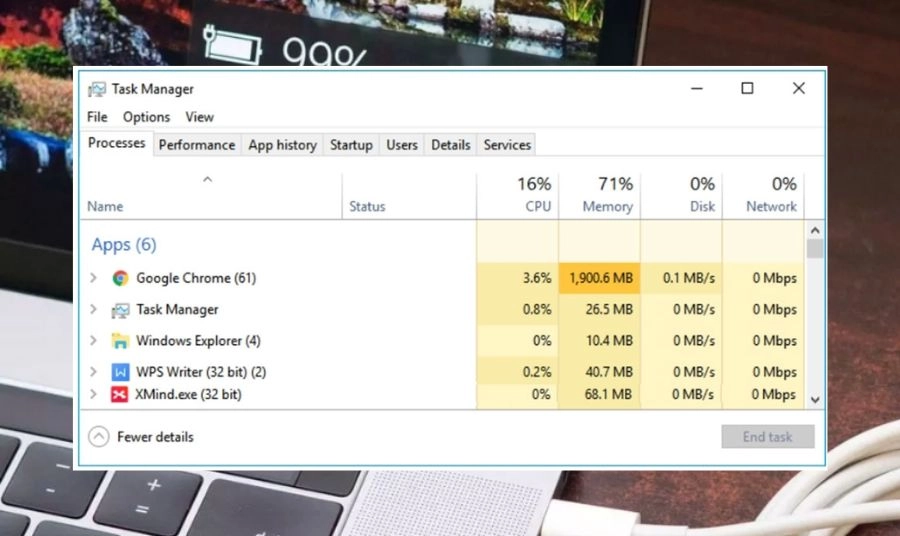
Nếu bạn đang ở trạng thái làm việc bình thường, không mở quá nhiều tác vụ nặng (như edit video hay chơi game đồ họa cao) mà cột Memory vẫn liên tục báo mức chiếm dụng trên 90%, điều này đồng nghĩa với việc hệ thống của bạn đang gặp tình trạng RAM cao bất thường và cần được can thiệp ngay lập tức.
Để tìm ra giải pháp khắc phục lỗi 100% Memory trên Windows 10 triệt để, việc đầu tiên bạn cần làm là cô lập các tác nhân đang tiêu tốn tài nguyên hệ thống. Dưới đây là những nguyên nhân phổ biến nhất:
Thói quen mở hàng chục tab trên các trình duyệt như Google Chrome, Cốc Cốc kết hợp với hàng loạt phần mềm văn phòng, ứng dụng nghe nhạc chạy ngầm sẽ tiêu tốn một lượng tài nguyên RAM cực kỳ lớn. Việc này đẩy dung lượng bộ nhớ đệm chạm ngưỡng tối đa, khiến hệ thống rơi vào trạng thái nghẽn cổ chai ngay lập tức.
Đây là lỗi phát sinh từ mã nguồn của các phần mềm bên thứ ba. Trong quá trình vận hành, ứng dụng liên tục yêu cầu hệ thống cấp phát thêm tài nguyên RAM nhưng lại "quên" trả lại dung lượng trống sau khi người dùng đóng ứng dụng. Hiện tượng này khiến bộ nhớ bị nghẽn cục bộ (Memory Leak) và chiếm dụng hoàn toàn RAM sau một thời gian sử dụng.
Nhiều ứng dụng không cần thiết thường tự động kích hoạt chế độ chạy ngầm ngay từ khi bật máy (Startup Apps), âm thầm chiếm dụng tài nguyên. Nghiêm trọng hơn, nếu máy tính bị nhiễm virus, trojan hoặc phần mềm đào tiền ảo ẩn danh, các tiến trình này sẽ liên tục thực hiện lệnh quét ngầm, làm cạn kiệt tài nguyên máy tính và dễ dẫn đến sự cố máy tính bị sập nguồn reset liên tục hoặc treo máy đột ngột.
Với các tiêu chuẩn vận hành phần mềm của năm 2026, các dòng máy chỉ sở hữu dung lượng 4GB hoặc 8GB RAM đã không còn đủ sức đáp ứng hệ điều hành Windows 10 hiện đại. Cấu hình này sẽ rất chật vật để tải các tệp tin hệ thống và ứng dụng, dẫn đến tình trạng quá tải bộ nhớ thường xuyên và máy phải liên tục sử dụng đến bộ nhớ ảo (Virtual Memory) từ ổ cứng, khiến trải nghiệm bị chậm lag rõ rệt.
Tùy thuộc vào nguyên nhân, bạn có thể áp dụng linh hoạt các phương pháp cách giải phóng RAM máy tính chạy chậm sau đây:
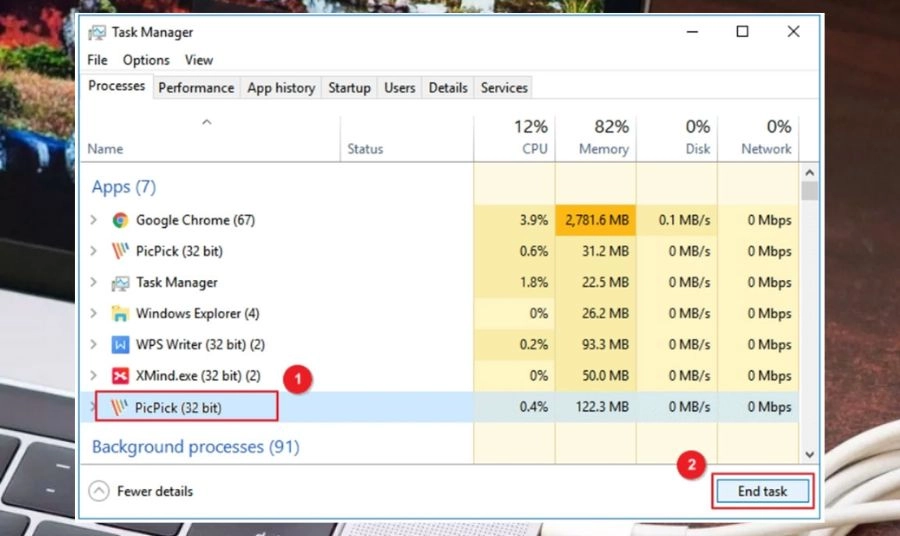
Để xử lý nhanh các tác vụ đang chiếm dụng bộ nhớ, bạn hãy mở giao diện Task Manager bằng tổ hợp phím Ctrl + Shift + Esc. Tại thẻ Processes, hãy nhấp chuột trực tiếp vào đầu cột Memory để hệ thống tự động sắp xếp các ứng dụng đang ngốn RAM từ cao xuống thấp. Khi phát hiện các ứng dụng tiêu tốn tài nguyên bất thường mà bạn không dùng tới, hãy nhấp chuột phải vào tên ứng dụng đó và chọn End task để giải phóng không gian bộ nhớ ngay lập tức.
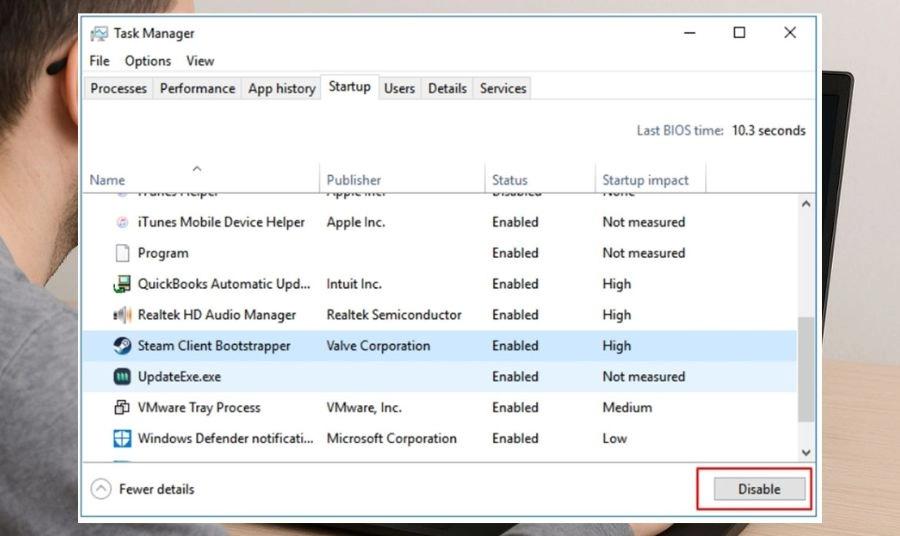
Việc quá nhiều phần mềm tự khởi động khi vừa bật máy là "thủ phạm" gián tiếp làm cạn kiệt tài nguyên RAM. Trên cửa sổ Task Manager, bạn hãy chuyển sang thẻ Startup. Tại đây, hãy rà soát danh sách các phần mềm không thiết yếu (như Spotify, Skype, Cortana...). Hãy nhấp chuột phải vào các ứng dụng đó và chọn Disable để ngăn chúng tự khởi động ngầm, giúp máy tính của bạn "nhẹ tải" ngay từ thời điểm mới bật nguồn.
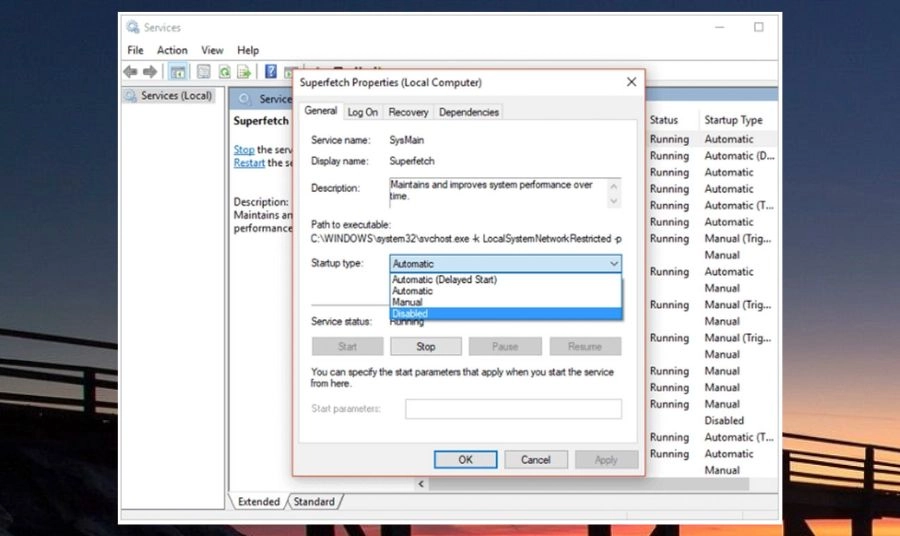
Dịch vụ Superfetch (trên các phiên bản Windows 10 mới gọi là SysMain) vốn được thiết kế để tải trước dữ liệu vào RAM nhằm tăng tốc cho ổ cứng HDD truyền thống. Tuy nhiên, nếu dàn PC của bạn đã nâng cấp lên ổ cứng SSD tốc độ cao, dịch vụ này thường gây phản tác dụng và dẫn đến hiện tượng tràn bộ nhớ.
Để tắt, bạn nhấn tổ hợp Windows + R, nhập lệnh services.msc rồi nhấn Enter. Hãy cuộn xuống tìm dịch vụ SysMain, nhấp chuột phải chọn Properties. Tại mục Startup type, hãy chuyển thành Disabled, sau đó nhấn nút Stop và chọn Apply để hoàn tất quá trình.
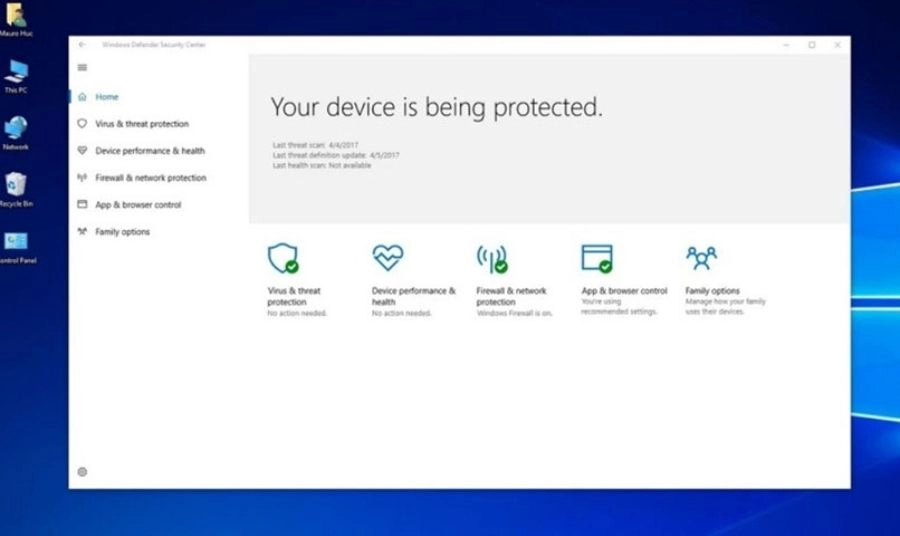
Để loại trừ khả năng mã độc đào tiền ảo hoặc virus chiếm dụng RAM trái phép, bạn nên sử dụng công cụ Windows Defender được tích hợp sẵn. Trình quét này vô cùng gọn nhẹ, hoạt động ổn định và không gây ngốn tài nguyên như các phần mềm diệt virus bên thứ ba (vốn cũng là một nguyên nhân gây khắc phục lỗi Antimalware Service Executable ngốn RAM).
Thao tác: Vào Settings -> Update & Security -> Windows Security -> Virus & threat protection và chọn Quick scan để dọn dẹp hệ thống.
Nếu bạn thường xuyên làm việc với các ứng dụng nặng, 4GB RAM hiện nay đã trở nên quá tải. Việc nâng cấp lên ít nhất 8GB hoặc 16GB RAM sẽ giúp hệ thống vận hành mượt mà hơn rất nhiều. Với máy tính để bàn (Desktop), việc nâng cấp khá đơn giản, nhưng với laptop, bạn nên đến các trung tâm sửa chữa máy tính uy tín như Thành Nhân TNC để các kỹ thuật viên kiểm tra độ tương thích và thực hiện lắp đặt đúng kỹ thuật, đảm bảo không làm ảnh hưởng đến chính sách bảo hành của thiết bị.
Giữa thị trường linh kiện đa dạng, Thành Nhân TNC khẳng định vị thế là điểm đến tin cậy hàng đầu cho người dùng công nghệ tại TP.HCM nhờ vào chất lượng dịch vụ khác biệt:
Đừng để lỗi Full Memory làm gián đoạn công việc của bạn thêm một phút giây nào nữa. Hãy truy cập ngay website tnc.com.vn để tham khảo bảng giá linh kiện PC chính hãng mới nhất hoặc mang máy đến trực tiếp showroom tại địa chỉ 174-180 Bùi Thị Xuân, Quận 1 để được các chuyên gia hỗ trợ kỹ thuật tận tâm nhất ngay hôm nay!
Tham khảo thêm: