Kể từ khi thay thế Cortana, Microsoft Copilot ngày càng được tích hợp sâu vào Windows 11: xuất hiện trên taskbar, trong menu chuột phải của File Explorer, bên trong Word, Excel, PowerPoint và cả trình duyệt Edge. Với một số người, đây là trợ lý AI hữu ích; nhưng với nhiều người khác, Copilot lại chiếm tài nguyên hệ thống, gây phân tâm hoặc đơn giản là không cần thiết vì đã quen dùng công cụ AI khác. tnc.com.vn tổng hợp tới bạn đầy đủ các cách tắt hoặc gỡ Copilot trên Windows 11 tính đến năm 2026, kèm theo những thay đổi mới nhất.
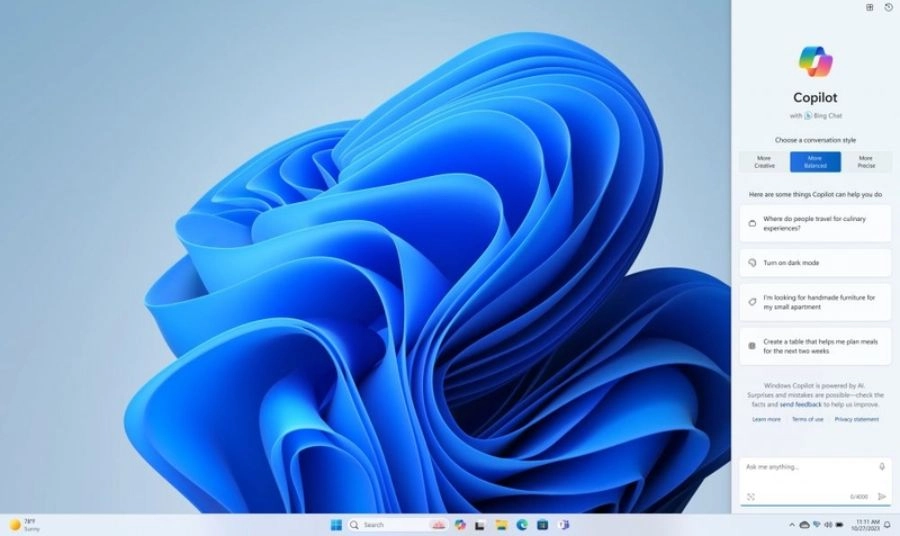
Copilot là trợ lý ảo tích hợp AI mà Microsoft đưa vào Windows 11 để thay thế Cortana, có khả năng trả lời câu hỏi, gợi ý thay đổi cài đặt hệ thống, tóm tắt nội dung và hỗ trợ nhiều tác vụ khác ngay trên máy tính. Về sau, Microsoft còn tách thêm một phiên bản riêng là Microsoft 365 Copilot, khiến trên nhiều máy có thể thấy cùng lúc hai biểu tượng Copilot chạy nền, dù trông khá giống nhau.
Ngoài ứng dụng Copilot độc lập, dấu ấn của AI này còn xuất hiện rải rác ở nhiều nơi khác trong hệ thống: nút Copilot trên thanh công cụ Edge, tùy chọn Ask Copilot khi chuột phải vào file trong File Explorer, nút Rewrite bằng AI trong Notepad, và Copilot tích hợp sẵn trong Word, Excel, PowerPoint.
Không phải ai cũng cần đến Copilot, và tùy vào cách sử dụng máy tính, việc tắt tính năng này có thể mang lại lợi ích rõ rệt. Dưới đây là 4 trường hợp phổ biến nhất mà bạn nên cân nhắc tắt Copilot.
Trên các máy có cấu hình vừa phải hoặc đã sử dụng nhiều năm, việc Copilot cùng các tiến trình nền liên quan luôn chạy ngầm có thể khiến RAM và CPU bị chiếm dụng thêm, dù bạn không hề mở ứng dụng này. Điều này thể hiện rõ nhất khi máy khởi động chậm hơn bình thường hoặc có cảm giác ì hơn khi mở nhiều ứng dụng cùng lúc. Với những ai đang dùng laptop cấu hình thấp, việc tắt Copilot là một cách đơn giản để giải phóng bớt tài nguyên mà không cần nâng cấp phần cứng. Đây cũng là lý do phổ biến nhất khiến người dùng tìm đến các hướng dẫn tắt Copilot.
Copilot xuất hiện khá thường xuyên trên thanh taskbar, trong menu chuột phải của File Explorer và cả các ô gợi ý khi soạn thảo, điều này có thể gây xao nhãng với những ai cần một không gian làm việc tối giản. Đặc biệt với dân văn phòng hoặc người làm công việc đòi hỏi sự tập trung cao, mỗi lần vô tình chạm phải biểu tượng hoặc thông báo từ Copilot cũng có thể làm gián đoạn mạch suy nghĩ. Việc tắt Copilot giúp giao diện Windows gọn gàng hơn, hạn chế những yếu tố gây phân tâm không cần thiết trong lúc làm việc hoặc học tập.

Dù Microsoft khẳng định Copilot được xây dựng với các lớp bảo vệ dữ liệu nhất định, không ít người dùng vẫn cảm thấy chưa thực sự an tâm khi một công cụ AI có khả năng truy cập và xử lý nội dung trên máy tính của mình. Tâm lý này càng rõ hơn với những ai làm việc trong môi trường có dữ liệu nhạy cảm như tài chính, pháp lý hoặc thông tin khách hàng. Việc chủ động tắt Copilot, dù chỉ mang tính phòng ngừa, giúp người dùng cảm thấy kiểm soát tốt hơn đối với những gì đang chạy ngầm trên thiết bị của mình.
Nhiều người dùng đã quen thuộc và gắn bó với các công cụ AI khác như ChatGPT, Gemini hay các trợ lý ảo chuyên biệt cho công việc, khiến sự hiện diện song song của Copilot trên Windows trở nên dư thừa. Trong trường hợp này, Copilot không mang lại thêm giá trị sử dụng mà chỉ tồn tại như một tính năng chưa từng được động đến. Việc tắt hẳn Copilot lúc này không chỉ giúp tiết kiệm tài nguyên mà còn tránh việc phải nhìn thấy một công cụ không dùng đến xuất hiện lặp đi lặp lại trong quá trình sử dụng máy hằng ngày.
Tùy mức độ bạn muốn loại bỏ Copilot (chỉ ẩn biểu tượng, ngừng chạy nền, hay gỡ hẳn khỏi hệ thống) và phiên bản Windows đang dùng (Home hay Pro/Enterprise), có nhiều cách khác nhau để thực hiện. Nên bắt đầu từ cách đơn giản nhất trước khi chuyển sang các phương pháp nâng cao hơn.
Bước 1: Mở Settings. Nhấn tổ hợp phím Windows + I để mở nhanh ứng dụng Settings. Nếu không quen dùng phím tắt, bạn cũng có thể bấm chuột phải vào nút Start ở góc trái thanh Taskbar rồi chọn Settings.
Bước 2: Vào Personalization > Taskbar items. Trong cửa sổ Settings, bấm vào mục Personalization ở menu bên trái, sau đó chọn Taskbar (hoặc Taskbar items tùy theo phiên bản Windows bạn đang dùng).
Bước 3: Tắt công tắc Copilot. Tìm dòng Copilot trong danh sách các mục hiển thị trên taskbar, sau đó gạt công tắc bên cạnh sang trạng thái tắt (Off). Biểu tượng Copilot sẽ biến mất khỏi thanh Taskbar ngay lập tức mà không cần khởi động lại máy.
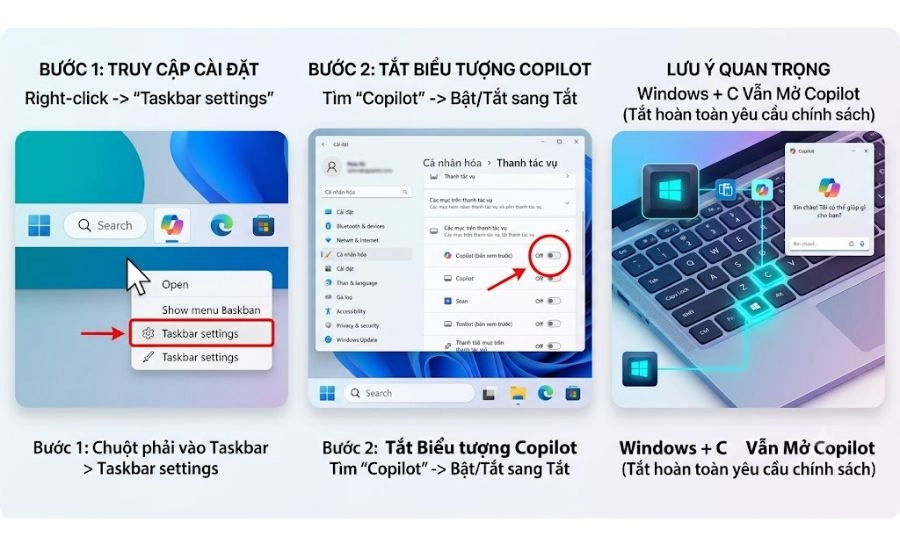
Cách này chỉ ẩn biểu tượng chứ không thực sự vô hiệu hóa Copilot. Tổ hợp phím Windows + C vẫn có thể mở Copilot bình thường, và ứng dụng vẫn có thể chạy ngầm trong hệ thống. Nếu mục tiêu của bạn là giảm tải tài nguyên hoặc tắt hẳn phím tắt, hãy chuyển sang Cách 2 hoặc Cách 3.
Group Policy Editor là công cụ quản trị hệ thống mạnh, cho phép vô hiệu hóa Copilot ở cấp sâu hơn nhiều so với việc chỉ ẩn biểu tượng. Cách này chỉ khả dụng trên Windows 11 Pro, Enterprise hoặc Education; nếu máy bạn chạy Windows 11 Home, hãy chuyển thẳng sang Cách 3.
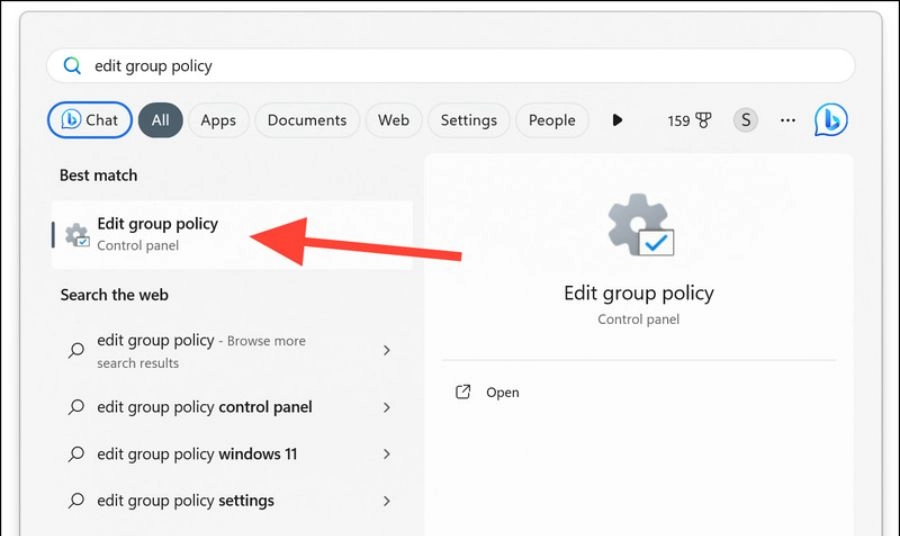
Bước 1: Mở Group Policy Editor. Nhấn Windows + R để mở hộp thoại Run, gõ gpedit.msc rồi nhấn Enter. Bạn cũng có thể gõ trực tiếp "Group Policy Editor" hoặc "Edit group policy" vào ô tìm kiếm cạnh nút Start và chọn kết quả tương ứng.
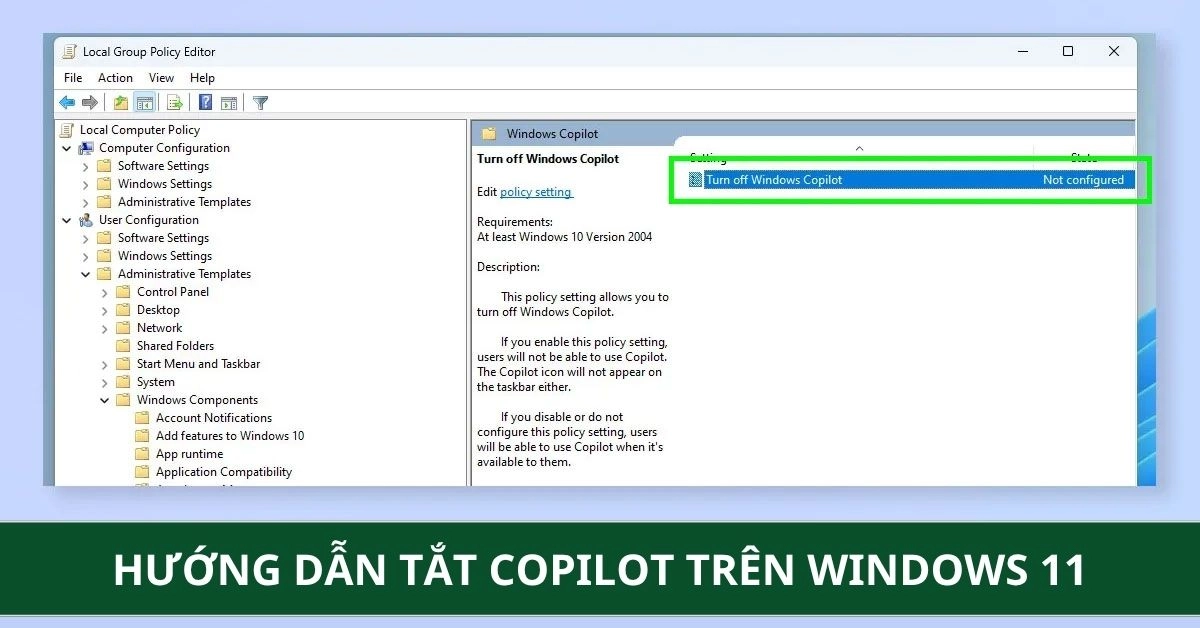
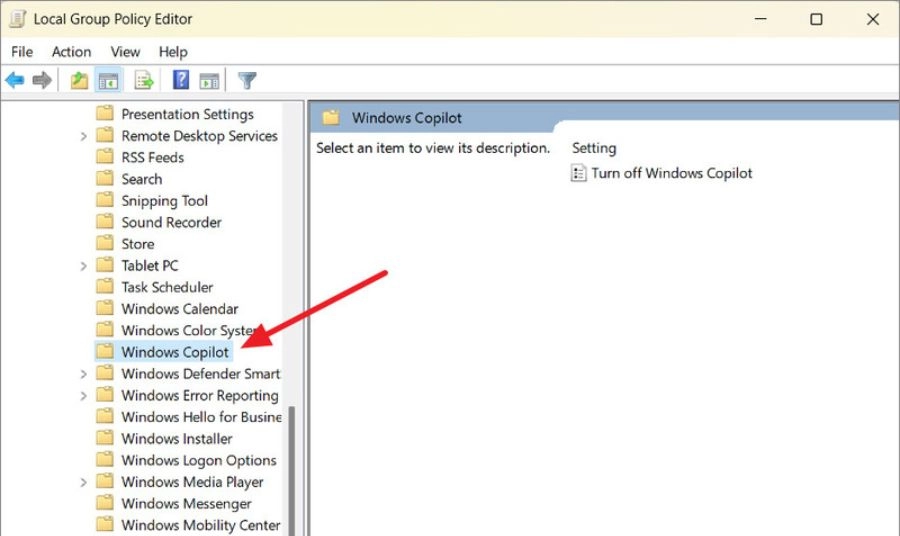
Bước 2: Điều hướng đến chính sách Windows Copilot. Trong cửa sổ Local Group Policy Editor, ở khung bên trái, đi theo đường dẫn: User Configuration > Administrative Templates > Windows Components > Windows Copilot
Bước 3: Mở chính sách "Turn off Windows Copilot". Ở khung bên phải, tìm và nhấp đúp vào chính sách có tên Turn off Windows Copilot để mở cửa sổ cấu hình chi tiết.
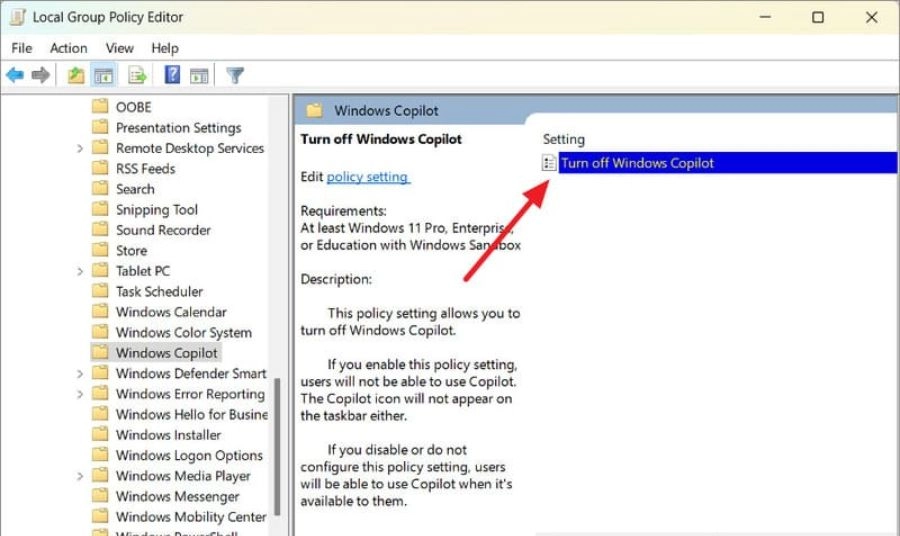
Bước 4: Kích hoạt chính sách. Trong cửa sổ vừa mở, chọn Enabled (chú ý: chọn Enabled ở đây nghĩa là "kích hoạt việc tắt Copilot", không phải bật Copilot). Bấm Apply, sau đó bấm OK để lưu lại.
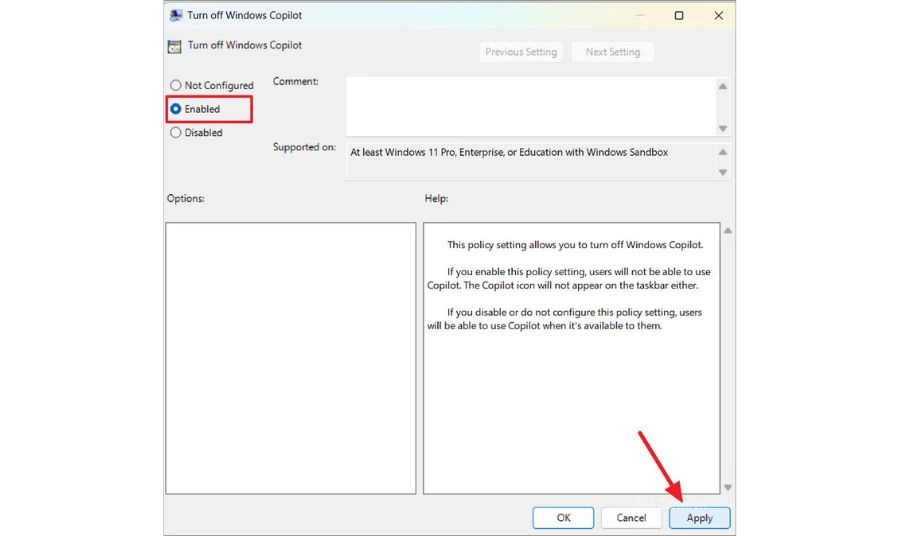
Bước 5: Áp dụng thay đổi. Đóng Group Policy Editor và khởi động lại máy, hoặc đăng xuất rồi đăng nhập lại để chính sách có hiệu lực ngay. Nếu muốn áp dụng nhanh mà không cần khởi động lại, bạn có thể mở Command Prompt với quyền quản trị và chạy lệnh gpupdate /force. Sau khi hoàn tất, cả biểu tượng Copilot lẫn tổ hợp phím Windows + C đều bị vô hiệu hóa, mạnh hơn hẳn so với Cách 1.
Lưu ý cho người dùng có kinh nghiệm: trên một số bản cập nhật Windows 11 gần đây, chính sách này đôi khi không có hiệu lực triệt để do Microsoft liên tục thay đổi cách tích hợp Copilot vào hệ thống. Nếu sau khi thực hiện đủ 5 bước mà Copilot vẫn xuất hiện, hãy thử khởi động lại máy thêm một lần nữa hoặc kết hợp gỡ cài đặt trực tiếp ứng dụng Copilot qua Settings > Apps > Installed apps.
Windows 11 Home không đi kèm Group Policy Editor, nên Registry Editor là công cụ thay thế để đạt hiệu quả tương đương. Đây là thao tác ở cấp hệ thống, nên cần thực hiện cẩn thận và chính xác từng bước.
Bước 1: Mở Registry Editor. Nhấn Windows + R, gõ regedit rồi nhấn Enter. Khi cửa sổ User Account Control hiện ra hỏi xin quyền quản trị, bấm Yes để tiếp tục.
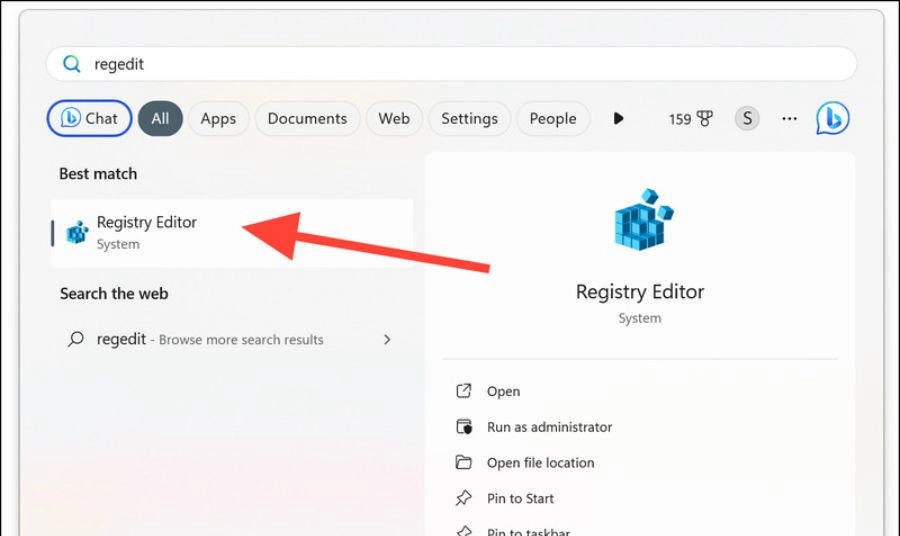
Bước 2: Di chuyển đến đường dẫn chính sách. Trên thanh địa chỉ ở đầu cửa sổ Registry Editor (hoặc điều hướng thủ công qua các thư mục bên trái), đi đến:
HKEY_CURRENT_USERSoftwarePoliciesMicrosoftWindows
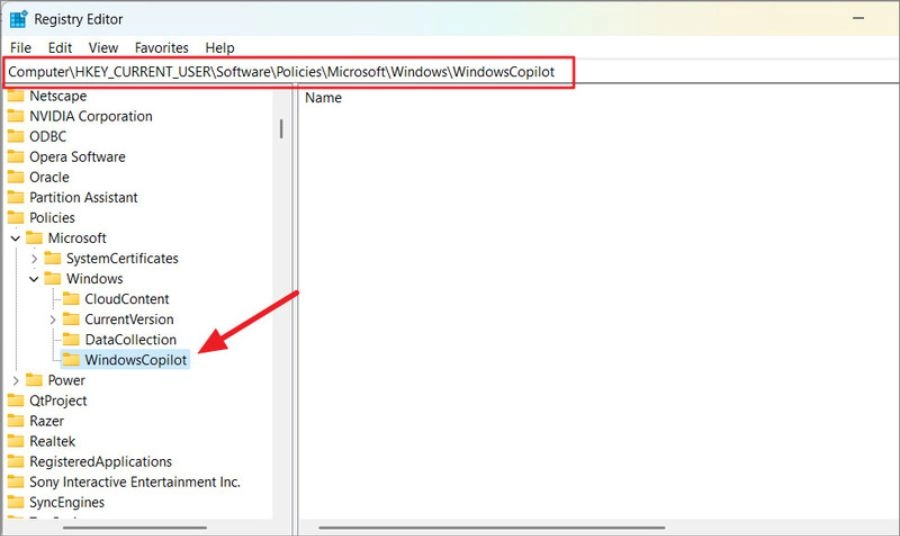
Bước 3: Tạo khóa WindowsCopilot. Nếu chưa thấy khóa con tên WindowsCopilot trong thư mục Windows, hãy chuột phải vào thư mục Windows, chọn New > Key, sau đó đặt tên chính xác là WindowsCopilot.
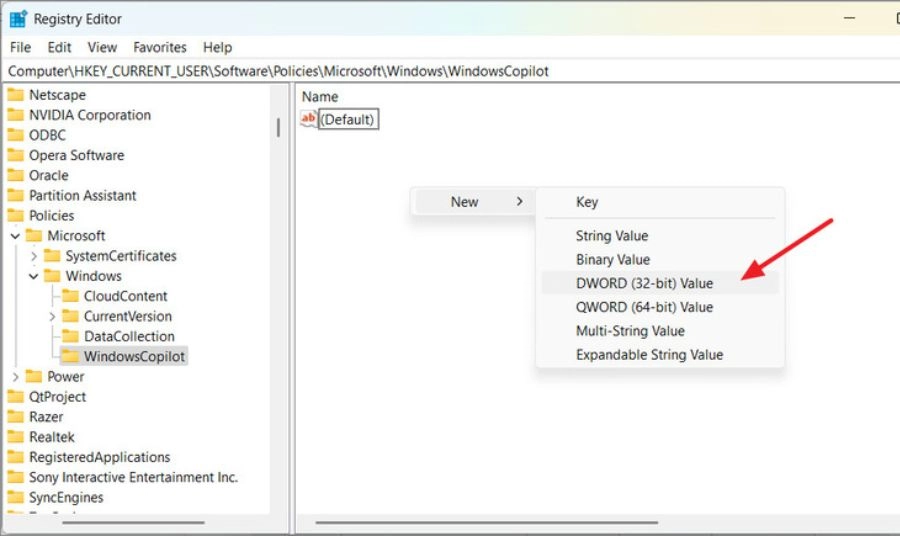
Bước 4: Tạo giá trị DWORD. Nhấp vào khóa WindowsCopilot vừa tạo, sau đó chuột phải vào khoảng trống ở khung bên phải, chọn New > DWORD (32-bit) Value. Đặt tên cho giá trị này chính xác là TurnOffWindowsCopilot.
Bước 5: Gán giá trị để kích hoạt tắt Copilot. Nhấp đúp vào giá trị TurnOffWindowsCopilot vừa tạo, tại ô Value data, nhập số 1, giữ nguyên Base ở chế độ Hexadecimal, rồi bấm OK.
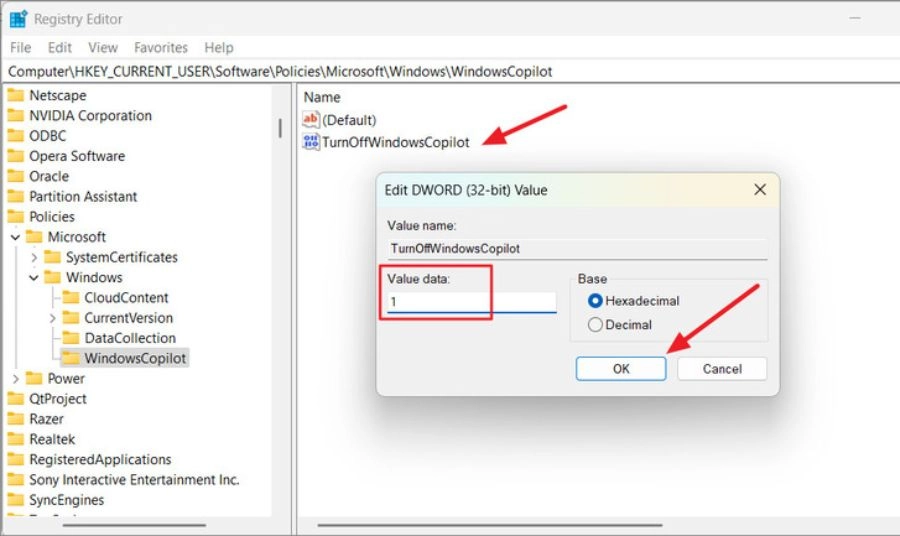
Bước 6: Khởi động lại máy. Đóng Registry Editor và khởi động lại máy tính để thay đổi có hiệu lực hoàn toàn.
Trước khi chỉnh sửa Registry, nên tạo một điểm khôi phục hệ thống (System Restore Point) hoặc xuất (export) khóa Registry hiện tại để phòng trường hợp cần hoàn tác. Nếu sau này muốn bật lại Copilot, chỉ cần quay lại đúng giá trị TurnOffWindowsCopilot và đổi thành 0, hoặc xóa hẳn giá trị này.
Tắt Copilot không đơn thuần là "được" hay "mất", mà đi kèm những đánh đổi cụ thể. Trước khi quyết định, bạn nên cân nhắc cả hai mặt dưới đây để chọn cách phù hợp với nhu cầu sử dụng máy của mình.
Lợi ích rõ rệt nhất của việc tắt Copilot nằm ở hiệu năng máy. Khi không còn tiến trình AI chạy ngầm liên tục, các thiết bị cấu hình trung bình hoặc đã dùng nhiều năm sẽ giảm bớt gánh nặng cho RAM và CPU, giúp máy phản hồi nhanh và mượt hơn trong các tác vụ hằng ngày. Về mặt trải nghiệm, giao diện Windows cũng trở nên tối giản hơn khi không còn biểu tượng, thông báo hay các gợi ý bất chợt từ Copilot xen vào quá trình làm việc. Đây là điểm cộng đáng kể với những ai cần sự tập trung cao độ, như khi xử lý tài liệu quan trọng hay lập trình.
Ngoài ra, việc chủ động tắt Copilot còn mang lại cảm giác kiểm soát tốt hơn với dữ liệu cá nhân, phù hợp với những người thận trọng khi để một công cụ AI truy cập và xử lý nội dung hiển thị trên màn hình, đặc biệt nếu công việc thường xuyên tiếp xúc với thông tin nhạy cảm.
Đổi lại, người dùng sẽ mất đi những tiện ích mà Copilot mang lại, chẳng hạn như trả lời nhanh các câu hỏi, gợi ý điều chỉnh cài đặt hệ thống hay hỗ trợ tìm kiếm thông tin ngay trên máy mà không cần mở trình duyệt. Với những ai đã quen dựa vào trợ lý ảo trong công việc hằng ngày, sự vắng mặt này có thể khiến thao tác chậm lại đôi chút.
Một điểm cần lưu ý khác là mức độ phức tạp khi thực hiện. Nếu chỉ ẩn Copilot khỏi Taskbar thì có thể bật lại dễ dàng, nhưng với các cách tắt sâu hơn như Group Policy hoặc chỉnh sửa Registry, việc khôi phục về trạng thái ban đầu đòi hỏi thao tác kỹ thuật chính xác. Nếu không quen thao tác này, người dùng có thể gặp lúng túng khi muốn dùng lại Copilot sau này, hoặc vô tình để sai giá trị trong Registry gây ảnh hưởng đến hệ thống.
Nhìn chung, nếu bạn ít khi dùng đến tính năng AI trên Windows, những nhược điểm này gần như không đáng kể so với lợi ích về hiệu năng và sự gọn gàng mà việc tắt Copilot mang lại.
Trước khi thực hiện bất kỳ cách nào ở trên, hãy dành chút thời gian đọc qua các lưu ý sau để tránh những rắc rối không đáng có trong quá trình thao tác.
Nếu sau khi tinh gọn hệ thống bằng cách tắt bớt Copilot và các tính năng AI không cần thiết, bạn nhận ra máy hiện tại vẫn đuối so với nhu cầu công việc, hoặc muốn tìm một chiếc PC, laptop mới mượt mà và ổn định hơn, Thành Nhân TNC là địa chỉ đáng để tham khảo tại TP.HCM.
Thành Nhân TNC cung cấp đa dạng các dòng PC, laptop chính hãng phù hợp với nhiều nhu cầu, từ văn phòng, học tập đến đồ họa và gaming, kèm theo đội ngũ tư vấn giàu kinh nghiệm giúp bạn chọn đúng cấu hình mà không phải trả thêm cho những tính năng không cần thiết. Liên hệ Thành Nhân TNC để được tư vấn miễn phí và sở hữu một chiếc máy thực sự phù hợp với cách bạn làm việc mỗi ngày.
Tham khảo các nội dung liên quan: