Mật khẩu là một trong những thông tin quan trọng và nhạy cảm nhất đối với mỗi người dùng Internet. Việc quên mật khẩu có thể gây ra nhiều phiền toái, thậm chí tiềm ẩn nguy cơ bị mất quyền truy cập tài khoản hoặc lộ thông tin cá nhân. Chính vì vậy, Google Chrome đã tích hợp tính năng lưu và quản lý mật khẩu, giúp người dùng dễ dàng đăng nhập và xem lại khi cần thiết. Trong bài viết này, Thành Nhân TNC sẽ hướng dẫn cách xem mật khẩu Google trên điện thoại và máy tính một cách chi tiết, dễ hiểu, phù hợp cho cả người mới sử dụng.
Việc sử dụng tính năng lưu và xem mật khẩu Google mang lại rất nhiều lợi ích thiết thực cho người dùng. Trước hết, tính năng này giúp bạn không còn lo lắng khi quên mật khẩu, bởi tất cả thông tin đăng nhập đã được Chrome ghi nhớ và lưu trữ an toàn.

Bên cạnh đó, khi bạn thực hiện cách xem mật khẩu Google đã lưu, bạn có thể nhanh chóng kiểm tra các tài khoản đang sử dụng, từ đó phát hiện sớm những đăng nhập bất thường hoặc những mật khẩu không còn an toàn. Điều này giúp bạn chủ động thay đổi mật khẩu kịp thời để bảo vệ tài khoản cá nhân.
Ngoài ra, trình quản lý mật khẩu của Google Chrome còn hỗ trợ chỉnh sửa, xóa và xuất mật khẩu, giúp việc quản lý tài khoản trực tuyến trở nên khoa học, tiện lợi và an toàn hơn rất nhiều.
Hiện nay, bạn có thể thực hiện cách xem mật khẩu Google trên điện thoại rất dễ dàng, áp dụng cho cả điện thoại Android và iPhone.

Đối với người dùng Android, việc xem mật khẩu đã lưu trên Google Chrome chỉ cần vài thao tác đơn giản:
Bước 1: Mở ứng dụng Google Chrome trên điện thoại Android của bạn. Hãy đảm bảo bạn đang đăng nhập đúng tài khoản Google đã lưu mật khẩu trước đó.
Bước 2: Nhấn vào biểu tượng ba chấm dọc ở góc trên bên phải màn hình để mở menu tùy chọn. Sau đó, chọn Cài đặt.
Bước 3: Trong giao diện Cài đặt, bạn tìm và nhấn vào mục Mật khẩu hoặc Trình quản lý mật khẩu. Tại đây, Chrome sẽ hiển thị toàn bộ danh sách các website và ứng dụng mà bạn đã lưu thông tin đăng nhập.
Bước 4: Tìm website bạn muốn xem lại mật khẩu Google đã lưu. Nhấn vào tên website, sau đó chạm vào biểu tượng hình con mắt. Lúc này, hệ thống sẽ yêu cầu bạn xác thực bằng vân tay, mã PIN hoặc mật khẩu màn hình để hiển thị mật khẩu.
Người dùng iPhone cũng có thể áp dụng cách xem mật khẩu Google trên điện thoại thông qua trình duyệt Chrome như sau:
Bước 1: Mở trình duyệt Google Chrome trên iPhone.
Bước 2: Nhấn vào biểu tượng ba chấm ở góc dưới hoặc góc trên màn hình (tùy phiên bản iOS), sau đó chọn Trình quản lý mật khẩu.
Bước 3: Trong danh sách mật khẩu đã lưu, bạn tìm đến website cần xem, nhấn vào và chọn Hiển thị mật khẩu. Hệ thống sẽ yêu cầu xác thực bằng Face ID, Touch ID hoặc mật khẩu iPhone.
Chỉ với vài bước đơn giản, bạn đã có thể xem lại mật khẩu Google đã lưu trên iPhone một cách nhanh chóng và an toàn.
Ngoài điện thoại, bạn cũng có thể thực hiện cách xem mật khẩu Google trên máy tính thông qua nhiều phương pháp khác nhau.
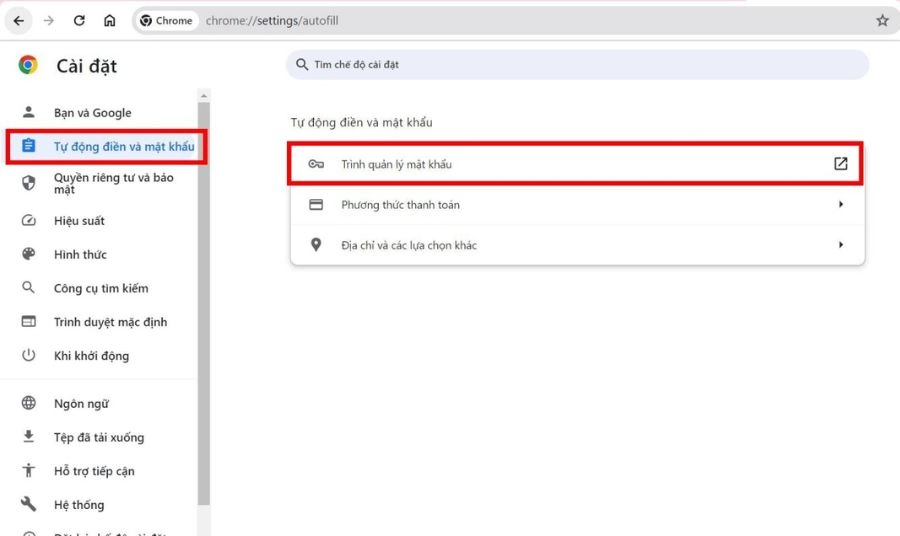
Đây là cách phổ biến và an toàn nhất:
Bước 1: Mở trình duyệt Google Chrome trên máy tính và đăng nhập vào tài khoản Google của bạn.
Bước 2: Nhấn vào biểu tượng ba chấm dọc ở góc trên bên phải màn hình, sau đó chọn Cài đặt.
Bước 3: Trong phần Cài đặt, chọn Tự động điền và mật khẩu, tiếp tục nhấn vào Trình quản lý mật khẩu.
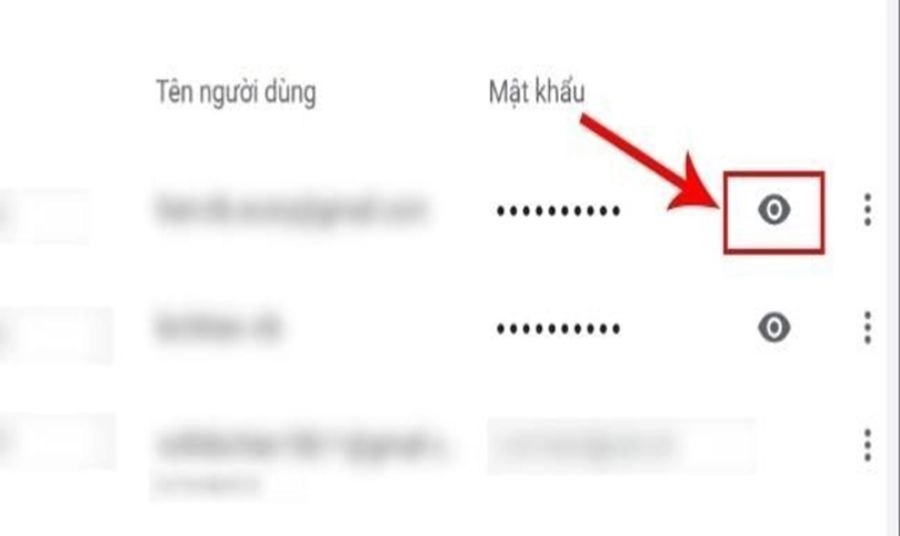
Bước 4: Tại đây, Chrome sẽ hiển thị danh sách toàn bộ mật khẩu đã lưu. Bạn chỉ cần tìm website mong muốn và nhấn vào biểu tượng con mắt để xem mật khẩu. Hệ thống có thể yêu cầu nhập mật khẩu máy tính để xác nhận.
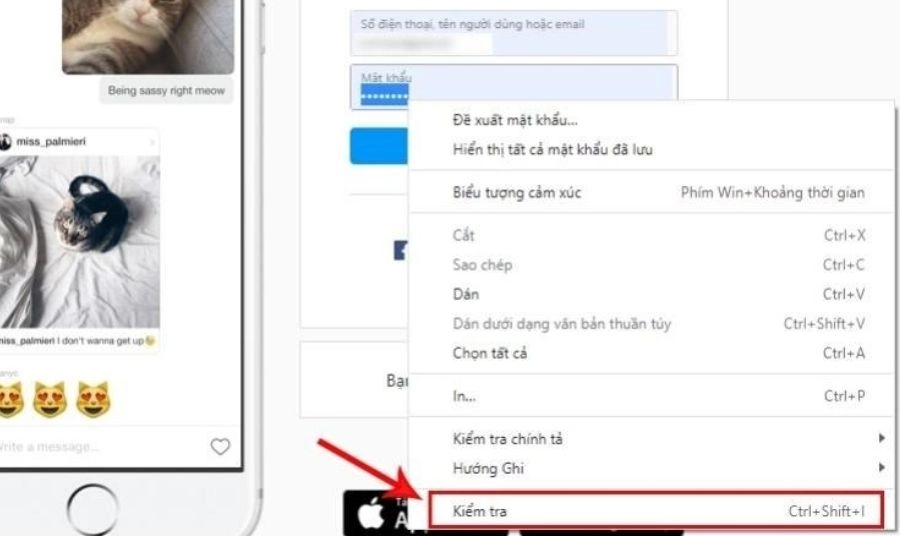
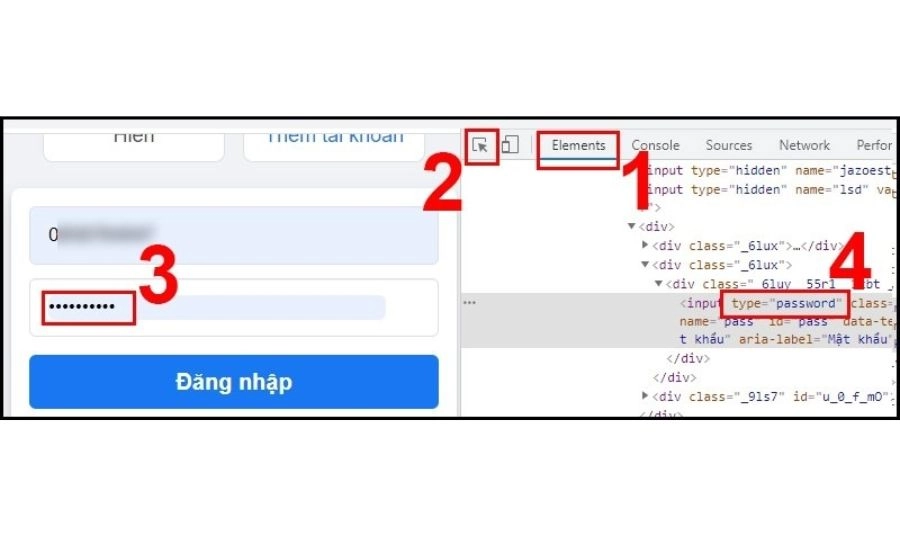
Ngoài cách thông thường, bạn có thể xem mật khẩu Google bằng công cụ Kiểm tra phần tử:
Bước 1: Truy cập trang đăng nhập của website bạn muốn xem mật khẩu. Nhấn chuột phải và chọn Kiểm tra hoặc nhấn phím F12.
Bước 2: Trong tab Elements, xác định ô nhập mật khẩu. Tại đây, bạn đổi thuộc tính type="password" thành type="text".
Bước 3: Sau khi thay đổi, mật khẩu sẽ được hiển thị rõ ràng trên màn hình. Sau khi ghi nhớ, bạn có thể đóng tab kiểm tra để quay lại giao diện bình thường.
Bên cạnh việc cho phép xem lại mật khẩu Google đã lưu, Google Chrome còn hỗ trợ người dùng chỉnh sửa mật khẩu trong trường hợp bạn đã thay đổi mật khẩu trên website nhưng trình duyệt vẫn lưu mật khẩu cũ. Việc cập nhật lại mật khẩu giúp quá trình đăng nhập về sau diễn ra thuận tiện hơn, đồng thời hạn chế lỗi đăng nhập sai.
Dưới đây là các bước chỉnh sửa mật khẩu đã lưu trên Google Chrome, áp dụng cho cả điện thoại và máy tính.
Bước 1: Mở Trình quản lý mật khẩu trên Google Chrome. Trước tiên, bạn cần truy cập vào Trình quản lý mật khẩu – nơi Chrome lưu trữ toàn bộ thông tin đăng nhập của bạn.
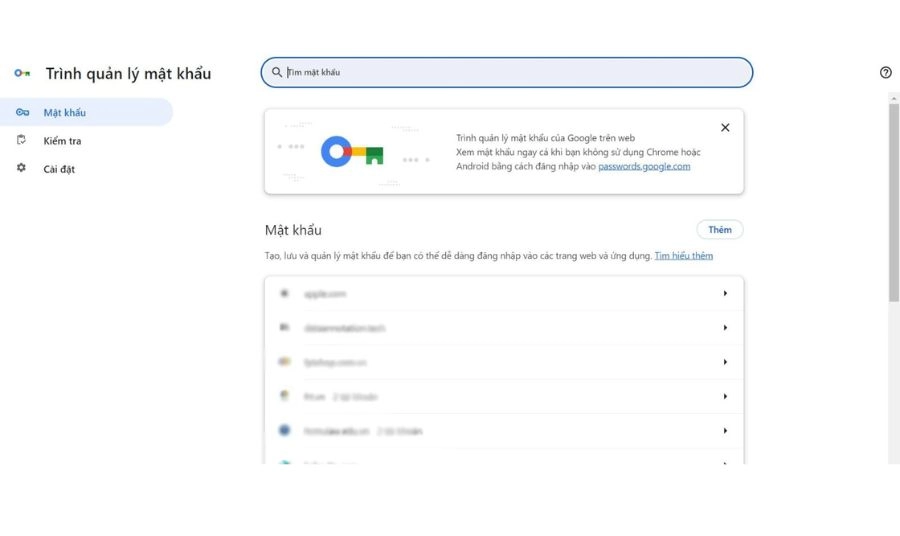
Trên điện thoại, bạn mở ứng dụng Google Chrome, nhấn vào biểu tượng ba chấm để vào Cài đặt, sau đó chọn Trình quản lý mật khẩu.
Trên máy tính, bạn mở Google Chrome, nhấn vào biểu tượng ba chấm dọc ở góc trên bên phải, chọn Cài đặt, tiếp tục vào Tự động điền và mật khẩu rồi nhấn Trình quản lý mật khẩu. Tại đây, Chrome sẽ hiển thị danh sách tất cả các tài khoản và mật khẩu đã được lưu trước đó.
Bước 2: Chọn tài khoản cần chỉnh sửa mật khẩu. Sau khi vào Trình quản lý mật khẩu, bạn cần xác định chính xác tài khoản muốn chỉnh sửa:
Lúc này, Chrome sẽ hiển thị chi tiết thông tin đăng nhập bao gồm tên người dùng và mật khẩu hiện tại.
Bước 3: Nhấn Chỉnh sửa và thay đổi thông tin đăng nhập. Khi đã mở đúng tài khoản -> Nhấn vào nút Chỉnh sửa. Hệ thống sẽ yêu cầu bạn xác thực bảo mật (vân tay, Face ID, mã PIN, mật khẩu thiết bị hoặc mật khẩu máy tính). Sau khi xác thực thành công, bạn có thể chỉnh sửa tên đăng nhập hoặc mật khẩu theo nhu cầu
Hãy nhập chính xác mật khẩu mới mà bạn đang sử dụng trên website để tránh lỗi đăng nhập về sau.
Bước 4: Nhấn Lưu/Xong để hoàn tất chỉnh sửa. Chrome sẽ tự động cập nhật mật khẩu mới và thay thế mật khẩu cũ trong hệ thống
Từ thời điểm này, mỗi khi bạn đăng nhập vào website, Google Chrome sẽ sử dụng mật khẩu mới đã chỉnh sửa, giúp quá trình đăng nhập diễn ra nhanh chóng và chính xác hơn.
Trong trường hợp bạn không còn sử dụng một tài khoản nào đó, việc xóa mật khẩu đã lưu là rất cần thiết:
Bước 1: Mở Google Chrome và truy cập vào Trình quản lý mật khẩu thông qua phần Cài đặt của trình duyệt. Đây là nơi lưu trữ toàn bộ thông tin đăng nhập mà bạn đã cho phép Chrome ghi nhớ.
Bước 2: Khi danh sách mật khẩu đã lưu được hiển thị, bạn tìm đến website không còn sử dụng bằng cách cuộn danh sách hoặc nhập tên website vào ô tìm kiếm để xác định nhanh hơn.
Bước 3: Nhấn vào tên website cần xóa để mở thông tin chi tiết, sau đó chọn Xóa hoặc nhấn vào biểu tượng thùng rác. Hệ thống sẽ yêu cầu xác thực bảo mật và sau khi xác nhận, mật khẩu sẽ được xóa hoàn toàn khỏi Google Chrome.

Google Chrome còn hỗ trợ xuất mật khẩu đã lưu để sao lưu hoặc chuyển sang thiết bị khác:
Bước 1: Mở trình duyệt Google Chrome và truy cập vào Trình quản lý mật khẩu trong phần Cài đặt. Tại đây, bạn sẽ thấy toàn bộ danh sách mật khẩu đã được lưu trên tài khoản Google của mình.
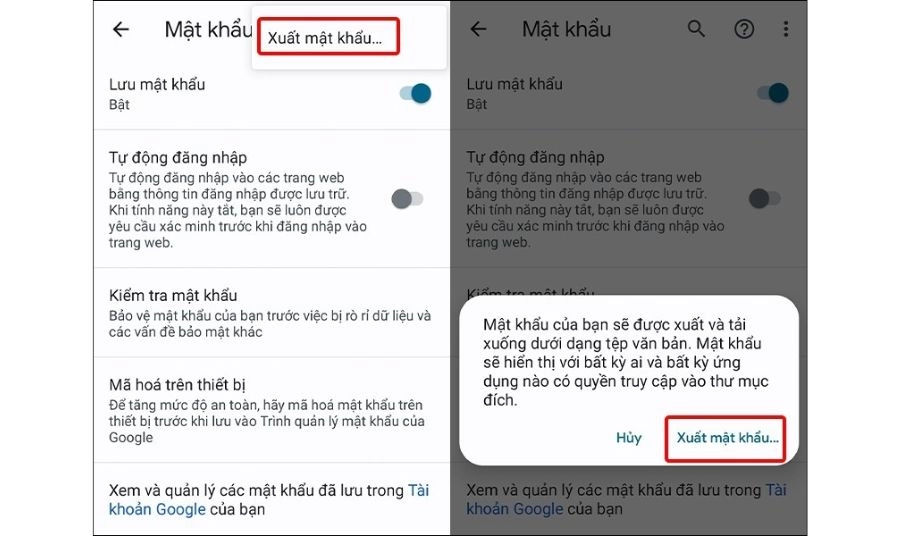
Bước 2: Trong giao diện Trình quản lý mật khẩu, bạn tìm và chọn chức năng Xuất mật khẩu. Chrome sẽ hiển thị thông báo cảnh báo nhằm nhắc nhở người dùng về rủi ro bảo mật khi xuất dữ liệu.
Bước 3: Tiến hành xác thực bảo mật bằng mật khẩu thiết bị, vân tay hoặc Face ID. Sau khi xác thực thành công, Chrome sẽ tạo một file chứa các mật khẩu đã lưu và cho phép bạn lưu file này về máy để sử dụng khi cần.
Khi thực hiện cách xem mật khẩu Google trên điện thoại và máy tính, bạn cần lưu ý:
Hy vọng qua bài viết trên, bạn đã nắm rõ cách xem mật khẩu Google trên điện thoại và máy tính cũng như cách chỉnh sửa, xóa và xuất mật khẩu đã lưu. Việc quản lý mật khẩu đúng cách sẽ giúp bạn bảo vệ tài khoản an toàn hơn và hạn chế tối đa các rủi ro không mong muốn.
Tham khảo các bài viết liên quan: