MacBook có cách sử dụng và thao tác xoá ứng dụng khác với máy tính Windows. Vì vậy, người dùng mới thường khá lúng túng không biết phải xoá ứng dụng như thế nào cho đúng. Bài viết dưới đây, Thành Nhân TNC sẽ hướng dẫn bạn 3 cách gỡ phần mềm, xoá ứng dụng trên MacBook cực kỳ đơn giản, phù hợp cho mọi dòng như MacBook Air M1, M2, M4 và MacBook Pro M2, M3, M4, M5.
Launchpad là nơi lưu trữ tất cả ứng dụng trên MacBook, tương tự Menu trên Windows. Phương pháp này chỉ áp dụng cho các ứng dụng tải về từ App Store.
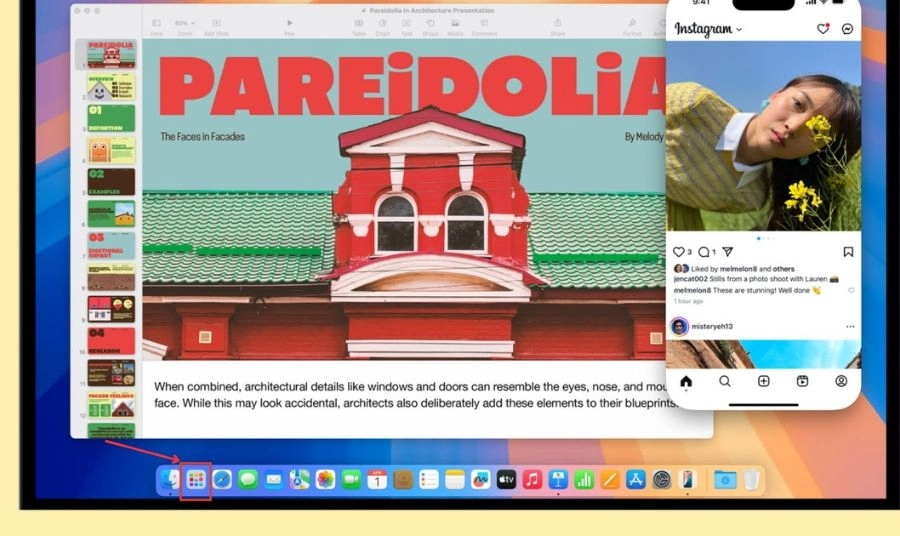
Các bước thực hiện:
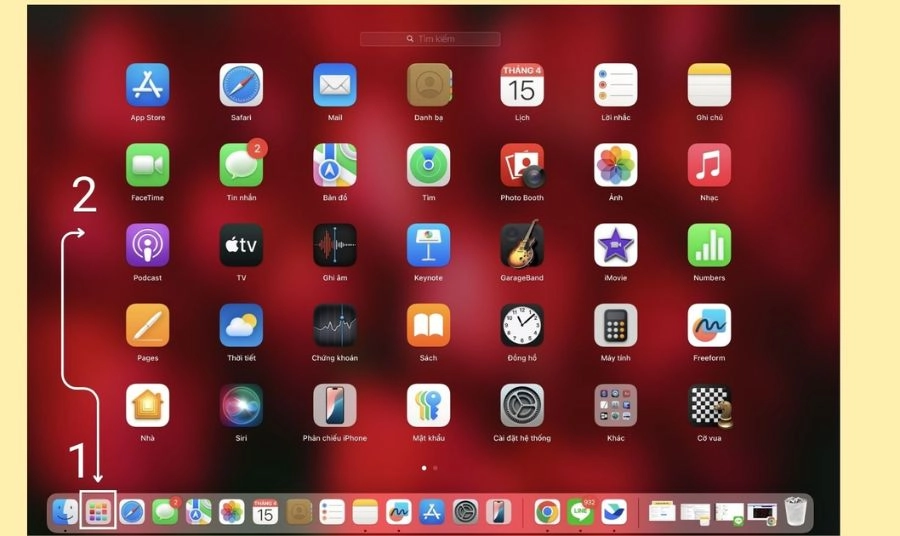
Bước 1: Mở Launchpad. Nhấn vào biểu tượng Launchpad trên Dock để hiển thị tất cả ứng dụng đã cài đặt.
Bước 2: Tìm ứng dụng muốn xóa. Duyệt qua danh sách hoặc dùng thanh tìm kiếm phía trên cùng để nhanh chóng tìm ứng dụng.
Bước 3: Nhấn giữ và xóa ứng dụng
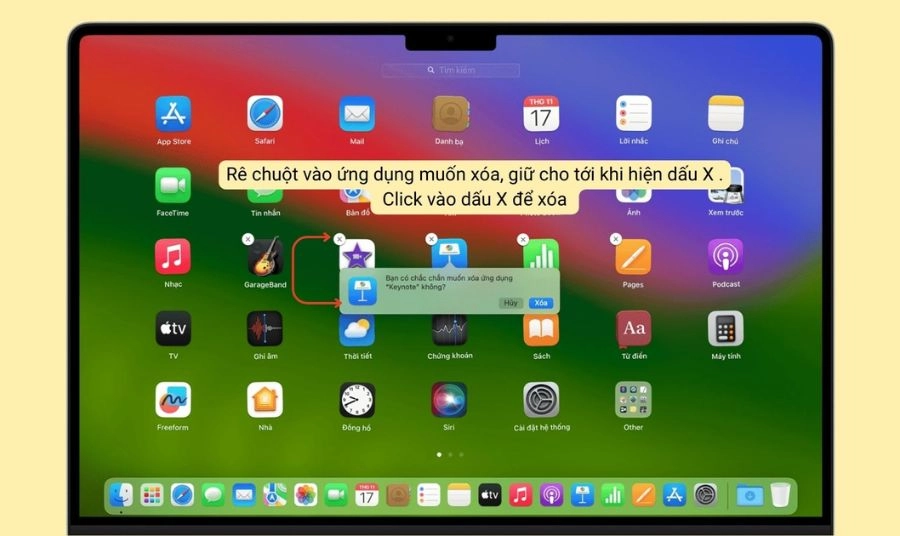
Cách này chỉ áp dụng với ứng dụng tải từ App Store. Các ứng dụng cài thủ công bằng file .dmg hoặc từ web sẽ không hiển thị dấu X.
Finder là nơi quản lý dữ liệu và ứng dụng trên MacBook, tương tự File Explorer trên Windows. Cách này áp dụng cho tất cả các ứng dụng, kể cả ứng dụng không tải từ App Store.
Các bước thực hiện:
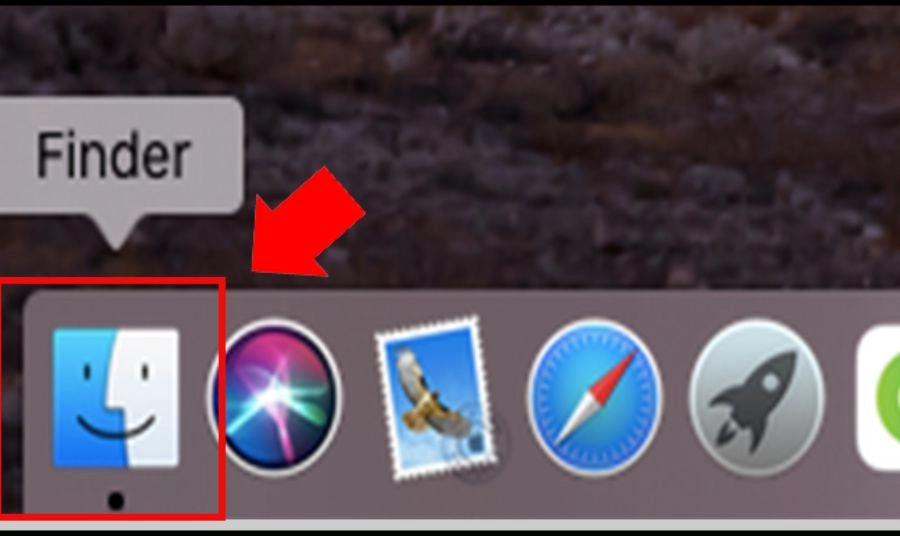
Bước 1: Mở Finder
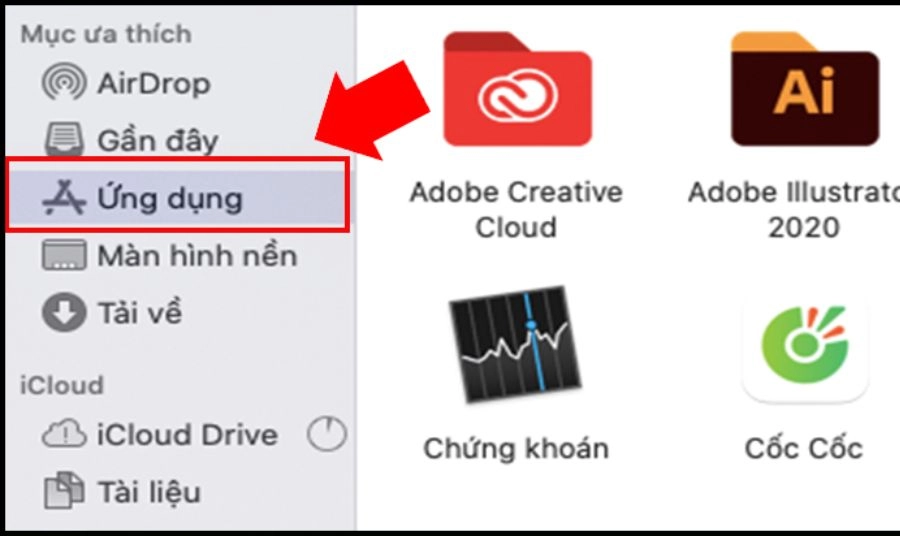
Bước 2: Di chuyển ứng dụng vào Thùng rác
Bước 3: Xóa vĩnh viễn ứng dụng
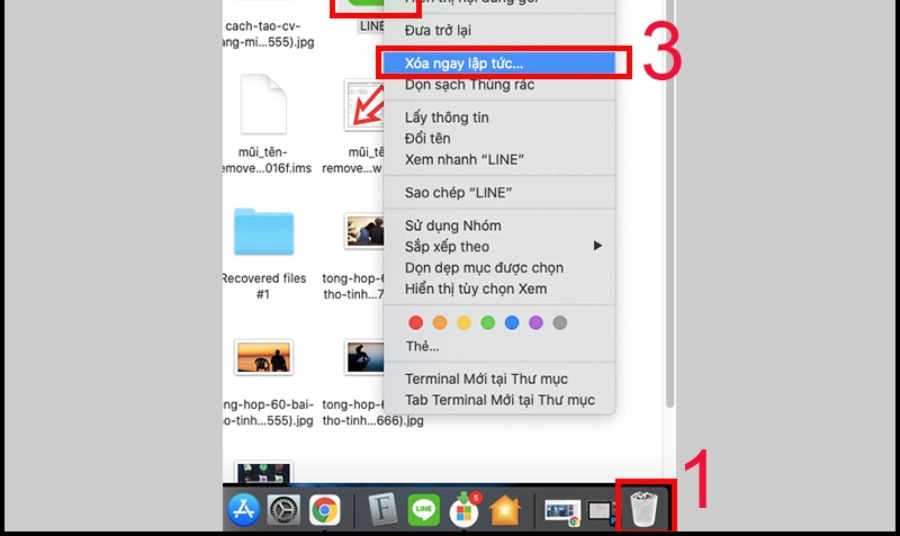
Nếu ứng dụng đang chạy, Mac sẽ báo lỗi không thể di chuyển vào Thùng rác. Khi đó, bạn cần Force Quit (bắt buộc thoát) trước khi xóa.
Công cụ Quản lý bộ nhớ giúp bạn kiểm soát dung lượng và xóa ứng dụng trực tiếp từ hệ thống, thuận tiện để quản lý nhiều ứng dụng cùng lúc.
Các bước thực hiện:
Bước 1: Mở Storage Management
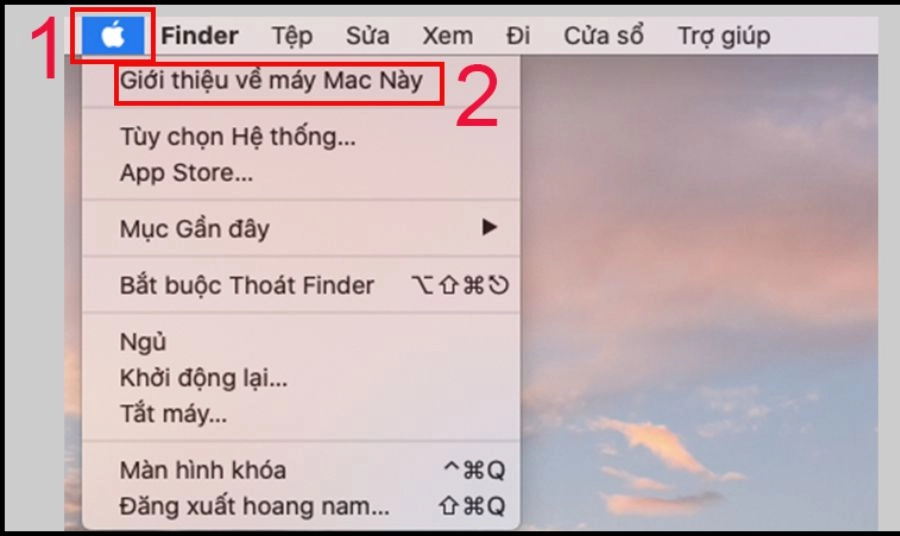
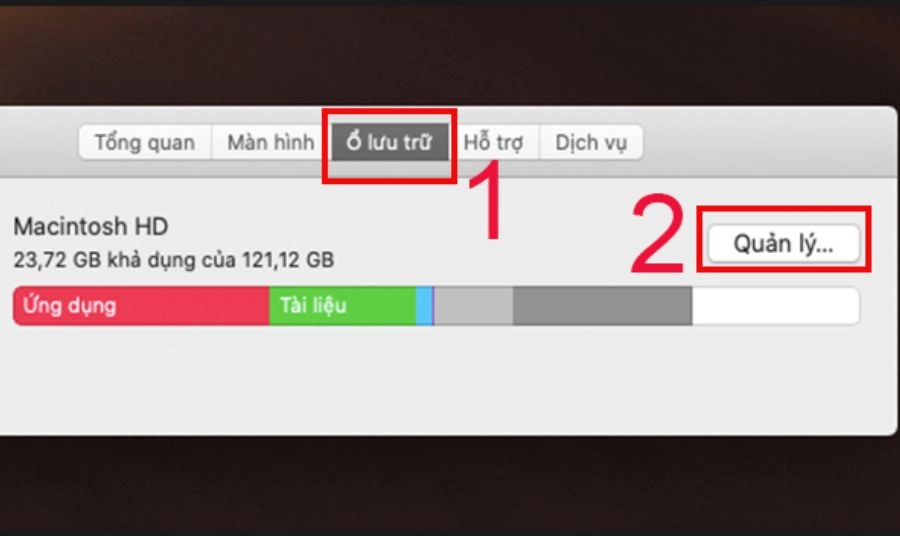
Bước 2: Chọn danh sách ứng dụng
Bước 3: Xóa ứng dụng
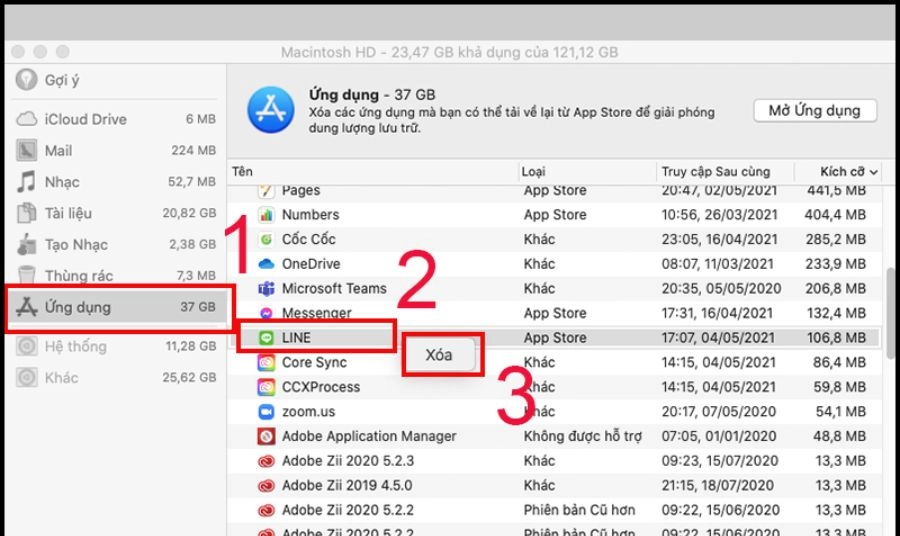
Phương pháp này vừa giúp bạn xóa ứng dụng vừa xem được dung lượng lưu trữ mà ứng dụng chiếm, rất hữu ích để tối ưu MacBook.
Nếu gặp thông báo: “Không thể di chuyển mục đến Thùng rác vì mục này đang mở”, bạn cần:
Một số ứng dụng hệ thống mặc định của macOS (Mail, Music, Notes, Maps…) không thể xóa bằng các phương pháp trên.
Việc xóa ứng dụng trên MacBook không chỉ giúp giải phóng dung lượng mà còn giúp máy chạy mượt hơn, dễ dàng quản lý phần mềm. Với 3 phương pháp đơn giản: Launchpad, Finder và Quản lý bộ nhớ, ngay cả người mới dùng MacBook cũng có thể thực hiện dễ dàng.
Để nhận thêm nhiều thông tin hữu ích về MacBook, các thủ thuật macOS, mẹo tối ưu hiệu suất, và cập nhật các sản phẩm mới nhất từ Apple, hãy theo dõi chúng tôi. Chúng tôi luôn cung cấp các hướng dẫn chi tiết, mẹo vặt, đánh giá sản phẩm và cập nhật phần mềm để bạn khai thác tối đa MacBook của mình.
Tham khảo bài viết liên quan: