Nếu bạn đang tìm cách cài SPSS cho MacBook nhưng lại gặp khó khăn khi thao tác trên macOS, thì đây chính là bài viết bạn cần. SPSS vốn được xem là một trong những phần mềm phân tích thống kê mạnh mẽ nhất hiện nay, thường được sinh viên, nhà nghiên cứu và doanh nghiệp sử dụng trong phân tích dữ liệu. Tuy nhiên, quá trình cài đặt SPSS trên Mac lại khác khá nhiều so với Windows, khiến không ít người bối rối. Trong bài viết này, Thành Nhân TNC sẽ hướng dẫn bạn từng bước chi tiết cách tải và cài SPSS cho macOS.

SPSS (viết tắt của Statistical Package for the Social Sciences) là một phần mềm thống kê chuyên nghiệp được sử dụng rộng rãi trong nhiều lĩnh vực như nghiên cứu khoa học xã hội, khảo sát thị trường, phân tích dữ liệu doanh nghiệp, thống kê học thuật, y dược và giáo dục.
Với giao diện trực quan và dễ sử dụng, SPSS đặc biệt phù hợp cả với những người không chuyên về thống kê. Phần mềm cung cấp đầy đủ các công cụ phân tích mạnh mẽ như phân tích hồi quy, ANOVA, phân tích nhân tố… giúp người dùng xử lý cả dữ liệu nhỏ lẫn dữ liệu lớn một cách nhanh chóng và chính xác. Đây chính là lý do SPSS luôn được đánh giá cao và trở thành lựa chọn hàng đầu trong lĩnh vực phân tích dữ liệu trên macOS.
Khi sử dụng SPSS trên macOS, bạn sẽ nhận được một số lợi ích như:
Với các bạn sinh viên, giảng viên hay người làm nghiên cứu, việc nắm rõ cách cài đặt SPSS cho MacBook là điều vô cùng cần thiết để tối ưu hiệu suất học tập và làm việc.
Để giúp bạn dễ dàng cài đặt và sử dụng SPSS trên macOS, dưới đây là quy trình cài đặt đầy đủ theo từng bước. Mặc dù ví dụ minh họa sử dụng SPSS 29, nhưng cách thực hiện hoàn toàn có thể áp dụng cho các phiên bản SPSS 26, 27 hoặc 28.
Truy cập trang tải SPSS chính thức của IBM hoặc sử dụng nguồn cấp phép từ trường học, doanh nghiệp, hay tài khoản IBM Academic Advantage.
Đăng nhập tài khoản IBM để mở quyền tải xuống.
Chọn phiên bản SPSS dành cho macOS và tải file cài đặt có định dạng .dmg hoặc .pkg.
Lưu ý khi chọn phiên bản:
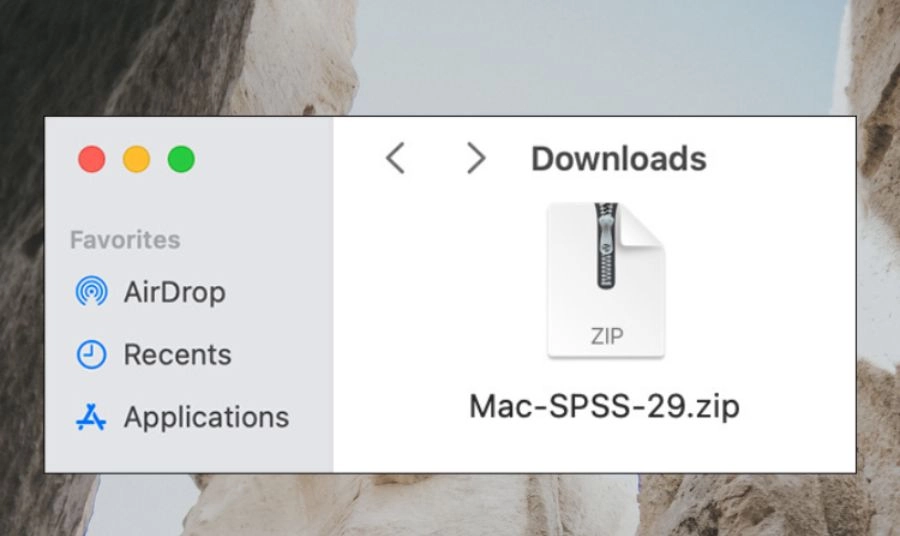
Sau khi tải xuống, truy cập thư mục Downloads.
Tìm file nén, thường có tên Mac-SPSS-29.zip.
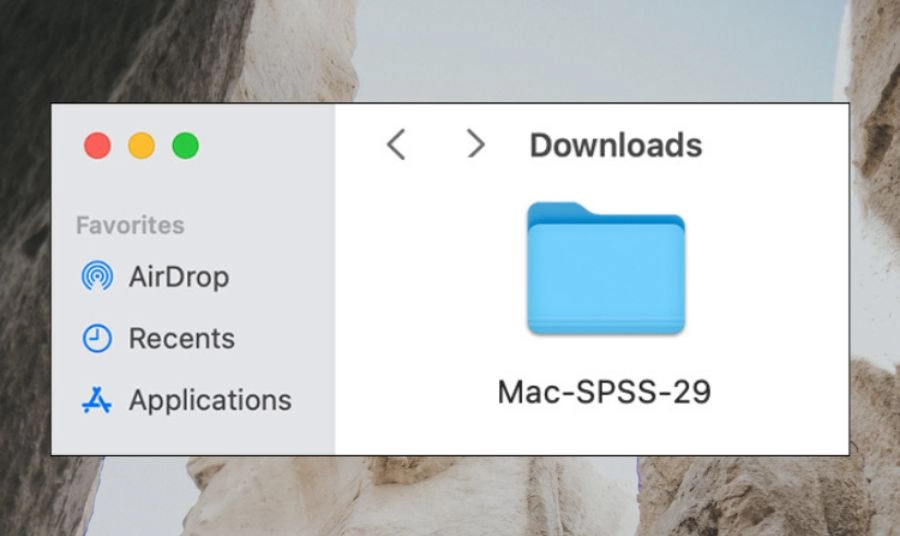
Nhấp đúp để giải nén và hệ thống sẽ tạo một thư mục mới chứa toàn bộ tệp cần thiết.
Trong thư mục vừa giải nén, tìm tệp SPSSSC_29.0.2_Mac.pkg.
Đây là tệp cài đặt chính của SPSS trên macOS.
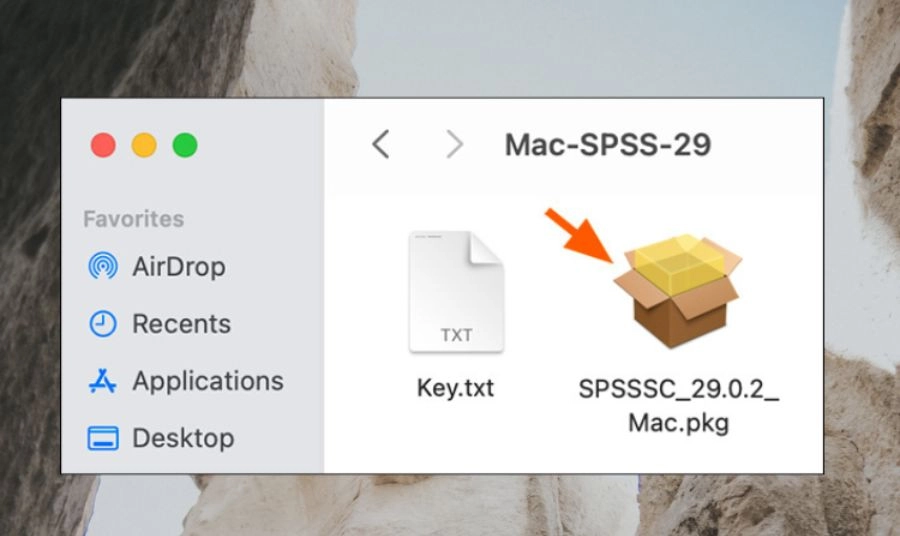
Nhấp đúp vào file .pkg để bắt đầu cài đặt.
macOS có thể hiển thị yêu cầu xác nhận mở ứng dụng ngoài App Store hoặc cảnh báo ghi dữ liệu vào ổ hệ thống → chọn OK để tiếp tục.

Khi màn hình Welcome xuất hiện → nhấn Continue.
Nếu trên máy đã có SPSS 27 hoặc 28, hệ thống sẽ thông báo ghi đè → chọn Continue.
Ở mục Read Me → nhấn Continue.
Khi xuất hiện điều khoản sử dụng → chọn Agree để chấp nhận.
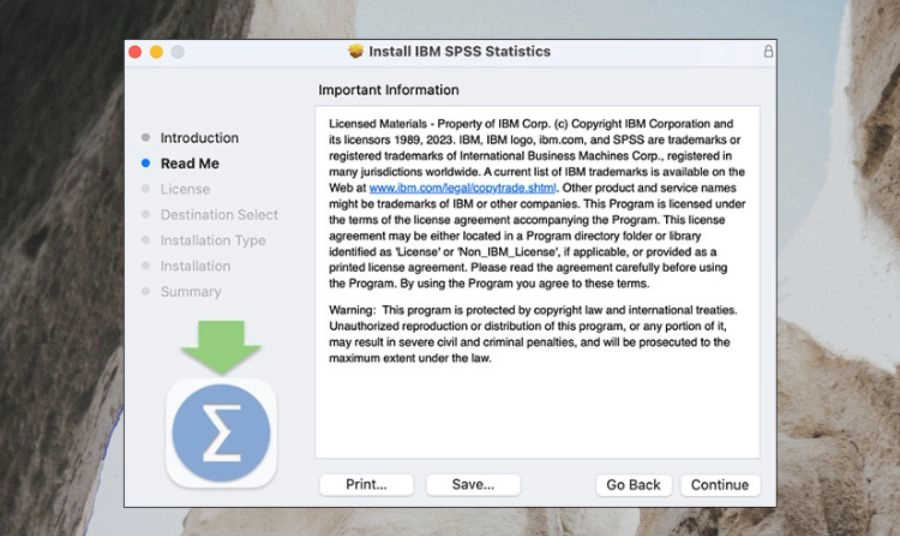
Giữ nguyên vị trí cài đặt mặc định mà macOS đề xuất.
Nhấn Continue → chọn Install.
Nhập mật khẩu máy Mac hoặc dùng Touch ID để cấp quyền.
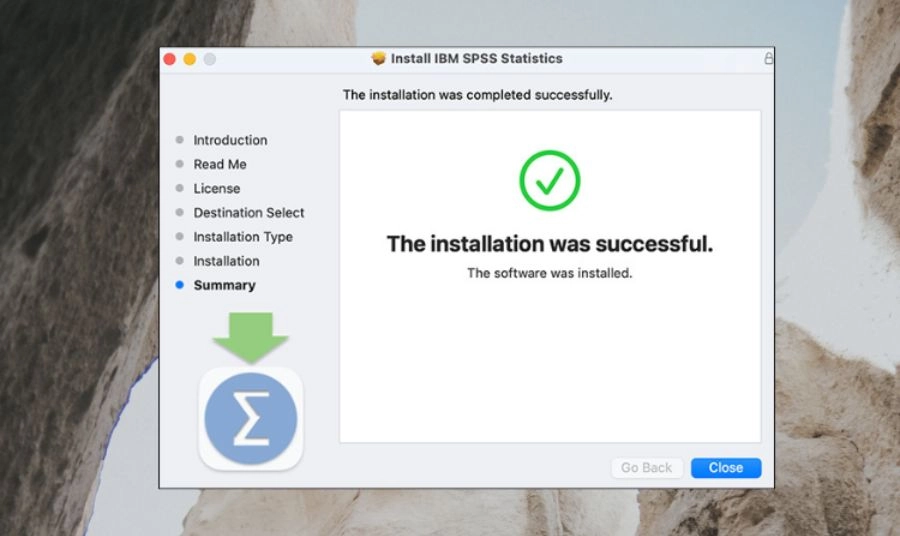
Chờ vài phút để hệ thống sao chép và cài đặt file.
Khi màn hình thông báo Installation Successful xuất hiện, nghĩa là bạn đã cài đặt thành công.
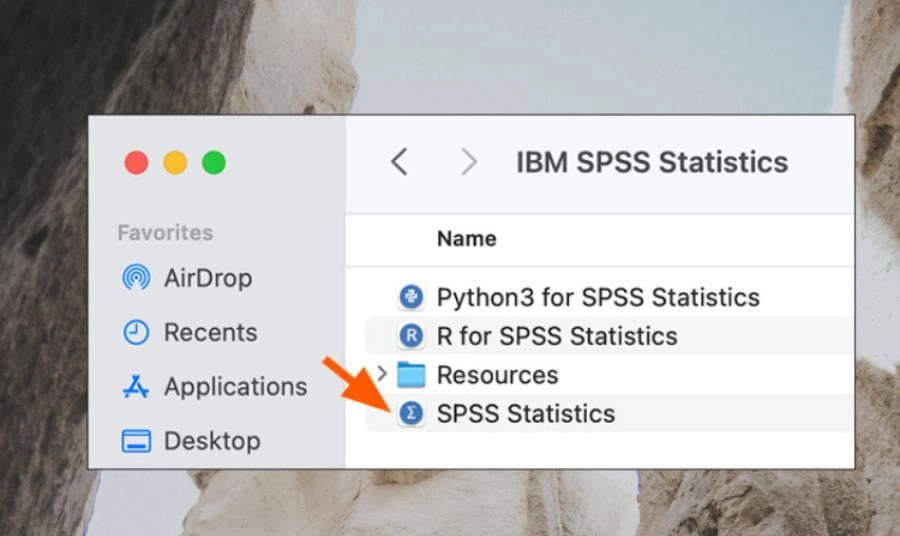
SPSS lúc này đã nằm trong thư mục: Applications → IBM SPSS Statistics
Bạn có thể mở SPSS để kiểm tra hoặc tiếp tục sang bước kích hoạt bản quyền trước khi sử dụng.
Nếu bạn đã có mã License Key do trường học, doanh nghiệp hoặc tài khoản IBM cung cấp, hãy thực hiện theo các bước sau để kích hoạt bản quyền SPSS trên macOS.
Bước 1: Mở SPSS và khởi chạy License Wizard
Bước 2: Chọn phương thức kích hoạt
Trong cửa sổ License Wizard, chọn tùy chọn:
Bước 3: Nhập mã bản quyền SPSS
Trong quá trình cài đặt và sử dụng SPSS trên macOS, không ít người gặp phải những lỗi khiến phần mềm bị treo, không mở được hoặc không thể kích hoạt bản quyền. Dưới đây là tổng hợp những lỗi thường gặp nhất khi cài SPSS cho MacBook cùng hướng dẫn chi tiết cách xử lý:
Một trong những lỗi phổ biến nhất khi cài SPSS cho MacBook là hệ thống không cho phép mở file cài đặt .pkg. Nguyên nhân chính là do macOS có cơ chế bảo mật cao, tự động chặn các phần mềm được tải từ nguồn ngoài App Store để bảo vệ máy. Khi bạn tải SPSS từ website IBM hoặc nguồn cấp phép từ trường học, macOS sẽ mặc định xem đây là ứng dụng từ “nhà phát triển không xác định”, dẫn đến việc không thể mở file để tiến hành cài đặt.
Bạn chỉ cần truy cập System Settings → Privacy & Security, sau đó kéo xuống để tìm mục cảnh báo “App from unidentified developer”. Khi thấy thông báo liên quan đến file cài SPSS, hãy nhấn Allow để cấp quyền mở ứng dụng. Sau thao tác này, file .pkg sẽ có thể chạy bình thường và bạn có thể tiếp tục quá trình cài đặt SPSS cho MacBook mà không còn gặp trở ngại nào. Đây là giải pháp hiệu quả nhất khi gặp lỗi chặn ứng dụng từ nguồn ngoài trên macOS.
Đối với người dùng MacBook chạy chip Apple Silicon như M1, M2 hoặc M3, việc SPSS không khởi động hoặc tự tắt khi mở phần mềm là lỗi rất thường gặp. Nguyên nhân chủ yếu nằm ở việc SPSS được thiết kế dành cho chip Intel, trong khi macOS trên Apple Silicon lại cần phần mềm Rosetta 2 để chuyển đổi và cho phép chạy các ứng dụng Intel. Nếu máy bạn chưa cài Rosetta 2, SPSS sẽ không thể khởi động.
Để xử lý lỗi SPSS không chạy trên Apple M1/M2, bạn chỉ cần mở ứng dụng Terminal và nhập lệnh: softwareupdate --install-rosetta
Sau đó nhấn Enter và chờ quá trình cài đặt hoàn tất. Khi Rosetta 2 được cài đặt xong, bạn chỉ cần mở lại SPSS là phần mềm sẽ hoạt động bình thường. Đây là bước bắt buộc nếu bạn muốn cài SPSS trên macOS Ventura, Monterey hoặc Sonoma sử dụng chip Apple Silicon.
Lỗi SPSS bị crash là lỗi gây khó chịu nhất đối với người dùng Mac, đặc biệt là khi đang thao tác với file dữ liệu lớn. Vấn đề này thường xuất hiện khi bạn sử dụng phiên bản SPSS quá cũ trên hệ điều hành macOS mới. Chẳng hạn, SPSS 20, 22 hoặc 24 gần như không thể chạy được trên macOS Big Sur, Monterey hoặc Ventura. Khi cố gắng mở phần mềm, SPSS sẽ tự động tắt hoặc báo lỗi crash.
Để khắc phục lỗi này, giải pháp tốt nhất là nâng cấp lên SPSS 27, SPSS 28 hoặc SPSS 29, vì các phiên bản này đã được IBM tối ưu cho hệ điều hành macOS mới như Ventura và Sonoma. Nếu bạn đang dùng macOS mới nhưng cài SPSS cũ, hệ thống sẽ không tương thích và luôn gặp sự cố. Sau khi cập nhật lên phiên bản SPSS phù hợp, phần mềm sẽ hoạt động ổn định hơn, hạn chế tối đa lỗi crash.
Một lỗi khác thường gặp khi cài SPSS trên MacBook là phần mềm không nhận License Key hoặc báo lỗi khi kích hoạt. Trong nhiều trường hợp, người dùng nghĩ rằng bản quyền bị lỗi nhưng thực tế lại xuất phát từ những nguyên nhân rất cơ bản như:
Để xử lý triệt để lỗi SPSS không kích hoạt được bản quyền, bạn nên kiểm tra lại mã License thật kỹ, bảo đảm kết nối Internet ổn định, sau đó tiến hành kích hoạt lại bằng License Wizard. Nếu đã thử nhiều lần nhưng SPSS vẫn không nhận mã, hãy liên hệ trực tiếp với nơi cấp bản quyền như trường học hoặc doanh nghiệp để kiểm tra tình trạng License.
Để phần mềm hoạt động hiệu quả nhất, bạn nên:
Ngoài ra, bạn cũng có thể lựa chọn cài SPSS trên máy ảo Windows nếu muốn chạy một vài plugin chỉ có trên hệ điều hành Windows.
Hy vọng rằng hướng dẫn chi tiết trên đây đã giúp bạn hiểu rõ cách cài SPSS cho MacBook, từ bước tải phần mềm, cài đặt, cho tới kích hoạt bản quyền. Chỉ cần thực hiện đúng theo từng bước, bạn sẽ nhanh chóng sở hữu một công cụ phân tích dữ liệu mạnh mẽ, hỗ trợ học tập và làm việc hiệu quả hơn.
Nếu trong quá trình cài đặt SPSS trên macOS bạn gặp bất kỳ khó khăn nào, đừng ngần ngại để lại bình luận bên dưới để được hỗ trợ nhanh nhất. Bạn cũng có thể ghé thăm cửa hàng Thành Nhân TNC để khám phá nhiều mẫu MacBook mới, phụ kiện chính hãng và nhận tư vấn chi tiết từ đội ngũ chuyên viên giàu kinh nghiệm.
Tham khảo các bài viết liên quan: