Laptop
 PC - Máy trạm - Server
 Linh Kiện Máy Tính
 Phần Mềm
 Màn Hình Máy Tính
 Phụ Kiện Máy Tính
 Thiết Bị Văn Phòng
 Thiết Bị Mạng
 Linh Kiện Laptop
 Thiết Bị Âm Thanh
 HDD/SSD External
 Camera
 Tivi
Tivi
 Thiết Bị Thông Minh
 Thiết Bị Gia Dụng
 Bàn/Ghế Gaming
 Tin tức
 Xây Dựng Cấu Hình
 Sản phẩm bán chạy
 HotDeal
 Công TY
 Hướng dẫn
Trong thế giới công nghệ, nếu độ phân giải quyết định sự sắc nét thì độ tương phản chính là linh hồn quyết định chiều sâu và sự sống động của hình ảnh. Bạn đã bao giờ tự hỏi tại sao cùng một bộ phim nhưng xem trên màn hình này lại thấy "đã mắt" hơn màn hình kia? Câu trả lời nằm ở độ tương phản. Hãy cùng Thành Nhân TNC khám phá chi tiết về thông số quan trọng này và cách làm chủ nó ngay tại nhà nhé!
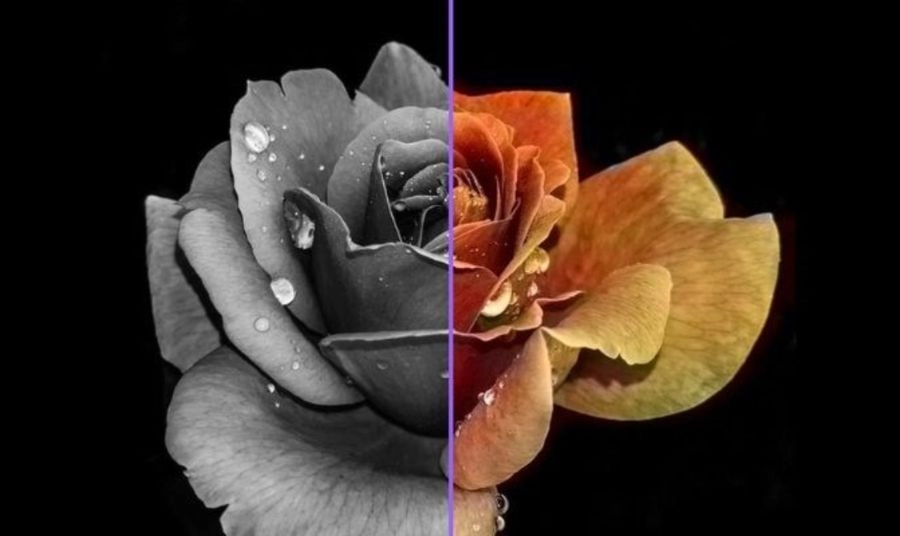
Theo tiêu chuẩn ANSI (Viện Tiêu chuẩn Quốc gia Hoa Kỳ), độ tương phản (Contrast Ratio) là tỷ lệ giữa độ sáng của màu trắng nhất và màu đen nhất mà màn hình có thể hiển thị cùng một lúc.
Ví dụ: Một màn hình có độ tương phản $1000:1$ nghĩa là điểm trắng sáng gấp 1000 lần điểm đen.
Cơ chế "Step": Khoảng cách giữa mức trắng sáng nhất (Max level) và đen tối nhất (Min level) được chia thành các bước gọi là "step". Màn hình càng nhiều step, sự chuyển màu càng mượt mà, hình ảnh càng sắc nét và chân thực.
Độ tương phản (Contrast Ratio) là yếu tố quan trọng ảnh hưởng trực tiếp đến khả năng hiển thị màu sắc, độ sâu của hình ảnh và trải nghiệm thị giác. Dựa vào cách đo và cơ chế hoạt động, độ tương phản của màn hình được chia thành hai loại chính:
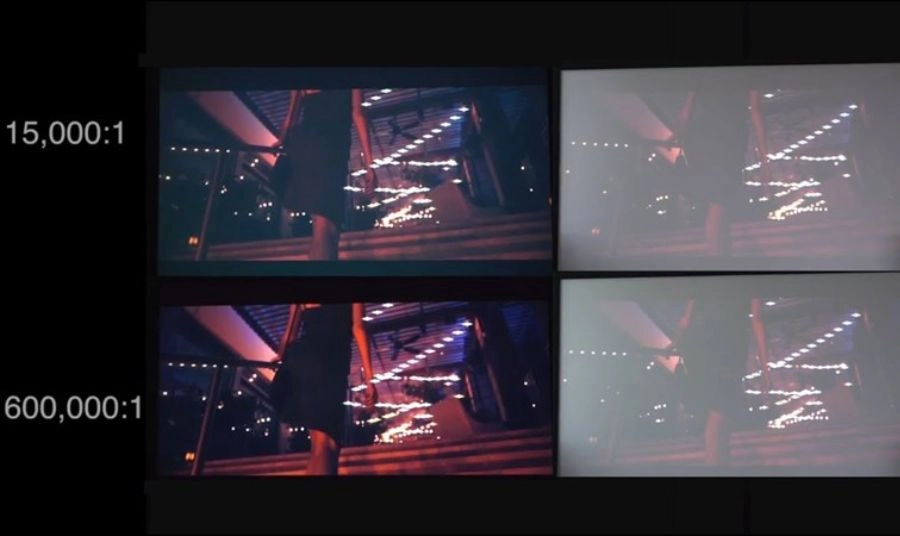
Tương phản tĩnh là tỷ lệ độ sáng giữa vùng sáng nhất và vùng tối nhất của màn hình được đo tại cùng một thời điểm. Đây là chỉ số phản ánh trung thực nhất chất lượng của tấm nền, giúp người dùng đánh giá khả năng hiển thị màu sắc, độ sâu của màu đen và độ chi tiết của hình ảnh. Màn hình có tương phản tĩnh càng cao thì hình ảnh càng rõ nét, màu sắc đậm đà và trải nghiệm thị giác càng tốt trong quá trình sử dụng thực tế.
Tương phản động là tỷ lệ tương phản tối đa mà màn hình có thể đạt được thông qua việc tự động điều chỉnh độ sáng của đèn nền theo nội dung hiển thị. Chỉ số này thường rất lớn, có thể lên đến hàng trăm nghìn hoặc hàng triệu trên một, nhưng không phản ánh chính xác chất lượng hiển thị trong điều kiện sử dụng thông thường. Vì vậy, tương phản động chủ yếu mang tính tham khảo và quảng bá, không nên dùng làm tiêu chí chính khi so sánh chất lượng giữa các màn hình.
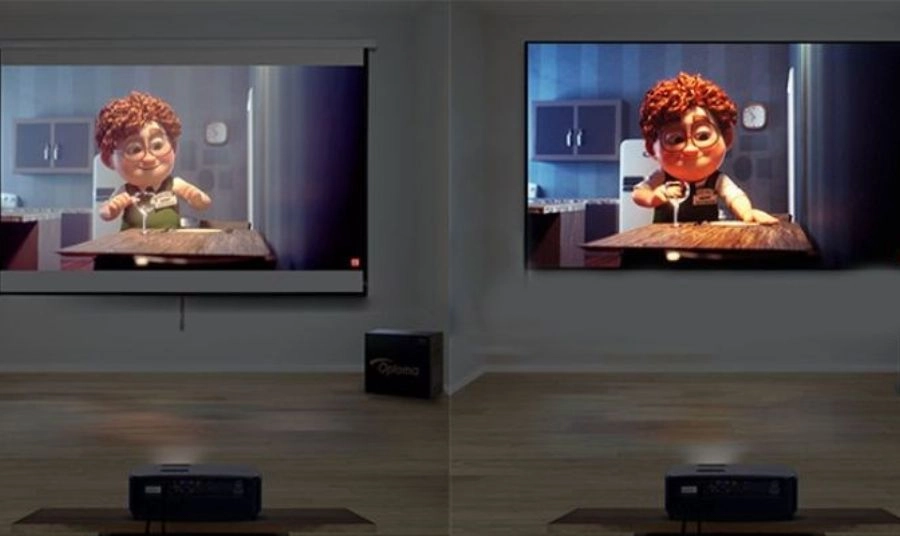
Không phải ngẫu nhiên mà các nhà thiết kế hay game thủ luôn soi kỹ thông số này khi mua laptop, máy tính:
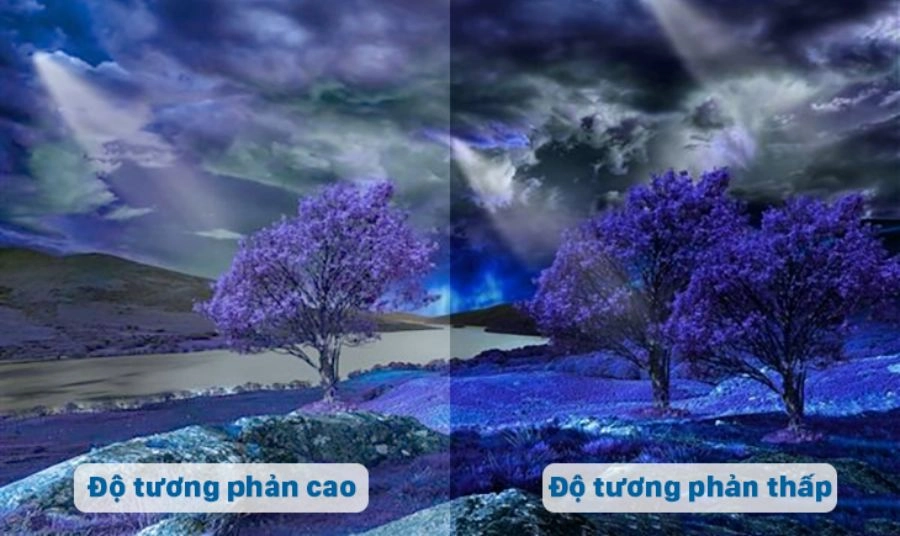
Nhiều người lầm tưởng rằng chỉ số này càng cao thì càng tốt. Tuy nhiên, cái gì "quá" cũng gây tác dụng ngược:
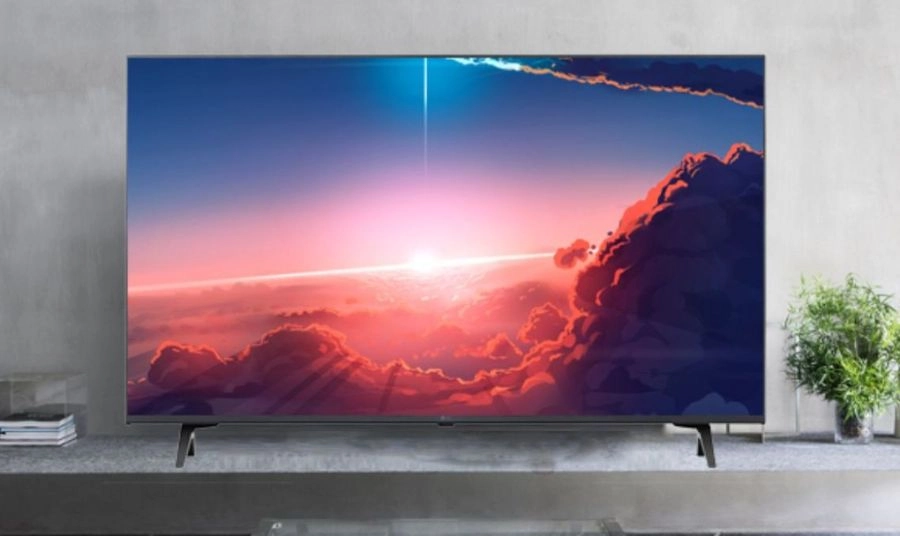
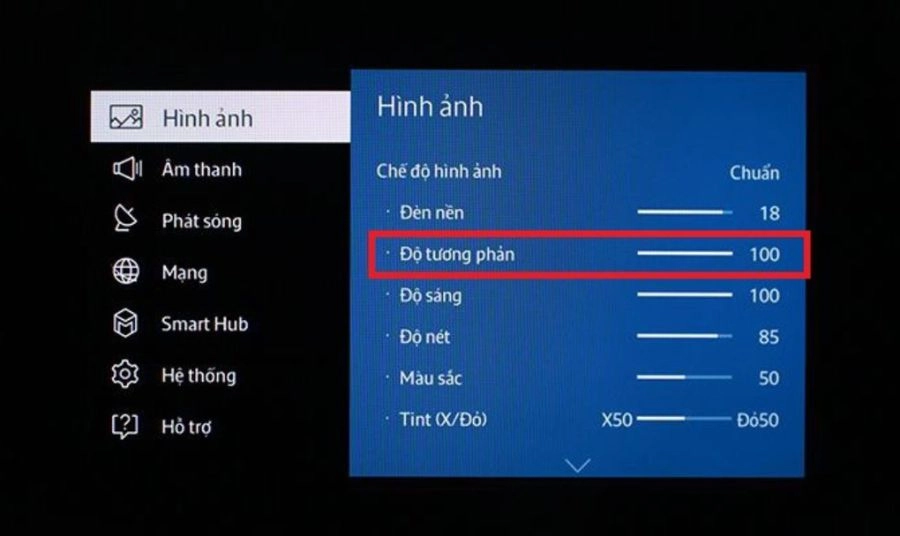
Hầu hết các màn hình và TV hiện nay đều cho phép người dùng tùy chỉnh độ tương phản trực tiếp trong phần cài đặt. Bạn hãy truy cập vào mục Cài đặt hình ảnh (Picture Settings) hoặc Hiển thị (Display) trên thiết bị. Tại đây, chọn mục Contrast (Độ tương phản) và sử dụng thanh trượt để tăng hoặc giảm. Trong quá trình điều chỉnh, hãy quan sát hình ảnh hiển thị và dừng lại ở mức mà bạn cảm thấy rõ nét, hài hòa và dễ chịu cho mắt.
Tham khảo một số mẫu TV nổi bật tại Thành Nhân TNC
Bước 1: Nhập từ khóa “Calibrate display color” vào thanh tìm kiếm Windows và mở công cụ này.
Bước 2: Nhấn Next để bắt đầu quá trình hiệu chỉnh.
Bước 3: Tại mục Adjust Gamma, kéo thanh trượt sao cho các chấm tròn trong hình mẫu hiển thị vừa phải, không quá sáng hoặc quá tối.
Bước 4: Tiếp tục nhấn Next để đến phần Adjust Contrast.
Bước 5: Quan sát hình minh họa và điều chỉnh độ tương phản sao cho bạn vẫn nhìn rõ các chi tiết trên áo sơ mi hoặc vùng tối.
Bước 6: Nhấn Finish để hoàn tất và lưu lại thiết lập.
Nếu bạn không rành về kỹ thuật hoặc không muốn chỉnh thủ công, có thể bật chế độ Auto Contrast (Tự động cân chỉnh). Hệ thống sẽ tự động phân tích nội dung hiển thị và điều chỉnh độ tương phản ở mức phù hợp nhất. Đây là giải pháp nhanh gọn, phù hợp cho người dùng phổ thông muốn có trải nghiệm hình ảnh tốt mà không mất nhiều thời gian tinh chỉnh.
Độ tương phản chính là chìa khóa mở ra cánh cửa trải nghiệm hình ảnh chất lượng. Hy vọng qua bài viết này, bạn đã biết cách "thuần phục" chiếc màn hình của mình để có những giờ phút làm việc và giải trí tuyệt vời nhất.
Bạn đang tìm kiếm một chiếc màn hình có độ tương phản đỉnh cao để làm đồ họa hay chơi game? Ghé ngay Thành Nhân TNC để trải nghiệm thực tế các dòng màn hình mới nhất nhé!