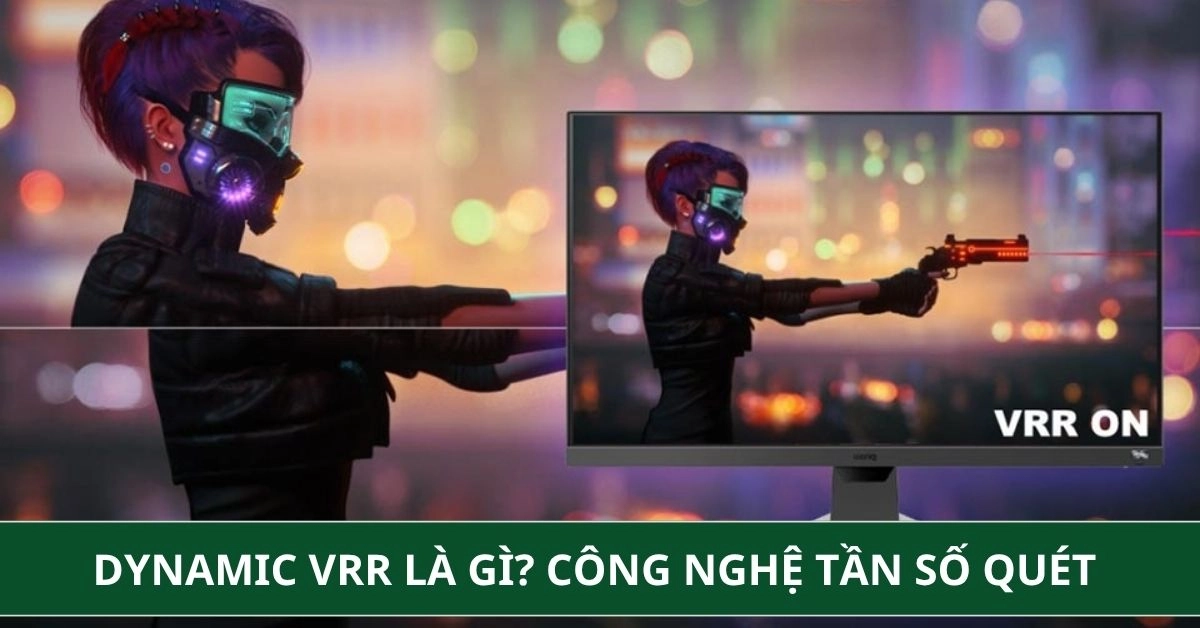
Nếu từng chơi game hoặc xem video trên laptop và thấy hình ảnh bị giật, xé màn hình dù cấu hình máy không hề yếu, rất có thể nguyên nhân nằm ở tần số quét màn hình không đồng bộ với tốc độ khung hình. Đây chính là vấn đề mà Dynamic VRR được sinh ra để giải quyết. Vậy Dynamic VRR là gì, hoạt động ra sao và có thực sự cần thiết? Bài viết dưới đây tnc.com.vn sẽ giúp bạn hiểu rõ toàn bộ công nghệ này.
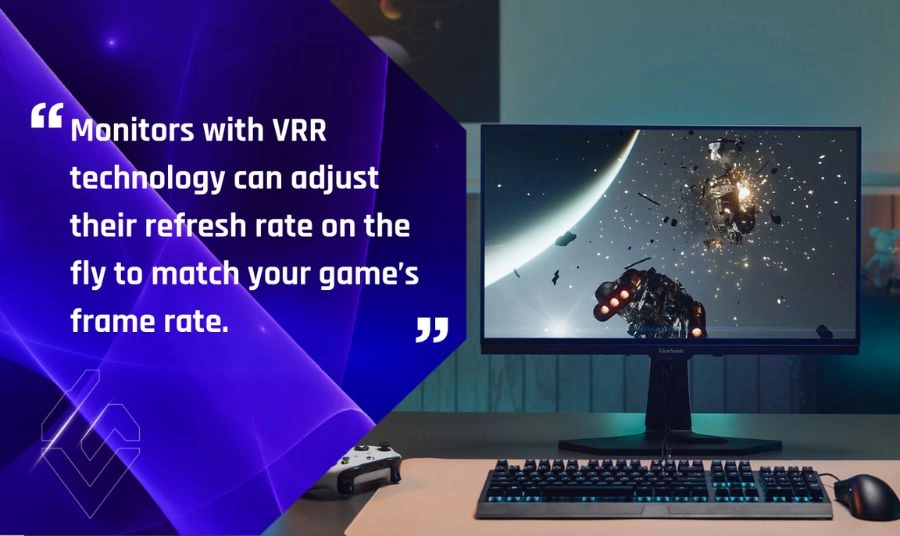
Dynamic VRR là cách gọi mở rộng của VRR (Variable Refresh Rate - tần số quét biến thiên), một công nghệ hiển thị cho phép màn hình tự động thay đổi tần số làm mới theo thời gian thực để khớp với tốc độ khung hình (FPS) mà GPU đang xuất ra, thay vì giữ cố định ở một mức tần số duy nhất như 60Hz hay 144Hz.
Ở màn hình thông thường, tần số quét luôn cố định. Trong khi đó, tốc độ khung hình khi chơi game hoặc xem nội dung động lại thay đổi liên tục tùy theo cấu hình phần cứng và mức độ phức tạp của cảnh. Sự lệch pha giữa hai thông số này chính là nguyên nhân gây ra hiện tượng xé hình (screen tearing) và giật hình (stuttering). Dynamic VRR khắc phục vấn đề đó bằng cách cho phép tần số quét dao động linh hoạt trong một dải rộng, có thể từ khoảng 1Hz đến 120Hz hoặc cao hơn tùy thiết bị, để luôn bám sát tốc độ khung hình thực tế. Nhờ vậy, hình ảnh hiển thị mượt mà và liền mạch hơn hẳn so với tần số quét cố định.
Về bản chất, Dynamic VRR hoạt động dựa trên việc thiết lập một "cuộc đối thoại" liên tục giữa GPU và màn hình. Mỗi khi GPU render xong một khung hình, tín hiệu sẽ được gửi tới màn hình để yêu cầu làm mới ngay lập tức thay vì chờ đến chu kỳ quét cố định tiếp theo.
Cơ chế thích ứng liên tục này là điểm khác biệt giữa Dynamic VRR với VRR theo ngưỡng cố định thế hệ đầu, vốn chỉ chuyển đổi giữa một vài mức tần số quét định sẵn.
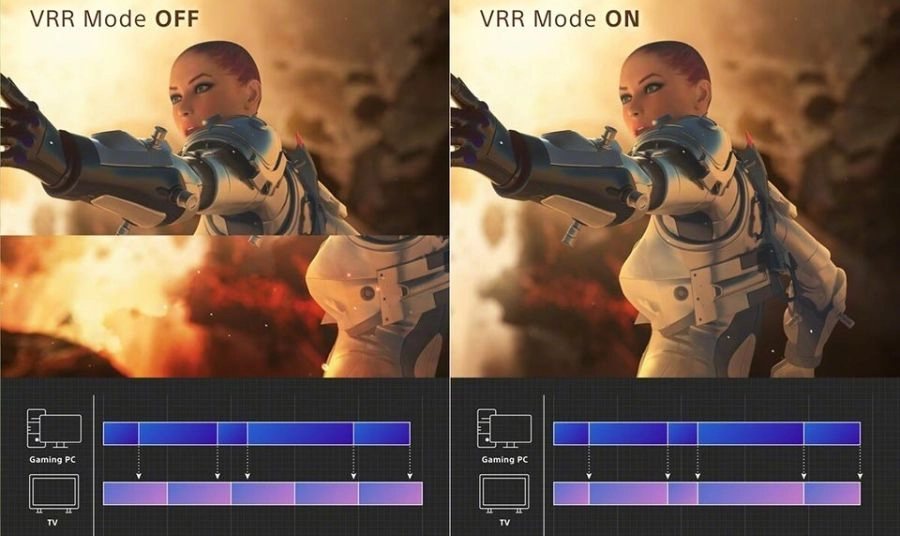
Không chỉ đơn thuần là một tính năng nâng cấp thông số kỹ thuật trên giấy tờ, công nghệ Dynamic VRR đóng vai trò cốt lõi trong việc tối ưu hóa toàn bộ trải nghiệm hiển thị từ giải trí cao cấp cho đến các tác vụ làm việc hàng ngày. Việc tự động điều chỉnh tần số quét linh hoạt theo thời gian thực mang lại những giá trị thực tế vượt trội, cụ thể hóa qua các lợi ích nổi bật ngay dưới đây.
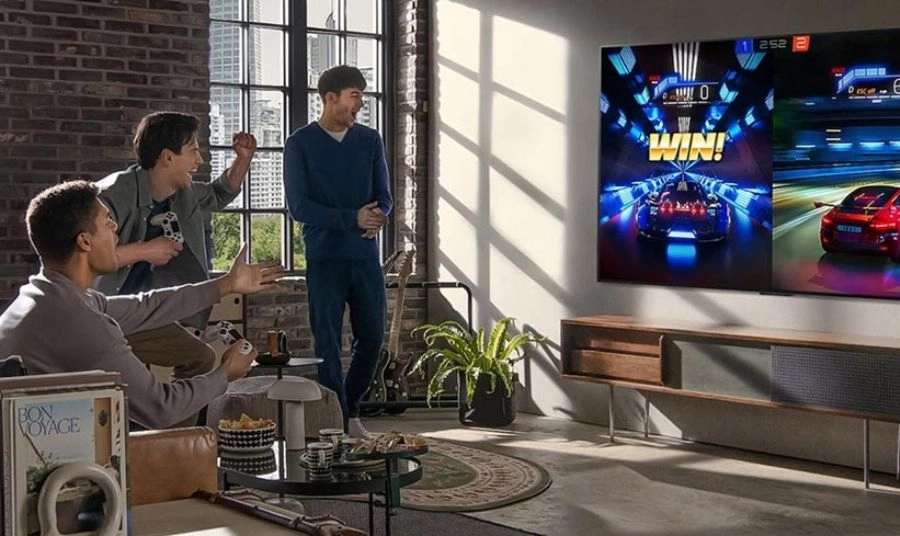
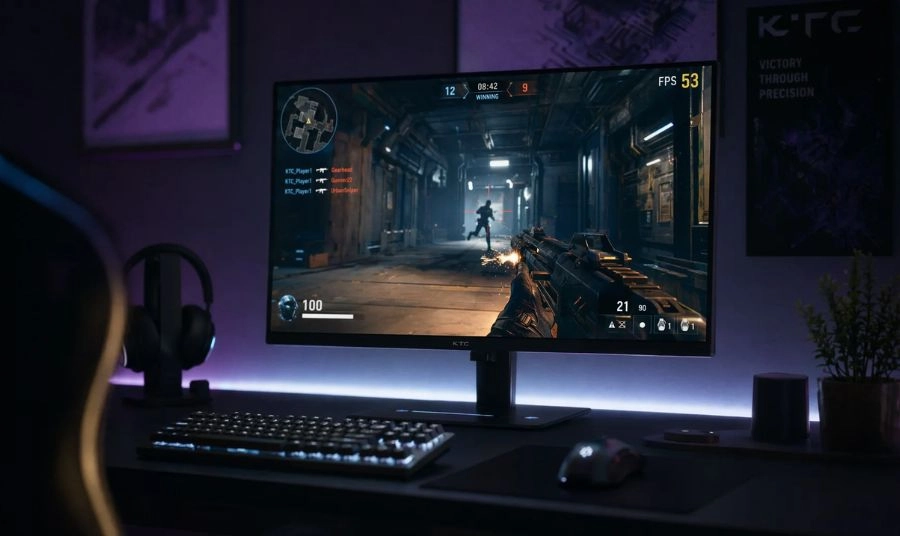
Dynamic VRR chủ động thay đổi tần số quét của màn hình theo thời gian thực để khớp hoàn toàn với tốc độ khung hình (FPS) xuất ra từ GPU. Lợi ích này giúp loại bỏ triệt để hiện tượng xé hình hay giật hình thường gặp khi FPS dao động mạnh trong các phân cảnh game nặng. Đồng thời, công nghệ này còn tối ưu độ trễ đầu vào mà không gây trễ chuột như V-Sync truyền thống, mang lại trải nghiệm hình ảnh mượt mà và phản hồi tức thì cho game thủ.
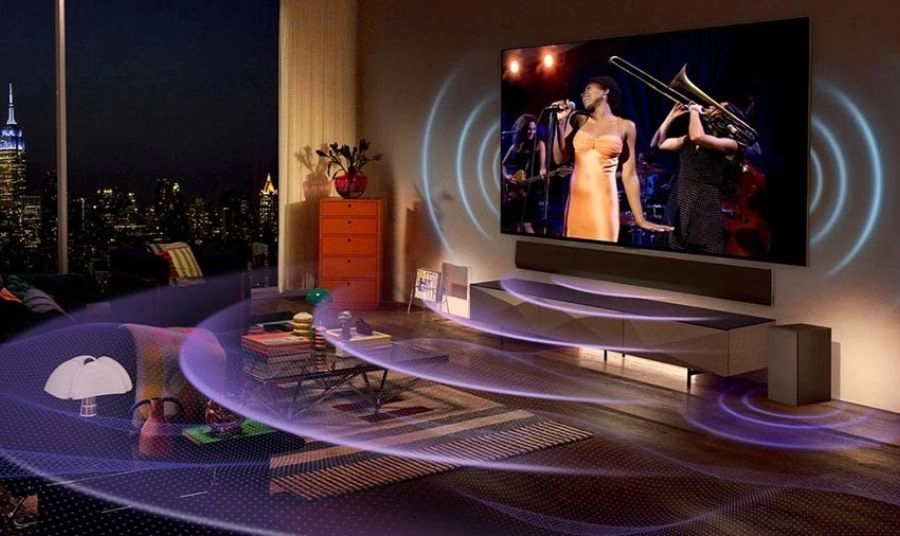
Không chỉ phục vụ chơi game, Dynamic VRR còn tự động nhận diện tần số khung hình gốc của nội dung video để điều chỉnh màn hình về đúng mức tần số quét tương ứng, như 24Hz cho phim điện ảnh hay 60Hz cho video thể thao. Sự đồng bộ chính xác này loại bỏ hoàn toàn hiện tượng lệch nhịp khung hình, giúp các phân cảnh chuyển động nhanh trở nên mượt mà và chân thực. Nhờ đó, người xem sẽ hạn chế tối đa cảm giác nhòe hình, bóng mờ hay khựng khung hình khi thưởng thức các thước phim chất lượng cao.
Màn hình thông thường phải duy trì tần số quét cao cố định liên tục, gây tiêu tốn rất nhiều năng lượng ngay cả khi hiển thị hình ảnh tĩnh. Dynamic VRR giải quyết vấn đề này bằng cách tự động hạ tần số quét xuống mức cực thấp khi bạn đọc báo, xem tài liệu hay duyệt ảnh. Việc giảm số lần làm mới hình ảnh giúp giảm tải đáng kể cho cả tấm nền lẫn GPU, từ đó kéo dài thời lượng sử dụng pin cho laptop và giữ cho thiết bị luôn vận hành mát mẻ.
Dynamic VRR sở hữu khả năng kết nối linh hoạt khi hoạt động trơn tru cùng các công nghệ đồng bộ quen thuộc như NVIDIA G-Sync, AMD FreeSync và chuẩn VESA Adaptive-Sync. Công nghệ này cũng được tích hợp sâu trên các chuẩn giao tiếp hiện đại như HDMI 2.1 hay DisplayPort qua USB Type-C/Thunderbolt. Ngoài ra, việc hệ điều hành Windows 11 hỗ trợ sẵn tính năng này giúp máy tính tự động tối ưu tần số quét mà người dùng không cần phải thiết lập thủ công phức tạp.
|
Tiêu chí |
VRR tiêu chuẩn |
Dynamic VRR |
|
Cách điều chỉnh tần số quét |
Chuyển đổi giữa một số mức cố định |
Thay đổi liên tục, bám sát FPS thực tế |
|
Độ mượt khi FPS dao động mạnh |
Trung bình, dễ có độ trễ chuyển mức |
Cao, gần như không có độ trễ chuyển mức |
|
Khả năng tiết kiệm điện |
Có, nhưng ở mức giới hạn |
Tối ưu hơn nhờ dải tần số quét rộng |
|
Tương thích chuẩn kết nối |
HDMI 2.1, DisplayPort |
HDMI 2.1, DisplayPort, tương thích G-Sync/FreeSync |
Không chỉ là trợ thủ đắc lực cho các dàn máy chơi game cấu hình cao, công nghệ Dynamic VRR còn mang lại giá trị thiết thực cho nhiều nhóm người dùng khác nhau dựa trên nhu cầu sử dụng thực tế.
Đây là nhóm đối tượng hưởng lợi trực tiếp và rõ rệt nhất, đặc biệt là những người thường xuyên trải nghiệm các tựa game bắn súng góc nhìn thứ nhất, đua xe hay game hành động nhập vai AAA. Dynamic VRR giúp duy trì độ mượt tuyệt đối, triệt tiêu hiện tượng xé hình và giảm thiểu độ trễ đầu vào, từ đó đảm bảo thao tác ngắm bắn và phản xạ trong trận đấu luôn đạt độ chính xác cao nhất.
Đối với những ai làm công việc dựng phim, chỉnh sửa video chuyên nghiệp hoặc đơn giản là yêu thích xem phim chất lượng cao, Dynamic VRR mang lại khả năng tái tạo chuyển động vô cùng chân thực. Màn hình sẽ tự động điều chỉnh về đúng tần số quét gốc của video (như 24Hz hay 60Hz), giúp loại bỏ hoàn toàn hiện tượng khựng khung hình và nhòe bóng mờ khi theo dõi các phân cảnh chuyển động nhanh.
Ngay cả khi không chơi game hay làm đồ họa, người dùng các dòng laptop mỏng nhẹ vẫn nhận được giá trị lớn từ Dynamic VRR thông qua khả năng tối ưu thời lượng pin. Khi xử lý các tác vụ tĩnh như đọc tài liệu, soạn thảo văn bản hay duyệt web, công nghệ này sẽ tự động hạ tần số quét xuống mức tối thiểu, giúp giảm tải cho hệ thống, tiết kiệm dung lượng pin và giảm đao mỏi mắt khi làm việc liên tục nhiều giờ.
Hiện nay, công nghệ Dynamic VRR (Variable Refresh Rate) cùng các chuẩn đồng bộ tần số quét nâng cao đã trở thành tiêu chuẩn vàng trên các dòng tivi cao cấp và cận cao cấp, đáp ứng trọn vẹn cho nhu cầu chơi game console (PS5, Xbox Series X) lẫn xem phim chất lượng cao. Dưới đây là những dòng tivi nổi bật trên thị trường được trang bị công nghệ Dynamic VRR tối tân nhất.
LG được xem là thương hiệu đi đầu trong việc tối ưu hóa VRR trên tivi khi tích hợp đầy đủ các chuẩn Dynamic VRR, NVIDIA G-Sync và AMD FreeSync Premium. Tấm nền OLED với tần số quét gốc 120Hz - 144Hz kết hợp cùng giao diện Game Dashboard chuyên dụng giúp tivi tự động nhận diện thiết bị đầu vào, hạ độ trễ xuống mức cận 0 (< 0.1ms) và loại bỏ hoàn toàn hiện tượng xé hình trong các phân cảnh chuyển động nhanh.
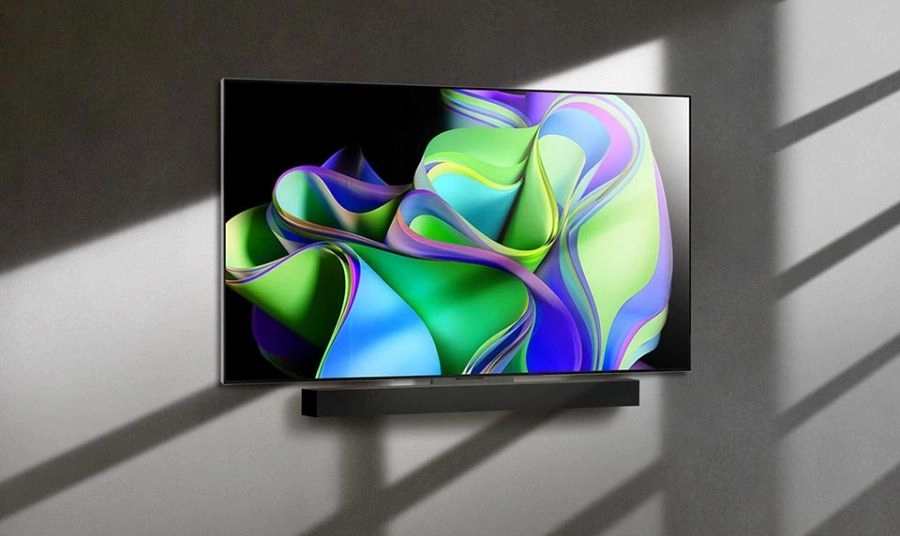
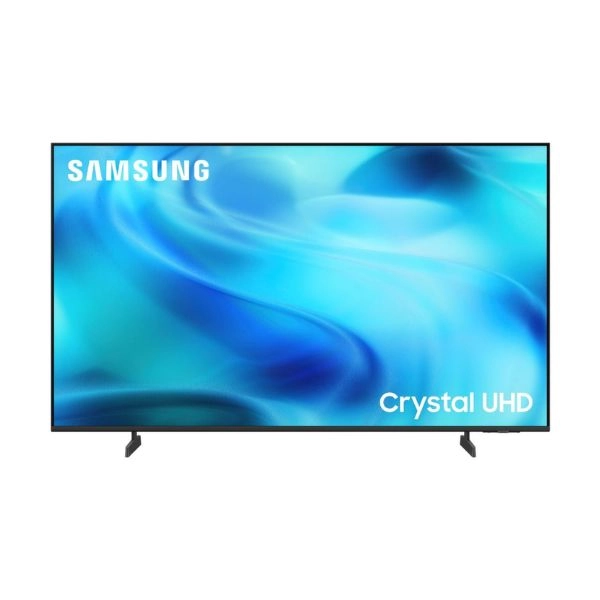
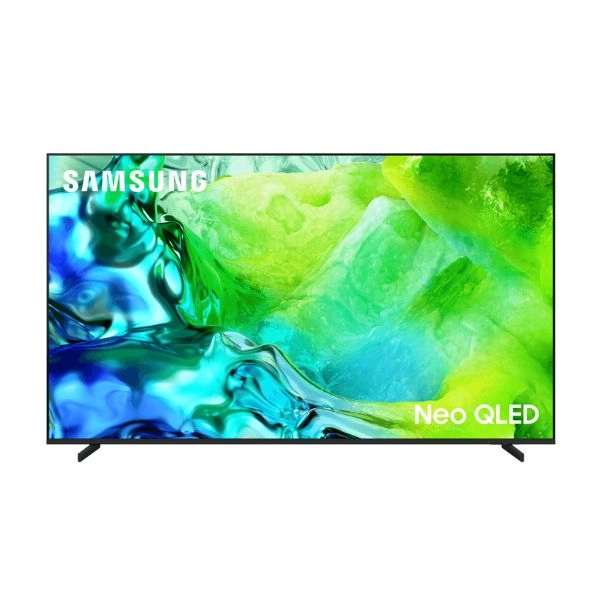
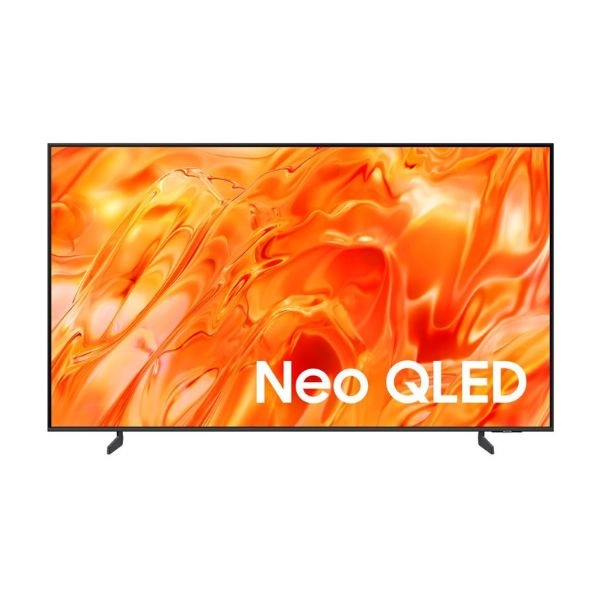
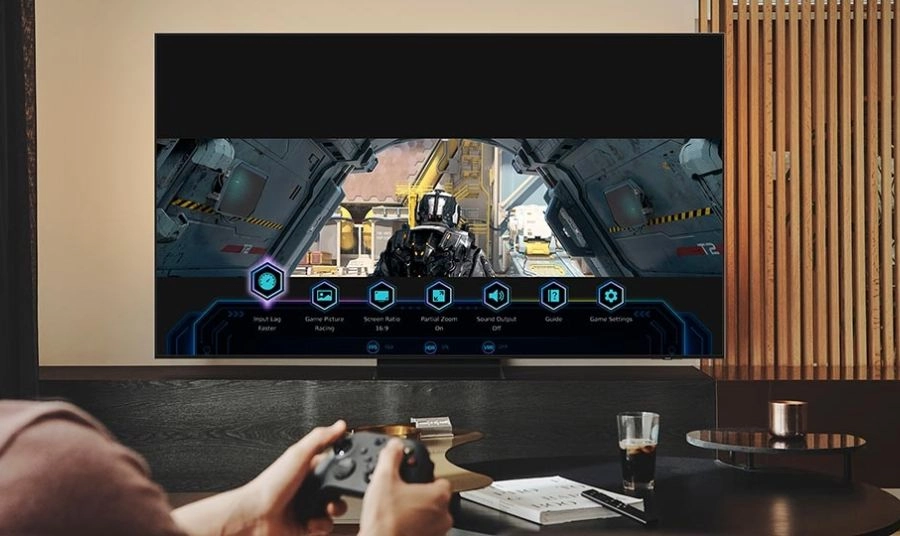
Samsung trang bị công nghệ Motion Xcelerator Turbo+ kết hợp cùng VRR chuẩn HDMI 2.1 trên các dòng tivi Neo QLED 4K/8K và QD-OLED. Hệ thống không chỉ điều chỉnh tần số quét linh hoạt theo thời gian thực từ 24Hz đến 120Hz/144Hz, mà còn hỗ trợ tính năng Super Ultrawide GameView cho phép tùy chỉnh tỉ lệ màn hình linh hoạt, mang lại lợi thế phản xạ vượt trội cho game thủ.
Các dòng tivi Sony Bravia XR (đặc biệt là dòng OLED A80/A90 series và Mini LED X90/X95 series) sở hữu tính năng Auto HDR Tone Mapping và VRR đồng bộ hoàn hảo với hệ máy PlayStation 5. Bộ xử lý Cognitive Processor XR giúp tivi phân tích độ phức tạp của khung hình, từ đó tự động căn chỉnh tần số quét và độ sáng một cách thông minh, vừa giữ cho chuyển động phim ảnh mượt mà chuẩn điện ảnh, vừa duy trì tốc độ phản hồi tức thì khi vào game.
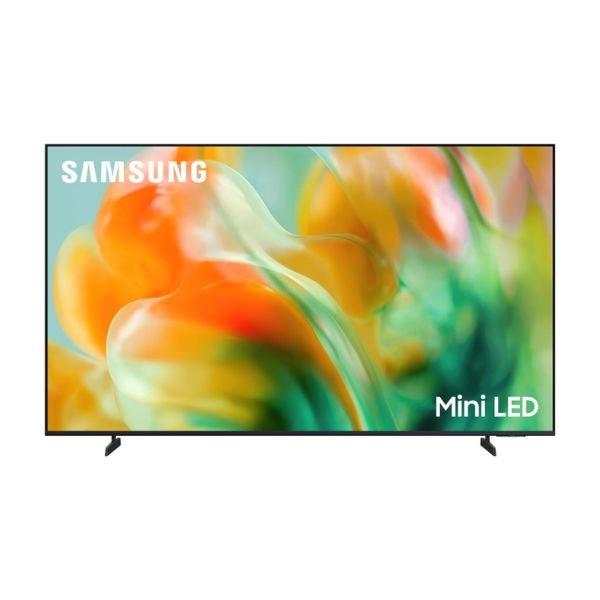
Ở phân khúc tối ưu chi phí, các mẫu tivi Mini-LED từ TCL (dòng C745, C845) và Hisense (dòng U7, U8) mang công nghệ Dynamic VRR tiếp cận rộng rãi hơn tới người dùng. Màn hình hỗ trợ tần số quét biến thiên lên tới 144Hz, hỗ trợ chuẩn AMD FreeSync Premium và tính năng Auto Low Latency Mode (ALLM), giúp tự động chuyển sang chế độ chơi game mượt mà ngay khi phát hiện tín hiệu từ máy console hay PC.
Để thiết lập và khai thác tối đa tính năng Dynamic VRR trên laptop Windows, bạn có thể thực hiện theo các bước chi tiết ngay dưới đây:
Thực hiện trên Windows Settings
Vào Settings > System > Display > Advanced display. Tại mục Choose a refresh rate, kiểm tra xem màn hình của bạn có hỗ trợ tùy chọn tần số quét dạng động (chẳng hạn như Dynamic (60Hz or 120Hz)) hay không và tiến hành chọn mức tần số quét cao nhất khả dụng.
Cấu hình chế độ đồ họa
Truy cập Settings > System > Display > Graphics, sau đó nhấn vào mục Default graphics settings. Tại đây, gạt thanh công tắc chuyển sang trạng thái On tại mục Variable Refresh Rate để cho phép Windows tự động điều phối tần số quét theo ứng dụng.
Áp dụng cho laptop dùng card rời NVIDIA hoặc AMD
Mở phần mềm điều khiển card màn hình rời tương ứng trên máy tính. Với card NVIDIA, mở NVIDIA Control Panel > vào mục Set up G-SYNC > tích chọn Enable G-SYNC, G-SYNC Compatible. Với card AMD, mở AMD Software: Adrenalin Edition > vào mục Display > kích hoạt tùy chọn AMD FreeSync.
Đảm bảo tính ổn định và khả năng tương thích
Truy cập trang chủ của nhà sản xuất card màn hình (NVIDIA, AMD hoặc Intel) hoặc sử dụng ứng dụng chuyên dụng như GeForce Experience / AMD Software để kiểm tra và cập nhật bản driver đồ họa mới nhất. Việc này giúp sửa các lỗi xung đột phần mềm và tối ưu hóa khả năng nhận diện VRR trên hệ thống.
Trong một số trường hợp, dù đã bật Dynamic VRR nhưng màn hình vẫn xuất hiện hiện tượng nhấp nháy, giật hoặc treo hình. Nguyên nhân thường gặp gồm driver card đồ họa lỗi thời hoặc xung đột, cáp kết nối màn hình (đối với máy dùng màn ngoài) không đạt chuẩn băng thông HDMI 2.1/DisplayPort, hoặc chính panel màn hình laptop đã xuống cấp sau thời gian dài sử dụng. Đây là những lỗi phần cứng và phần mềm nên được kiểm tra bởi kỹ thuật viên có chuyên môn để xác định đúng nguyên nhân trước khi sửa chữa hoặc thay thế linh kiện.
Nếu laptop của bạn gặp tình trạng màn hình giật, nhấp nháy, xé hình dù đã bật Dynamic VRR, hoặc bạn cần tư vấn nâng cấp linh kiện để trải nghiệm chơi game mượt mà hơn, Thành Nhân TNC luôn sẵn sàng hỗ trợ. Bên cạnh dịch vụ kiểm tra, sửa chữa và thay thế màn hình, xử lý lỗi driver chuyên nghiệp, chúng tôi còn là địa chỉ phân phối uy tín các dòng laptop, máy tính nguyên bộ và linh kiện máy tính chính hãng từ các thương hiệu hàng đầu. Với đội ngũ kỹ thuật viên giàu kinh nghiệm cùng nguồn sản phẩm chất lượng, Thành Nhân TNC cam kết mang đến giải pháp toàn diện giúp khắc phục triệt để các lỗi hiển thị, tối ưu hóa hiệu năng và đáp ứng trọn vẹn mọi nhu cầu công nghệ của bạn.
Tham khảo các bài viết liên quan: