Laptop
 PC - Máy trạm - Server
 Linh Kiện Máy Tính
 Phần Mềm
 Màn Hình Máy Tính
 Phụ Kiện Máy Tính
 Thiết Bị Văn Phòng
 Thiết Bị Mạng
 Linh Kiện Laptop
 Thiết Bị Âm Thanh
 HDD/SSD External
 Camera
 Tivi
Tivi
 Thiết Bị Thông Minh
 Thiết Bị Gia Dụng
 Bàn/Ghế Gaming
 Tin tức
 Xây Dựng Cấu Hình
 Sản phẩm bán chạy
 HotDeal
 Công TY
 Hướng dẫn
Khi cài phần mềm từ nguồn ngoài App Store trên Macbook, không ít người từng gặp thông báo ứng dụng không thể mở vì đến từ một nhà phát triển không xác định. Đây chính là lúc Gatekeeper cơ chế bảo mật cốt lõi của macOS đang hoạt động. Bài viết dưới đây Thành Nhân TNC sẽ giải thích rõ Gatekeeper là gì, có nên tắt hay không và hướng dẫn thao tác bật/tắt an toàn.
Gatekeeper là tính năng bảo mật được Apple tích hợp sẵn trên hệ điều hành macOS, đóng vai trò như một "người gác cổng" kiểm soát ứng dụng trước khi cho phép chạy trên máy. Cơ chế này thực hiện việc ký mã và xác minh nguồn gốc của phần mềm, chỉ cho phép các ứng dụng tải từ App Store hoặc từ nhà phát triển đã đăng ký và được Apple xác thực (identified developer) hoạt động trên hệ thống, qua đó ngăn chặn phần mềm độc hại xâm nhập.
Gatekeeper lần đầu xuất hiện ở dạng thử nghiệm trên Mac OS X Leopard (2007), sau đó được mở rộng đáng kể về khả năng xác thực và ký mã ở phiên bản Mac OS X Snow Leopard (2009). Từ đó đến nay, tính năng này tiếp tục được Apple duy trì và cải tiến qua từng phiên bản macOS như một lớp phòng vệ mặc định, hoạt động song song với các cơ chế bảo mật khác như XProtect và sandbox ứng dụng.

Khi người dùng tải một ứng dụng từ Internet, macOS sẽ tự động gắn một thuộc tính gọi là quarantine attribute vào tệp tải về. Khi ứng dụng được mở lần đầu, Gatekeeper kiểm tra chữ ký số (code signing) và trạng thái notarization — quy trình Apple quét ứng dụng để phát hiện mã độc trước khi nhà phát triển phát hành. Nếu ứng dụng không có chữ ký hợp lệ hoặc chưa được notarize, hệ thống sẽ hiển thị cảnh báo hoặc chặn hoàn toàn việc mở ứng dụng, tùy theo mức thiết lập bảo mật đang áp dụng.
Câu trả lời ngắn gọn là KHÔNG. Đối với đại đa số người dùng, việc tắt hoàn toàn Gatekeeper sẽ làm phá vỡ lớp phòng thủ quan trọng nhất của macOS. Thay vì tắt toàn bộ hệ thống bảo vệ, bạn hoàn toàn có thể cấp quyền riêng cho từng ứng dụng tin cậy để vừa cài đặt được phần mềm mong muốn, vừa giữ an toàn cho máy tính.

Bạn chỉ nên can thiệp hoặc cho phép ngoại lệ khi đáp ứng đủ các điều kiện:
Thao tác tắt Gatekeeper rất đơn giản và có thể thực hiện nhanh chóng trong vài bước. Tuy nhiên, người dùng cần cân nhắc kỹ trước khi làm vì điều này có thể khiến máy Mac dễ bị tấn công bởi phần mềm độc hại từ các nguồn không đáng tin cậy trên internet.
Bước 1: Mở ứng dụng Terminal. Bạn nhấn tổ hợp phím Command + Space để mở công cụ Spotlight, sau đó nhập từ khóa 'Terminal' vào thanh tìm kiếm rồi nhấn Enter. Thao tác này giúp bạn khởi động ứng dụng Terminal, nơi giao diện dòng lệnh của hệ điều hành macOS được kích hoạt để sẵn sàng nhận lệnh.

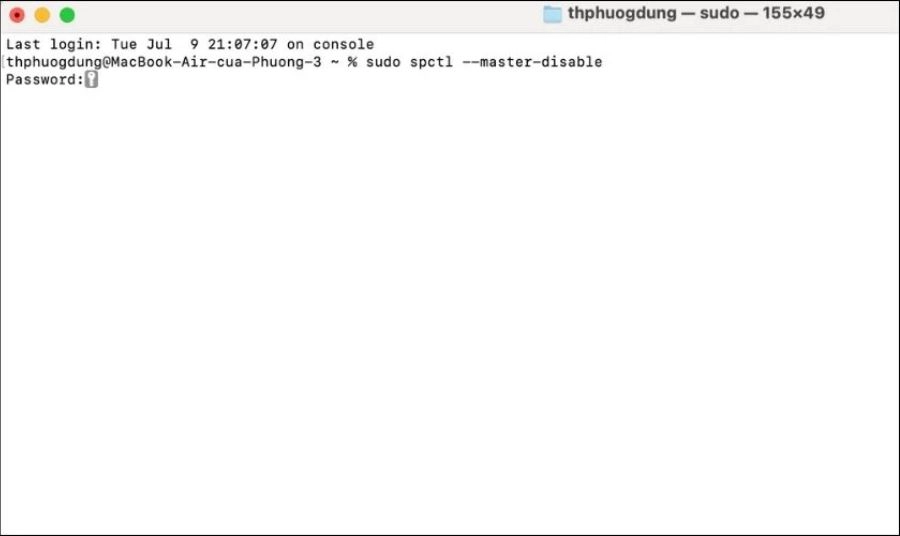
Bước 2: Chạy lệnh tắt Gatekeeper. Trong cửa sổ Terminal, bạn dán dòng lệnh sudo spctl --master-disable và nhấn Enter, sau đó gõ đúng mật khẩu của Macbook rồi nhấn Enter lần nữa. Hệ thống sẽ yêu cầu cấp quyền quản trị viên bằng mật khẩu máy. Khi bạn nhập mật khẩu, màn hình sẽ hoàn toàn không hiển thị bất kỳ ký tự nào, bạn chỉ cần gõ chính xác chuỗi mật khẩu rồi xác nhận.
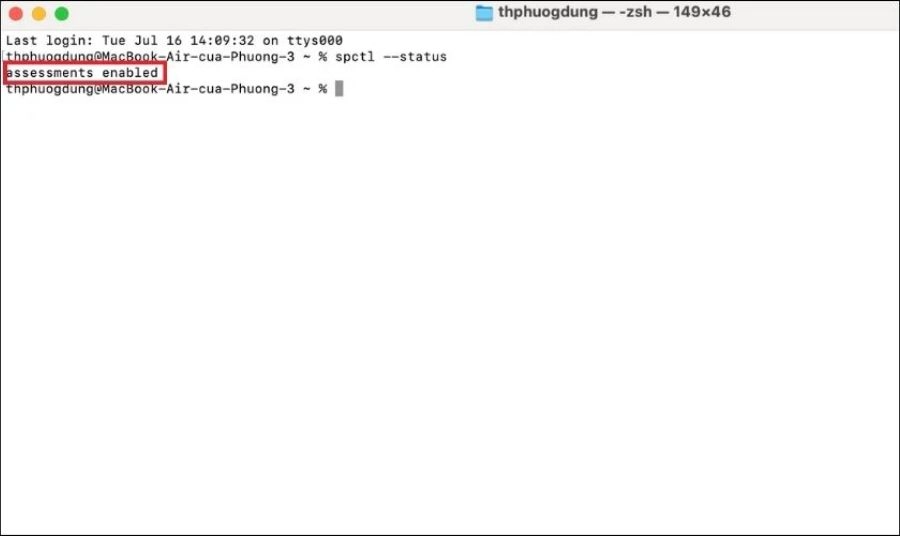
Bước 3: Kiểm tra trạng thái hệ thống. Bạn dán dòng lệnh spctl --status vào Terminal và nhấn Enter để xem phản hồi từ máy tính. Nếu giao diện hiển thị dòng chữ assessments disabled, điều đó xác nhận tính năng Gatekeeper đã được tắt thành công.
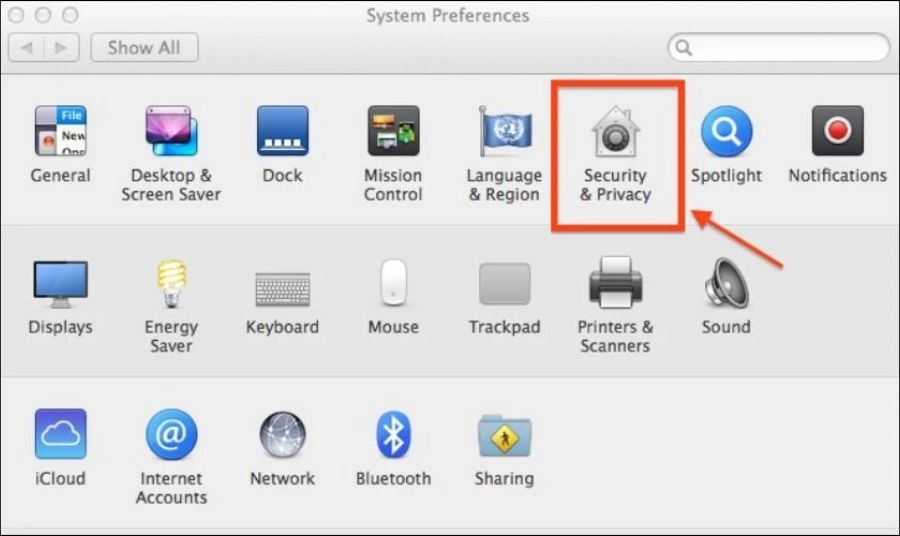
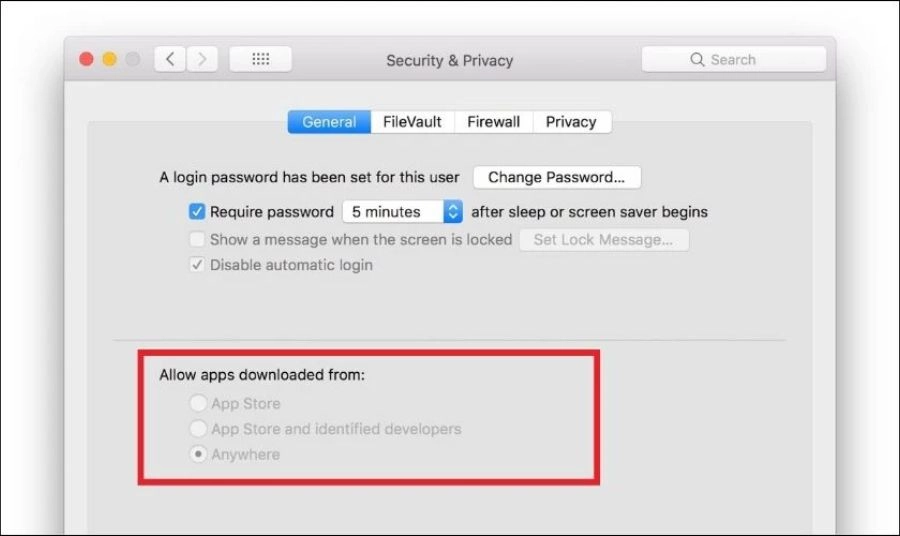
Bước 4: Xác nhận trong Cài đặt hệ thống. Bạn nhấn vào biểu tượng Apple ở góc trái màn hình, chọn mục System Preferences, sau đó chọn Security & Privacy và chuyển sang tab General. Bạn quan sát mục "Allow apps downloaded from", nếu thấy tùy chọn Anywhere đã được tích chọn thì tính năng Gatekeeper đã bị vô hiệu hóa hoàn toàn.
Bạn thử tiến hành tải và cài đặt một ứng dụng từ một nguồn không chính thức bất kỳ trên internet. Nếu ứng dụng được cài đặt thuận lợi và mở lên sử dụng bình thường mà không xuất hiện bất kỳ thông báo cảnh báo hay ngăn chặn nào từ hệ thống, điều đó chứng minh Gatekeeper đã bị tắt hoàn toàn.
Bật lại Gatekeeper là biện pháp an toàn giúp bảo vệ hệ thống macOS của bạn khỏi các nguy cơ từ những phần mềm không tin cậy. Việc duy trì tính năng này giúp kiểm soát, xác minh ứng dụng và bảo vệ dữ liệu cá nhân một cách tối ưu.
Bước 1: Mở ứng dụng Terminal. Bạn nhấn tổ hợp phím Command + Space để mở công cụ Spotlight, nhập từ khóa 'Terminal' vào thanh tìm kiếm rồi nhấn Enter.
Bước 2: Chạy lệnh bật Gatekeeper. Trong cửa sổ Terminal, bạn dán dòng lệnh sudo spctl --master-enable và nhấn Enter, sau đó nhập mật khẩu Admin của máy Mac rồi nhấn Enter lần nữa. Hệ thống sẽ yêu cầu cấp quyền quản trị viên. Khi bạn nhập mật khẩu, các ký tự sẽ không hiển thị trên màn hình, bạn chỉ cần gõ đúng chuỗi mật khẩu rồi xác nhận.
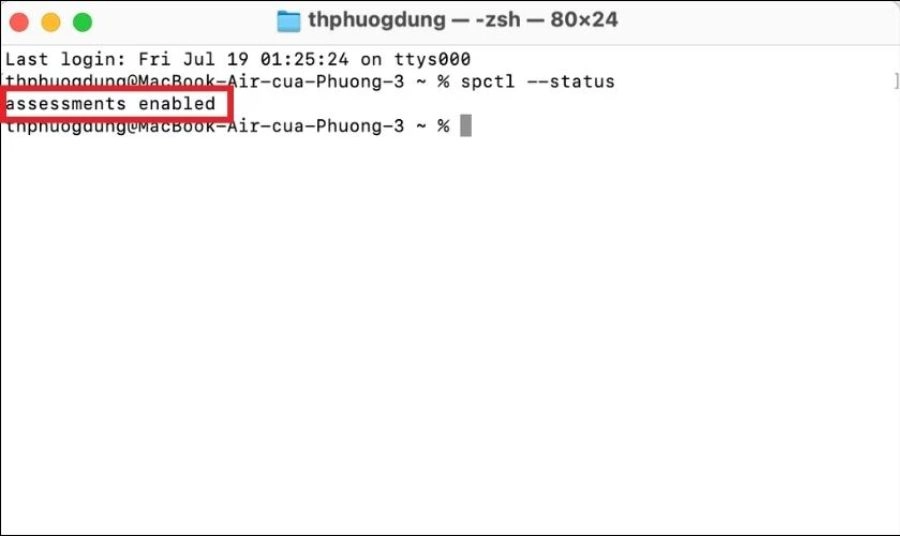
Bước 3: Kiểm tra trạng thái hệ thống. Bạn dán dòng lệnh spctl --status vào Terminal và nhấn Enter để xem phản hồi từ máy tính.
Bước 4: Xác nhận trong System Preferences: vào lại Security & Privacy (Privacy & Security) trong System Preferences/System Settings, đảm bảo tùy chọn nguồn cài ứng dụng đang ở App Store hoặc App Store and identified developers thay vì Anywhere.
Đây là cách được khuyến nghị hơn so với vô hiệu hóa toàn bộ Gatekeeper, vì chỉ cấp quyền cho đúng ứng dụng cần dùng, không mở toang hệ thống trước mọi phần mềm lạ khác:
|
Trạng thái |
Lệnh Terminal |
Kết quả kiểm tra (spctl --status) |
Ý nghĩa |
|
Đang bật |
sudo spctl --master-enable |
assessments enabled |
Chỉ cho phép ứng dụng từ App Store hoặc nhà phát triển đã xác thực |
|
Đang tắt |
sudo spctl --master-disable |
assessments disabled |
Cho phép chạy ứng dụng từ mọi nguồn, kể cả chưa xác thực |
Các thao tác liên quan đến Terminal và cấu hình bảo mật hệ thống trên macOS đòi hỏi thực hiện đúng lệnh và hiểu rõ rủi ro đi kèm, vì cấu hình sai có thể khiến máy dễ bị phần mềm độc hại tấn công hoặc gặp lỗi không mở được ứng dụng cần thiết. Nếu bạn gặp khó khăn khi xử lý lỗi Gatekeeper, cài đặt phần mềm chuyên dụng trên Mac, hoặc cần kiểm tra tổng thể tình trạng bảo mật của máy, Thành Nhân TNC – Trung tâm sửa chữa máy tính, laptop uy tín tại TP.HCM sẵn sàng hỗ trợ tư vấn và khắc phục nhanh chóng, an toàn.
Bên cạnh dịch vụ kỹ thuật chuyên sâu, Thành Nhân TNC còn là địa chỉ tin cậy hàng đầu chuyên cung cấp các dòng laptop văn phòng, laptop gaming, PC đồng bộ và linh kiện máy tính chính hãng 100% từ các thương hiệu lớn như Acer, Dell, HP, Asus, Lenovo...
Khi mua sắm tại Thành Nhân TNC, bạn hoàn toàn an tâm với:
Liên hệ ngay với Thành Nhân TNC qua hotline hoặc ghé trực tiếp showroom để được tư vấn cấu hình phù hợp và nhận báo giá ưu đãi tốt nhất ngay hôm nay!
Tham khảo các bài viết liên quan: