Laptop
 PC - Máy trạm - Server
 Linh Kiện Máy Tính
 Phần Mềm
 Màn Hình Máy Tính
 Phụ Kiện Máy Tính
 Thiết Bị Văn Phòng
 Thiết Bị Mạng
 Linh Kiện Laptop
 Thiết Bị Âm Thanh
 HDD/SSD External
 Camera
 Tivi
Tivi
 Thiết Bị Thông Minh
 Thiết Bị Gia Dụng
 Bàn/Ghế Gaming
 Tin tức
 Xây Dựng Cấu Hình
 Sản phẩm bán chạy
 HotDeal
 Công TY
 Hướng dẫn
Một trong những tính năng cốt lõi và được sử dụng nhiều nhất trên các dòng máy Mac chính là Launchpad. Vậy Launchpad là gì? Công cụ này hoạt động như thế nào và làm sao để khai thác tối đa sức mạnh của nó nhằm tối ưu hóa hiệu suất làm việc? Bài viết dưới đây sẽ cung cấp cho bạn một cái nhìn chuyên sâu và chi tiết từ các thao tác cơ bản đến cách fix lỗi cực nhanh chóng cho người mới.
Khi tìm kiếm từ khóa "Launchpad", bạn có thể bắt gặp nhiều luồng thông tin khác nhau. Do vậy để tránh nhầm lẫn, chúng ta cần phân định rõ các định nghĩa dựa trên từng lĩnh vực cụ thể.
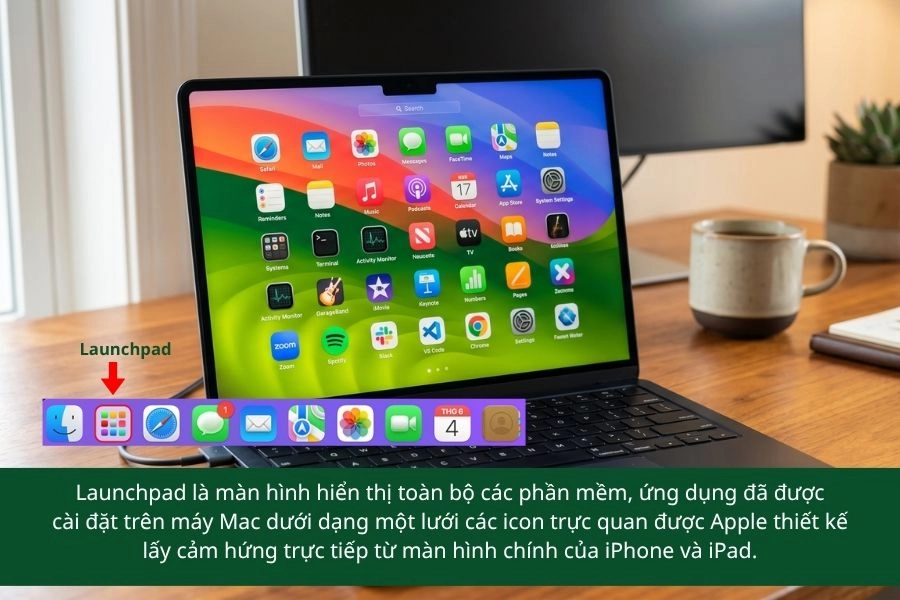
Trọng tâm của bài viết này đề cập đến Launchpad của Apple, một trình quản lý ứng dụng được tích hợp sẵn trên hệ điều hành macOS.
Giao diện của Launchpad được Apple thiết kế lấy cảm hứng trực tiếp từ màn hình chính của iPhone và iPad. Do vậy Launchpad là màn hình hiển thị toàn bộ các phần mềm, ứng dụng đã được cài đặt trên máy Mac dưới dạng một lưới các icon trực quan.
Thay vì phải tốn nhiều thời gian tìm kiếm trong thư mục Applications (Ứng dụng) qua Finder, người dùng chỉ cần mở Launchpad là đã có cái nhìn tổng quan và truy cập nhanh vào bất kỳ phần mềm nào.
Ngoài gắn liền với macOS, thuật ngữ này còn được sử dụng rộng rãi trong hai lĩnh vực khác:
Apple luôn nổi tiếng với việc cung cấp nhiều phương thức để thực hiện một tác vụ, giúp cá nhân hóa trải nghiệm người dùng. Dưới đây là 4 cách phổ biến và nhanh nhất để truy cập Launchpad cho người mới:
Đây là cách mang lại trải nghiệm "đậm chất Apple" nhất.
Nếu bạn đang sử dụng MacBook hoặc Magic Trackpad thì chỉ cần thực hiện thao tác đơn giản:
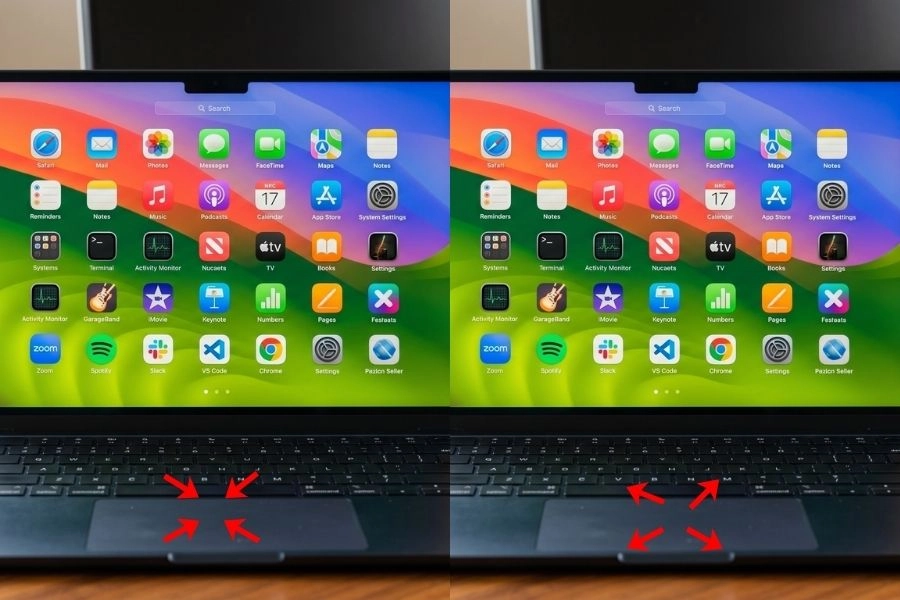
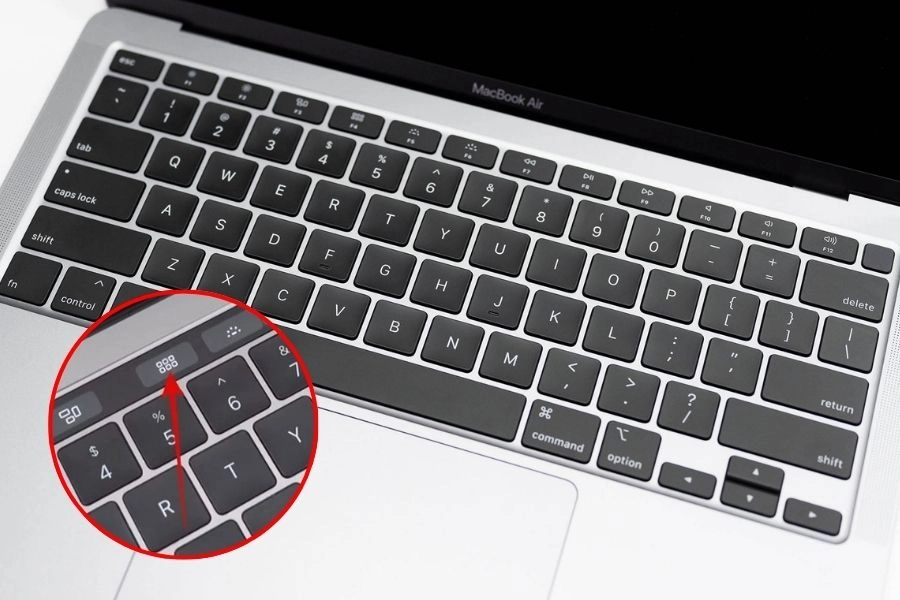
Trên hầu hết các bàn phím của MacBook và Magic Keyboard thế hệ mới, Apple đã tích hợp sẵn một phím cứng dành riêng cho Launchpad.
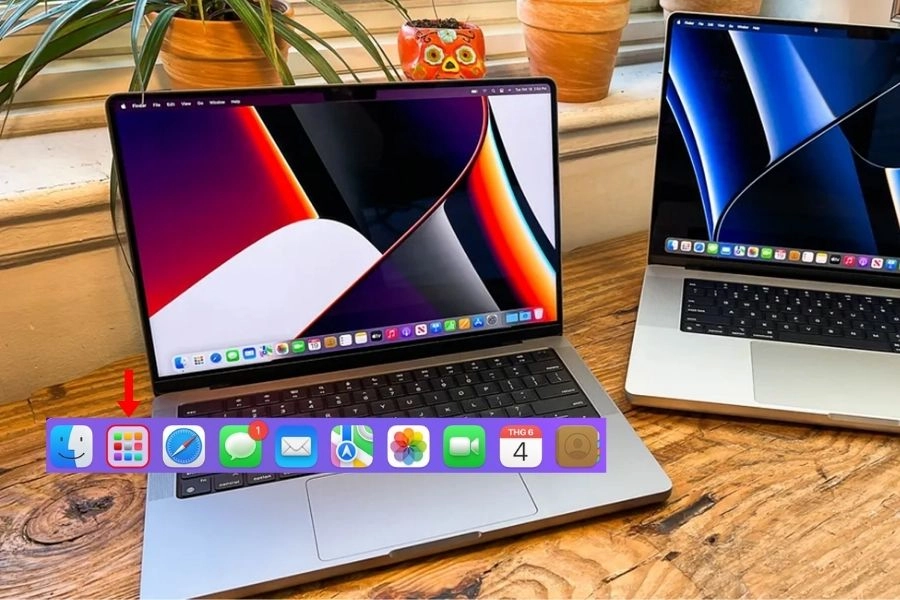
Thanh Dock (thanh công cụ thường nằm ở dưới cùng màn hình) luôn chứa sẵn biểu tượng của Launchpad.
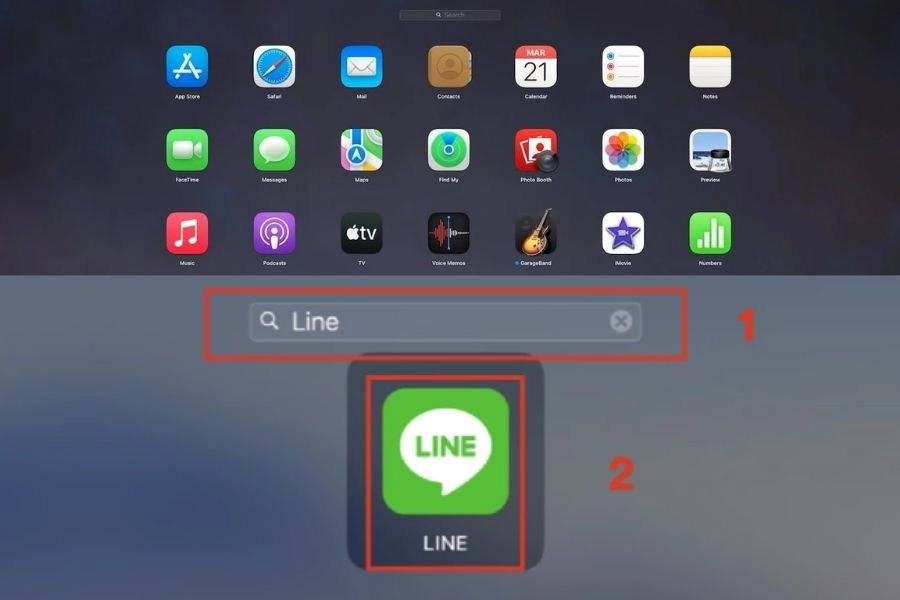
Nếu bạn là một chuyên gia IT hoặc lập trình viên thích thao tác hoàn toàn bằng bàn phím, Spotlight là giải pháp hoàn hảo.
Không chỉ đơn thuần là nơi hiển thị, Launchpad còn cung cấp cho bạn toàn quyền kiểm soát không gian làm việc của mình. Dưới đây là những cách quản lý hiệu quả các ứng dụng trong Launchpad
Khi số lượng phần mềm cài đặt lên tới hàng chục hoặc hàng trăm, việc tìm kiếm thủ công sẽ mất thời gian. Do vậy, thao tác nhanh chóng nhất là gõ tên ứng dụng (ví dụ: "Photoshop" hoặc "Terminal") ở thanh Tìm kiếm ngay trên cùng của giao diện Launchpad.
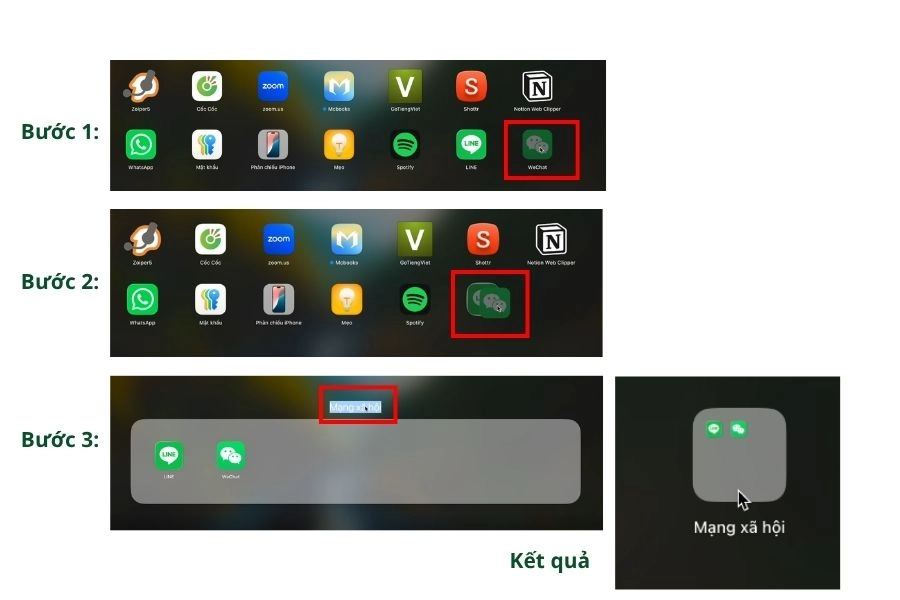
Việc sắp xếp và phân loại ứng dụng theo cụm chức năng cũng sẽ giúp Launchpad gọn gàng hơn rất nhiều. Các thao tác đơn giản để thực hiện:
Tính năng này giúp bạn dọn dẹp ổ cứng nhanh chóng, các bước thực hiện gồm:
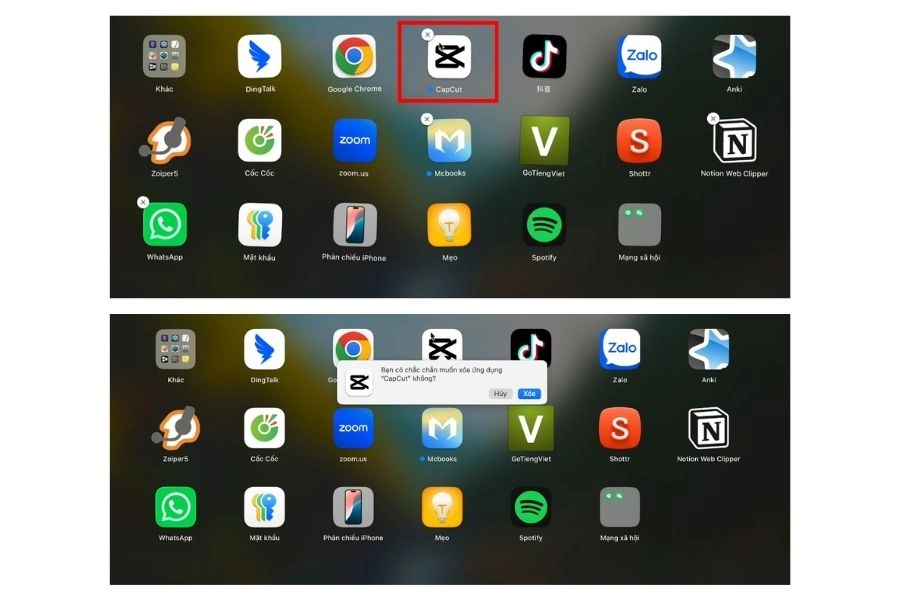
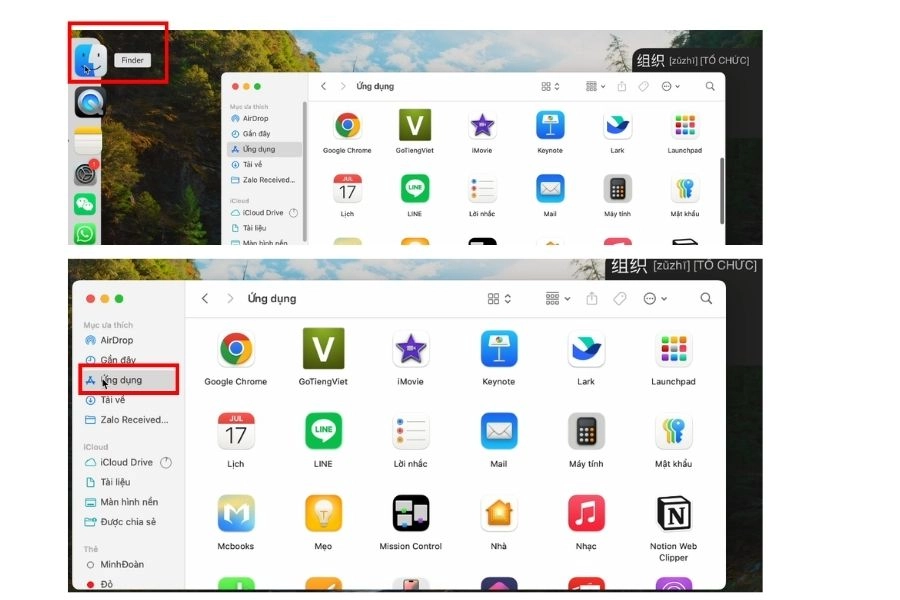
Lưu ý: Thao tác này chỉ áp dụng cho các ứng dụng được tải về từ App Store chính thức. Đối với các phần mềm tải từ nguồn bên ngoài (từ trình duyệt web dạng file .dmg, .pkg), icon sẽ không hiện dấu "X". Để xóa các phần mềm này, bạn phải mở Finder > Applications, sau đó kéo ứng dụng vào Thùng rác (Trash).
Trong quá trình sử dụng hệ điều hành, cấu trúc cơ sở dữ liệu (database) của Launchpad đôi khi gặp trục trặc do xung đột phần mềm hoặc lỗi bộ nhớ cache (bộ nhớ đệm).
Một vấn đề khá phổ biến là sau khi bạn cài đặt xong một phần mềm mới, icon của nó không xuất hiện trong lưới của Launchpad, hoặc icon hiển thị dưới dạng dấu chấm hỏi (?).
Cách khắc phục cơ bản:
Khi Launchpad bị lỗi hiển thị nghiêm trọng, các icon bị đảo lộn không theo quy tắc hoặc bạn muốn dọn dẹp lại giao diện như lúc mới đập hộp hãy rest lại theo các bước sau:
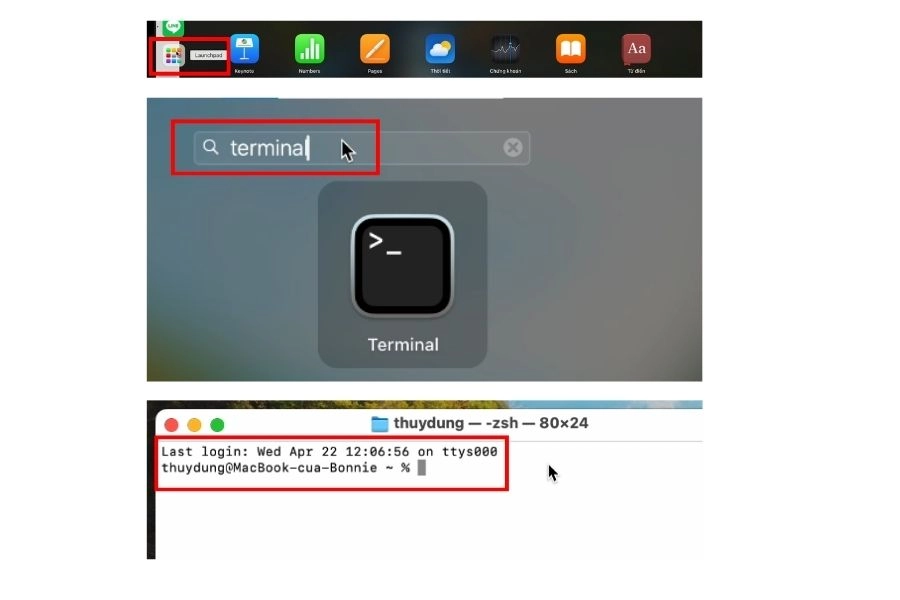
Launchpad là một thành phần hệ thống cực kỳ quan trọng và không thể thiếu đối với người dùng hệ sinh thái macOS. Việc hiểu rõ Launchpad là gì cũng như nắm vững các thao tác truy cập, quản lý thư mục, và các dòng lệnh Terminal để xử lý lỗi sẽ giúp bạn làm chủ hoàn toàn thiết bị của mình.
Hãy tiếp tục theo dõi chuyên mục tin tức của Thành Nhân TNC để không bỏ lỡ những mẹo và thủ thuật công nghệ hữu ích.
Hướng dẫn phản chiếu màn hình iPhone lên MacBook chi tiết từ A đến Z
Hướng dẫn check iCloud MacBook đơn giản, dễ thao tác
Hướng dẫn cách cài Win cho Macbook chi tiết dễ thao tác