Khi cài Windows 10 hoặc Windows 11, rất nhiều người gặp lỗi “Windows cannot be installed to this disk” và không thể tiếp tục cài đặt. Đây là lỗi thường đến từ sự “lệch pha” giữa chuẩn ổ cứng (MBR/GPT) và chế độ khởi động (Legacy/UEFI). Trong bài viết này, cùng Thành Nhân TNC đi sâu vào nguyên nhân, cách sửa chi tiết cho từng loại lỗi và giải pháp cuối khi không thể khắc phục. Hướng dẫn này phù hợp cho cả người dùng phổ thông lẫn kỹ thuật viên mới.
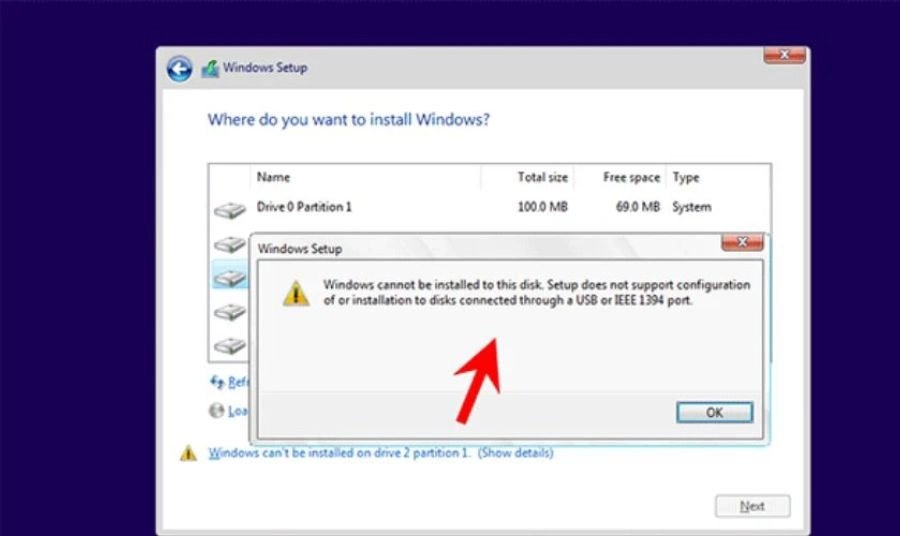
Trong quá trình cài đặt Windows, hệ thống cần sự tương thích tuyệt đối giữa chế độ boot của BIOS và chuẩn phân vùng của ổ cứng. Khi hai yếu tố này không trùng khớp, quá trình cài đặt sẽ bị chặn lại và xuất hiện thông báo lỗi như:
Lỗi này thường gặp khi bạn thay ổ SSD mới, chia lại phân vùng, hoặc tạo USB cài Windows sai chuẩn (UEFI hoặc Legacy). Nói đơn giản hơn là khi ổ cứng một kiểu – BIOS khởi động một kiểu còn Windows thì không cho cài.
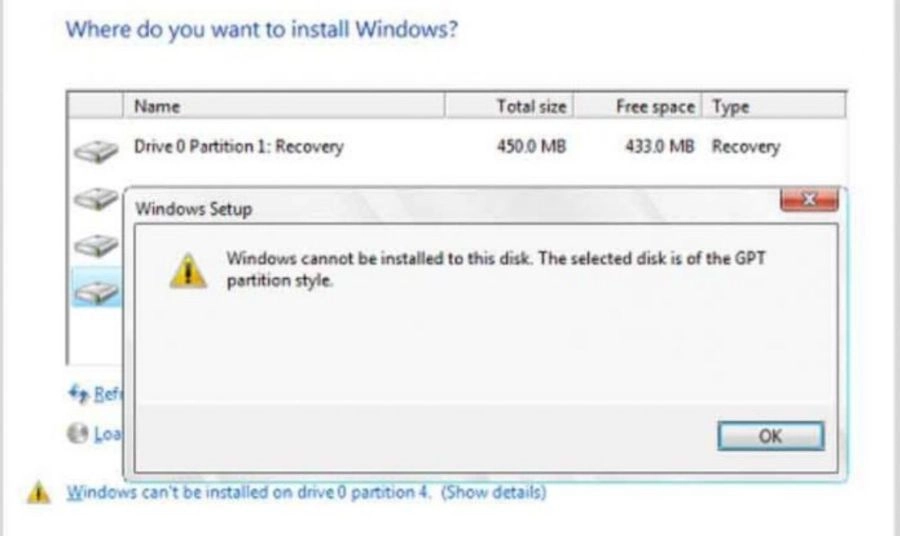
Đây là lỗi phổ biến khi ổ cứng đang dùng chuẩn MBR, nhưng máy lại boot USB theo chế độ UEFI. Một số nguyên nhân cụ thể:
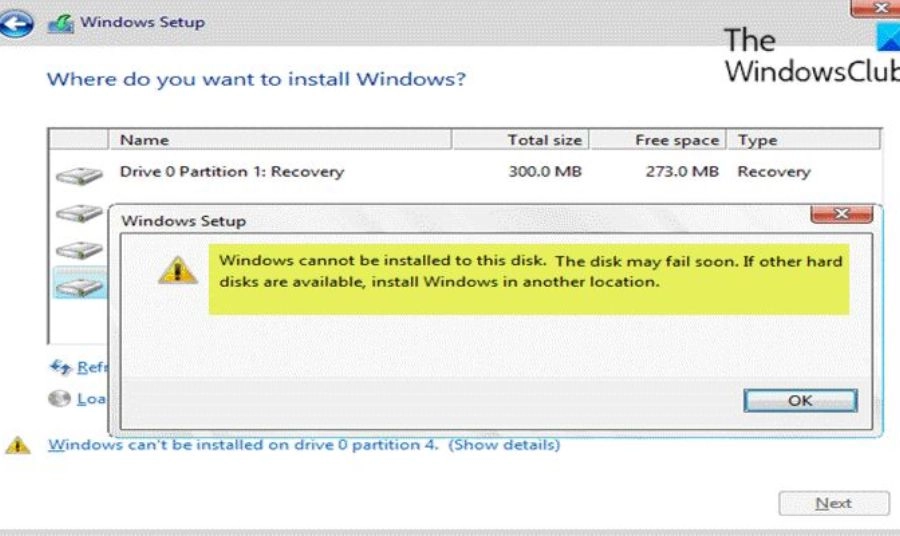
Khi gặp lỗi này, Windows đang chạy ở chế độ UEFI, trong khi ổ cứng vẫn ở định dạng MBR – dẫn đến xung đột và hệ thống không cho phép tiếp tục cài đặt. Dưới đây là hướng dẫn chi tiết từng cách khắc phục, kèm lưu ý quan trọng để tránh mất dữ liệu.
Trước khi can thiệp vào phân vùng hệ thống, bạn cần ghi nhớ những điểm sau:
Dưới đây là 4 cách sửa lỗi phổ biến nhất. Bạn có thể chọn cách phù hợp tùy tình huống.
Cách 1: Chuyển ổ từ MBR sang GPT bằng CMD (Diskpart)
*Lưu ý: Cách này sẽ xoá sạch toàn bộ dữ liệu trên ổ bạn chuyển đổi.
Nếu bạn muốn cài Windows theo chuẩn UEFI và chấp nhận xoá toàn bộ ổ, hãy làm như sau:
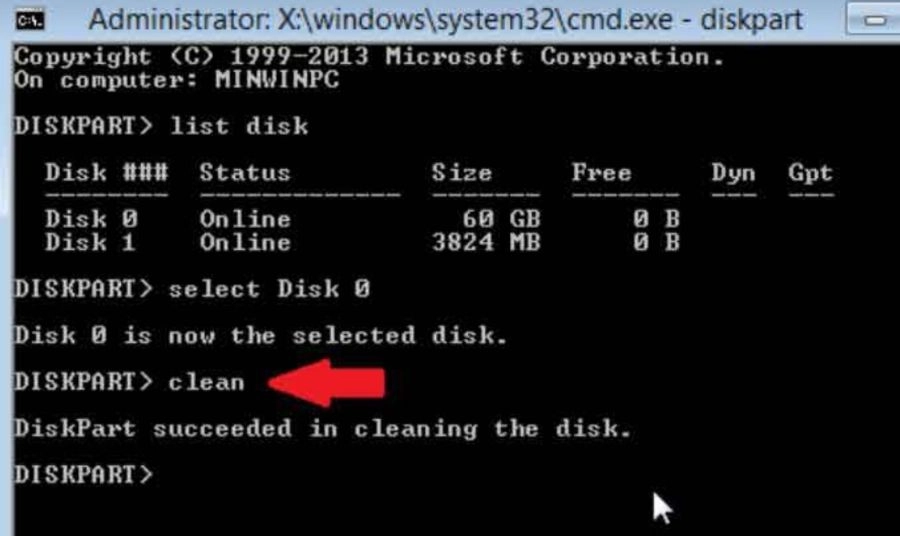
Trong giao diện cài Windows → Nhấn Shift + F10 để mở cửa sổ CMD. Gõ các lệnh sau theo thứ tự: diskpart list disk select disk X (X = số ổ cần chuyển đổi) clean convert gpt exit. Quay lại màn hình cài đặt Windows → chọn ổ đĩa vừa chuyển đổi và tiếp tục cài bình thường.
Cách 2: Chuyển chế độ boot từ UEFI sang Legacy/CSM
Nếu bạn không muốn chuyển ổ sang GPT hoặc không muốn xoá dữ liệu → đổi sang Legacy là cách nhanh nhất.
Cách làm: Khởi động lại máy → nhấn F2, F10, F12, ESC hoặc DEL để vào BIOS. Di chuyển đến mục Boot Mode / Boot Configuration.
Đổi chế độ từ UEFI → Legacy hoặc UEFI → CSM (Compatibility Support Module). Lưu cấu hình (Save & Exit) và boot lại USB cài Windows.
Cách 3: Tạo lại USB cài Windows đúng chuẩn UEFI – GPT
Trong nhiều trường hợp, lỗi không phải do ổ cứng mà do USB cài Windows được tạo sai chuẩn. Nếu bạn muốn sử dụng UEFI, hãy tạo lại USB chuẩn UEFI – GPT.
Thực hiện bằng Rufus: Mở Rufus → chọn USB.
Thiết lập:
Cách 4: Chuyển đổi MBR → GPT không mất dữ liệu (Khuyến nghị nhất)
Đây là phương án an toàn và phù hợp cho người dùng phổ thông vì không xoá dữ liệu, không cần dùng CMD.
Các công cụ hỗ trợ tốt:
Cách sử dụng chung: Khởi động vào Windows cũ (hoặc boot WinPE có sẵn phần mềm). Mở phần mềm → chọn ổ cần chuyển đổi. Chọn Convert MBR to GPT. Áp dụng (Apply) và chờ phần mềm xử lý. Khởi động lại máy và cài Windows theo chuẩn UEFI.
Tham khảo: Khi update Windows 11 dữ liệu của bạn có bị mất không?
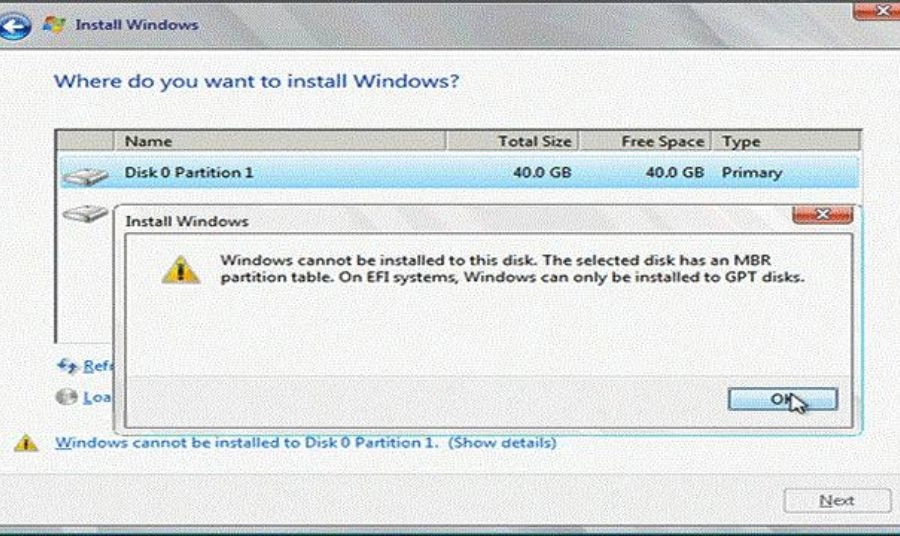
Trong quá trình cài lại Windows, bạn có thể gặp thông báo: “Windows cannot be installed to this disk. The selected disk is of the GPT partition style.” Đây là lỗi phổ biến khi cố gắng cài Windows lên ổ cứng định dạng GPT nhưng hệ thống lại đang khởi động bằng chế độ Legacy/CSM.
Hay chi tiết hơn khi máy có thể đang gặp các trường hợp:
Vì chuẩn boot và định dạng phân vùng không tương thích, Windows sẽ từ chối cài đặt để tránh lỗi khởi động hoặc xung đột hệ thống.
Lỗi thường xảy ra trong các tình huống sau:
Tham khảo: Windows 10 Khai Tử: Những Điều Cần Biết Về Ngày Kết Thúc Hỗ Trợ Microsoft
Lỗi này gây ra nhiều ảnh hưởng nghiêm trọng trong quá trình cài đặt Windows. Trước hết, bạn không thể cài mới hệ điều hành, đồng nghĩa với việc máy tạm thời không thể sử dụng để làm việc hay học tập. Nếu thao tác không cẩn thận, người dùng còn có thể xoá nhầm phân vùng hệ thống, dẫn đến mất toàn bộ dữ liệu quan trọng.
Ngoài việc gián đoạn quá trình cài đặt, tình trạng này cũng có thể gây ra một số lỗi liên quan đến khởi động như:
Ngoài ra, nếu bạn chưa phân biệt rõ giữa UEFI – GPT và Legacy – MBR, rất dễ rơi vào vòng lặp lỗi, thử nhiều cách nhưng không thành công, gây tốn thời gian và dễ làm máy phát sinh lỗi nặng hơn.
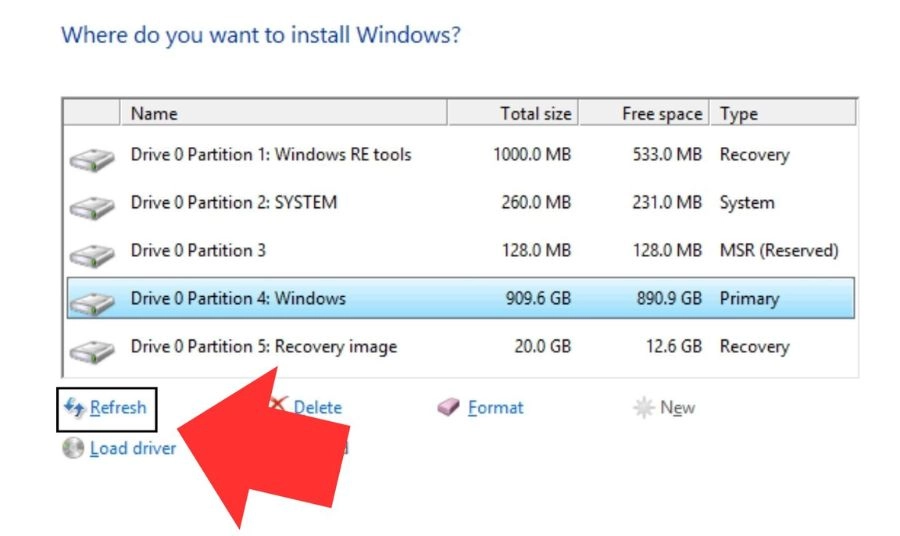
Nếu bạn đã thử mọi cách nhưng Windows vẫn báo lỗi, hãy áp dụng các phương án mạnh hơn:
Nếu vẫn không cài được – Nên mang máy đến cửa hàng sửa chữa máy tính laptop uy tín. Đặc biệt khi Thành Nhân TNC là địa chỉ uy tín trong việc:
Mang máy đến Thành Nhân TNC để được kiểm tra và xử lý nhanh chóng, an toàn, chuyên nghiệp.