Laptop
 PC - Máy trạm - Server
 Linh Kiện Máy Tính
 Phần Mềm
 Màn Hình Máy Tính
 Phụ Kiện Máy Tính
 Thiết Bị Văn Phòng
 Thiết Bị Mạng
 Linh Kiện Laptop
 Thiết Bị Âm Thanh
 HDD/SSD External
 Camera
 Tivi
 Thiết Bị Thông Minh
 Thiết Bị Gia Dụng
 Bàn/Ghế Gaming
 Tin tức
 Xây Dựng Cấu Hình
 Sản phẩm bán chạy
 HotDeal
 Công TY
 Hướng dẫn
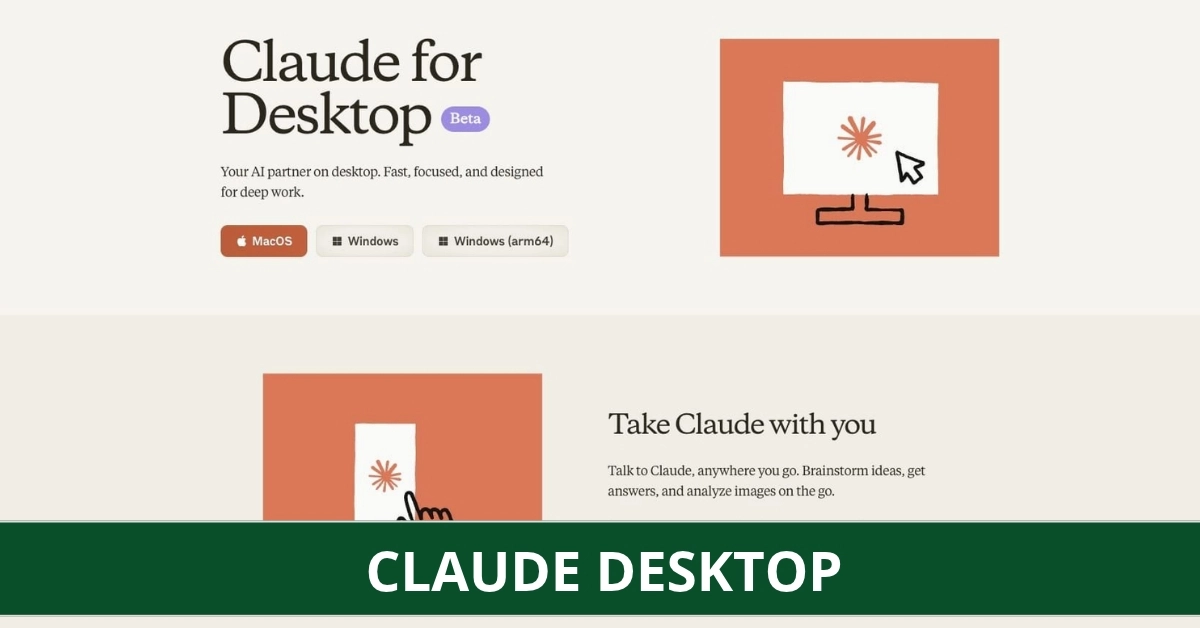
Claude Desktop là ứng dụng riêng của Anthropic cho Windows và macOS, cho phép trò chuyện với Claude, làm việc với tệp trên máy và dùng Claude Code mà không cần mở trình duyệt. Nhiều người vẫn nhầm ứng dụng này với bản web hoặc công cụ dòng lệnh. Bài viết này, Thành Nhân TNC sẽ giải thích Claude Desktop là gì, cách tải, tính năng nên dùng và điểm khác biệt so với bản web, để bạn biết có cần cài hay không.
Đây là phiên bản của Claude đóng gói thành ứng dụng độc lập trên máy tính. Bạn bấm biểu tượng hoặc dùng phím tắt là có ngay khung chat, và dùng chung tài khoản với bản web lẫn điện thoại. Hai điểm dưới đây thường bị nhầm nhiều nhất.
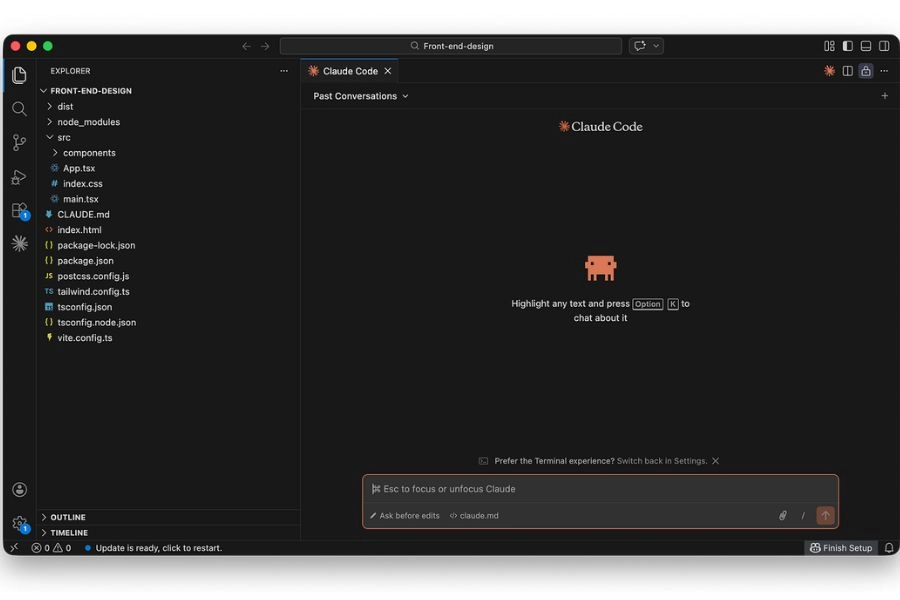
Claude Code là công cụ viết và sửa mã chạy bằng dòng lệnh, còn ứng dụng trên máy tính là giao diện đồ họa để chat và giao việc. Hai thứ này không còn tách rời hoàn toàn: Claude Code đã được tích hợp ngay trong ứng dụng. Bạn có thể mở dự án cục bộ, chạy nhiều phiên làm việc song song và xem các thay đổi mã ở cùng một nơi, không cần gõ lệnh trong cửa sổ terminal. Vì vậy, nếu thắc mắc Claude Desktop khác Claude Code thế nào, câu trả lời gọn nhất là: một bên là ứng dụng đầy đủ giao diện, một bên là công cụ dòng lệnh vẫn dùng riêng được cho ai quen terminal.
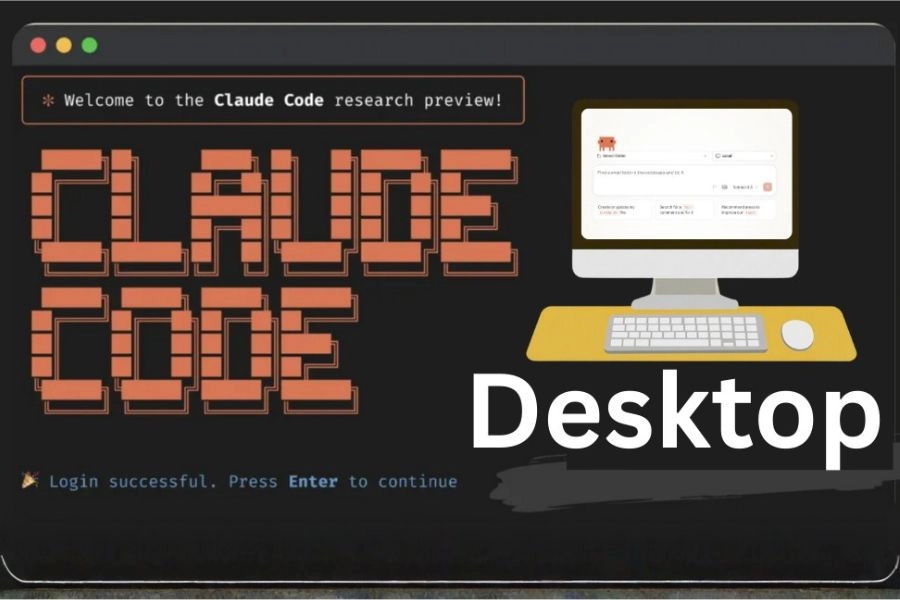
Bản web mở nhanh, không cần cài, phù hợp khi bạn chỉ hỏi đáp. Ứng dụng cài trên máy bổ sung những thứ trình duyệt không làm được: đọc, sắp xếp và tạo tệp ngay trên máy mà không phải tải lên, mở nhanh từ bất kỳ ứng dụng nào bằng phím tắt, và cài các tiện ích mở rộng kết nối với phần mềm cục bộ. Bạn tự chọn thư mục nào Claude được truy cập, nên kiểm soát quyền khá rõ ràng. Hiểu rõ hai điểm khác biệt này sẽ giúp bạn quyết định có nên chuyển hẳn sang bản cài đặt hay vẫn dùng web.
Ứng dụng hỗ trợ Windows và macOS, ngoài ra còn có bản cho iOS và Android. Bạn cần Internet và một tài khoản Claude, miễn phí hay trả phí đều được. Tải từ trang chính thức sẽ an toàn hơn các nguồn lạ.
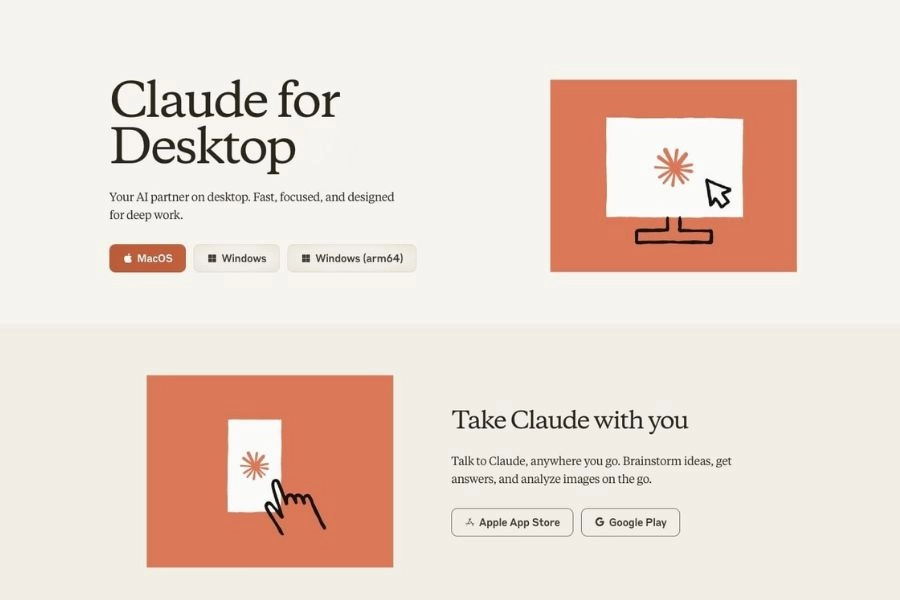
Đây là phần nhiều người Việt tìm kiếm nhất, nên bạn có thể làm theo các bước sau để tải Claude Desktop cho Windows:
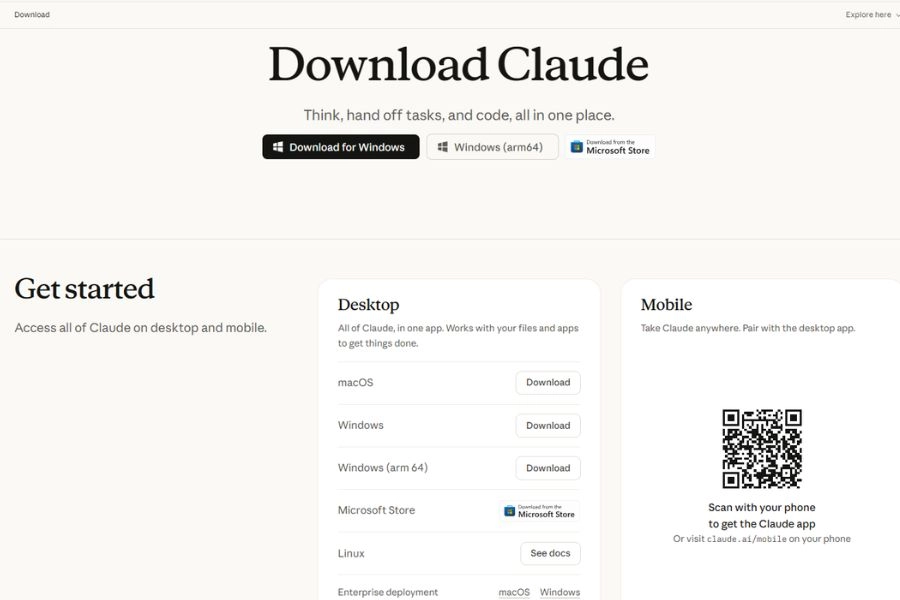
Cách tải Claude Desktop cho Windows qua Microsoft Store tiện ở chỗ ứng dụng tự cập nhật, bạn không phải tải lại bộ cài mỗi khi có phiên bản mới. Sau khi đăng nhập xong, bạn có thể dùng ngay khung chat mà không cần thiết lập thêm gì.
Trên máy Mac, quy trình tương tự: tải tệp cài đặt từ trang chính thức, kéo ứng dụng vào thư mục Applications rồi mở lên. Lần đầu mở, macOS có thể hỏi quyền truy cập tệp hoặc micro; bạn chỉ cấp những quyền cần thiết cho công việc của mình.
Với người dùng Linux, Anthropic chưa phát hành bản chính thức. Một số bản cộng đồng tồn tại, nhưng đây là dự án không chính thức nên bạn cần tự cân nhắc mức độ tin cậy trước khi cài.
Điểm mạnh của ứng dụng nằm ở việc làm được nhiều việc quanh tệp và công cụ, không chỉ trả lời câu hỏi. Theo mô tả chính thức, bạn có thể soạn thảo, nghiên cứu, lập trình, phân tích hình ảnh và giao các tác vụ nhiều bước để quay lại nhận kết quả.
Phần chat giống bản web nhưng nhanh hơn nhờ phím tắt gọi ứng dụng từ bất kỳ cửa sổ nào. Bạn có thể gửi ảnh chụp màn hình, tệp PDF hoặc biểu đồ để Claude đọc nội dung, giải thích số liệu và góp ý bố cục giao diện. Ngoài ra, tính năng đọc chính tả giúp bạn nói thay vì gõ khi câu hỏi dài.
Khi cần làm việc với tài liệu trên máy, Claude đọc, sắp xếp và tạo tệp trực tiếp, ví dụ gom một thư mục hóa đơn thành bảng chi phí. Bạn chọn thư mục nào được phép truy cập.
Cowork là chế độ giao việc nhiều bước: bạn mô tả kết quả mong muốn, Claude làm từng bước trên tệp và hỏi lại khi cần quyết định. Bạn có thể làm việc khác rồi quay lại nhận thành phẩm.
Claude Code nằm ngay trong ứng dụng cho nhu cầu lập trình. Ngoài ra, bạn kết nối thêm Google Drive, Gmail, Calendar để đưa dữ liệu của mình vào cuộc trò chuyện, hoặc dùng Claude trong Chrome để thao tác trên trang web. Tiện ích mở rộng cho phép nối Claude với ứng dụng và dữ liệu cục bộ, nhưng nên chỉ bật những kết nối bạn thật sự dùng.
Bạn có thể dùng bản miễn phí để chat, gửi ảnh và tệp trong giới hạn của gói. Tuy nhiên, những tính năng làm ứng dụng khác biệt rõ nhất, gồm làm việc với tệp trên máy và dùng Claude Code, yêu cầu gói trả phí. Các gói hiện có là Pro, Max, Team và Enterprise.
Nói ngắn gọn, nếu câu hỏi của bạn là Claude Desktop có miễn phí không thì câu trả lời là có một phần: tải và chat thì miễn phí, còn tính năng nâng cao thì cần trả phí. Hãy dùng thử bản miễn phí trước, sau đó mới nâng cấp nếu thấy nhu cầu làm việc với tệp là thường xuyên.
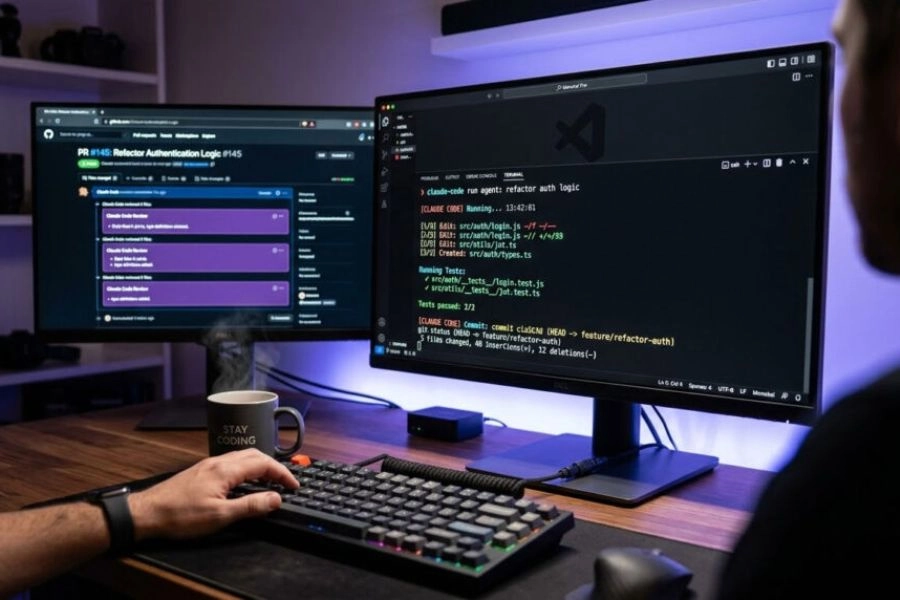
Một vài thiết lập nhỏ giúp ứng dụng chạy gọn và an toàn hơn trong công việc hằng ngày.
Ngoài ra, hãy kiểm tra lại kết quả trước khi dùng cho công việc quan trọng, nhất là các thao tác ghi đè hoặc xóa tệp.
Claude Desktop là ứng dụng cài trên Windows và macOS, gom chat, làm việc với tệp, Claude Code và các kết nối công cụ vào một cửa sổ. Bạn tải miễn phí để chat, còn tính năng xử lý tệp và lập trình cần gói trả phí. Nếu quen làm việc với nhiều tài liệu trên máy thì nên cài, còn chỉ hỏi đáp thỉnh thoảng thì bản web là đủ.
Theo dõi trang Tin Tức tại website Thành Nhân TNC để cập nhật những tin tức mới và cùng bàn luận nhé!
>>> Xem thêm các thông tin liên quan đến ứng dụng Claude: