Laptop
 PC - Máy trạm - Server
 Linh Kiện Máy Tính
 Phần Mềm
 Màn Hình Máy Tính
 Phụ Kiện Máy Tính
 Thiết Bị Văn Phòng
 Thiết Bị Mạng
 Linh Kiện Laptop
 Thiết Bị Âm Thanh
 HDD/SSD External
 Camera
 Tivi
Tivi
 Thiết Bị Thông Minh
 Thiết Bị Gia Dụng
 Bàn/Ghế Gaming
 Tin tức
 Xây Dựng Cấu Hình
 Sản phẩm bán chạy
 HotDeal
 Công TY
 Hướng dẫn
NotebookLM là gì mà đang trở thành trợ thủ đắc lực giúp người đi làm và học sinh, sinh viên xử lý khối lượng lớn tài liệu trong vài phút? Cùng Thành Nhân TNC tìm hiểu tính năng và cách sử dụng chi tiết từng bước để tối ưu hiệu suất công việc.
NotebookLM tên gọi mới Gemini Notebook là công cụ hỗ trợ nghiên cứu và ghi chép thông tin do Google phát triển, ứng dụng công nghệ Source-grounded AI. Nghĩa là hệ thống chỉ phân tích, tổng hợp và trả lời các câu hỏi dựa trên những tệp dữ liệu mà người dùng tải lên thay vì tìm kiếm thông tin ngẫu nhiên trên Internet. Mỗi câu trả lời đều đi kèm trích dẫn vị trí văn bản gốc để người dùng tự kiểm chứng.
Khác với chatbot thông thường, NotebookLM không hoạt động như một công cụ sáng tạo văn bản tự do. Thay vào đó, nền tảng đóng vai trò là một không gian làm việc số. Người dùng cung cấp tài liệu nghiên cứu và AI hỗ trợ đọc hiểu, trích xuất dữ liệu trọng tâm, lập đề cương cũng như tóm tắt nội dung một cách có căn cứ.
Trải qua các đợt nâng cấp quan trọng, NotebookLM đã hoàn thiện bộ tính năng từ một công cụ đọc tài liệu trở thành nền tảng xử lý dữ liệu toàn diện:
Nạp đa dạng dữ liệu và đồng bộ Google Drive: Hỗ trợ đọc tệp PDF, TXT, Docs, Sheets, Slides, link website, video YouTube và file ghi âm âm thanh. Dữ liệu từ Google Drive được tự động cập nhật theo thời gian thực khi có chỉnh sửa.
Khoanh vùng tài liệu truy vấn: Cho phép tích chọn hoặc bỏ chọn từng tệp cụ thể trong danh sách nguồn, giúp câu trả lời của AI đi thẳng vào trọng tâm mà không bị lẫn dữ liệu từ các tài liệu khác.
Bộ công cụ Studio đa phương tiện: Tự động tạo bản thảo luận âm thanh có tùy chỉnh chủ đề, vẽ sơ đồ tư duy, tạo thẻ ghi nhớ và xuất bộ câu hỏi trắc nghiệm kiểm tra kiến thức.
Hệ thống ghi chú và ghép nối nội dung: Lưu câu trả lời thành từng thẻ ghi chú độc lập, sau đó gom nhiều ghi chú lại để AI tự động tổng hợp thành báo cáo hoặc dàn ý hoàn chỉnh và xuất sang Google Docs.
Cộng tác và sao chép dự án: Hỗ trợ phân quyền làm việc nhóm qua email và cho phép nhân bản toàn bộ sổ ghi chép để tái sử dụng làm mẫu nghiên cứu.
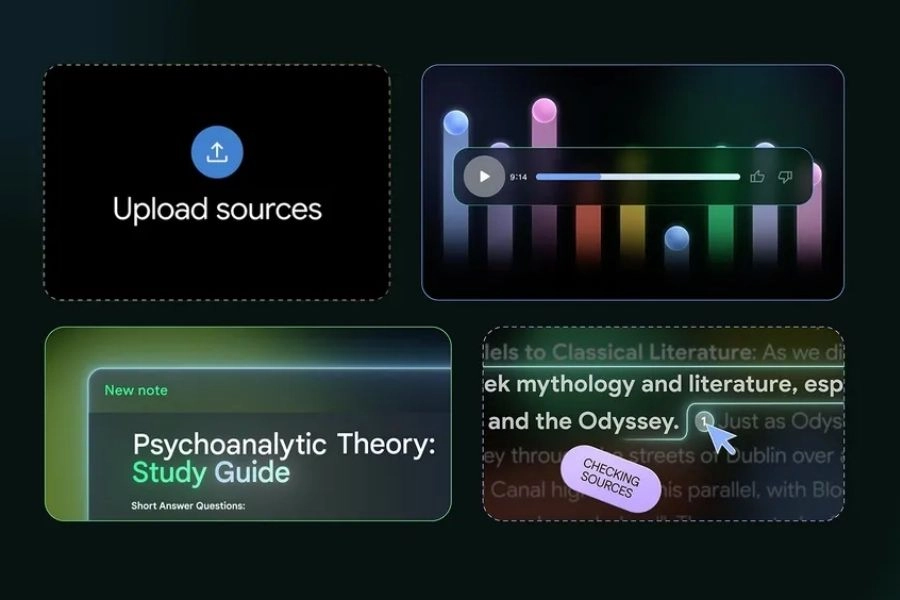
Để hệ thống trích xuất thông tin chuẩn xác và tránh lỗi trong quá trình xử lý, bạn nên lưu ý các điểm sau trước khi nạp dữ liệu:
Chọn đúng định dạng tương thích: NotebookLM tiếp nhận tốt các tệp PDF, văn bản thuần (TXT, Markdown), liên kết bài viết website, video YouTube và tệp ghi âm giọng nói (MP3, WAV).
Tận dụng liên kết Google Drive: Nên ưu tiên liên kết trực tiếp qua Google Docs, Sheets hoặc Slides thay vì tải file rời từ máy tính. Cách này giúp tài liệu trên NotebookLM tự động cập nhật mỗi khi tệp gốc trên Drive có sự thay đổi.
Nắm rõ giới hạn tải lên: Mỗi sổ ghi chép tiếp nhận tối đa 50 tệp nguồn, dung lượng mỗi tệp lên đến 500.000 từ khoảng 200MB. Hãy gom các tài liệu liên quan vào cùng một dự án để AI đối chiếu chéo dữ liệu hiệu quả nhất.
Dưới đây là quy trình thao tác từ lúc nạp tài liệu cho đến khi tạo ra kết quả công việc hoàn chỉnh:
Mở trình duyệt và truy cập: notebooklm.google.com
Đăng nhập bằng tài khoản Google cá nhân hoặc tài khoản Google Workspace.
Chọn “Tạo mới” và đặt tên theo đúng tên dự án..
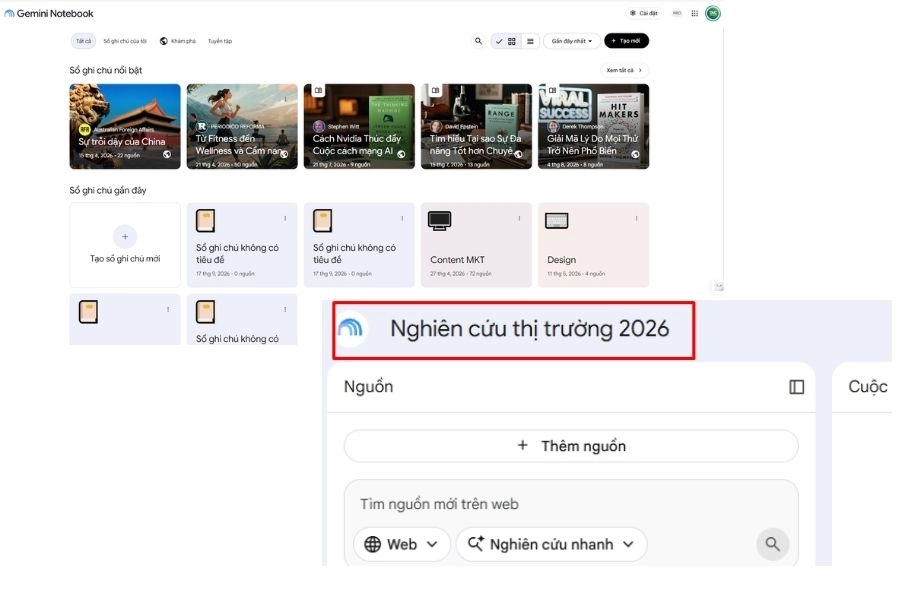
Tại mục “Nguồn”, bạn chọn cách đưa tệp vào với các định dạng phù hợp. Sau khi hoàn tất, danh sách tài liệu sẽ nằm gọn ở cột bên trái màn hình.
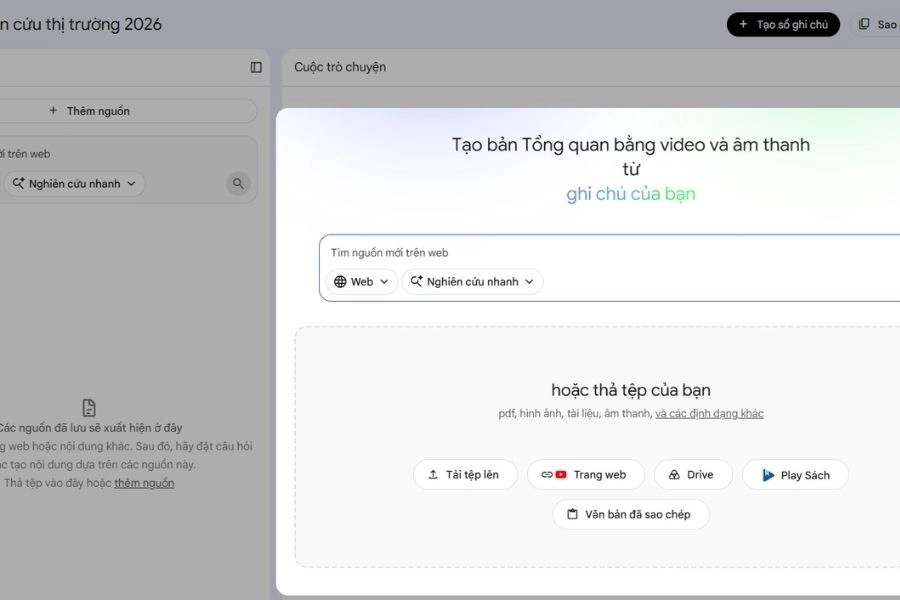
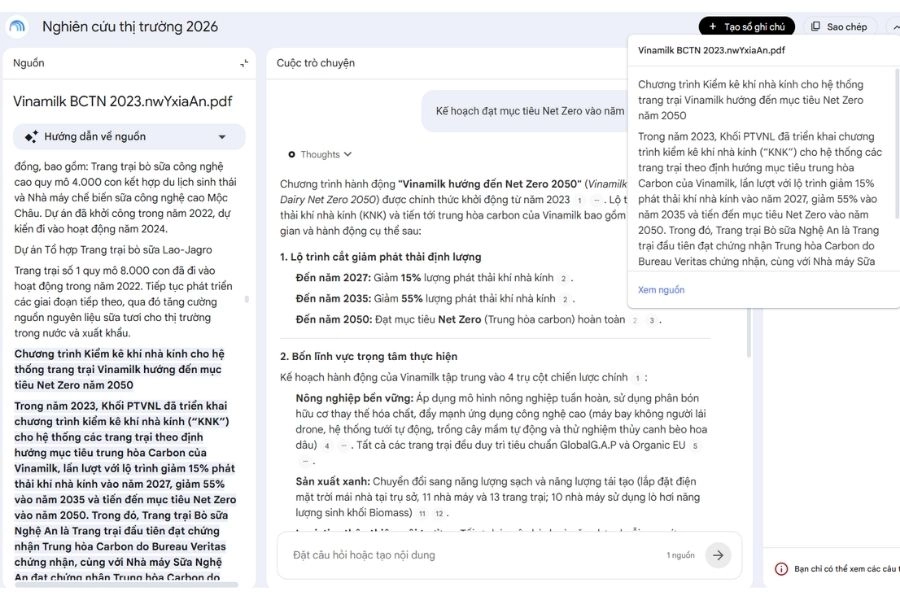
Ngay khi tệp được tải lên thành công, NotebookLM sẽ tự động phân tích và hiển thị ngay một bản tóm lược toàn diện tại khung Cuộc trò chuyện:
Chỉ rõ loại tài liệu: Báo cáo Thường niên năm 2023 của Vinamilk.
Khái quát các số liệu nổi bật: Doanh thu hợp nhất vượt 60.000 tỷ đồng, giá trị thương hiệu đạt mốc 3 tỷ USD.
Tổng kết các trọng tâm chiến lược: Thay đổi bộ nhận diện thương hiệu, mở rộng kênh bán hàng trực tuyến, kết quả kinh doanh quốc tế (Mỹ, Campuchia) và lộ trình hướng tới Net Zero 2050.
Hãy nhấp vào Lưu vào ghi chú để lưu lại ngay đoạn tóm tắt này làm tư liệu nghiên cứu.
NotebookLM sẽ gợi ý sẵn một số câu hỏi liên quan, hoặc bạn có thể tự nhập trực tiếp câu lệnh vào ô "Đặt câu hỏi hoặc tạo nội dung" bên dưới:
Hỏi về mục tiêu bền vững: "Kế hoạch đạt mục tiêu Net Zero vào năm 2050 của Vinamilk được triển khai cụ thể ra sao?"
Hỏi về số liệu tài chính: "Lập bảng so sánh doanh thu nội địa và thị trường quốc tế của Vinamilk trong năm 2023."
Hỏi về chiến lược thương hiệu: "Điểm nổi bật của bộ nhận diện thương hiệu mới là gì và tác động thế nào đến doanh số?"
Khi câu trả lời hiện ra, hệ thống sẽ gắn các con số trích dẫn nhỏ. Bạn chỉ cần bấm vào con số này, màn hình sẽ mở ngay trang báo cáo gốc và tô sáng đoạn văn bản liên quan để bạn kiểm chứng.
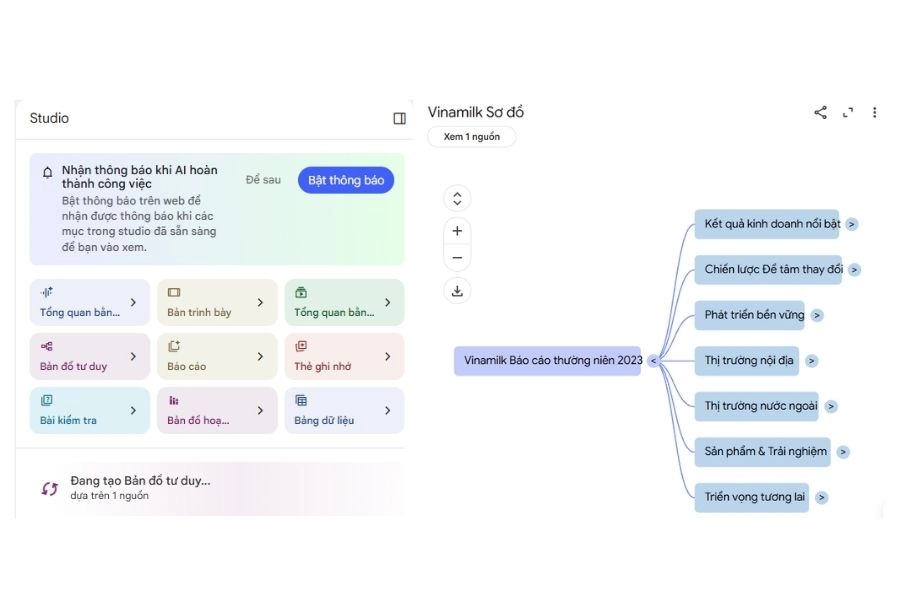
Tại cột Studio ở bên phải giao diện, bạn có thể tận dụng các công cụ xử lý tự động để hoàn tất công việc:
Audio Overview: Chuyển đổi toàn bộ báo cáo tài chính dài dòng thành một đoạn thảo luận âm thanh giữa hai chuyên gia AI để nghe nhanh khi đang di chuyển.
Mind Map: Tự động hệ thống hóa các mảng kinh doanh và chiến lược của Vinamilk thành sơ đồ cây trực quan.
Quiz / Study Guide: Tạo nhanh bộ câu hỏi kiểm tra kiến thức xoay quanh các số liệu tài chính để ôn tập hoặc chuẩn bị nội dung thuyết trình.
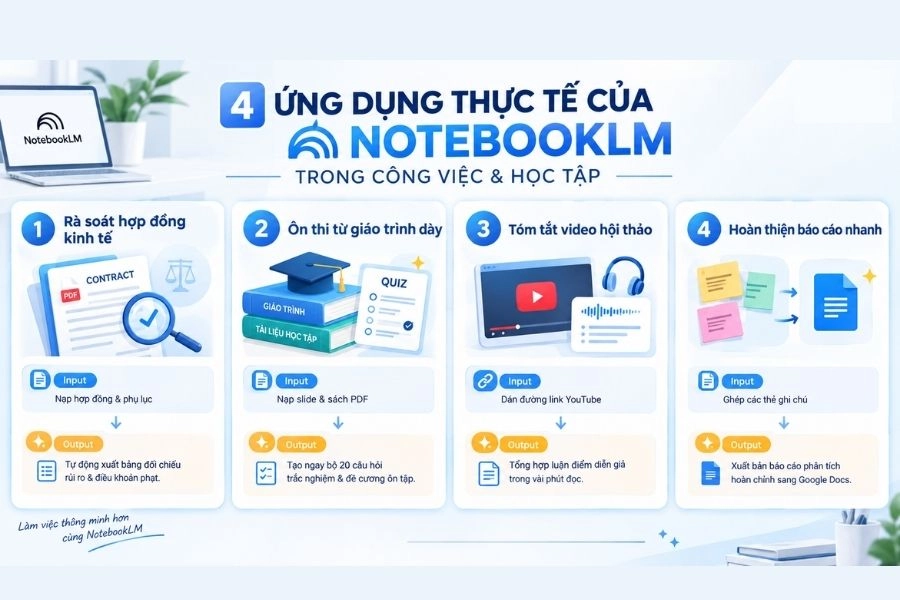
Thay vì lật giở từng trang tài liệu, bạn chỉ cần nạp hợp đồng gốc cùng các phụ lục đi kèm vào sổ ghi chép, sau đó yêu cầu: "Lập bảng đối chiếu thời hạn thanh toán, mức phạt vi phạm tiến độ và trách nhiệm bồi thường trong các tệp này". Hệ thống sẽ trích xuất chính xác các điểm bất lợi hoặc mâu thuẫn giữa các văn bản để bạn xử lý ngay.
Khi đưa giáo trình và slide bài giảng lên hệ thống, bạn có thể tận dụng tính năng Bài kiểm tra tại cột Studio hoặc ra lệnh: "Tạo 20 câu trắc nghiệm kèm đáp án và trích dẫn giải thích từ chương 1 đến chương 4". Cách này giúp bạn có ngay bộ đề cương ôn tập tự động và kiểm tra kiến thức bám sát tài liệu học tập.
Chỉ cần dán các đường link YouTube về cùng một chủ đề vào cột nguồn dữ liệu, bạn có thể yêu cầu AI: "Tổng hợp và so sánh quan điểm của các diễn giả, chỉ rõ luận điểm thuộc video nào". Toàn bộ nội dung cốt lõi của hàng giờ xem video sẽ được tóm tắt mạch lạc chỉ trong vài phút.
Trong quá trình làm việc, hãy lưu lại các câu trả lời hữu ích thành từng thẻ ghi chú riêng lẻ. Khi đã có đủ dữ liệu, bạn có thể tích chọn các thẻ này và yêu cầu hệ thống liên kết chúng thành một bản báo cáo phân tích hoàn chỉnh, sau đó xuất thẳng sang Google Docs để trình bày cho cấp trên hoặc đối tác.
Dù xử lý dữ liệu trên nền tảng đám mây, nhưng việc mở cùng lúc hàng chục tab trình duyệt chứa file PDF hàng trăm MB, kết hợp với các tác vụ đa nhiệm văn phòng đòi hỏi chiếc máy tính của bạn phải có dung lượng RAM đủ lớn, tối thiểu từ 16GB RAM và vi xử lý thế hệ mới.
Nếu bạn đang tìm kiếm một thiết bị mượt mà phục vụ học tập, làm việc với các công cụ AI hiện đại, hãy tham khảo ngay các dòng laptop văn phòng cấu hình mạnh hoặc các mẫu laptop AI mới nhất trang bị chip Intel Core Ultra, AMD Ryzen AI tại Thành Nhân TNC để nâng tầm hiệu suất công việc mỗi ngày!
Hy vọng bài viết đã giúp bạn hiểu rõ NotebookLM là gì và cách tận dụng công cụ AI đột phá này để tối ưu hóa việc học tập và nghiên cứu. Đừng quên theo dõi chuyên mục Tin tức của Thành Nhân TNC để liên tục cập nhật những xu hướng công nghệ mới nhất!
>> Những tin tức liên quan: