Laptop
 PC - Máy trạm - Server
 Linh Kiện Máy Tính
 Phần Mềm
 Màn Hình Máy Tính
 Phụ Kiện Máy Tính
 Thiết Bị Văn Phòng
 Thiết Bị Mạng
 Linh Kiện Laptop
 Thiết Bị Âm Thanh
 HDD/SSD External
 Camera
 Tivi
Tivi
 Thiết Bị Thông Minh
 Thiết Bị Gia Dụng
 Bàn/Ghế Gaming
 Tin tức
 Xây Dựng Cấu Hình
 Sản phẩm bán chạy
 HotDeal
 Công TY
 Hướng dẫn
Chiếc máy tính của bạn dạo gần đây bỗng nhiên hoạt động trì trệ, thường xuyên giật lag hoặc liên tục dính lỗi màn hình xanh (BSOD) đầy phiền toái? Rất có thể, một trong các linh kiện cốt lõi như RAM, CPU hay ổ cứng bên trong đang gặp sự cố phần cứng mà bạn không hề hay biết. Để giúp bạn nhanh chóng chẩn đoán lỗi cho thiết bị ngay tại nhà trước khi mang đi sửa chữa, Thành Nhân TNC sẽ chia sẻ đến bạn cách kiểm tra lỗi phần cứng máy tính cực kỳ chuẩn xác thông qua bộ TOP 7 phần mềm test lỗi PC chuyên sâu tốt nhất hiện nay!
Nhiều người dùng thường có thói quen bỏ qua các dấu hiệu bất thường nhỏ cho đến khi máy tính sập nguồn hoàn toàn. Việc sử dụng các phần mềm test lỗi phần cứng PC định kỳ mang lại những lợi ích thiết thực sau:
| Tên phần mềm | Bản quyền | Nền tảng | Tính năng cốt lõi |
| Process Explorer | Miễn phí | Windows | Theo dõi tiến trình nền, cô lập lỗi driver âm thanh/hình ảnh, phát hiện malware. |
| Windows Sysinternals | Miễn phí | Windows |
Bộ công cụ quản lý toàn diện hệ thống từ Microsoft. |
| Reliability Monitor | Miễn phí | Tích hợp sẵn | Cung cấp dòng thời gian (Timeline) về lịch sử các lỗi crash phần cứng. |
| System Explorer | Miễn phí | Windows | Chụp lại cấu trúc Registry, giám sát hiệu năng CPU/RAM thời gian thực. |
| SIW (System Info) | 19.99$/năm | Windows |
Thu thập và hiển thị báo cáo chi tiết về mọi ngóc ngách linh kiện. |
| HWiNFO | Miễn phí | Windows | Phần mềm đo nhiệt độ CPU và card màn hình, kiểm tra sức khỏe RAM/ổ cứng. |
| Speccy | Miễn phí | Windows | Hiển thị tổng quan thông số phần cứng trực quan, dễ sử dụng nhất. |
Để thực hiện cách kiểm tra lỗi phần cứng máy tính hiệu quả, bạn có thể lựa chọn một trong các công cụ chuyên dụng dưới đây tùy theo nhu cầu thực tế:
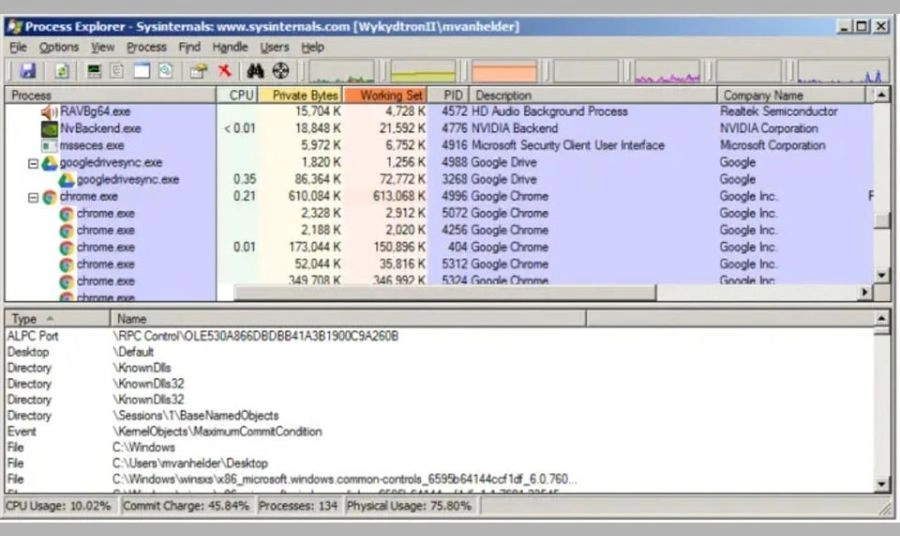
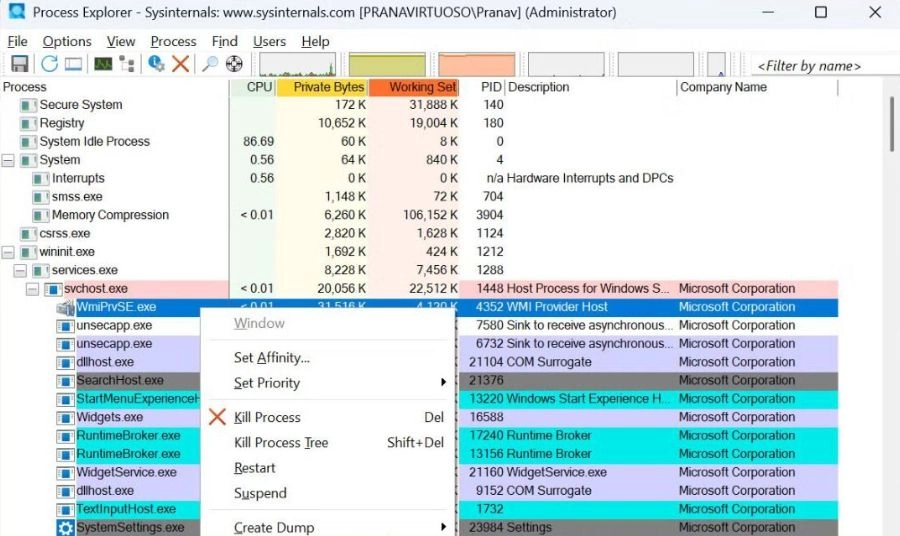
Được xem như một phiên bản nâng cấp toàn diện của Task Manager, Process Explorer là công cụ đắc lực giúp bạn theo dõi chi tiết các cây tiến trình đang vận hành. Không chỉ hiển thị mức độ ngốn tài nguyên của CPU và RAM, phần mềm này còn giúp bạn phát hiện ra các tệp tin hệ thống bị lỗi hoặc bị chiếm quyền bởi các mã độc như spyware, phần mềm quảng cáo (adware). Qua đó, bạn có thể tắt tận gốc các tiến trình độc hại để giải phóng bộ nhớ đệm.
Nếu bạn là một người thích vọc vạch công nghệ, Windows Sysinternals Suite chính là kho vũ khí tối thượng. Đây là một gói tập hợp gồm nhiều tiện ích nhỏ do chính Microsoft phát triển. Bộ công cụ này cho phép bạn can thiệp sâu vào cấu trúc tệp tin, kiểm tra cách hệ điều hành giao tiếp với các thiết bị ngoại vi, từ đó tìm ra nguyên nhân vì sao máy không nhận driver âm thanh hoặc cổng kết nối bị chập chờn.
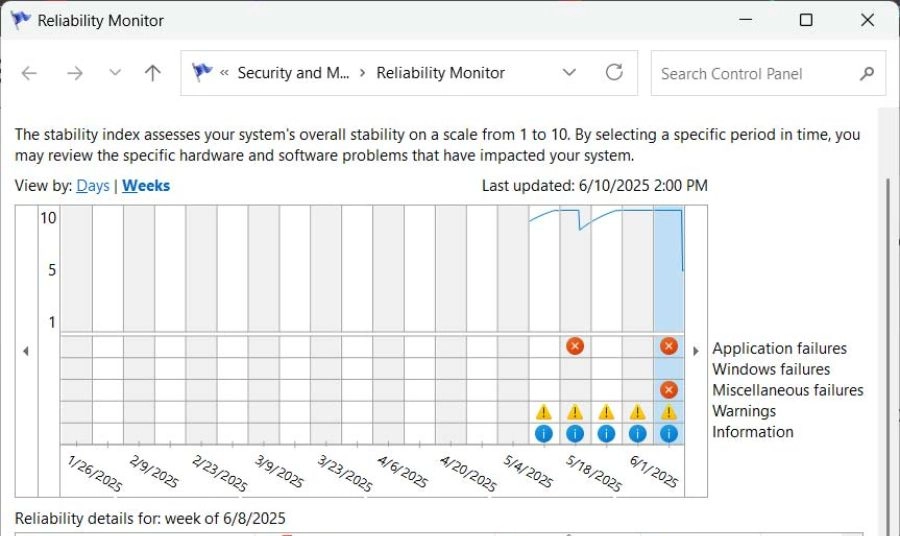
Đây là một lệnh kiểm tra linh kiện PC trên Windows 10 và Windows 11 cực kỳ tiện lợi mà không cần cài đặt thêm phần mềm từ bên thứ ba. Reliability Monitor cung cấp cho người dùng một biểu đồ dòng thời gian trực quan về độ ổn định của hệ thống. Nhìn vào đây, bạn sẽ biết chính xác vào ngày nào, giờ nào linh kiện phần cứng nào bị crash hoặc ứng dụng nào gây xung đột khiến máy tự động khởi động lại.
Hướng dẫn truy cập nhanh: Mở Control Panel -> Chọn Security and Maintenance -> Nhấp vào mục Reliability Monitor.
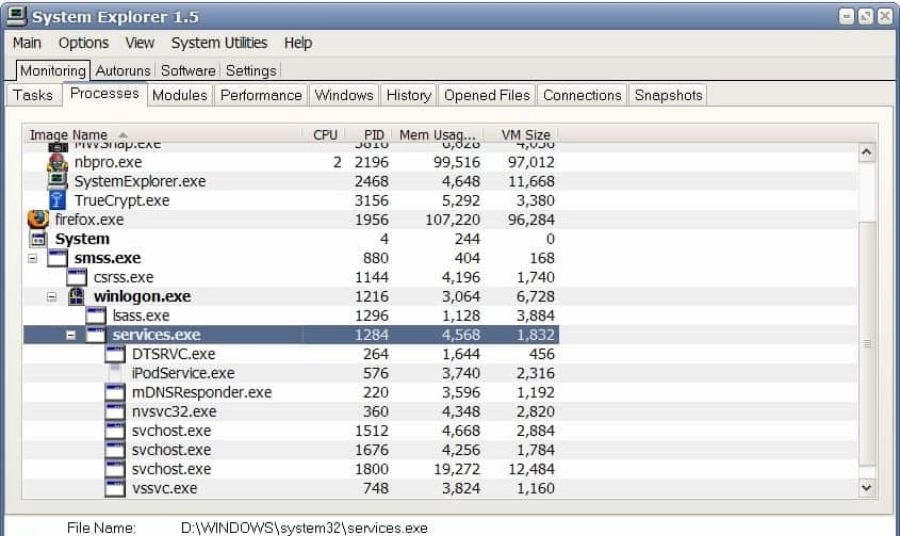
System Explorer mang đến một giải pháp quản lý hệ thống gọn nhẹ nhưng vô cùng mạnh mẽ. Điểm độc đáo của phần mềm này là tính năng chụp lại trạng thái của Registry và các file hệ thống (System Snapshot). Khi máy tính có dấu hiệu bị chậm hoặc phát sinh lỗi sau khi cắm một thiết bị mới, bạn có thể so sánh hai bản chụp trước và sau để tìm ra tệp tin cấu hình bị lỗi và tiến hành sửa chữa kịp thời.
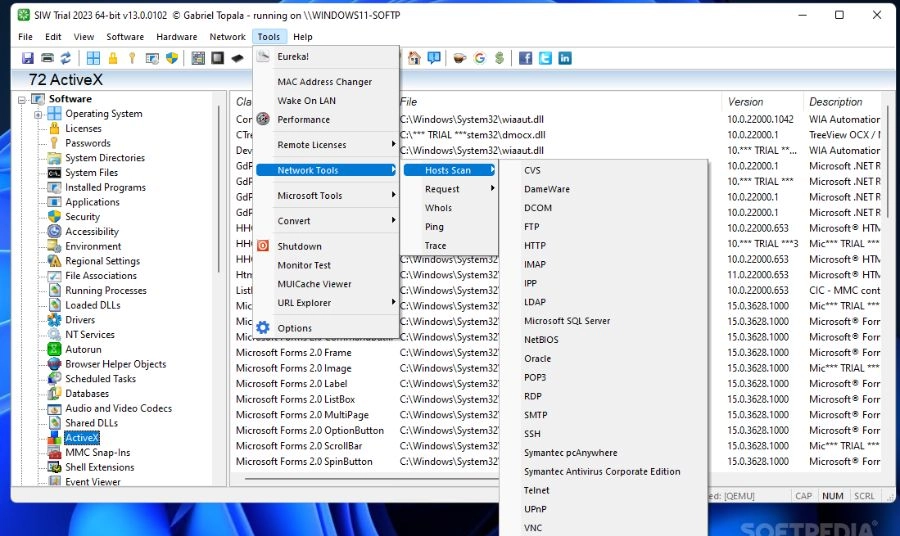
Đối với các kỹ thuật viên máy tính, SIW là một công cụ quen thuộc dù có mức phí bản quyền khoảng 19.99$/năm. Điểm đáng tiền của SIW là khả năng bóc tách dữ liệu cực kỳ chi tiết. Phần mềm sẽ chia nhỏ thông tin thành 3 nhóm lớn: Phần cứng (Hardware), Phần mềm (Software) và Mạng (Network), giúp bạn có cái nhìn toàn cảnh nhất để phát hiện ra các lỗi tiềm ẩn của máy tính.
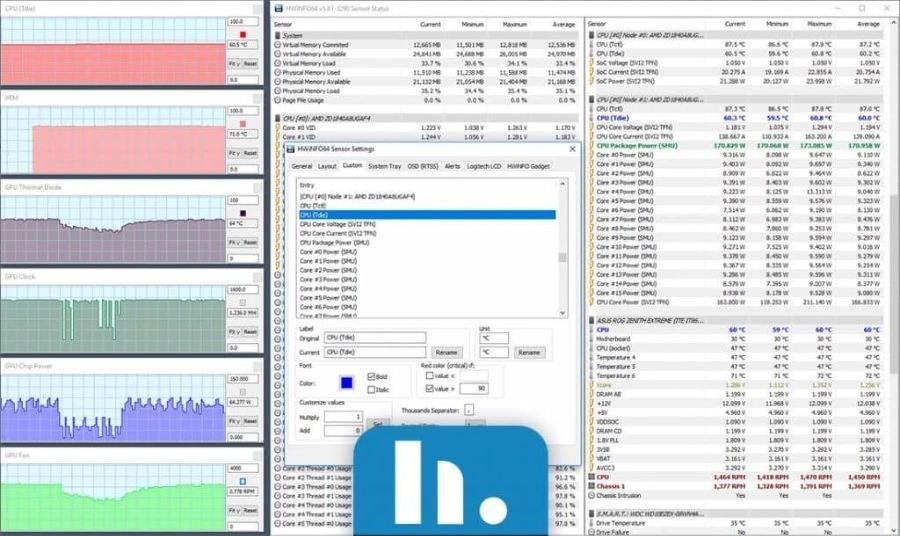
Khi nhắc đến các công cụ stress test CPU GPU, HWiNFO luôn là cái tên đứng đầu bảng. Phần mềm này được thiết kế để đọc dữ liệu trực tiếp từ các cảm biến nhiệt độ trên bo mạch chủ, chip xử lý và VGA với độ sai số gần như bằng không. Sử dụng HWiNFO sẽ giúp bạn phát hiện ngay tình trạng quạt tản nhiệt bị kẹt, keo tản nhiệt bị khô hoặc nguồn điện cấp cho RAM, CPU đang bị trồi sụt bất thường để có phương án xử lý trước khi linh kiện bị cháy hỏng.
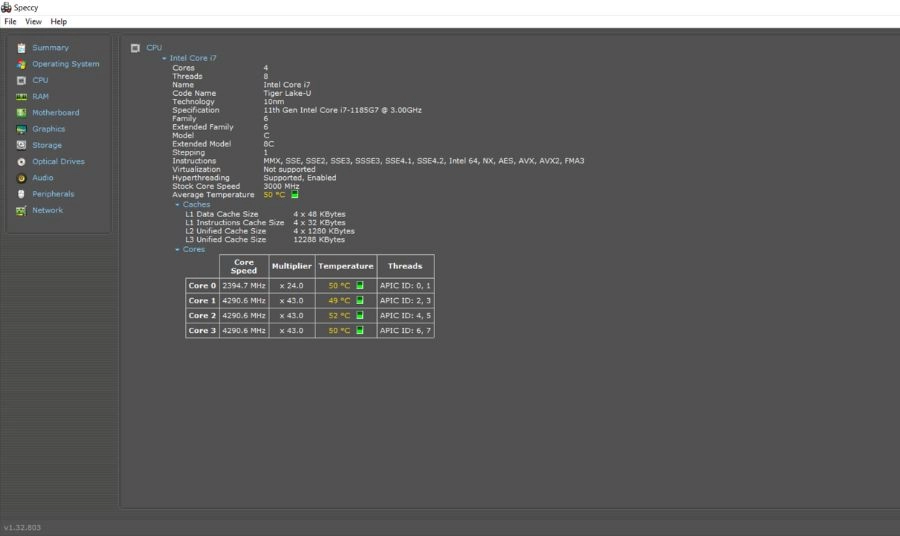
Đến từ nhà phát triển Piriform (cha đẻ của CCleaner), Speccy là phần mềm dọn dẹp và kiểm tra phần cứng máy tính thân thiện nhất với người dùng phổ thông. Toàn bộ thông tin từ CPU, mainboard, dung lượng RAM, dòng card đồ họa cho đến sức khỏe ổ cứng SSD đều được gom gọn và hiển thị rõ ràng trên một giao diện tối giản. Chỉ với một cú click chuột, bạn đã có thể nắm trọn "bản sơ yếu lý lịch" của dàn PC của mình.
Các phần mềm kiểm tra lỗi chỉ đóng vai trò chẩn đoán và đưa ra cảnh báo bằng số liệu. Nếu các công cụ trên báo cáo ổ cứng của bạn đã rơi vào trạng thái nguy hiểm (Bad Sector), RAM bị lỗi chip nhớ vật lý, hoặc CPU liên tục vượt ngưỡng 90 độ C gây sập nguồn, việc tự can thiệp tại nhà hoàn toàn không được khuyến khích. Để bảo vệ thiết bị một cách an toàn nhất, bạn hãy mang máy đến trực tiếp showroom của Thành Nhân TNC tại địa chỉ 174-180 Bùi Thị Xuân, Quận 1, TP.HCM.
Những dịch vụ sửa chữa máy tính tại Thành Nhân TNC:
Mọi thắc mắc về kỹ thuật hoặc nhu cầu tham khảo giá linh kiện máy tính mới nhất, quý khách vui lòng truy cập website chính thức tnc.com.vn hoặc ghé thăm cửa hàng của chúng tôi tại quận 1 để nhận được sự hỗ trợ tận tình nhất từ các chuyên gia công nghệ ngay hôm nay!