Phím Print Screen là gì? Công dụng và hướng dẫn sử dụng tối ưu nhất 2026
Thay vì phải cài đặt các phần mềm phức tạp, phím Print Screen chính là một vũ khí đơn giản nhưng cực kỳ hữu ích có sẵn ngay trên bàn phím của bạn. Thế nhưng nhiều người dùng vẫn chưa biết khai thác hết tính năng của phím tắt thần thánh này. Trong bài viết bên dưới, Thành Nhân TNC sẽ giúp bạn làm chủ phím bấm này chỉ trong vòng 5 phút để tối ưu hóa công việc hàng ngày.
Phím Print Screen là gì? Nằm ở đâu trên bàn phím?
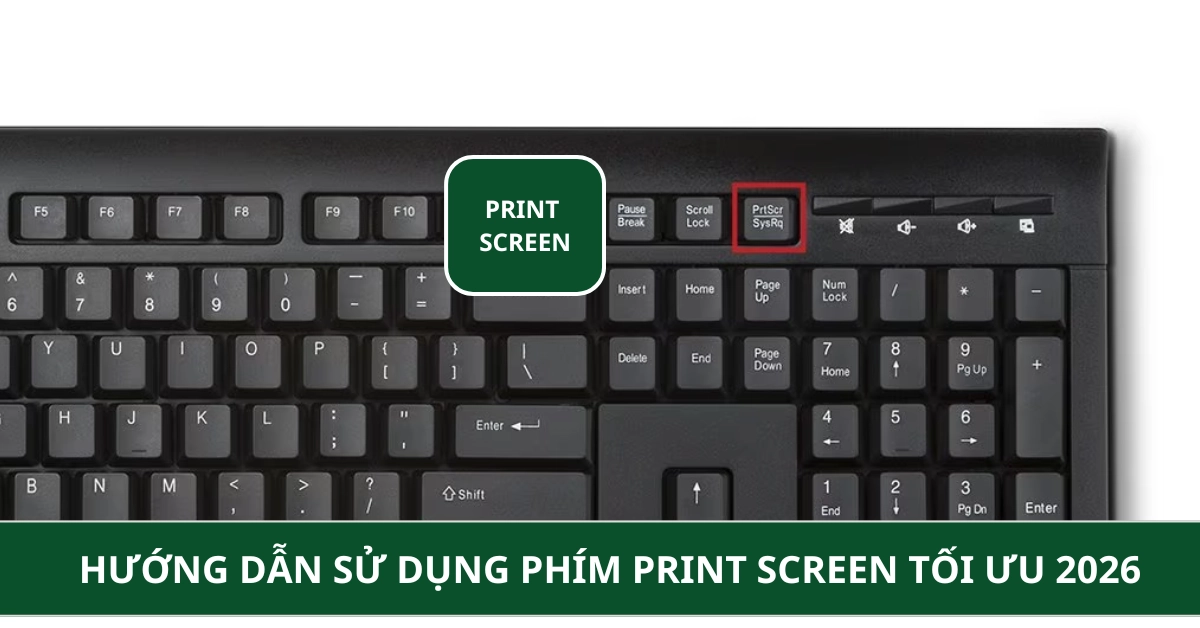
Phím Print Screen (thường được ký hiệu là PrtSc, PrtScn, Prt Scr, hoặc PS) là phím chức năng chuyên dụng để chụp ảnh màn hình máy tính.
- Vị trí trên PC: Thông thường, phím này nằm ở hàng phím trên cùng, phía bên phải của khu vực phím chức năng F1-F12, ngay phía trên các phím mũi tên.
- Vị trí trên Laptop: Do kích thước nhỏ gọn, phím PrtSc trên laptop thường được tích hợp chung với các phím khác như hàng phím chức năng trên cùng (thường là F10, F11 hoặc F12) hoặc nút Delete. Để sử dụng, bạn có thể cần nhấn tổ hợp phím Fn + PrtSc hoặc Windows + PrtSc tùy thuộc vào thiết kế của từng hãng.
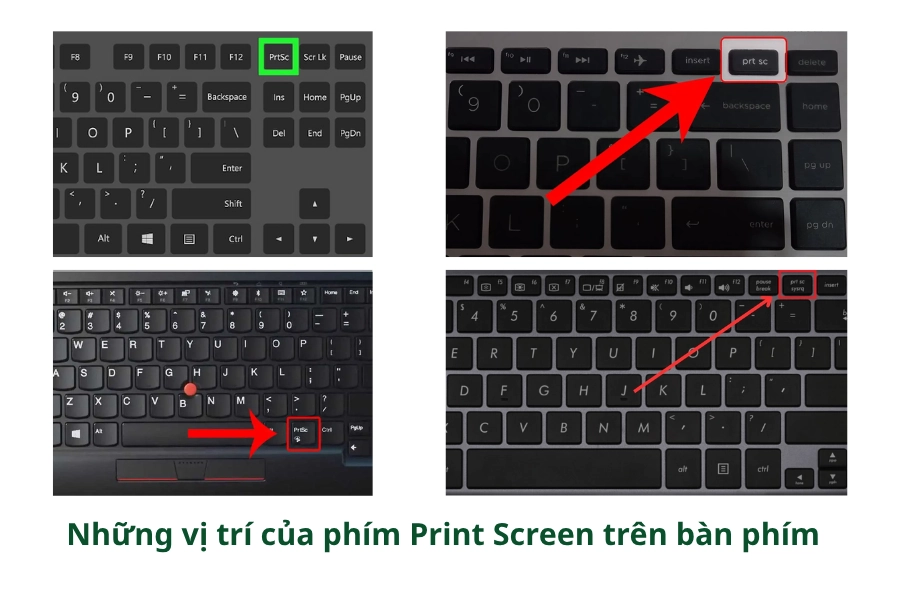
Tổng hợp công dụng của phím Print Screen
Không chỉ đơn thuần là chụp ảnh, phím Print Screen mang lại nhiều lợi ích linh hoạt cho người dùng:
- Chụp ảnh toàn bộ màn hình: Đây là công dụng cơ bản nhất. Khi nhấn phím, toàn bộ nội dung hiển thị trên màn hình sẽ được ghi lại và lưu tạm thời vào bộ nhớ đệm sẵn sàng để bạn dán vào bất cứ đâu.
- Chụp riêng một cửa sổ đang hoạt động: Thay vì chụp cả màn hình và mất công điều chỉnh, bạn có thể sử dụng phím tắt này để chỉ ghi lại hình ảnh của cửa sổ phần mềm bạn đang làm việc.
- Tự động lưu ảnh vào thư mục hệ thống: Phím Print Screen có thể giúp bạn tự động lưu ảnh trực tiếp vào một thư mục định sẵn trên máy tính mà không cần qua các bước trung gian như dán vào Paint hay Zalo.
- Kết hợp với bộ công cụ Snipping Tool: Trên Windows 10 và 11, phím này có thể được cấu hình để kích hoạt nhanh công cụ Snipping Tool, cho phép bạn chụp một vùng tùy chọn linh hoạt theo ý muốn.
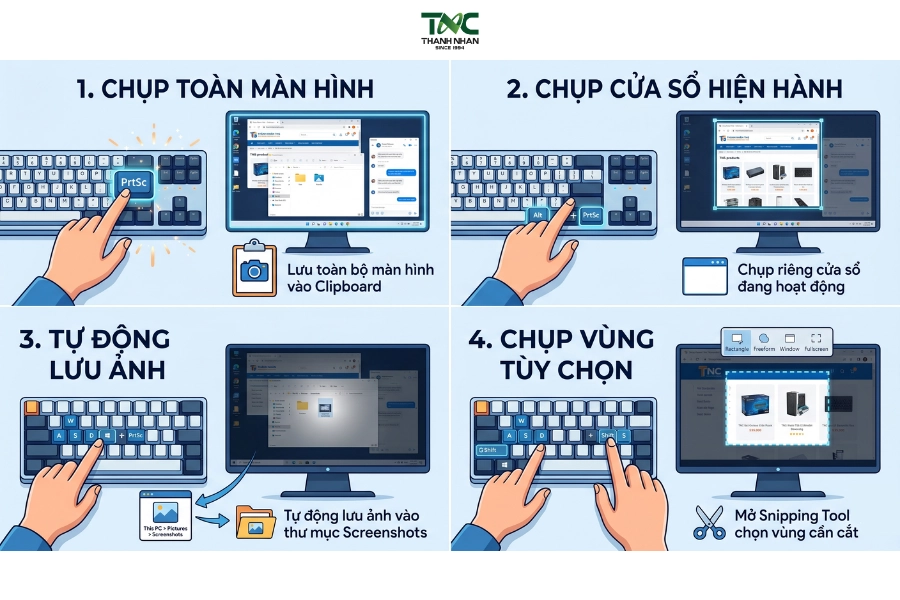
Hướng dẫn cách sử dụng phím Print Screen đơn giản nhất
Tùy vào nhu cầu lưu trữ hay chia sẻ nhanh, bạn có thể áp dụng một trong những phương pháp chuyên nghiệp sau đây:
Cách 1: Chụp toàn màn hình và dán thủ công (Chỉ dùng phím PrtSc)
Đây là cách thực hiện nhanh nhất và phổ biến nhất khi bạn muốn chia sẻ ngay nội dung màn hình cho người khác qua các ứng dụng chat.
- Bước 1: Nhấn phím PrtSc (hoặc Fn + PrtSc trên một số dòng laptop) trên bàn phím. Lúc này, hình ảnh toàn bộ màn hình đã được lưu vào bộ nhớ đệm.
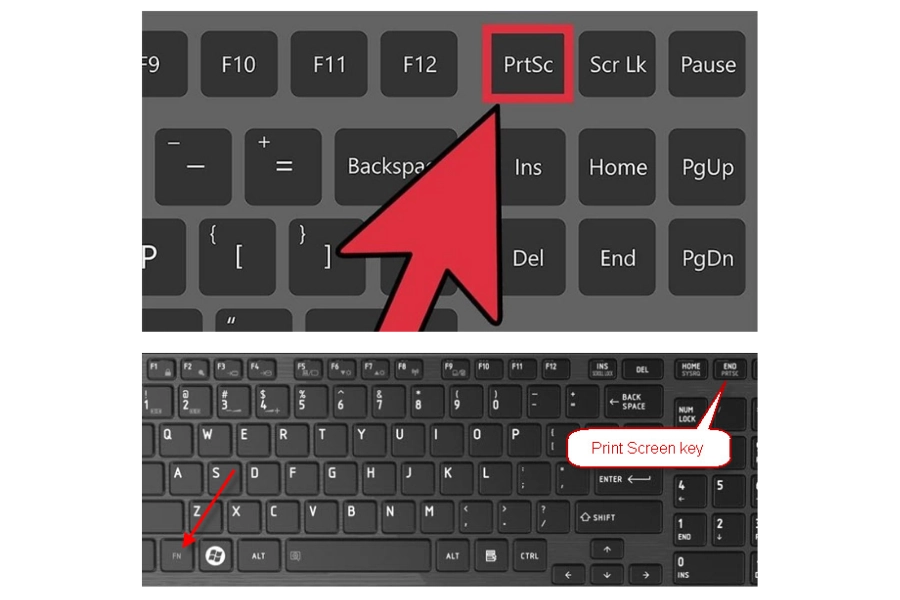
- Bước 2: Mở ứng dụng bạn muốn dán ảnh vào như Paint, Microsoft Word, hoặc khung chat Zalo, Messenger.
- Bước 3: Nhấn tổ hợp phím Ctrl + V để dán hình ảnh vào và tiến hành nhấn Save vào nơi lưu trữ bạn muốn.
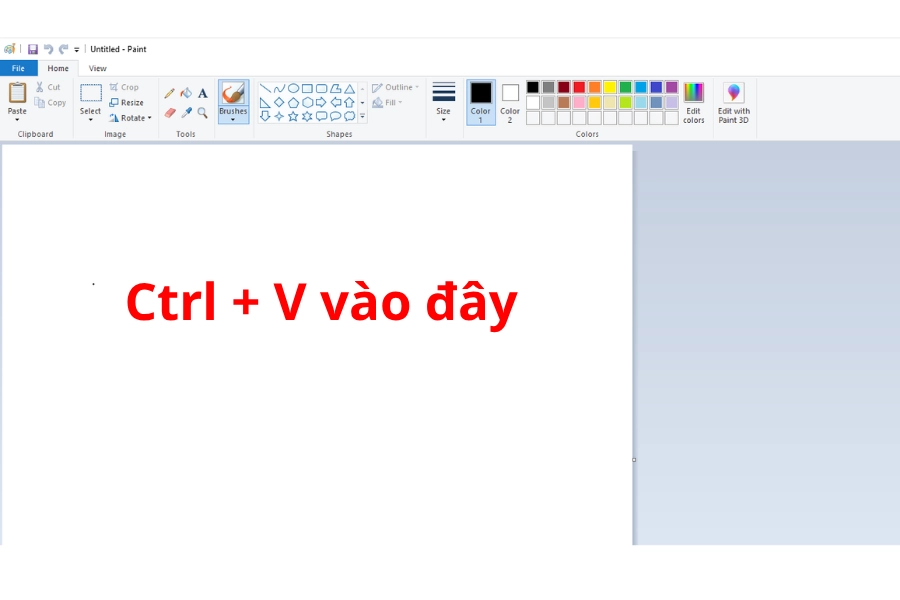
Cách 2: Chụp và tự động lưu file ảnh (Tổ hợp Windows + PrtSc)
Nếu bạn cần chụp liên tiếp nhiều ảnh màn hình để làm tài liệu mà không muốn mất công dán từng tấm vào Paint, đây là giải pháp tối ưu.
Thao tác đơn giản là nhấn đồng thời tổ hợp phím Windows + PrtSc.
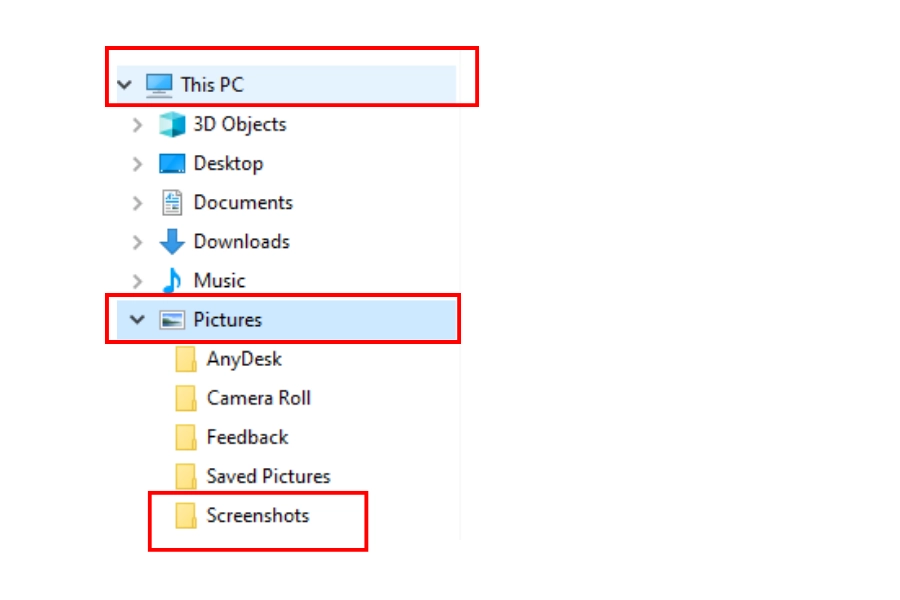
Sau đó, màn hình máy tính sẽ tối nhẹ trong giây lát để báo hiệu thao tác chụp thành công.
Hình ảnh sẽ được hệ thống tự động lưu dưới dạng file .png tại đường dẫn thư mục: This PC > Pictures > Screenshots.
Cách 3: Chụp riêng cửa sổ đang hoạt động (Tổ hợp Alt + PrtSc)
Cách này cực kỳ hữu ích cho dân văn phòng khi cần làm báo cáo về một phần mềm hoặc thông báo cụ thể mà không muốn làm lộ các thông tin cá nhân khác trên màn hình hay thanh Taskbar.
Thao tác đơn giản là Click chuột vào cửa sổ ứng dụng bạn muốn chụp, sau đó nhấn tổ hợp Alt + PrtSc.
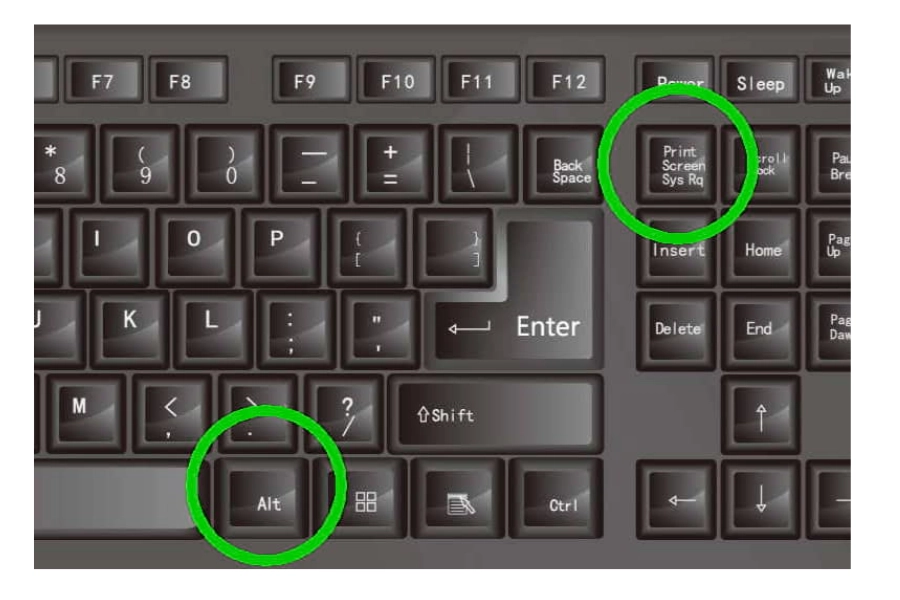
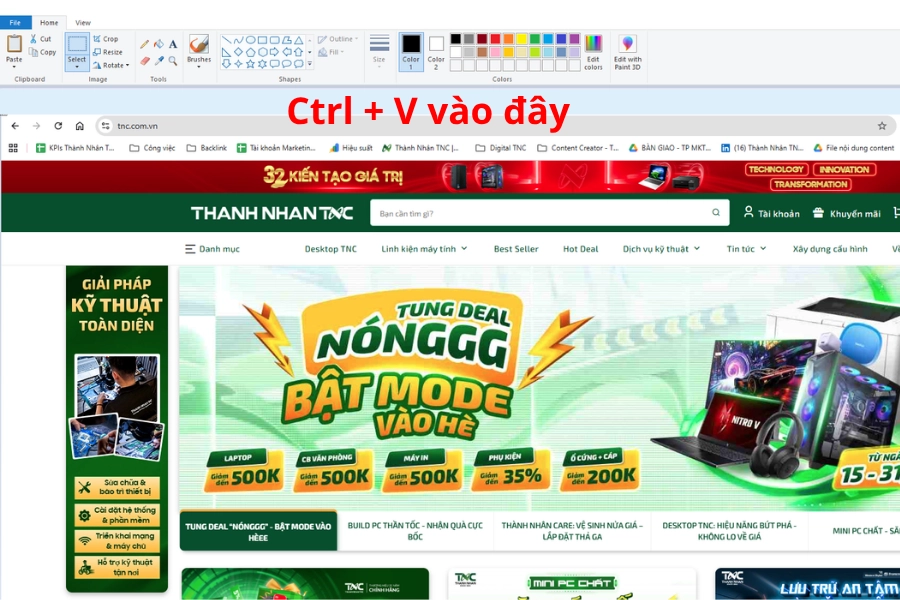
Tương tự như cách 1, hình ảnh chỉ được lưu vào bộ nhớ đệm. Bạn cần mở một ứng dụng trung gian (Word, Paint, Zalo...) và nhấn Ctrl + V để xem được hình ảnh vừa chụp.
Cách 4: Chụp vùng màn hình tùy chọn (Tổ hợp Windows + Shift + S)
Đây là tính năng cao cấp tích hợp sẵn trên Windows 10 và 11, cho phép bạn linh hoạt lựa chọn vùng cần chụp thay vì chụp cả màn hình.
- Bước 1: Nhấn tổ hợp phím Windows + Shift + S.
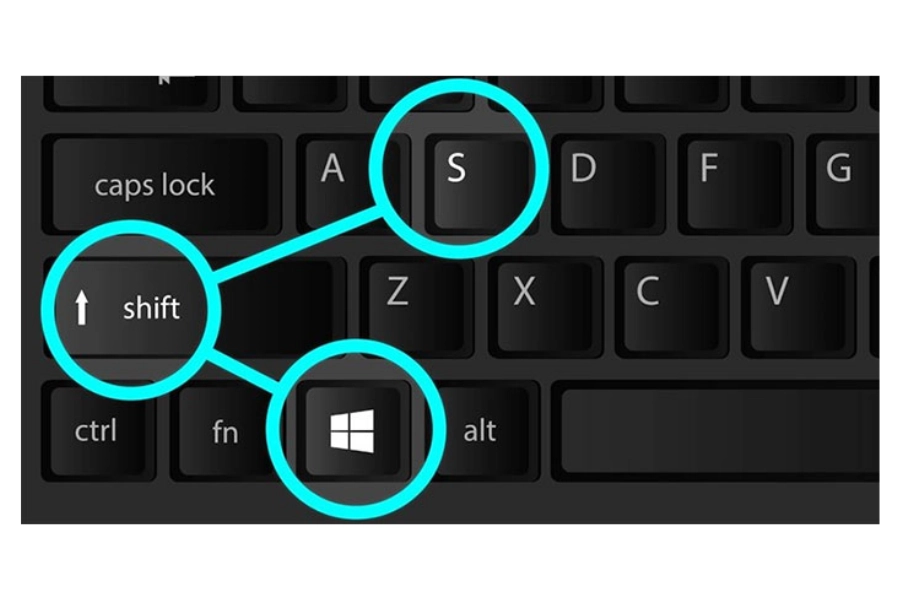
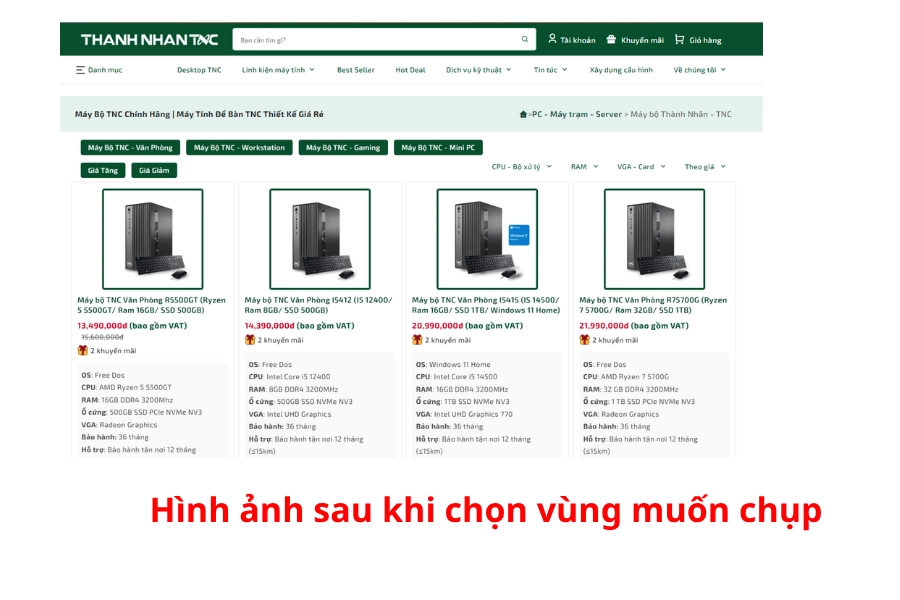
- Bước 2: Lúc này, màn hình sẽ mờ đi và xuất hiện thanh công cụ phía trên cùng. Bạn có thể chọn các chế độ: Chụp vùng hình chữ nhật, chụp hình tự do, chụp cửa sổ hoặc chụp toàn màn hình.
- Bước 3: Sử dụng chuột để khoanh vùng khu vực cần lấy ảnh. Sau khi thả chuột, ảnh sẽ được lưu vào Clipboard để bạn dán (Ctrl + V) vào nơi cần thiết.
Mẹo hay nâng cấp phím Print Screen để chụp vùng chọn cực nhanh
Thông thường, phím PrtSc chỉ dùng để chụp toàn màn hình. Nếu bạn muốn dùng phím này để mở nhanh công cụ cắt ảnh tùy chọn (thay vì nhấn tổ hợp 3 phím Windows + Shift + S), hãy thực hiện cài đặt sau:
- Bước 1: Vào Settings > Accessibility > Keyboard.
- Bước 2: Bật On tại dòng "Use the Print screen button to open screen snipping".
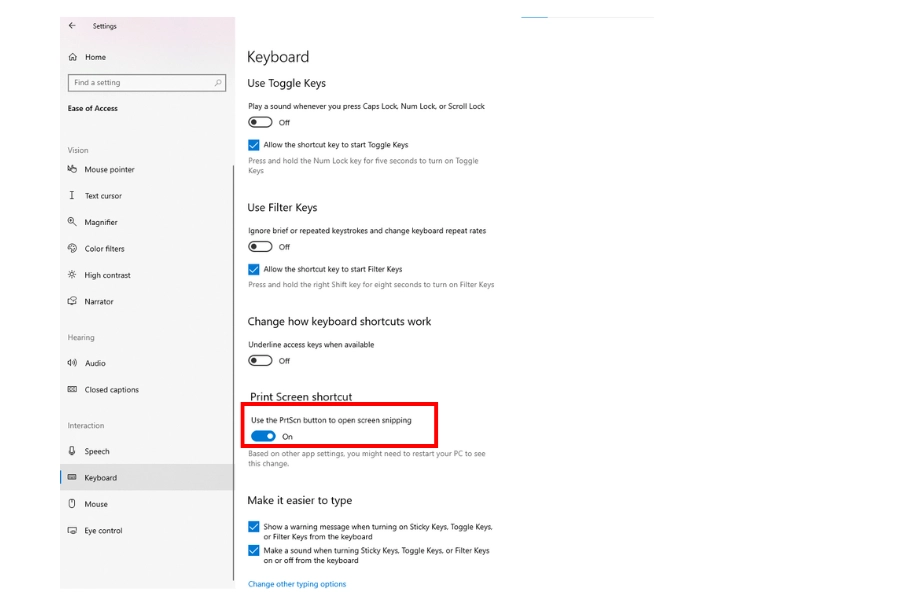
Lưu ý: Sau khi bật tính năng này, mỗi khi bạn nhấn phím PrtSc, máy tính sẽ không tự động chụp toàn màn hình nữa mà sẽ hiện ra thanh công cụ để bạn chọn vùng cần cắt.
Cách khắc phục lỗi phím Print Screen không hoạt động hiệu quả
Sẽ rất ức chế nếu bạn cần chụp tài liệu gấp nhưng phím Print Screen lại đứng hình. Những lúc như vậy, hãy thử ngay các bước kiểm tra từ đơn giản đến chuyên sâu dưới đây:
Kiểm tra phím khóa Fn và F-Lock
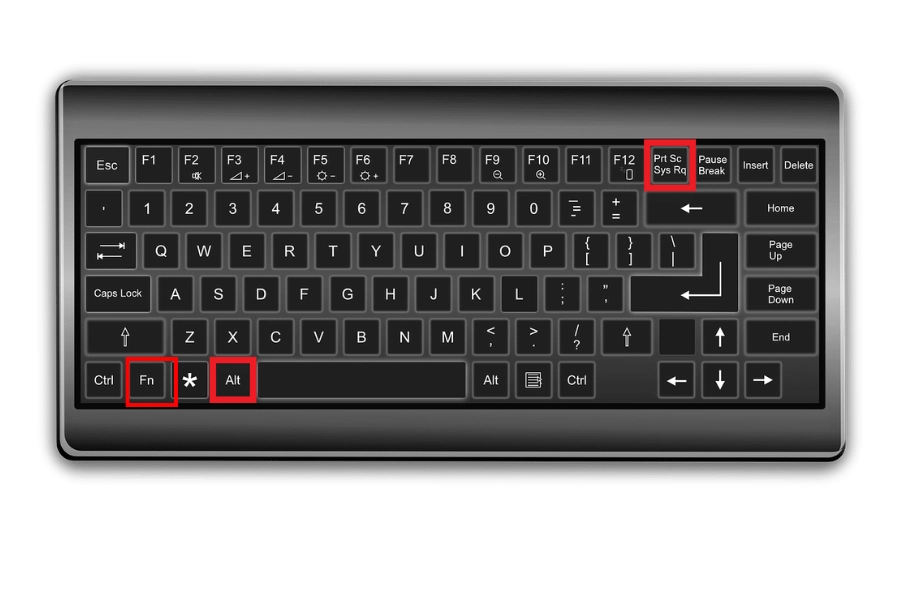
Trên nhiều dòng Laptop hiện đại, phím PrtSc được tích hợp chung với một phím chức năng khác. Do vậy có thể thử thực hiện như sau:
- Thử nhấn tổ hợp: Hãy thử kết hợp Fn + PrtSc hoặc Alt + Fn + PrtSc.
- Kiểm tra F-Lock: Nếu bàn phím rời của bạn có phím F-Lock, hãy đảm bảo nó đã được bật. Nếu phím này tắt, các phím chức năng như PrtSc có thể bị vô hiệu hóa.
Tắt các ứng dụng lưu trữ xung đột khác
Các phần mềm như OneDrive, Dropbox hay Snipping Tool thường có tính năng tự động chiếm quyền phím Print Screen để lưu ảnh về kho lưu trữ của chúng.
Hãy vào phần cài đặt (Settings) của OneDrive hoặc Dropbox, tìm mục Backup hoặc Screenshots và bỏ chọn dòng "Share screenshots I capture".
Cập nhật hoặc cài đặt lại Driver bàn phím
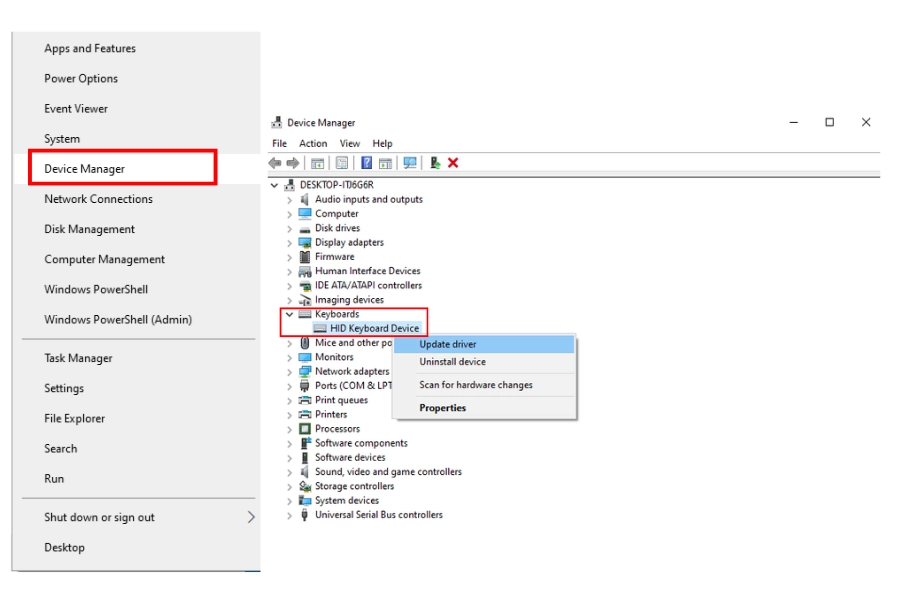
Driver lỗi thời hoặc bị xung đột phần mềm là nguyên nhân phổ biến khiến phím bấm không phản hồi. Các bước cập nhật lại như sau:
- Bước 1: Nhấn tổ hợp phím Windows + X > chọn Device Manager.
- Bước 2: Tìm mục Keyboards, click chuột phải vào bàn phím bạn đang dùng (thường là HID Keyboard Device).
- Bước 3: Chọn Update driver để hệ thống tự cập nhật, hoặc chọn Uninstall device rồi khởi động lại máy để Windows tự động cài lại Driver mới.
Vệ sinh phần cứng và kiểm tra kẹt phím
Bụi bẩn tích tụ lâu ngày dưới phím bấm có thể khiến mạch không tiếp xúc hoặc phím bị kẹt cứng. Bạn có thể dùng bình xịt khí nén hoặc cọ mềm để vệ sinh các khe phím.
Nếu phím có dấu hiệu hư hỏng vật lý hoặc liệt hoàn toàn, hãy mang máy đến Thành Nhân TNC để được đội ngũ kỹ thuật viên hỗ trợ kiểm tra và thay thế kịp thời.
Khởi động lại trình điều khiển Explorer
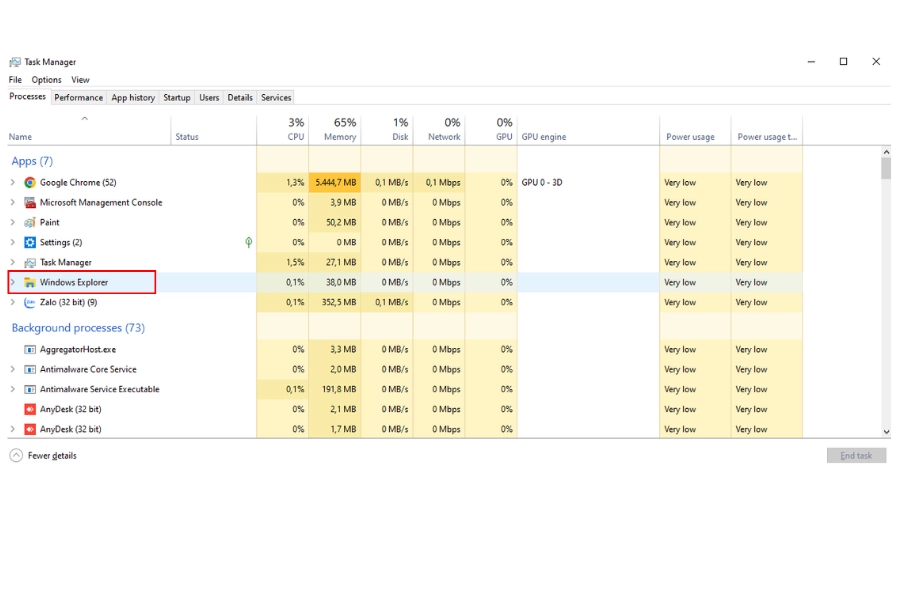
Đôi khi Windows bị treo nhẹ khiến các phím tắt không hoạt động. Bạn hãy thử nhấn Ctrl + Shift + Esc để mở Task Manager, tìm mục Windows Explorer, click chuột phải và chọn Restart.
Chọn bàn phím chất lượng tại Thành Nhân TNC
Để thao tác gõ phím và chụp màn hình mượt mà, một chiếc bàn phím chất lượng là điều không thể thiếu. Tại Thành Nhân TNC, chúng tôi cung cấp đầy đủ các loại bàn phím văn phòng, bàn phím cơ gaming từ các thương hiệu lớn với độ bền cực cao. Với 32 năm uy tín, chúng tôi cam kết mang đến sản phẩm và dịch vụ hậu mãi tốt nhất cho khách hàng.
Kết luận
Làm chủ phím Print Screen sẽ giúp bạn tiết kiệm đáng kể thời gian và nâng cao năng suất công việc. Hy vọng những chia sẻ từ chuyên gia Thành Nhân TNC sẽ giúp bạn sử dụng máy tính hiệu quả hơn mỗi ngày!
Các bài viết mới nhất: