Laptop
 PC - Máy trạm - Server
 Linh Kiện Máy Tính
 Phần Mềm
 Màn Hình Máy Tính
 Phụ Kiện Máy Tính
 Thiết Bị Văn Phòng
 Thiết Bị Mạng
 Linh Kiện Laptop
 Thiết Bị Âm Thanh
 HDD/SSD External
 Camera
 Tivi
Tivi
 Thiết Bị Thông Minh
 Thiết Bị Gia Dụng
 Bàn/Ghế Gaming
 Tin tức
 Xây Dựng Cấu Hình
 Sản phẩm bán chạy
 HotDeal
 Công TY
 Hướng dẫn
Trong kỷ nguyên chuyển đổi số, việc lưu trữ đống hồ sơ giấy cồng kềnh đã trở nên lạc hậu. Khái niệm Scan ra đời như một giải pháp cứu cánh, giúp biến mọi văn bản vật lý thành dữ liệu số chỉ trong vài giây. Dù bạn là nhân viên văn phòng cần lưu trữ hợp đồng hay sinh viên cần số hóa tài liệu học tập, việc hiểu rõ về Scan và các công cụ hỗ trợ là kỹ năng không thể thiếu. Cùng Thành Nhân TNC tìm hiểu chi tiết hơn qua bài viết dưới đây nhé!
Scan (Quét) là quá trình sử dụng thiết bị quang học để chuyển đổi dữ liệu trên giấy tờ (văn bản, hình ảnh, tạp chí...) thành các định dạng tệp tin kỹ thuật số như PDF, JPEG, PNG để lưu trữ trên máy tính hoặc điện thoại.
Nhiều người thường đặt câu hỏi: "Tại sao phải Scan khi có thể chụp ảnh bằng điện thoại?". Câu trả lời nằm ở chất lượng:
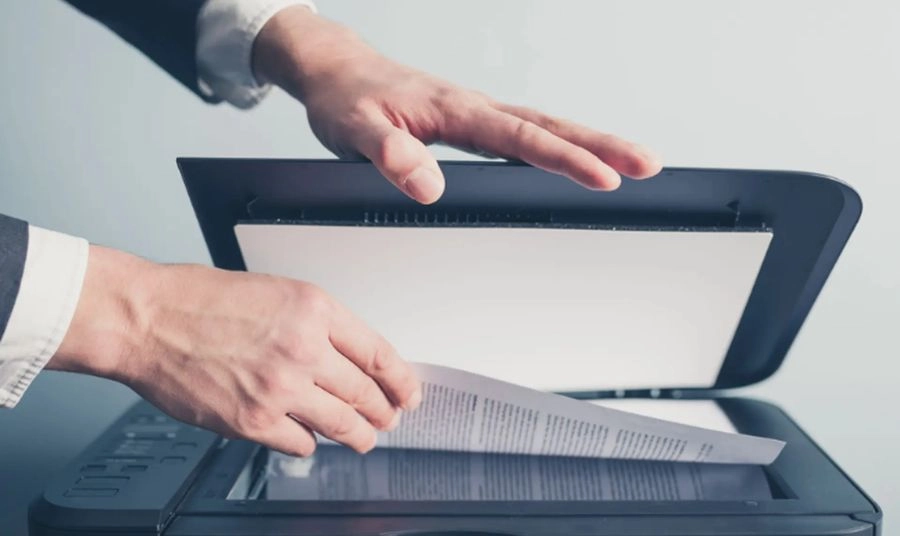
Việc chuyển đổi tài liệu giấy sang dữ liệu số mang lại nhiều lợi ích rõ rệt cho cả cá nhân lẫn doanh nghiệp. Trước hết, scan giúp tăng mức độ an toàn của thông tin khi tài liệu có thể được sao lưu trên nhiều thiết bị hoặc lưu trữ trên các nền tảng đám mây như Google Drive hoặc Microsoft OneDrive, từ đó giảm nguy cơ mất mát do cháy nổ, thất lạc hoặc hư hỏng.
Bên cạnh đó, số hóa tài liệu còn giúp tiết kiệm đáng kể không gian lưu trữ. Thay vì phải bố trí nhiều tủ hồ sơ chiếm diện tích văn phòng, toàn bộ dữ liệu có thể được lưu trữ trong ổ cứng hoặc trên máy chủ trực tuyến với dung lượng lớn nhưng kích thước vật lý rất nhỏ gọn.
Một ưu điểm quan trọng khác là khả năng tìm kiếm nhanh chóng nhờ công nghệ nhận dạng ký tự quang học, thường được gọi là Optical Character Recognition. Công nghệ này cho phép người dùng tìm kiếm từ khóa trực tiếp trong nội dung tài liệu đã scan, giúp tiết kiệm thời gian so với việc phải lật từng trang giấy như trước đây.
Không phải lúc nào bạn cũng có sẵn một chiếc máy quét chuyên dụng bên cạnh. Trong nhiều tình huống như làm việc từ xa, ký hợp đồng gấp hoặc cần gửi tài liệu ngay lập tức, smartphone có thể trở thành một “máy quét cầm tay” cực kỳ tiện lợi. Nhờ sự hỗ trợ của các ứng dụng thông minh, người dùng có thể scan tài liệu, tự động căn chỉnh khung hình và lưu trữ dưới dạng PDF chỉ trong vài thao tác.
Dưới đây là những cách scan tài liệu bằng điện thoại phổ biến và hiệu quả nhất hiện nay.
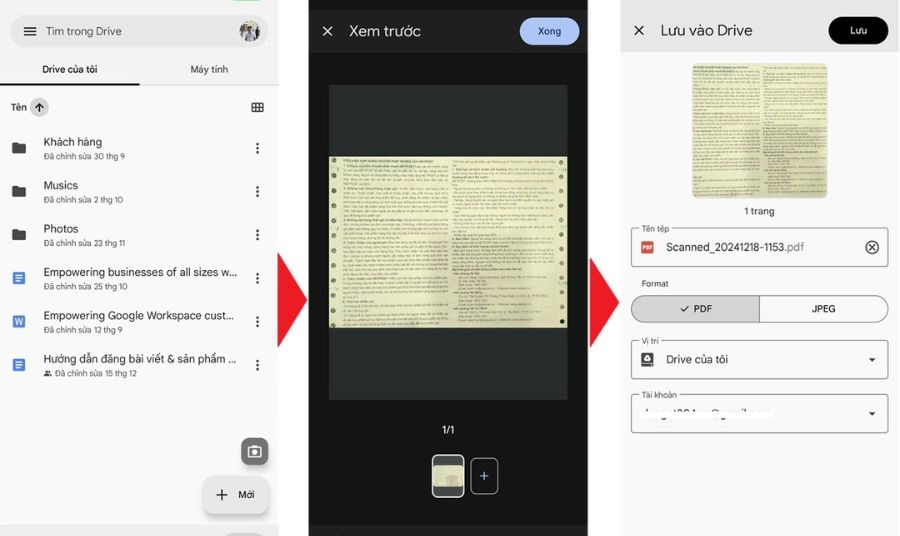
Google Drive không chỉ là một dịch vụ lưu trữ đám mây mà còn tích hợp sẵn tính năng quét tài liệu rất tiện lợi. Đây là phương pháp được nhiều người sử dụng nhất vì không cần cài thêm ứng dụng nếu bạn đã có tài khoản Google.
Để thực hiện, bạn chỉ cần mở ứng dụng Google Drive trên điện thoại, nhấn vào biểu tượng dấu cộng ở góc màn hình và chọn chức năng Quét. Sau khi chụp tài liệu, hệ thống sẽ tự động nhận diện mép giấy, cắt gọn khung hình và tăng độ tương phản để văn bản trở nên rõ ràng hơn. Người dùng có thể lưu trực tiếp bản scan dưới dạng PDF và đồng bộ ngay lên tài khoản Google Drive, giúp truy cập từ bất kỳ thiết bị nào khác như laptop hoặc máy tính bảng.
Với người dùng iPhone, Apple đã tích hợp sẵn công cụ scan tài liệu trong ứng dụng Ghi chú, cho phép số hóa tài liệu mà không cần cài đặt thêm phần mềm bên ngoài. Tính năng này tận dụng khả năng xử lý hình ảnh và trí tuệ nhân tạo của hệ điều hành iOS để tự động nhận diện tài liệu và tối ưu chất lượng hình ảnh.
Không cần cài đặt thêm app, bạn chỉ cần mở Ghi chú > Nhấn biểu tượng Camera > Chọn Quét tài liệu. Apple tích hợp thuật toán xử lý hình ảnh cực kỳ sắc nét cho tính năng này.
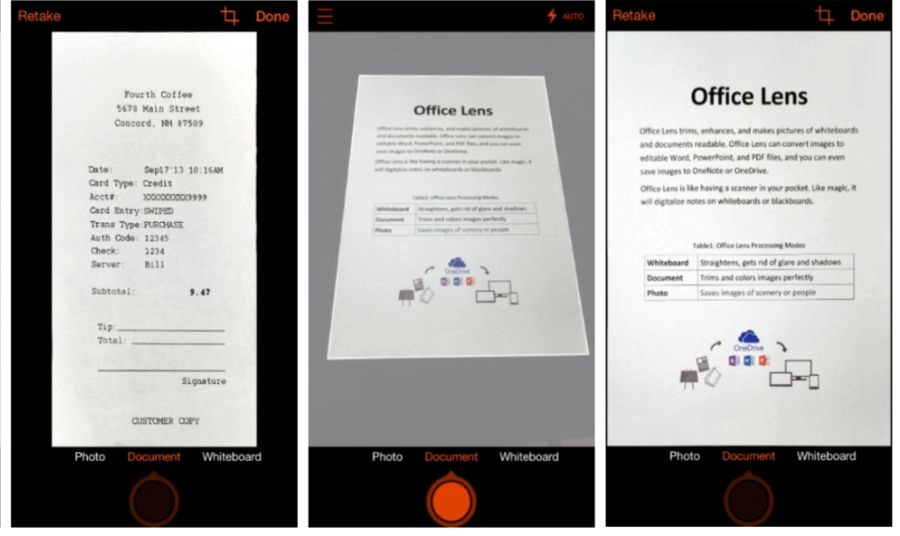
Microsoft Lens, trước đây được biết đến với tên gọi Office Lens, là ứng dụng scan được phát triển bởi Microsoft và hướng đến đối tượng người dùng văn phòng. Điểm nổi bật của ứng dụng này là khả năng tối ưu hóa văn bản và chuyển đổi trực tiếp sang các định dạng tài liệu quen thuộc như Word, PowerPoint hoặc PDF.
Khi sử dụng Microsoft Lens, bạn có thể chọn nhiều chế độ quét khác nhau như tài liệu, bảng trắng hoặc danh thiếp. Ứng dụng sẽ tự động làm phẳng trang giấy, tăng độ tương phản và loại bỏ các vùng nền không cần thiết. Sau khi quét xong, bạn có thể lưu file vào bộ nhớ máy hoặc đồng bộ lên Microsoft OneDrive để chỉnh sửa và chia sẻ ngay lập tức.
CamScanner là một trong những ứng dụng scan nổi tiếng và được sử dụng rộng rãi trên cả Android và iOS. Ứng dụng này cung cấp nhiều tính năng nâng cao, đặc biệt là các bộ lọc hình ảnh như Magic Color giúp cải thiện chất lượng tài liệu bị mờ, nhòe hoặc chụp trong điều kiện ánh sáng kém.
Sau khi chụp tài liệu, CamScanner sẽ tự động nhận diện viền giấy, điều chỉnh phối cảnh và áp dụng các bộ lọc để tăng độ rõ nét của chữ. Người dùng cũng có thể ghép nhiều trang thành một file PDF duy nhất, thêm chữ ký điện tử hoặc đặt mật khẩu bảo vệ tài liệu trước khi chia sẻ.
Tiện lợi khi cần gửi gấp. Trong khung chat, chọn biểu tượng Hình ảnh > Camera > Chọn chế độ Scan. Bạn có thể gửi đi ngay lập tức cho đối tác.
Tại Việt Nam, Zalo không chỉ là ứng dụng nhắn tin mà còn tích hợp sẵn tính năng scan tài liệu rất tiện lợi. Điều này giúp người dùng có thể quét và gửi tài liệu trực tiếp trong cuộc trò chuyện mà không cần chuyển đổi qua lại giữa nhiều ứng dụng.
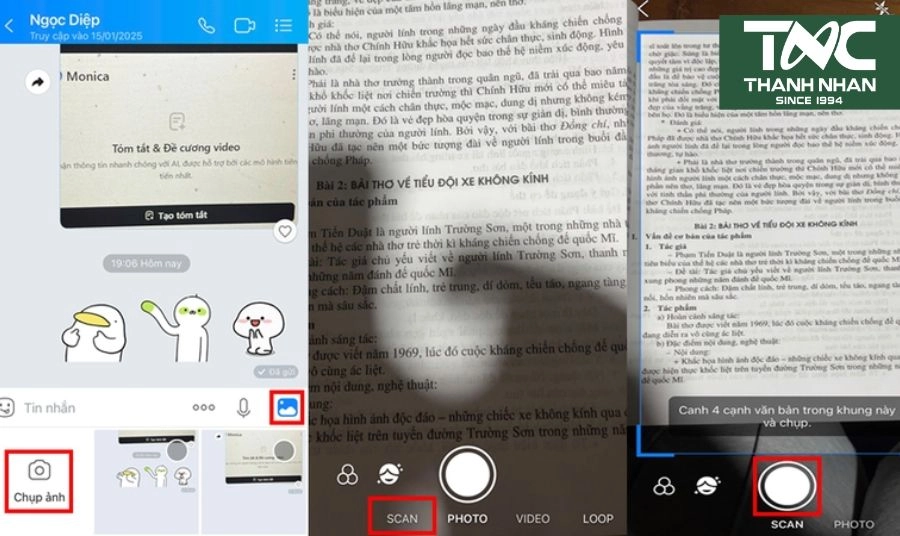
Để sử dụng, bạn chỉ cần mở khung chat với người nhận, chọn biểu tượng hình ảnh, sau đó mở camera và chuyển sang chế độ scan. Zalo sẽ tự động căn chỉnh tài liệu và cho phép bạn gửi ngay sau khi chụp. Đây là giải pháp cực kỳ hữu ích trong những tình huống cần gửi giấy tờ gấp như hợp đồng, chứng từ hoặc ảnh chụp tài liệu cá nhân.
Để có bản quét đạt chuẩn "thượng lưu" cho các hợp đồng quan trọng, hãy thực hiện theo quy trình tại Thành Nhân TNC:
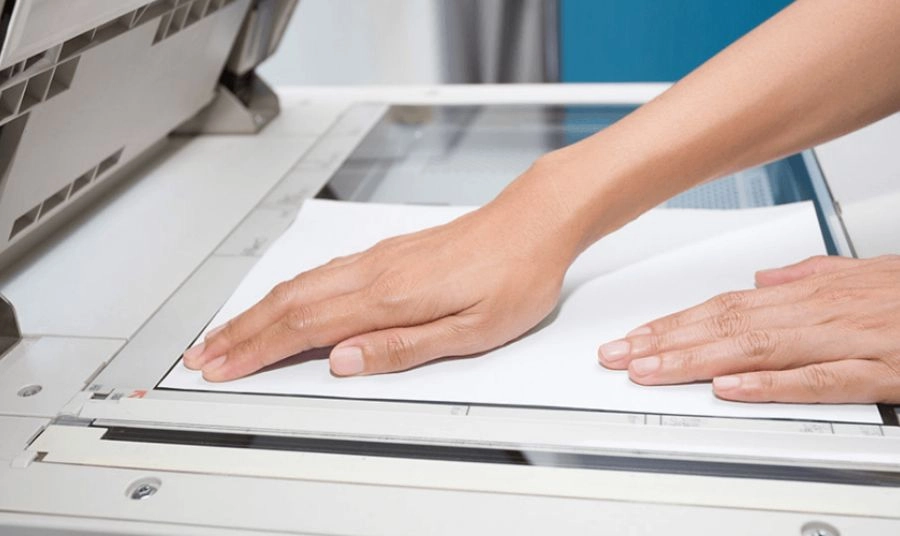
Bước 1: Đặt tài liệu: Mở nắp máy quét, úp mặt cần scan xuống mặt kính, căn chỉnh đúng vị trí mũi tên đánh dấu.
Bước 2: Thiết lập thông số: Trên phần mềm máy tính, chọn độ phân giải (thường là 300 DPI cho văn bản và 600 DPI cho ảnh), chọn định dạng lưu là PDF hoặc JPG.
Bước 3: Thực hiện quét: Nhấn nút Scan trên máy hoặc phần mềm. Sau khi hoàn tất, sử dụng các công cụ như Adobe Acrobat để ghép nhiều trang thành một tệp duy nhất.
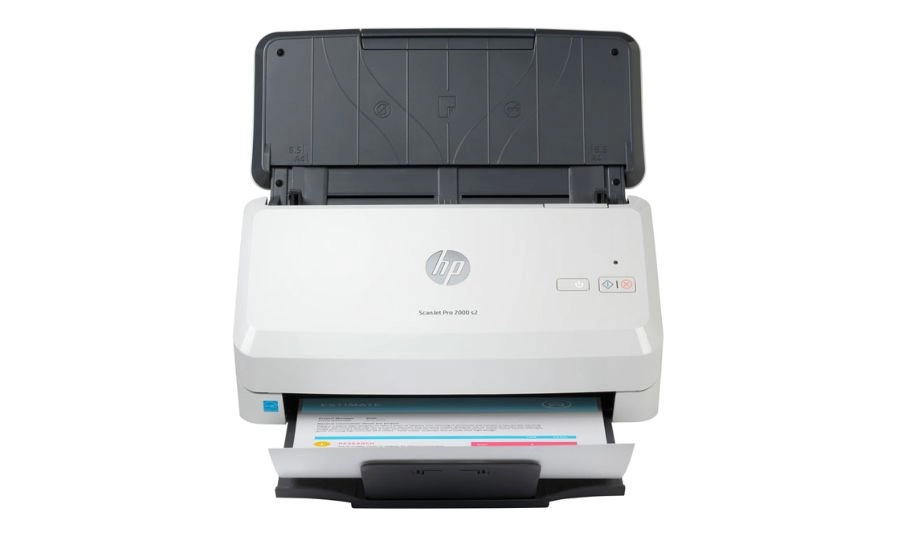
Nếu bạn đang tìm một địa chỉ uy tín để mua máy scan chính hãng tại TP.HCM, Thành Nhân TNC là một trong những nhà bán lẻ thiết bị tin học được nhiều cá nhân và doanh nghiệp lựa chọn. Cửa hàng cung cấp đa dạng các dòng máy quét từ cơ bản đến chuyên nghiệp, phù hợp cho nhu cầu học tập, văn phòng và lưu trữ hồ sơ số hóa.
Tại TNC, bạn có thể tìm thấy nhiều loại máy quét khác nhau, từ máy scan phẳng dùng cho gia đình đến máy scan có khay nạp giấy tự động (ADF) phục vụ quét số lượng lớn trong văn phòng. Ví dụ, các dòng máy của Canon phù hợp cho nhu cầu cá nhân với mức giá dễ tiếp cận, trong khi các mẫu của HP hoặc Brother lại được thiết kế cho doanh nghiệp cần tốc độ quét cao và khả năng quét hai mặt tự động.
Tham khảo các bài viết liên quan: