Bạn có bao giờ cảm thấy chiếc máy tính của mình dạo này "lười biếng", khởi động chậm chạp hay sao chép một tệp tin mà chờ đợi cả buổi? Rất có thể vấn đề nằm ở tốc độ đọc ghi của ổ cứng. Việc test tốc độ ổ cứng không chỉ giúp bạn hiểu rõ sức khỏe thiết bị mà còn là căn cứ quan trọng để quyết định có nên nâng cấp phần cứng hay không. Hãy cùng Thành Nhân TNC khám phá chi tiết các cách test tốc độ ổ cứng nhanh và chính xác nhất ngay trong bài viết này!
Test (đo) tốc độ ổ cứng là quá trình sử dụng các phần mềm chuyên dụng để đo lường khả năng đọc (Read) và ghi (Write) dữ liệu của ổ cứng. Kết quả đo thường được hiển thị bằng các đơn vị như MB/s (Megabyte mỗi giây) hoặc IOPS (Input/Output Operations Per Second – số lần đọc/ghi trong một giây).
Thông qua việc test tốc độ, người dùng có thể biết được ổ cứng đang hoạt động nhanh hay chậm, có đúng với thông số nhà sản xuất công bố hay không, cũng như đánh giá được sự khác biệt rõ rệt giữa các loại ổ cứng như HDD, ổ cứng SSD.
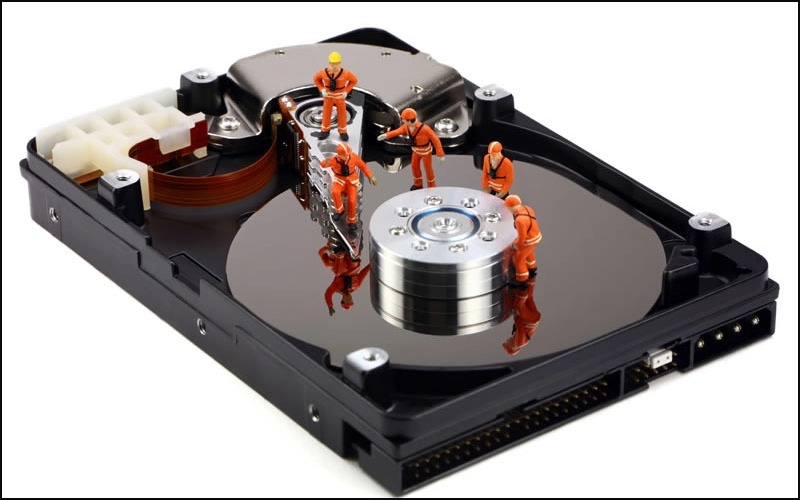
Việc kiểm tra tốc độ ổ cứng mang lại nhiều lợi ích thiết thực trong quá trình sử dụng và nâng cấp máy tính. Trước hết, nó giúp xác nhận hiệu năng thực tế của ổ cứng so với thông số kỹ thuật công bố. Bên cạnh đó, kết quả test cho thấy sự khác biệt rõ ràng giữa ổ HDD truyền thống có tốc độ chậm, SSD SATA ở mức trung bình và SSD NVMe với tốc độ vượt trội.
Ngoài ra, khi máy tính bất ngờ chạy ì ạch, mở ứng dụng chậm hoặc copy dữ liệu mất nhiều thời gian, nguyên nhân rất thường nằm ở ổ cứng. Việc test tốc độ giúp xác định chính xác “điểm nghẽn” hiệu năng, từ đó đưa ra quyết định hợp lý như nâng cấp từ HDD lên SSD, hoặc từ SSD SATA lên SSD NVMe để tối ưu trải nghiệm sử dụng.
Người dùng không cần test tốc độ ổ cứng quá thường xuyên. Tuy nhiên, trong một số trường hợp sau, việc kiểm tra là rất cần thiết để đảm bảo hệ thống hoạt động ổn định. Khi máy tính khởi động chậm bất thường, mở phần mềm lâu hoặc thường xuyên bị treo, ổ cứng có thể đã xuống cấp. Nếu bạn vừa thay hoặc nâng cấp ổ cứng mới, việc test giúp xác nhận hiệu năng có đúng như mong đợi hay không.
Ngoài ra, khi ổ cứng cũ xuất hiện dấu hiệu bất thường như phát ra tiếng kêu lạ, sao chép dữ liệu rất chậm hoặc hệ thống hay báo lỗi, test tốc độ sẽ giúp đánh giá tình trạng hiện tại. Đây cũng là bước quan trọng trước khi quyết định nâng cấp phần cứng để tránh đầu tư không cần thiết.
Trước khi bắt đầu test, bạn cần biết rằng kết quả có thể thay đổi dựa trên:
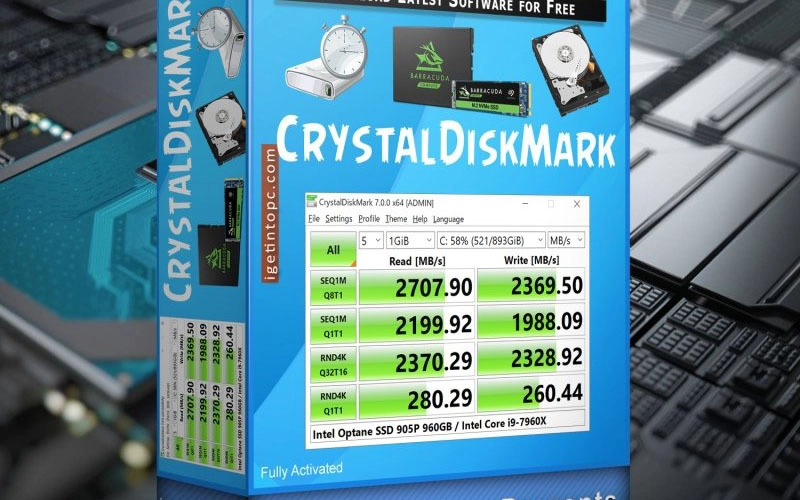
Được mệnh danh là phần mềm "quốc dân", CrystalDiskMark là công cụ mã nguồn mở hoàn toàn miễn phí mà bất kỳ kỹ thuật viên máy tính nào cũng có trong USB. Phần mềm này tập trung vào việc đo lường tốc độ đọc/ghi dữ liệu thông qua các kịch bản khác nhau (tuần tự và ngẫu nhiên).
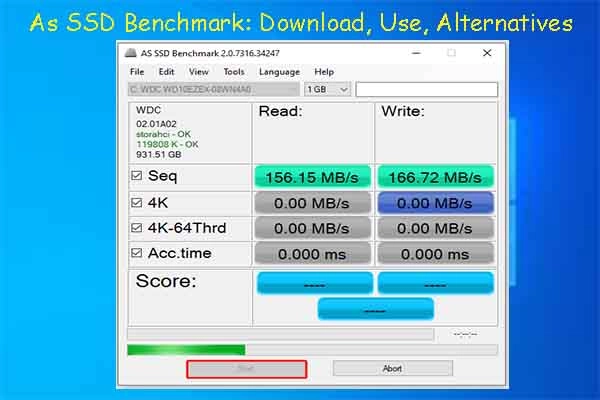
Nếu CrystalDiskMark dành cho mọi loại ổ đĩa thì AS SSD Benchmark lại được thiết kế "đo ni đóng giày" cho ổ cứng thể rắn (SSD). Điểm đặc biệt của công cụ này là khả năng cung cấp một bảng điểm tổng thể (Score) để người dùng dễ dàng so sánh hiệu năng giữa các dòng SSD khác nhau.
Ngoài đo tốc độ thông thường, nó còn có bộ công cụ "Compression Benchmark" (đo hiệu năng khi nén dữ liệu) và "Copy Benchmark" (giả lập thao tác copy game, phần mềm hoặc file ISO) giúp phản ánh chính xác trải nghiệm sử dụng thực tế của người dùng.
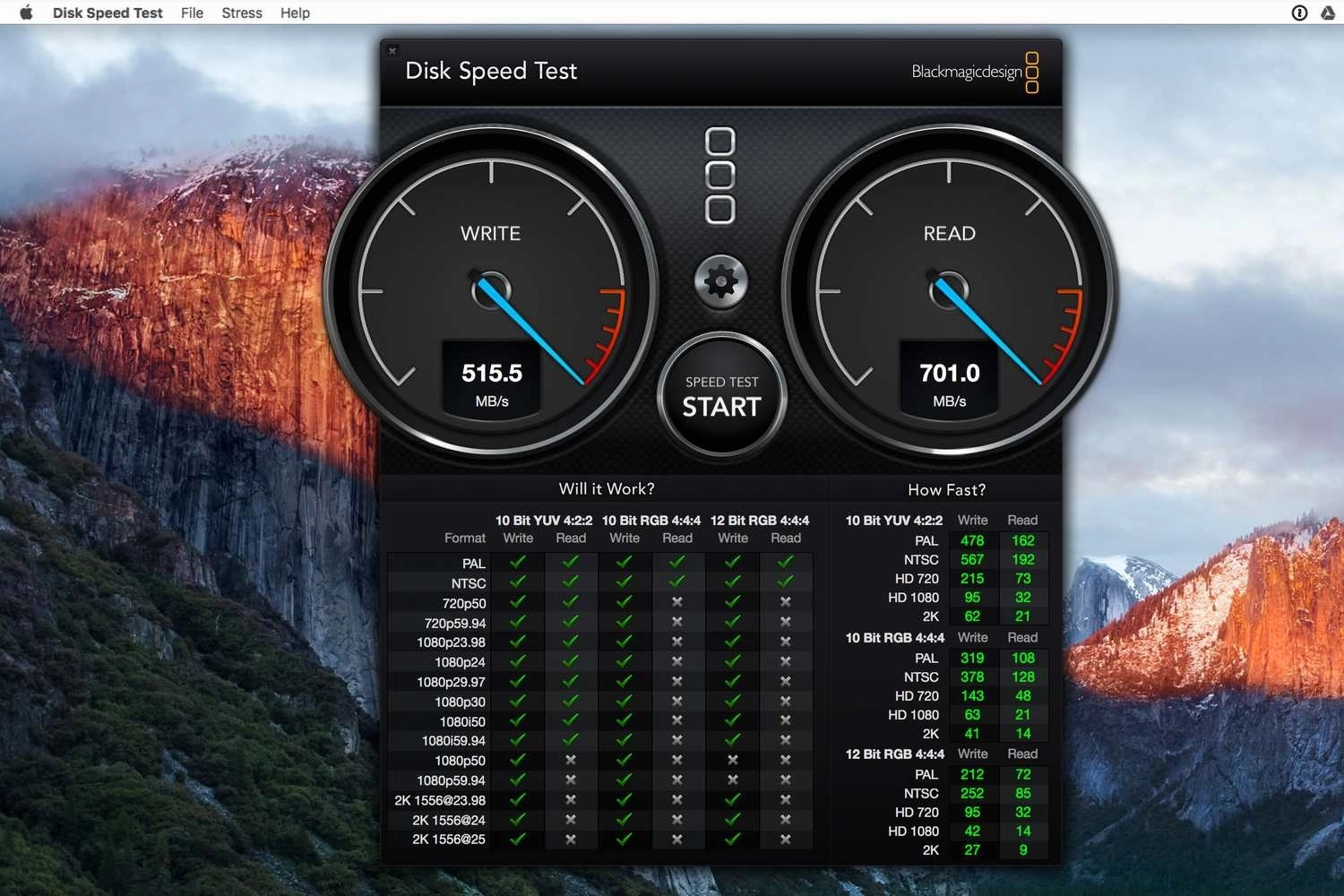
Đây là tiêu chuẩn vàng đối với người dùng MacBook, đặc biệt là các Editor chuyên nghiệp. Thay vì chỉ hiển thị những con số khô khan, Blackmagic sử dụng một giao diện đồng hồ tốc độ cực kỳ bắt mắt.
Phần mềm này không chỉ báo tốc độ MB/s mà còn liệt kê danh sách các định dạng video (như 4K60, 8K, ProRes 422...). Nó sẽ đánh dấu tích xanh nếu ổ cứng của bạn đủ nhanh để dựng phim mượt mà ở định dạng đó, giúp các nhà làm phim biết chính xác ổ cứng có phải là "nút thắt cổ chai" hay không.
Để có kết quả khách quan nhất, bạn hãy thực hiện theo quy trình 4 bước chuẩn sau đây:
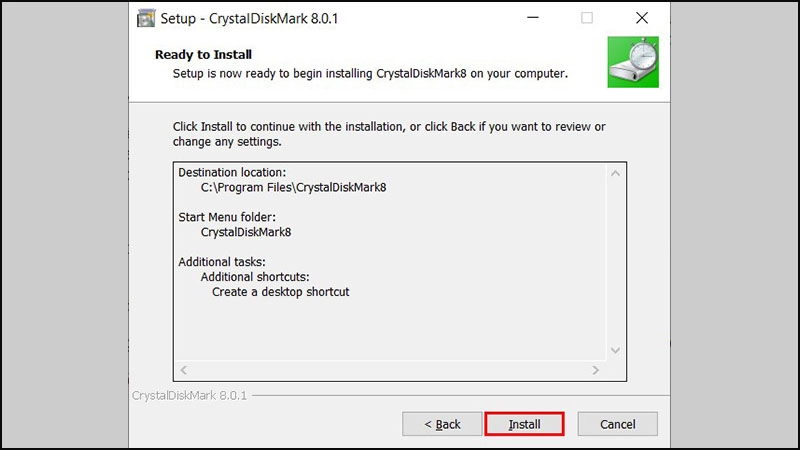
Bước 1: Tải và cài đặt phần mềm. Truy cập trang chủ CrystalMark.info để tải phiên bản mới nhất (Standard Edition). Tiến hành cài đặt bằng cách nhấn Next và Install. Sau khi hoàn tất, hãy khởi động phần mềm với quyền quản trị viên (Run as Administrator).
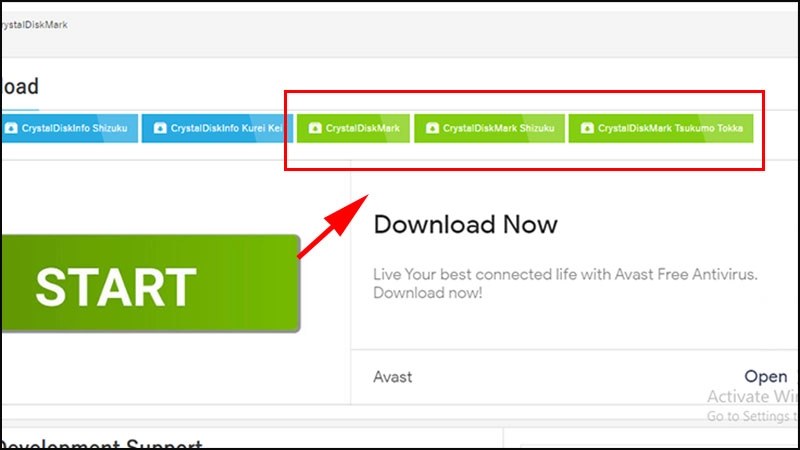
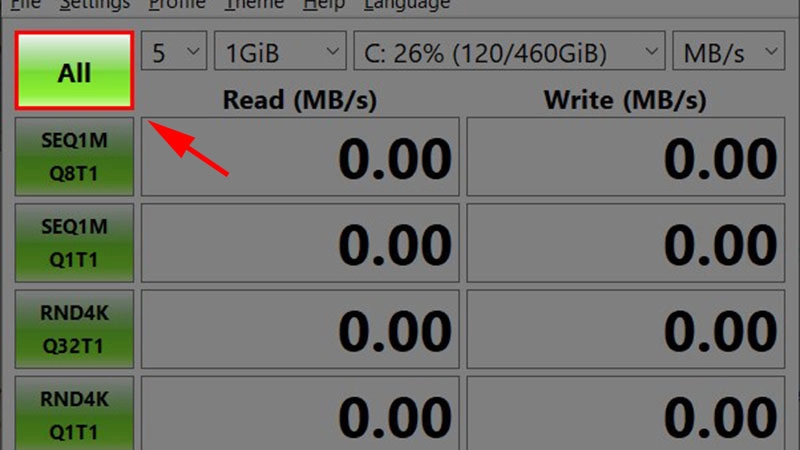
Bước 2: Thiết lập các thông số cơ bản. Tại giao diện chính, bạn sẽ thấy các mục tùy chỉnh ở hàng ngang trên cùng. Hãy thiết lập như sau để có kết quả chuẩn:
Bước 3: Tiến hành chạy kiểm tra (Benchmark). Để test toàn diện bạn hãy nhấn vào nút [All] màu xanh lá cây ở góc trái. Phần mềm sẽ chạy lần lượt từ trên xuống dưới cho tất cả các kịch bản. Để test nhanh khi bạn chỉ quan tâm đến tốc độ copy file lớn, chỉ cần nhấn vào nút [SEQ1M].
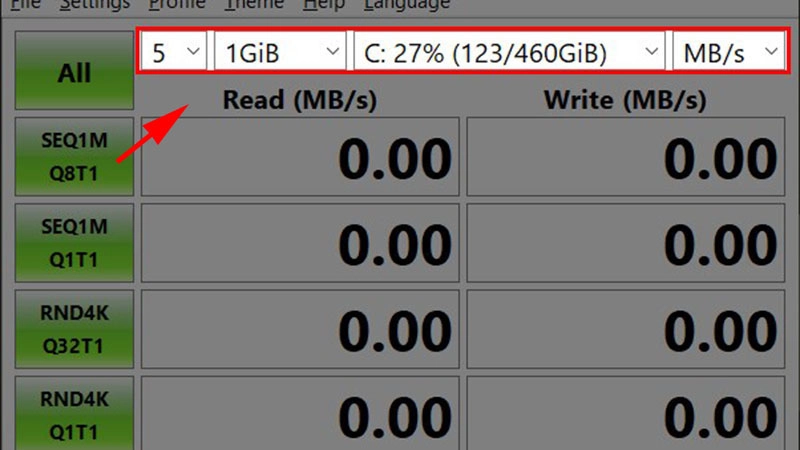
Lưu ý: Trong lúc phần mềm đang chạy, bạn không nên thao tác bất kỳ ứng dụng nặng nào khác để tránh làm sai lệch kết quả.
Bước 4: Đọc và phân tích thông số kết quả. Sau vài phút, các ô màu xanh sẽ hiện lên con số cụ thể. Bạn cần quan tâm nhất đến:
Nếu kết quả tốc độ RND4K Read của bạn đạt trên 30 MB/s, máy tính của bạn đang hoạt động rất tốt cho các tác vụ văn phòng và giải trí nhanh!
Việc kiểm tra tốc độ ổ cứng thường xuyên (khoảng 6 tháng một lần) là cách tốt nhất để bạn làm chủ thiết bị của mình. Nếu sau khi test, kết quả cho thấy ổ cứng của bạn đã quá cũ hoặc tốc độ không còn đảm bảo, hãy đến ngay Thành Nhân TNC để được tư vấn nâng cấp các dòng ổ cứng SSD chính hãng với mức giá tốt nhất!