Nếu bạn từng sử dụng qua các dòng laptop doanh nhân cao cấp, chắc hẳn sẽ không xa lạ với một nút tròn nhỏ nằm giữa bàn phím. Đó chính là TrackPoint. Dù hiện nay Touchpad đã trở nên rất lớn và nhạy, nhưng TrackPoint vẫn giữ vững vị thế là một "trợ thủ" đắc lực cho những người dùng chuyên nghiệp. Hãy cùng Thành Nhân TNC tìm hiểu chi tiết về tính năng thú vị này.
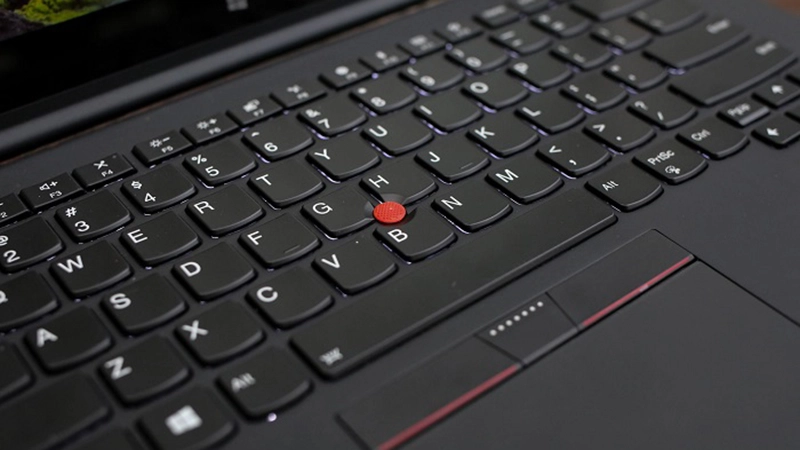
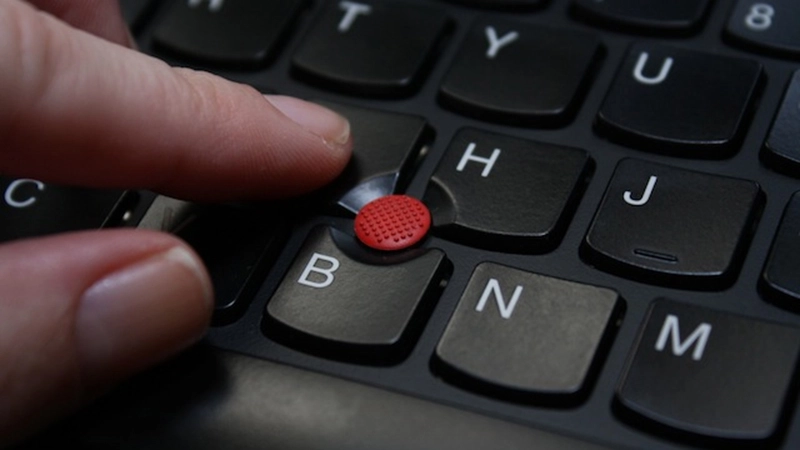
TrackPoint là một núm cao su nhỏ nằm cố định giữa các phím G, H và B trên bàn phím laptop. Đây thực chất là một tổ hợp 4 điện trở lực nén nằm dưới lớp cao su. Khi bạn tác động lực, điện trở sẽ thay đổi giúp điều khiển con trỏ chuột di chuyển trên màn hình.
Hiện nay có 4 loại thiết kế TrackPoint phổ biến:
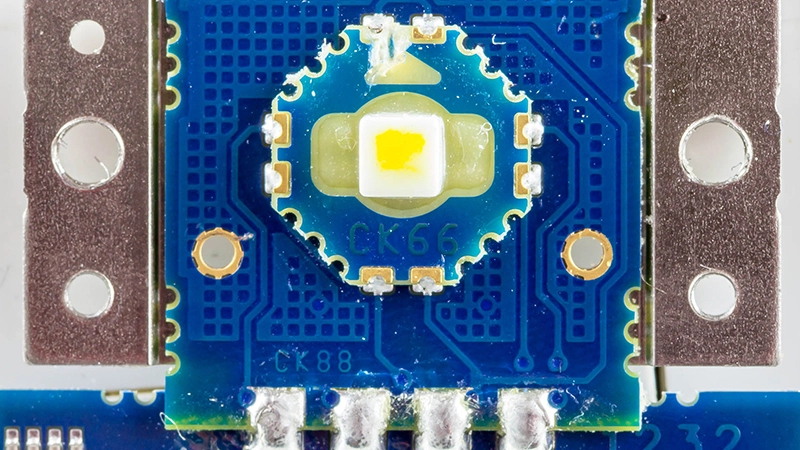
TrackPoint hoạt động dựa trên hệ thống cảm biến áp lực cơ học. Thay vì nhận diện chuyển động vuốt như Trackpad, nó nhận diện hướng và độ mạnh của lực nhấn. Bạn đẩy nhẹ về phía trước, con trỏ đi lên; đẩy mạnh hơn, con trỏ sẽ chạy nhanh hơn.
| Tiêu chí | TrackPoint | Trackpad (Touchpad) |
| Vị trí | Giữa bàn phím (phím G, H, B) | Dưới bàn phím |
| Thao tác | Dùng lực nhấn đầu ngón tay | Vuốt, chạm đa điểm |
| Tiện lợi | Không cần rời tay khỏi bàn phím | Phải di chuyển tay xuống dưới |
| Độ chính xác | Rất cao khi chỉnh sửa văn bản/code | Trung bình, dễ bị vọt trỏ chuột |
| Tay ướt/ mồ hôi | Vẫn sử dụng tốt | Khó thao tác, mất độ nhạy |
Với độ chính xác cao và vị trí đắc địa, TrackPoint là "vũ khí" đắc lực cho:
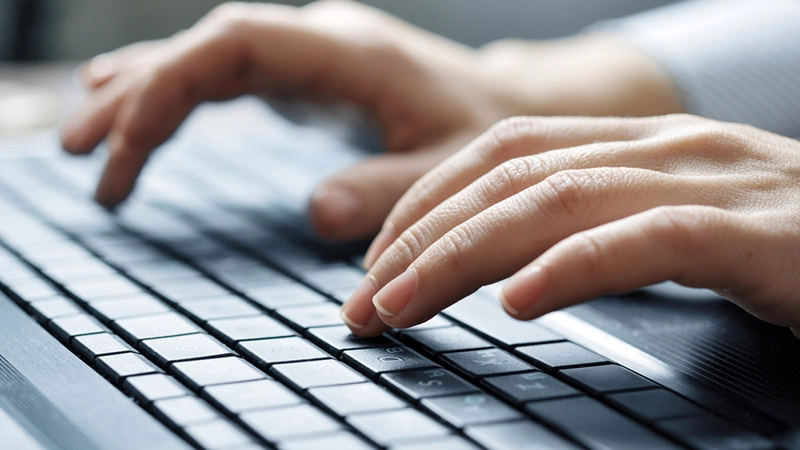
Khác với Touchpad (vuốt bề mặt), TrackPoint hoạt động dựa trên áp lực từ đầu ngón tay. Hãy thực hiện theo các bước sau:
Bước 1: Đặt ngón tay đúng vị trí Đặt đầu ngón tay trỏ lên núm cao su (thường nằm giữa phím G, H, B). Thả lỏng bàn tay trên hàng phím cơ sở để sẵn sàng gõ văn bản ngay lập tức.
Bước 2: Di chuyển con trỏ Thay vì vuốt, bạn hãy nhấn nhẹ và đẩy núm cao su theo hướng muốn con trỏ đi tới (lên, xuống, trái, phải hoặc chéo). TrackPoint sẽ không di chuyển vật lý, nó chỉ ghi nhận lực đẩy của bạn.
Bước 3: Kiểm soát tốc độ di chuyển
Bước 4: Thực hiện nhấp chuột (Click) Sử dụng ngón tay cái để thao tác với cụm 3 nút vật lý ngay dưới phím Space:
Nếu bạn cảm thấy con trỏ di chuyển quá chậm hoặc quá nhạy, hãy tùy chỉnh lại theo các bước sau:
Bước 1: Nhấn phím Windows, gõ tìm kiếm và mở Control Panel.
Bước 2: Chọn mục Mouse (Chuột).
Bước 3: Tìm đến tab có tên TrackPoint hoặc ThinkPad UltraNav (tùy dòng máy).
Bước 4: Tại mục Pointer Speed hoặc Sensitivity, bạn kéo thanh trượt về phía Fast (Nhanh) hoặc Slow (Chậm) cho đến khi cảm thấy vừa tay.
Bước 5: Nhấn Apply và OK để lưu cài đặt.
Bước 1: Nhấp vào biểu tượng Apple ở góc trái màn hình, chọn System Preferences (Tùy chọn hệ thống).
Bước 2: Chọn mục Mouse (Chuột) hoặc Trackpad.
Bước 3: Điều chỉnh thanh trượt tại mục Tracking Speed (Tốc độ di chuyển) để thay đổi độ nhạy của con trỏ theo ý muốn.
Để tối ưu trải nghiệm, bạn nên điều chỉnh độ nhạy trong cài đặt hệ thống:
Nếu bạn là người yêu thích sự chuyên nghiệp, đừng bỏ qua 3 cái tên sau:
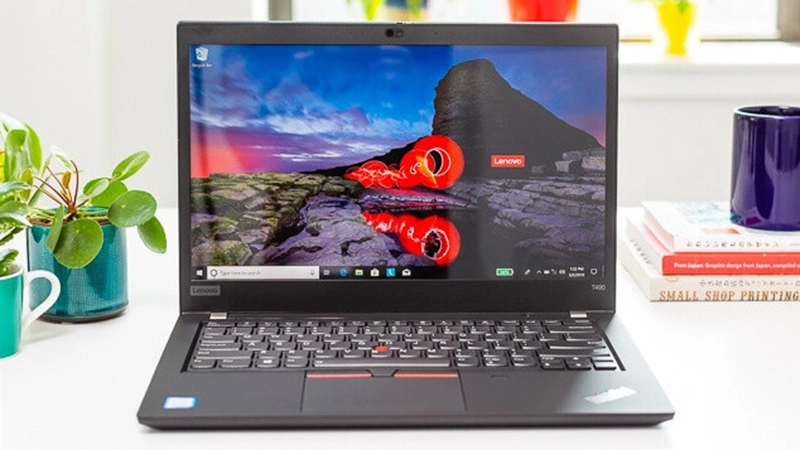
Nhắc đến TrackPoint, không thể không nhắc đến dòng laptop Lenovo ThinkPad với "núm đỏ" huyền thoại đã trở thành biểu tượng toàn cầu. Tại Thành Nhân TNC, đây luôn là dòng laptop được các lập trình viên và dân chuyên viết lách săn đón nhờ sự kết hợp hoàn hảo giữa TrackPoint cực nhạy và bộ bàn phím có hành trình sâu nhất thế giới. Việc tích hợp TrackPoint ngay tại trung tâm bàn phím giúp người dùng xử lý văn bản hay gõ code liên tục mà không cần rời tay để tìm chuột, từ đó duy trì sự tập trung tối đa và tăng tốc độ hoàn thành công việc lên đáng kể.
Dòng Dell Latitude (đặc biệt là các phân khúc cao cấp 5000 và 7000) là lựa chọn ưu tiên cho những người dùng cần một thiết bị "nồi đồng cối đá" nhưng vẫn đảm bảo tính linh hoạt cao. TrackPoint trên các dòng máy này thường được thiết kế với tông màu đen hoặc xanh tinh tế, mang lại cảm giác điều khiển chắc chắn và ổn định.
Kết hợp với tiêu chuẩn độ bền quân đội Mỹ, đầu ghi hình và dữ liệu trên Dell Latitude luôn được bảo vệ an toàn, trong khi TrackPoint đóng vai trò trợ thủ đắc lực giúp các quản lý dự án hay kỹ sư điều hướng nhanh các bảng biểu, sơ đồ kỹ thuật ngay cả trong không gian làm việc hạn hẹp.
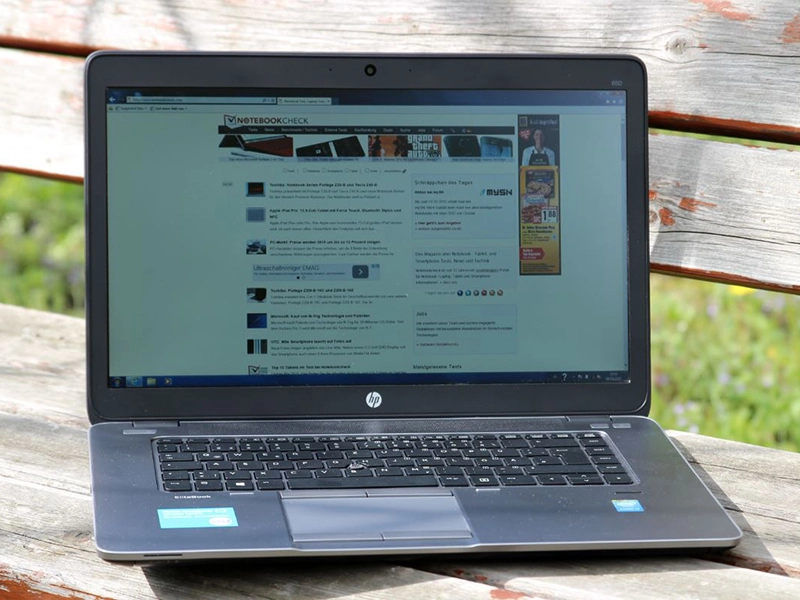
Laptop HP EliteBook chinh phục các chuyên gia bởi vẻ ngoài nhôm nguyên khối sang trọng và mỏng nhẹ, nhưng vẫn không bỏ quên tính năng TrackPoint chuyên nghiệp trên bàn phím. Trên dòng máy này, TrackPoint được tinh chỉnh để đạt độ chính xác cực cao, hỗ trợ các tác vụ yêu cầu sự tỉ mỉ như chỉnh sửa tài liệu chi tiết hay xử lý số liệu phức tạp.
Đây là dòng sản phẩm lý tưởng cho những doanh nhân thường xuyên di chuyển; TrackPoint cho phép bạn thao tác mượt mà trên máy bay hay tàu hỏa mà không cần diện tích mặt phẳng để dùng chuột rời, khẳng định vị thế của một văn phòng di động thực thụ.
TrackPoint không chỉ là một nút bấm, nó là biểu tượng của sự hiệu quả và chuyên nghiệp. Nếu bạn thường xuyên làm việc với văn bản, code hoặc bảng tính, một chiếc laptop tích hợp TrackPoint sẽ là người bạn đồng hành lý tưởng.
Ghé ngay showroom Thành Nhân TNC tại 174 Bùi Thị Xuân, Quận 1 để trải nghiệm thực tế các dòng laptop chính hãng như ThinkPad, Dell, HP trang bị TrackPoint mới nhất 2026 nhé!