Laptop
 PC - Máy trạm - Server
 Linh Kiện Máy Tính
 Màn Hình Máy Tính
 Phần Mềm
 Phụ Kiện Máy Tính
 Thiết Bị Văn Phòng
 Thiết Bị Mạng
 Linh Kiện Laptop
 HDD/SSD External
 Thiết Bị Âm Thanh
 Camera
 Tivi
Tivi
 Thiết Bị Thông Minh
 Thiết Bị Gia Dụng
 Bàn/Ghế Gaming
 Tin tức
 Xây Dựng Cấu Hình
 Sản phẩm bán chạy
 HotDeal
 Công TY
 Hướng dẫn
Trình kết nối Google Workspace trong Claude mở ra giải pháp liên kết trực tiếp dữ liệu văn phòng với trí tuệ nhân tạo, giúp tự động hóa quy trình làm việc hiệu quả hơn bao giờ hết. Kể từ khi Anthropic ra mắt tính năng Connectors, Claude không còn là chatbot đơn lẻ tách biệt với các công cụ văn phòng. Nhờ trình kết nối Google Workspace trong Claude, người dùng có thể truy cập Gmail, Google Docs, Google Sheets, Google Slides và Google Drive ngay trong một cửa sổ làm việc duy nhất, không cần chuyển qua lại giữa nhiều ứng dụng. Cùng Thành Nhân TNC khám phá tính năng mới này nhé!
Trình kết nối Google Workspace trong Claude là native connector do Anthropic phát triển, cho phép Claude truy cập tài khoản Google qua một lần ủy quyền bảo mật mà không cần tiện ích mở rộng hay phần mềm trung gian. Đây là cách sử dụng Claude AI hiện đại nhất khi làm việc với dữ liệu văn phòng.
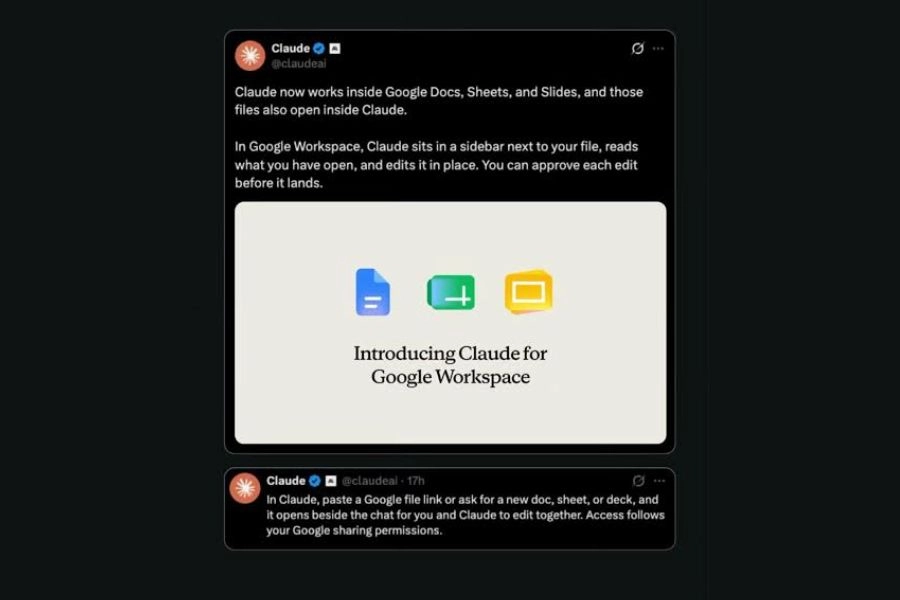
Khác với tích hợp qua Zapier hay Make, kết nối Claude Google Workspace theo dạng native hoạt động ổn định hơn và đồng bộ tốt với các cập nhật mới nhất. Sau khi thiết lập, bạn có thể thực hiện các tác vụ sau ngay từ khung chat:
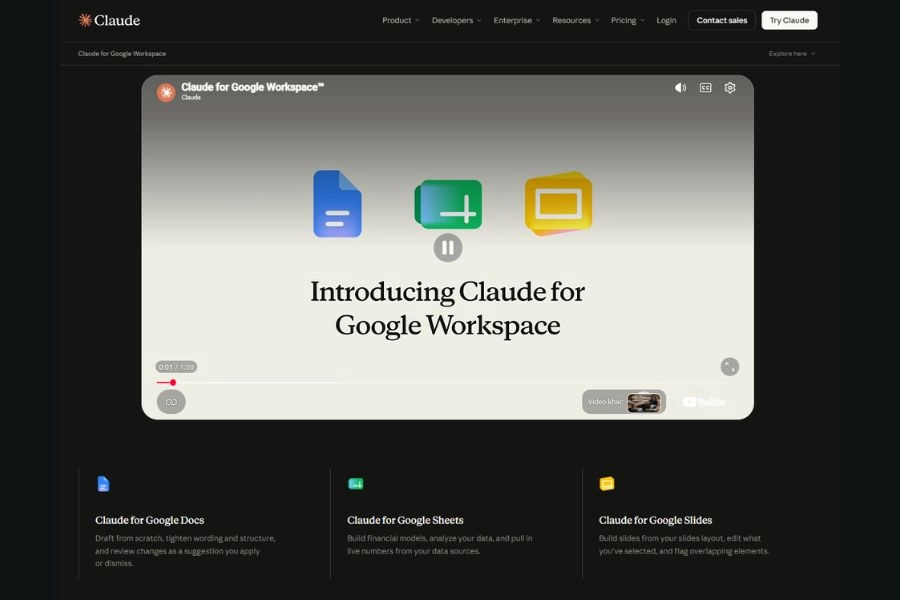
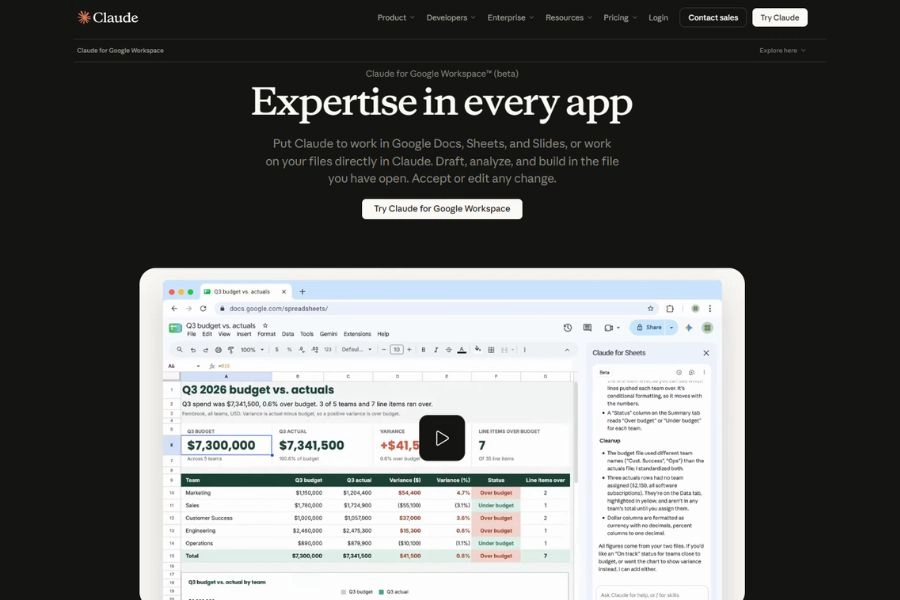
Một điểm cần phân biệt là trình kết nối Google Workspace trong Claude khác với "Claude for Google Workspace" (Add-on cài trong Docs/Sheets). Đây là hai cơ chế riêng biệt, có thể bổ trợ nhau. Cách sử dụng Claude AI với bộ kết nối native này hỗ trợ gói Claude Pro, Team và Enterprise. Người dùng gói miễn phí chưa được truy cập.
Khi kết nối Claude Google Workspace, bạn không chỉ dùng AI để trả lời câu hỏi thông thường mà đang tích hợp Claude Google Drive và toàn bộ bộ công cụ văn phòng vào một quy trình thống nhất. Dưới đây là ba nhóm lợi ích nổi bật nhất.
Thay vì dò tìm thủ công từng thư mục Drive hay cuộn qua hàng chục email, hướng dẫn sử dụng Claude AI hiệu quả nhất là hỏi bằng ngôn ngữ tự nhiên: "Tìm báo cáo doanh thu quý 3 trong Drive" hoặc "Tóm tắt email từ khách hàng về dự án X tuần này." Claude truy cập đúng nguồn và trả về kết quả súc tích trong vài giây.
Khả năng đọc nhiều định dạng file (DOCX, XLSX, PDF, Google Docs, Sheets) giúp Claude xử lý tài liệu nội bộ số lượng lớn, đặc biệt phù hợp với bộ phận kinh doanh, nhân sự hay tài chính cần tổng hợp dữ liệu liên tục.
Tích hợp Claude Google Drive cho phép tạo nội dung mới ngay từ cửa sổ chat và lưu trực tiếp vào Drive. Cách sử dụng Claude AI để soạn mẫu hợp đồng, tổng hợp ghi chú cuộc họp hoặc tự động điền mẫu báo cáo định kỳ từ Sheets đang được nhiều doanh nghiệp áp dụng. Trong Google Docs và Slides, Claude hỗ trợ hai chế độ là "hỏi trước khi chỉnh sửa" hoặc "chấp nhận tất cả." Người dùng mới nên bật chế độ hỏi trước để kiểm soát chất lượng nội dung chặt chẽ hơn.
Kết nối Claude Google Workspace qua Gmail cho phép Claude đọc hộp thư theo phạm vi bạn chỉ định, tóm tắt chuỗi email và đề xuất nội dung phản hồi phù hợp. Kết hợp Google Calendar, đây là hướng dẫn sử dụng Claude AI hiệu quả để phát hiện xung đột lịch, gợi ý khung giờ họp và soạn thư mời tự động. Theo nhiều người dùng thực tế, thời gian xử lý email và sắp xếp lịch có thể giảm từ 30 đến 40 phần trăm khi tích hợp Claude vào quy trình văn phòng hàng ngày.
Trước khi kết nối Claude Google Workspace, cần xác nhận tài khoản Google thuộc gói Workspace hoặc Gmail cá nhân có đủ quyền. Với môi trường doanh nghiệp, quản trị viên IT cần bật chính sách cho phép ứng dụng bên thứ ba truy cập OAuth từ Admin Console trước khi thực hiện các bước dưới đây.
Quy trình kết nối Google Drive vào Claude thực hiện hoàn toàn trên giao diện web:
Sau khi thiết lập xong, bạn thêm tệp từ Drive vào cuộc trò chuyện bằng "Add from Drive" trong ô chat, hoặc thêm tài liệu vào Project để Claude sử dụng làm nguồn kiến thức nền trong nhiều phiên làm việc. Đây là bước hoàn tất để trình kết nối Google Workspace trong Claude sẵn sàng phục vụ công việc.
Về Gmail, Claude yêu cầu quyền gmail.modify để đọc và soạn thảo email. Anthropic cam kết không dùng nội dung email huấn luyện mô hình. Hãy chỉ cấp quyền cho tài khoản cần thiết, tránh cấp cho tài khoản quản trị dùng chung.
Về Drive, tài liệu ở chế độ "Anyone with the link" được Claude truy cập ngay. Với tài liệu riêng tư hoặc Google Shared Drive, cần cấu hình bổ sung từ Admin Console. Claude không lưu nội dung tệp sau phiên, giảm rủi ro rò rỉ dữ liệu nhạy cảm.
Dù trình kết nối Google Workspace trong Claude mang lại nhiều lợi ích rõ ràng, vẫn cần nắm rõ những giới hạn hiện tại để sắp xếp kỳ vọng phù hợp, đặc biệt khi triển khai trong môi trường doanh nghiệp quy mô lớn.
Tính năng chỉnh sửa trực tiếp Google Docs, Sheets và Slides vẫn đang trong giai đoạn beta, chỉ khả dụng với một số tài khoản được mở sớm. Claude chưa thể đọc hình ảnh nhúng hay bình luận trong tài liệu. Truy cập Google Shared Drive của tổ chức phụ thuộc cấu hình Admin Console và chưa hoạt động tự động với mọi doanh nghiệp.
Claude cũng không gửi email thay bạn mà không qua bước xác nhận, đây là giới hạn có chủ đích để bảo vệ quyền kiểm soát tài khoản người dùng.
Một số câu lệnh thực tế giúp khai thác trình kết nối Google Workspace trong Claude hiệu quả nhất:
Khi kết nối Google Drive vào Claude qua Project, hãy thêm tài liệu nền vào project thay vì upload từng lần. Claude ghi nhớ ngữ cảnh xuyên suốt nhiều phiên, nâng cao độ chính xác và tiết kiệm thời gian đáng kể. Hiểu rõ các giới hạn này giúp bạn khai thác trình kết nối Google Workspace trong Claude một cách thực tế và hiệu quả nhất.
Trình kết nối Google Workspace trong Claude là bước tiến thực sự trong việc đưa AI vào trung tâm quy trình làm việc văn phòng hiện đại. Từ soạn email, tóm tắt tài liệu, quản lý lịch đến tự động tạo báo cáo, tính năng kết nối Claude Google Workspace giúp giảm thời gian chuyển đổi ứng dụng và nâng cao năng suất rõ rệt cho cả cá nhân lẫn đội nhóm doanh nghiệp.
Để khai thác tối đa tiềm năng AI trong công việc, thiết bị cũng cần đủ mạnh để xử lý đa nhiệm mượt mà. Thành Nhân TNC cung cấp đa dạng laptop văn phòng, PC workstation và màn hình chuyên dụng phù hợp cho người dùng làm việc cường độ cao với AI và đám mây. Ghé showroom Thành Nhân TNC hoặc liên hệ tư vấn để chọn thiết bị tối ưu cho nhu cầu của bạn.
>>> Xem thêm các thông tin về ứng dụng AI: