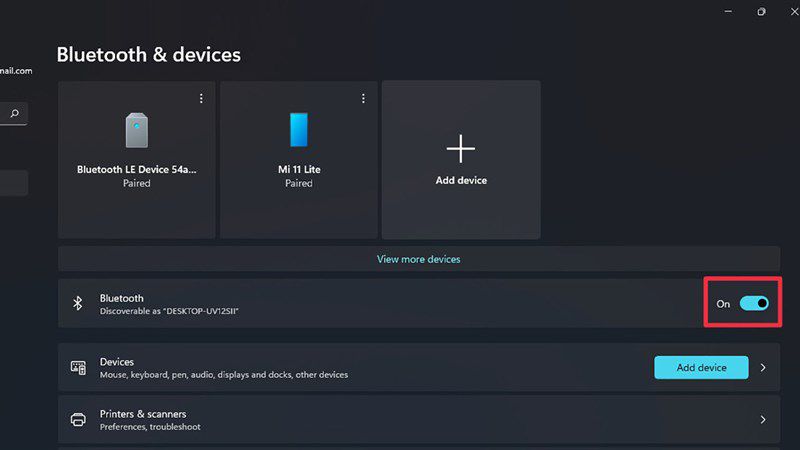
Đầu tiên hãy đảm bảo rằng chúc năng Bluetooth của bạn đã được bật ở cả hai thiết bị. Nhấn vào biểu tượng Windows -> Settings -> Devices và chọn thanh bật/tắt cho Bluetooth. Trên thiết bị còn lại bạn cũng kiểm tra xem đã bật Bluetooth chưa. Nếu cả 2 đã bật mà vẫn chưa nhận Bluetooth thì bạn hãy thử các giải pháp tiếp theo.
Việc các thiết bị được kết nối ở quá xa nhau hoặc bị che khuất bởi các vật cản như tường hay kim loại cũng sẽ khiến việc chia sẻ file gặp vấn đề, bạn cần kết nối ở khoảng cách gần để có thể truyền file được tốt nhất nhé.
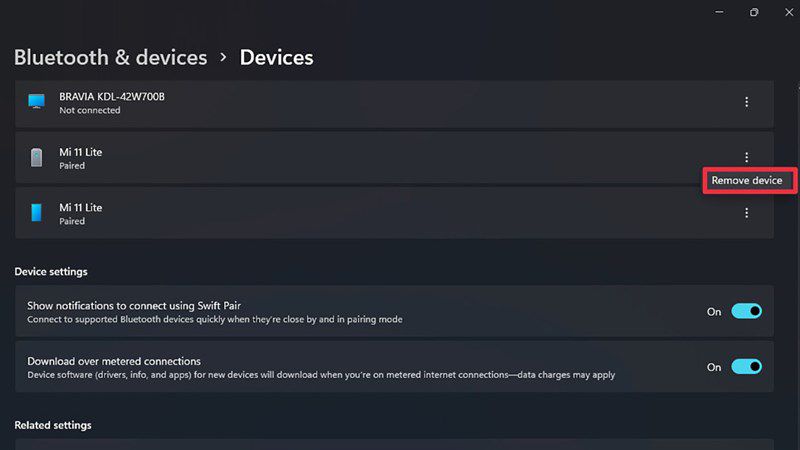
Nếu các thiết bị đã kết nối nhưng bạn vẫn không thể thực hiện truyền file thì bạn nên thử xóa thiết bị khỏi danh sách được kết nối. Để xóa thiết bị đã kết nối bạn làm theo cách sau: Đầu tiên bạn nhấn tổ hợp phím Windows + I để mở Setting, sau đó bạn chọn Devices -> Bluetooth & other devices. Chọn tên thiết bị mà bạn muốn xóa và nhấp vào Remove device, chọn tiếp Yes để xóa thiết bị. Sau đó kết nối lại thiết bị đó nhé.
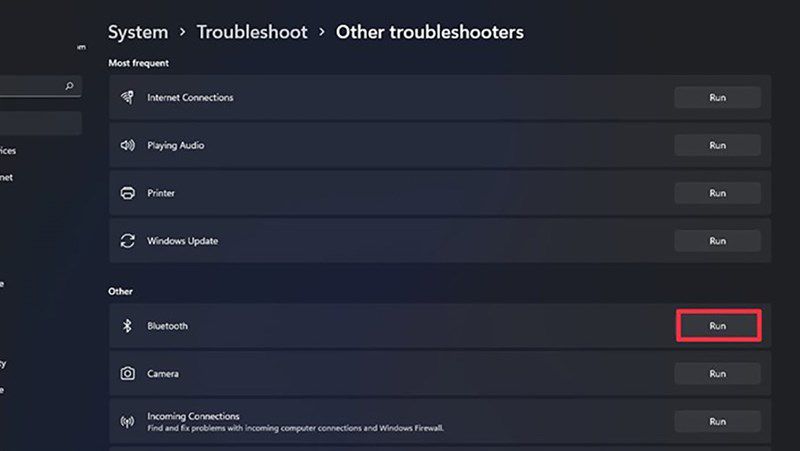
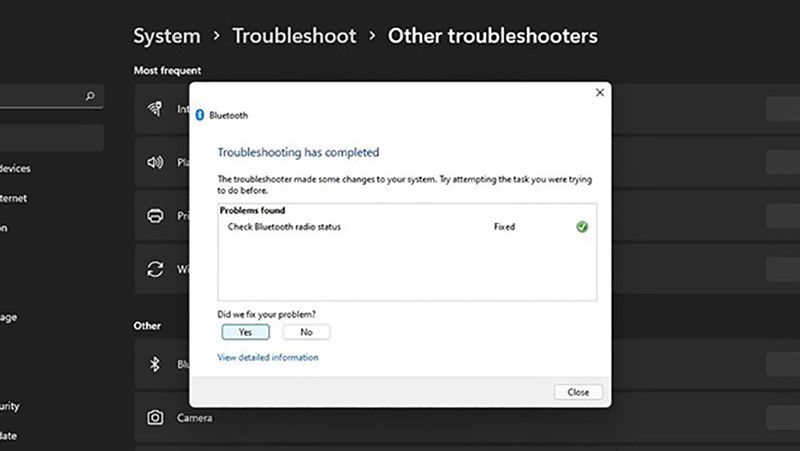
Trên bàn phím bạn nhấn tổ hợp phím Windows + I để mở Setting -> System. Sau đó chọn tiếp Troubleshoot -> Other troubleshooters -> Run trong mục Bluetooth.
Khi khắc phục sự cố thành công, bạn sẽ nhận về một thông báo các sự cố đã được phát hiện và tự động khắc phục. Sau khi hoàn tất bạn thử gởi lại file nhé.
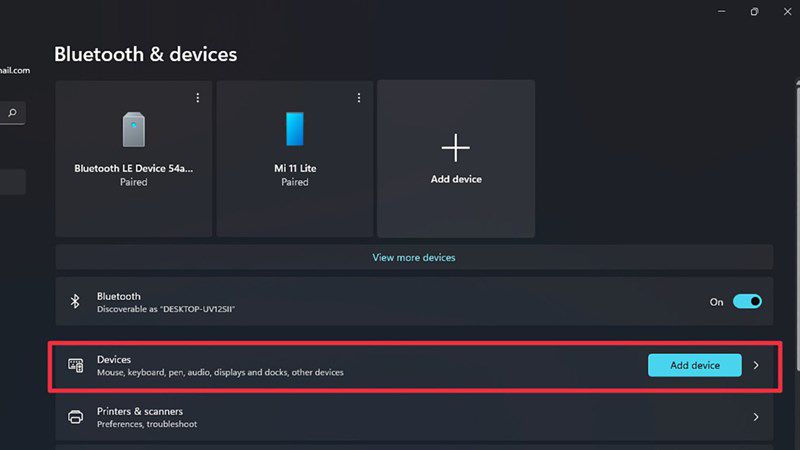
Bước 1: Để sử dụng tính năng bạn hãy kết nối với thiết bị bạn cần truyền file -> chọn Device.
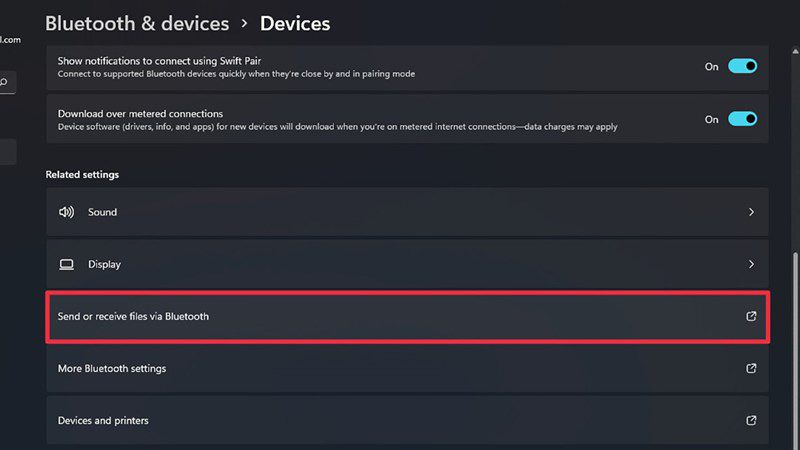
Bước 2: Tiếp theo chọn vào mục Send or receice files via Bluetooth.
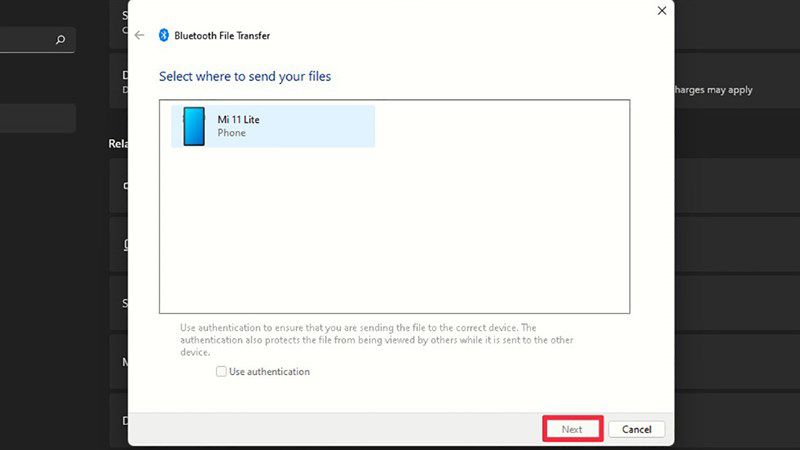
Bước 3: Chọn vào thiết bị bạn muốn gởi file -> Next.
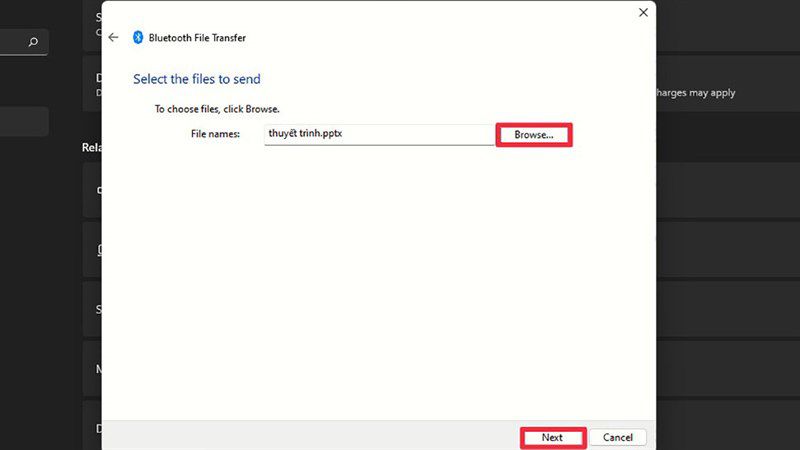
Bước 4: Chọn vào Browse để chọn file bạn muốn gởi -> Next.
Chúc các bạn thực hiện thành công. Cảm ơn các bạn đã xem bài viết.