Danh mục
Danh Mục

Cách Chụp Màn Hình Cuộn (Màn Hình Dài) Trên iPhone Và Android Chi Tiết

Đóng góp bởi: Hong Le / Ngày 16-07-2026

Khi cần lưu lại một bài viết dài, đoạn hội thoại nhiều tin nhắn hay toàn bộ nội dung một trang web, việc chụp từng phần rồi ghép ảnh thủ công không chỉ mất thời gian mà còn dễ bị thiếu nội dung, lệch bố cục. May mắn là cả iPhone và Android hiện nay đều đã tích hợp sẵn tính năng chụp màn hình dài (chụp cuộn trang), giúp bạn lưu trọn vẹn nội dung chỉ trong một thao tác. Bài viết này, Thành Nhân TNC sẽ hướng dẫn chi tiết cách thực hiện trên cả hai nền tảng iOS và Android, cùng những lưu ý quan trọng để thao tác diễn ra suôn sẻ nhất.

Vì sao nên sử dụng tính năng chụp màn hình dài?

Trước khi vào phần hướng dẫn, hãy điểm qua những lợi ích khiến tính năng này trở nên hữu ích trong quá trình sử dụng điện thoại hằng ngày:
  • Lưu trọn nội dung trong một lần chụp: Không còn phải chụp nhiều ảnh rời rạc rồi ghép lại thủ công, đặc biệt hữu ích khi lưu bài viết, công thức nấu ăn, hóa đơn hoặc đoạn chat dài.
  • Giữ nguyên bố cục, dễ chia sẻ chuyên nghiệp hơn: Ảnh chụp dài giữ nguyên trình bày gốc của trang web hoặc ứng dụng, không bị cắt khúc như ảnh chụp thông thường.
  • Tiết kiệm dung lượng lưu trữ: Một file ảnh/PDF duy nhất thường nhẹ và gọn hơn nhiều so với việc lưu hàng chục ảnh chụp riêng lẻ.
  • Không cần cài thêm ứng dụng bên thứ ba: Cả iOS và Android đều đã tích hợp sẵn tính năng này trong hệ thống, giúp bạn thao tác nhanh mà không cần tải thêm app.

Vì sao nên sử dụng tính năng chụp màn hình dài?

Hướng dẫn chụp màn hình dài trên iPhone

Tính năng chụp màn hình dài trên iPhone (Full Page Screenshot) cho phép bạn lưu toàn bộ nội dung của một trang web chỉ trong một lần chụp, thay vì phải chụp nhiều ảnh rồi ghép lại. Đây là giải pháp hữu ích khi cần lưu bài viết, tài liệu, hóa đơn hoặc các nội dung dài để xem lại hoặc chia sẻ sau này.

Điều kiện và lưu ý trước khi thực hiện

Trước khi chụp màn hình dài trên iPhone, bạn cần lưu ý một số điều kiện để tính năng hoạt động chính xác.
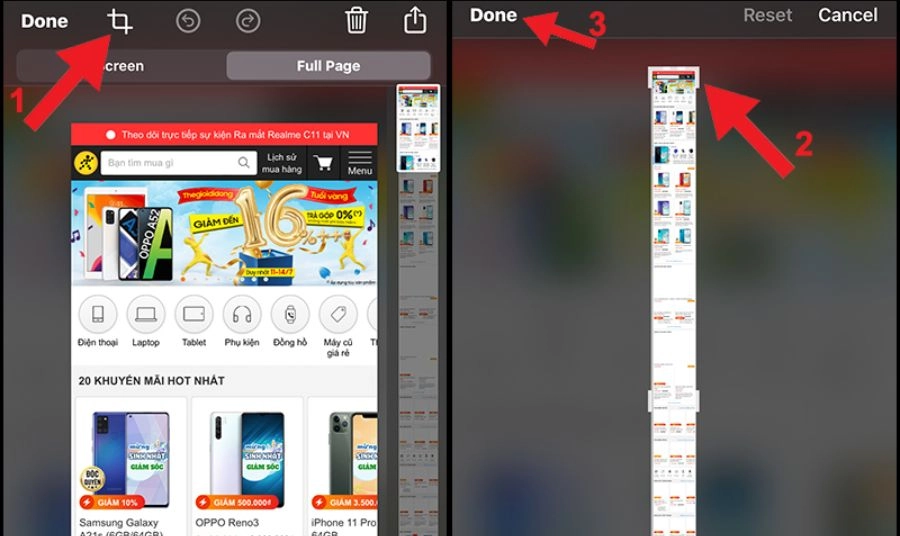
  • Chỉ hỗ trợ trên trình duyệt Safari: Hiện tại, Apple chỉ cho phép chụp toàn bộ trang (Full Page) khi bạn mở trang web bằng trình duyệt Safari. Các ứng dụng hoặc trình duyệt khác như Google Chrome, Facebook, Zalo hay Messenger chưa hỗ trợ tính năng này theo cách mặc định của iOS.
  • Ảnh được lưu dưới dạng PDF: Khác với ảnh chụp màn hình thông thường được lưu trong ứng dụng Ảnh (Photos), ảnh chụp toàn trang sẽ được lưu dưới dạng tệp PDF trong ứng dụng Tệp (Files). Vì vậy, nếu không tìm thấy ảnh trong thư viện, hãy kiểm tra ứng dụng Files.
  • Yêu cầu phiên bản iOS: Tính năng này có sẵn trên các thiết bị chạy iOS 13 trở lên. Nếu sử dụng phiên bản iOS cũ hơn, bạn cần cập nhật hệ điều hành hoặc sử dụng ứng dụng bên thứ ba để chụp màn hình dài.

Hướng dẫn chụp màn hình dài trên iPhone

Các bước chụp màn hình dài trên iPhone

Bước 1: Mở trang web cần chụp. Khởi động trình duyệt Safari, sau đó truy cập vào trang web hoặc tài liệu mà bạn muốn lưu toàn bộ nội dung.

Bước 2: Chụp màn hình. Thực hiện thao tác chụp màn hình theo từng dòng iPhone:
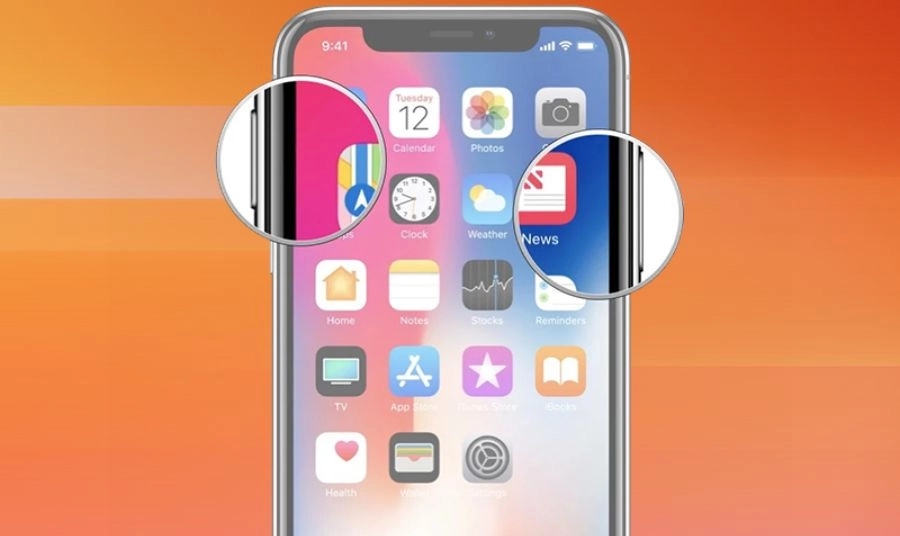
  • Đối với iPhone có Face ID (iPhone X trở lên): Nhấn đồng thời nút Nguồn và nút Tăng âm lượng, sau đó thả tay ngay.

Đối với iPhone có Face ID (iPhone X trở lên)

  • Đối với iPhone có Touch ID (iPhone 8, iPhone SE và các đời cũ hơn): Nhấn đồng thời nút Home và nút Nguồn để chụp màn hình.

Đối với iPhone có Touch ID (iPhone 8, iPhone SE và các đời cũ hơn)

Bước 3: Mở ảnh chụp ngay sau khi chụp. Ngay sau khi chụp, ảnh thu nhỏ sẽ xuất hiện ở góc dưới bên trái màn hình. Hãy chạm vào ảnh này trước khi nó tự động biến mất. Nếu bỏ lỡ bước này, ảnh sẽ được lưu như ảnh chụp màn hình thông thường và bạn sẽ phải thực hiện lại thao tác nếu muốn chụp toàn bộ trang.
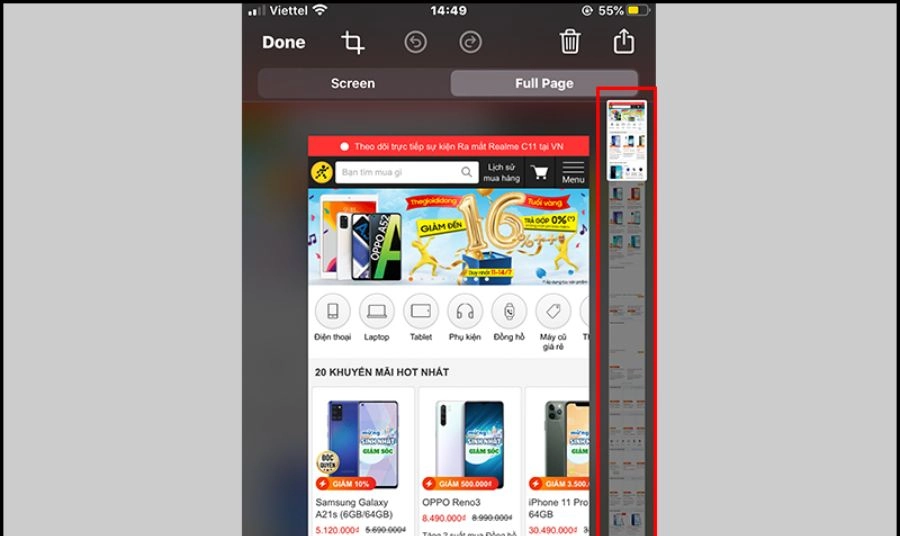
Mở ảnh chụp ngay sau khi chụp

Bước 4: Chọn chế độ "Toàn trang" (Full Page)

Trong giao diện chỉnh sửa ảnh, bạn sẽ thấy hai tùy chọn:
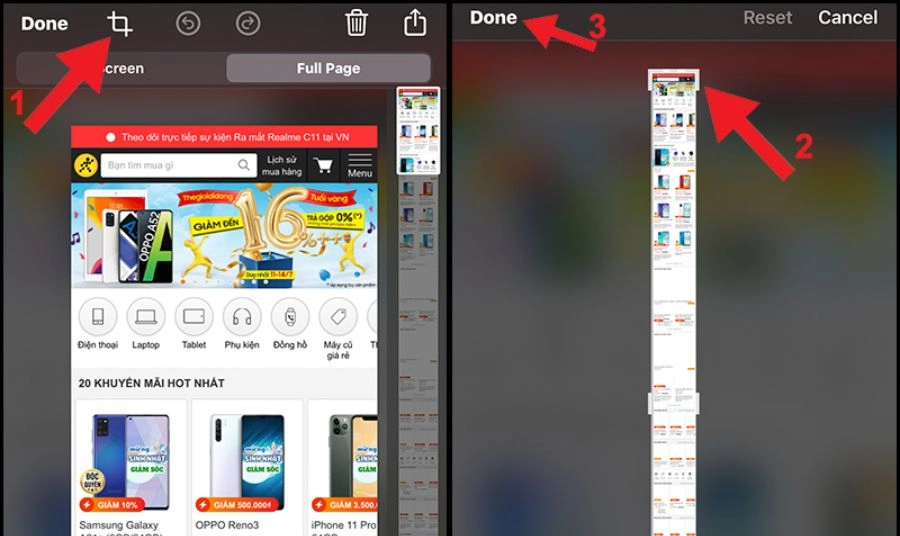
  • Màn hình (Screen): Lưu phần nội dung đang hiển thị trên màn hình.
  • Toàn trang (Full Page): Lưu toàn bộ nội dung của trang web.

Choose mode "Toàn trang" (Full Page)

Hãy chọn Toàn trang. Lúc này, iPhone sẽ hiển thị bản xem trước của toàn bộ trang cùng thanh cuộn ở bên phải để bạn có thể kiểm tra nội dung trước khi lưu.

Bước 5: Lưu tệp. Sau khi kiểm tra xong, nhấn Lưu vào Tệp (Save to Files).
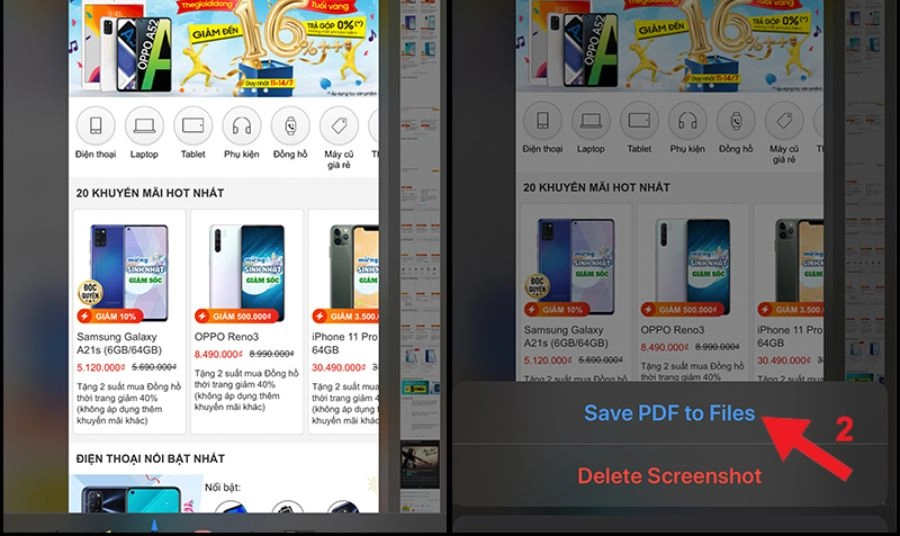
Lưu tệp. Sau khi kiểm tra xong, nhấn Lưu vào Tệp (Save to Files)

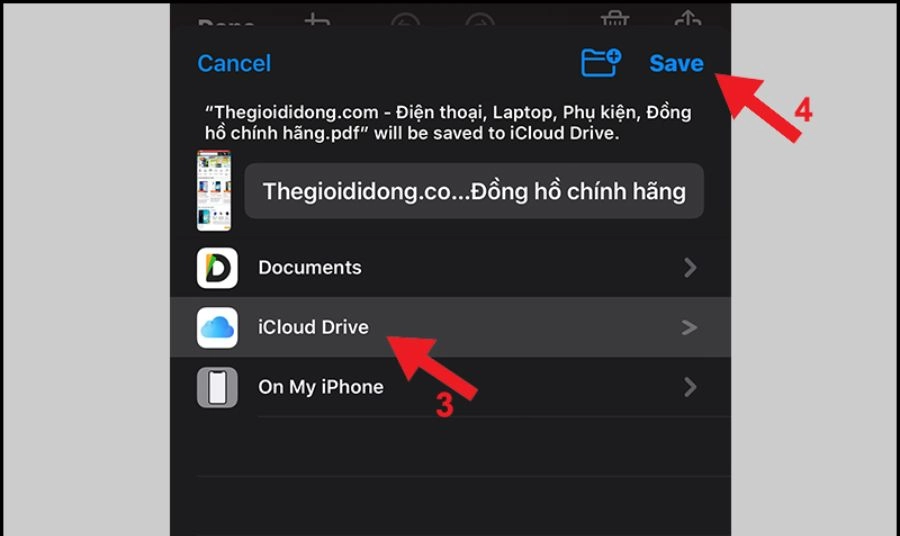
Bước 6: Chọn vị trí lưu

  • Tiếp theo, hãy chọn nơi lưu file PDF theo nhu cầu. Bạn có thể lưu:
  • Trên iPhone (On My iPhone) để truy cập ngoại tuyến.
  • iCloud Drive nếu muốn đồng bộ và truy cập trên nhiều thiết bị Apple.

Chọn vị trí lưu

Bước 7: Hoàn tất. Nhấn Lưu (Save) để hoàn tất quá trình. Toàn bộ nội dung của trang web sẽ được lưu thành một tệp PDF.
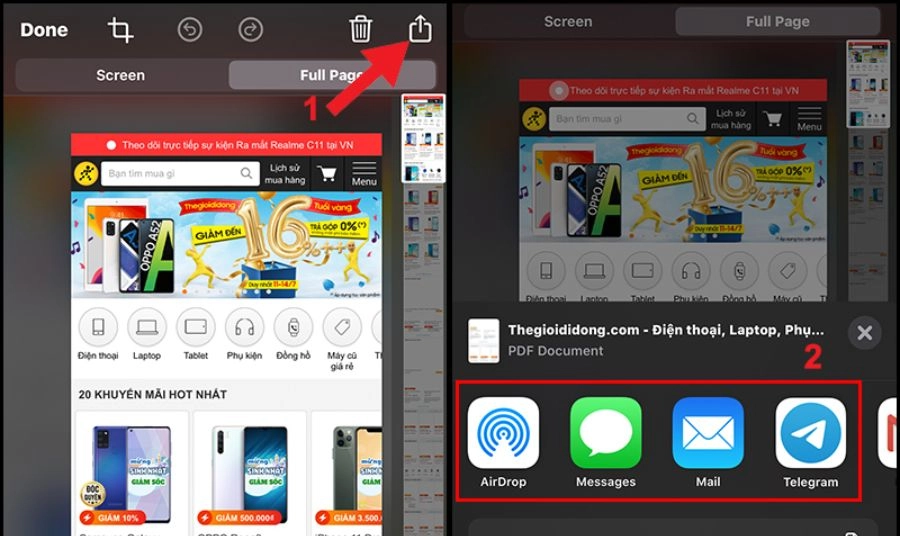
Hoàn tất. Nhấn Save (Save) để hoàn tất quá trình

Bước 8: Xem hoặc chia sẻ tệp. Để mở lại file vừa lưu, hãy truy cập ứng dụng Tệp (Files), tìm đến thư mục đã chọn và mở tài liệu PDF.

Từ đây, bạn có thể:

  • Chia sẻ qua AirDrop, Mail hoặc Tin nhắn.
  • Gửi qua các ứng dụng như Zalo, Messenger hoặc Telegram.
  • In trực tiếp nếu cần.
  • Chuyển đổi từ PDF sang JPG hoặc PNG bằng các công cụ trực tuyến nếu muốn lưu dưới dạng hình ảnh.

Hướng dẫn chụp màn hình dài trên Android

Với các thiết bị Android, tính năng chụp cuộn trang thường được tích hợp sẵn trong công cụ chụp màn hình mặc định của máy (áp dụng cho hầu hết các dòng Samsung, Xiaomi, Oppo, Vivo... sử dụng giao diện Android hiện đại), cho phép áp dụng với bất kỳ ứng dụng hay trang web nào đang mở, ví dụ như đoạn chat trong Messenger hay một trang web đang xem trên Chrome.

Bước 1: Mở nội dung cần chụp. Trước tiên, hãy mở ứng dụng hoặc trang web mà bạn muốn chụp lại toàn bộ nội dung.

Bước 2: Chụp màn hình bằng tổ hợp phím. Giữ đồng thời nút Nguồn và nút Giảm âm lượng trong khoảng 2 giây. Ảnh chụp màn hình vừa thực hiện sẽ xuất hiện dưới dạng biểu tượng thu nhỏ (bong bóng) ở góc màn hình.

Bước 3: Sử dụng công cụ chụp cuộn

Ngay sau khi chụp, một thanh công cụ sẽ hiện ra ở phía dưới màn hình với các biểu tượng:

  • Biểu tượng bong bóng: Mở lại ảnh vừa chụp
  • Biểu tượng hai mũi tên xuống: Kích hoạt chức năng chụp cuộn (chụp dài)
  • Biểu tượng cắt: Cắt bớt phần ảnh không cần thiết
  • Biểu tượng bút chì: Vẽ hoặc chú thích thêm lên ảnh
  • Biểu tượng chia sẻ: Chia sẻ ảnh ngay sau khi chụp

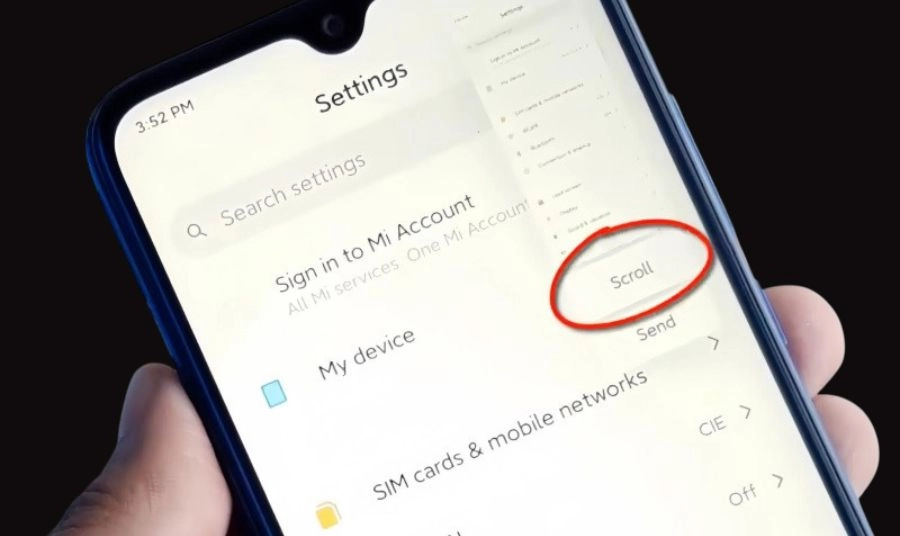
Bạn nhấn vào biểu tượng hai mũi tên xuống (chụp cuộn), sau đó kéo màn hình xuống đến vị trí nội dung mong muốn rồi thả tay ra để dừng lại.

Bước 4: Hoàn tất thao tác. Nhấn vào bất kỳ khoảng trống nào trên màn hình (trừ khu vực thanh công cụ) để hoàn tất và lưu ảnh chụp cuộn vào bộ nhớ máy.

Nếu điện thoại của bạn đang sử dụng giao diện tiếng Anh, các bước thực hiện tương tự nhưng tên nút bấm sẽ hiển thị bằng tiếng Anh (ví dụ "Scroll capture" thay vì "Chụp cuộn"). Bạn có thể đổi ngôn ngữ máy sang tiếng Việt trong phần Cài đặt nếu muốn thao tác dễ dàng hơn.

Một số lưu ý khi chụp màn hình dài

  • Trên iPhone, nếu bạn cần chia sẻ ảnh chụp dài dưới định dạng ảnh thông thường (JPG/PNG) thay vì PDF, bạn sẽ cần dùng thêm ứng dụng chuyển đổi định dạng của bên thứ ba.
  • Trên Android, một số ứng dụng có cơ chế chống chụp màn hình (ví dụ ứng dụng ngân hàng, một số app bảo mật) sẽ khiến thao tác chụp cuộn không thực hiện được hoặc cho ra ảnh trống.

Nên kiểm tra lại nội dung đã chụp trước khi chia sẻ để đảm bảo không bị thiếu phần đầu hoặc cuối trang.

Kết luận

Tính năng chụp màn hình dài, chụp cuộn trang trên cả iPhone và Android đều đã được tích hợp sẵn, giúp bạn lưu trọn nội dung website, tin nhắn hay tài liệu chỉ với vài thao tác đơn giản mà không cần cài thêm bất kỳ ứng dụng nào. Nắm rõ các bước thực hiện ở trên sẽ giúp bạn tiết kiệm thời gian và lưu trữ thông tin một cách gọn gàng, chuyên nghiệp hơn. Thành Nhân TNC hy vọng bài viết này đã giúp bạn dễ dàng thực hiện thao tác chụp màn hình dài trên chiếc điện thoại của mình.

Tham khảo các bài viết liên quan:

Câu hỏi thường gặp

Vì sao chức năng chụp cuộn trên Android không xuất hiện thanh công cụ?

Trên một số dòng máy hoặc phiên bản Android tùy chỉnh từ nhà sản xuất, giao diện thanh công cụ sau khi chụp màn hình có thể khác biệt hoặc tính năng chụp cuộn nằm ở vị trí khác. Bạn có thể kiểm tra trong phần cài đặt chụp màn hình của máy hoặc cập nhật phần mềm lên phiên bản mới nhất.

Chụp màn hình dài trên iPhone có dùng được với Chrome không?

Hiện tại tính năng này chỉ hỗ trợ chính thức trên trình duyệt Safari. Nếu bạn thường xuyên sử dụng Chrome, bạn cần cân nhắc dùng thêm ứng dụng chụp cuộn trang của bên thứ ba từ App Store.

Làm cách nào để chuyển file PDF chụp màn hình dài trên iPhone thành ảnh?

Bạn có thể sử dụng các ứng dụng chuyển đổi định dạng PDF sang JPG có sẵn trên App Store, hoặc dùng các công cụ chuyển đổi trực tuyến bằng cách tải file PDF lên và tải ảnh JPG về sau khi chuyển đổi.
Hotline
Hotline: 19006078 (8h-18h30)
Zalo
Tư vấn Zalo (8h-18h30)
Facebook
Chat Messenger (8h-18h30)
Xóa lịch sử chat?
Toàn bộ lịch sử trò chuyện sẽ bị xóa vĩnh viễn. Bạn sẽ bắt đầu một cuộc hội thoại mới.