Gửi ảnh qua Gmail là một trong những phương thức chia sẻ dữ liệu phổ biến và an toàn nhất hiện nay. Khác với các nền tảng mạng xã hội thường tự động nén dung lượng làm giảm độ sắc nét, Gmail giúp hình ảnh của bạn giữ nguyên độ phân giải gốc khi đến tay người nhận. Trong bài viết này, Thành Nhân TNC sẽ hướng dẫn bạn cách gửi ảnh qua Gmail trên cả điện thoại và máy tính siêu đơn giản, đồng thời bật mí mẹo gửi nhiều ảnh dung lượng lớn mà không bị vỡ hình.
Thay vì sử dụng các ứng dụng nhắn tin trực tuyến thường tự động nén dung lượng khiến hình ảnh bị mờ nhòe, việc lựa chọn cách gửi ảnh qua Gmail mang lại nhiều lợi thế vượt trội cho người dùng:
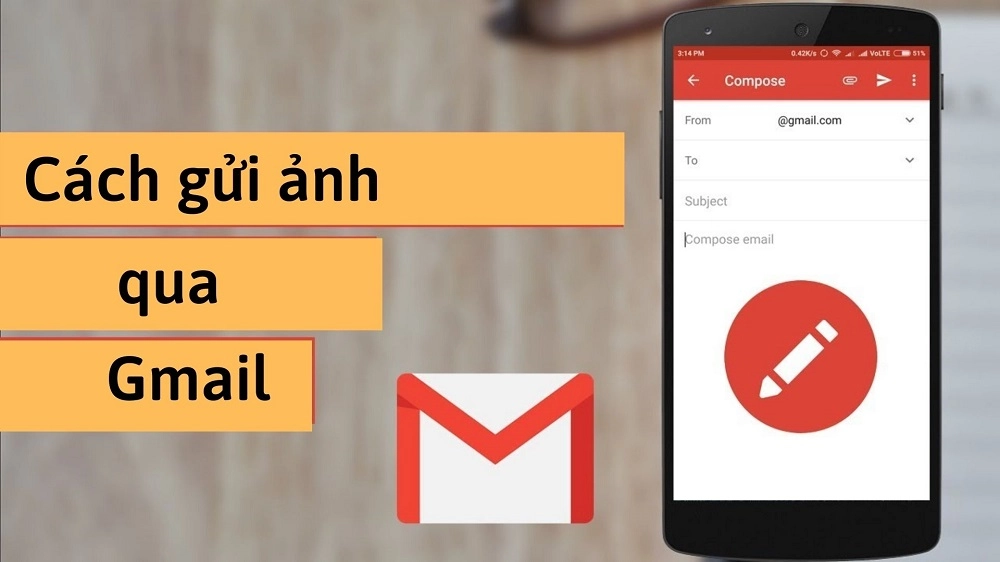
Giao diện ứng dụng Gmail trên các dòng điện thoại hiện nay đã được đồng bộ hóa. Bạn có thể áp dụng các bước dưới đây cho cả iPhone (iOS) và các dòng máy Android.
Hướng dẫn nhanh cách gửi ảnh qua Gmail
Mở ứng dụng Gmail ➔ Chọn Soạn thư (biểu tượng cây bút) ➔ Nhập Email người nhận ➔ Nhấn biểu tượng Ghim kẹp giấy ➔ Chọn Đính kèm tệp (hoặc chọn trực tiếp từ thanh hiển thị ảnh) ➔ Tích chọn các ảnh muốn gửi ➔ Nhấn biểu tượng Mũi tên (Gửi).
Hướng dẫn chi tiết
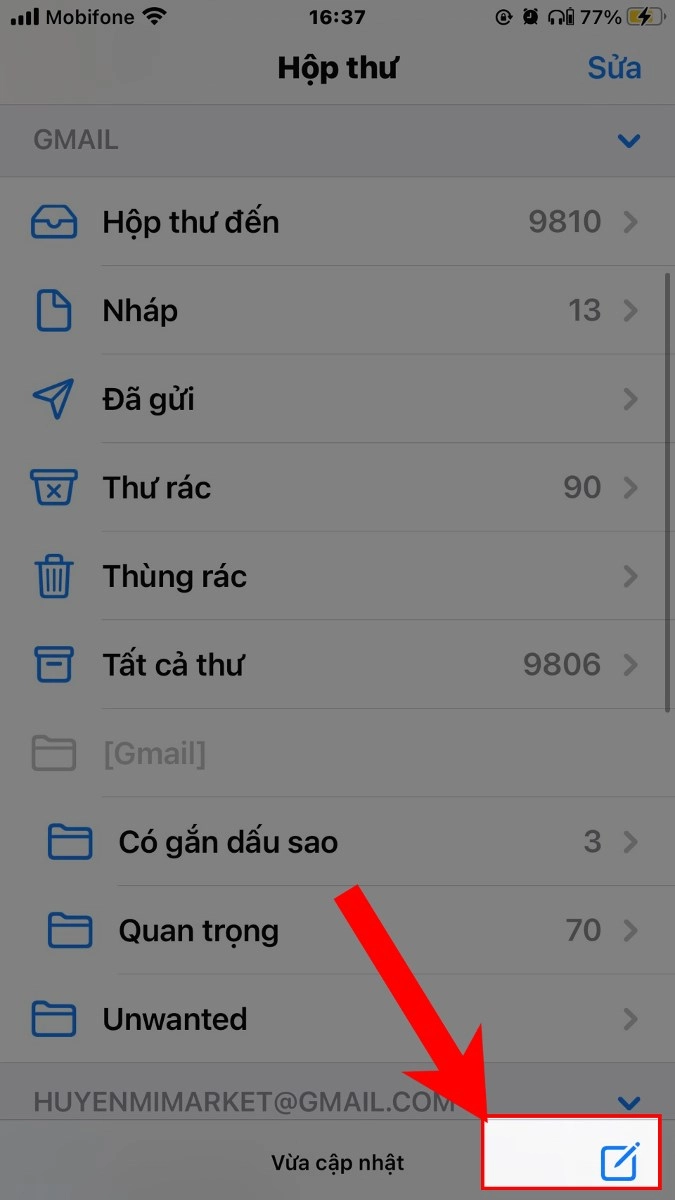
Bước 1: Mở ứng dụng Gmail trên điện thoại. Tại góc dưới cùng bên phải màn hình, bạn nhấn vào nút Soạn thư (có biểu tượng hình cây bút).
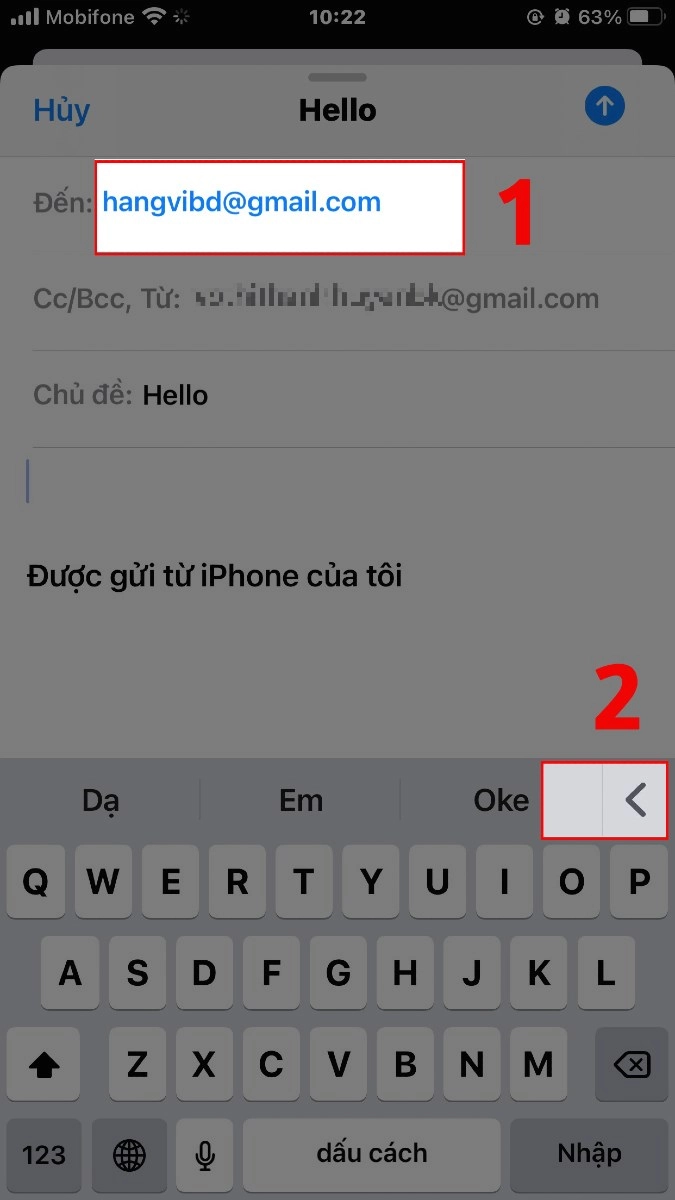
Bước 2: Tại dòng Đến, hãy nhập chính xác địa chỉ email của người nhận. Nếu muốn gửi cho nhiều người cùng lúc, bạn chỉ cần nhập các địa chỉ email cách nhau bằng dấu phẩy.
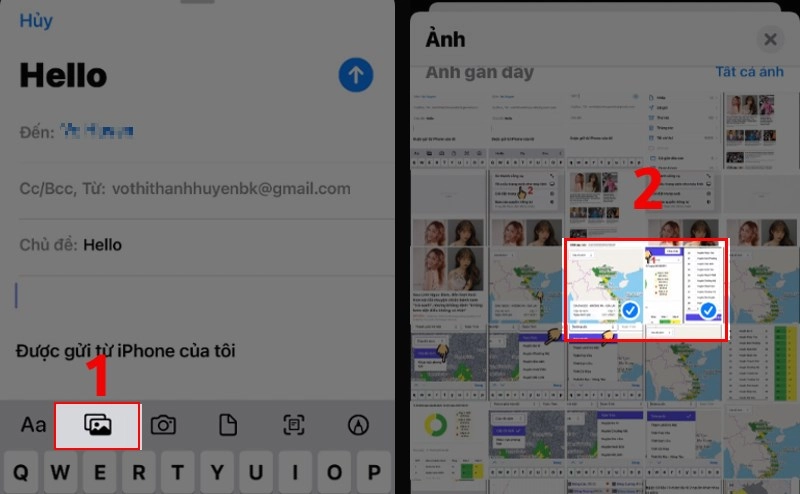
Bước 3: Nhìn lên góc trên cùng bên phải, nhấn vào biểu tượng Ghim kẹp giấy và chọn Đính kèm tệp. Lúc này màn hình sẽ hiển thị các hình ảnh gần đây. Bạn có thể duyệt qua thư viện để chọn một hoặc cách gửi nhiều ảnh qua gmail cùng lúc bằng cách nhấn giữ và tích chọn vào các bức ảnh cần gửi.
Bước 4: Sau khi ảnh đã được tải lên và hiển thị trong nội dung thư, bạn nhấn vào biểu tượng Mũi tên hướng sang phải (màu xanh hoặc xanh dương) ở góc trên cùng để hoàn tất quá trình gửi ảnh từ điện thoại sang gmail.
Đối với máy tính để bàn hay laptop, Gmail cung cấp cho bạn nhiều lựa chọn linh hoạt hơn như: đính kèm file, kéo thả trực tiếp hoặc chèn ảnh hiển thị ngay trong thân mail.
Hướng dẫn nhanh
Truy cập Gmail trên trình duyệt ➔ Chọn Soạn thư (Dấu cộng lớn) ➔ Nhập Email người nhận ➔ Nhấn biểu tượng Ghim kẹp (để đính kèm) hoặc biểu tượng Bức ảnh (để chèn vào thân mail) ➔ Chọn ảnh từ máy tính và bấm Open ➔ Nhấn Gửi (Send).
Hướng dẫn chi tiết
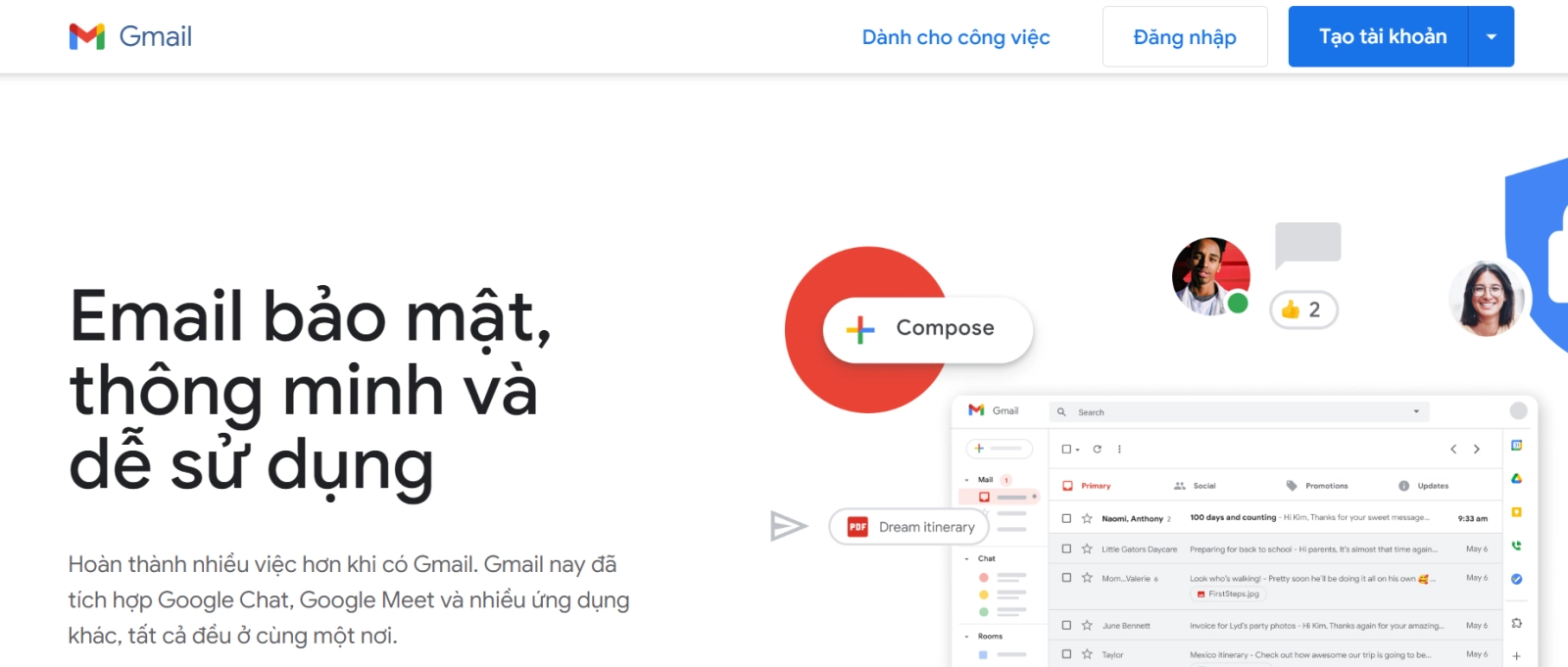
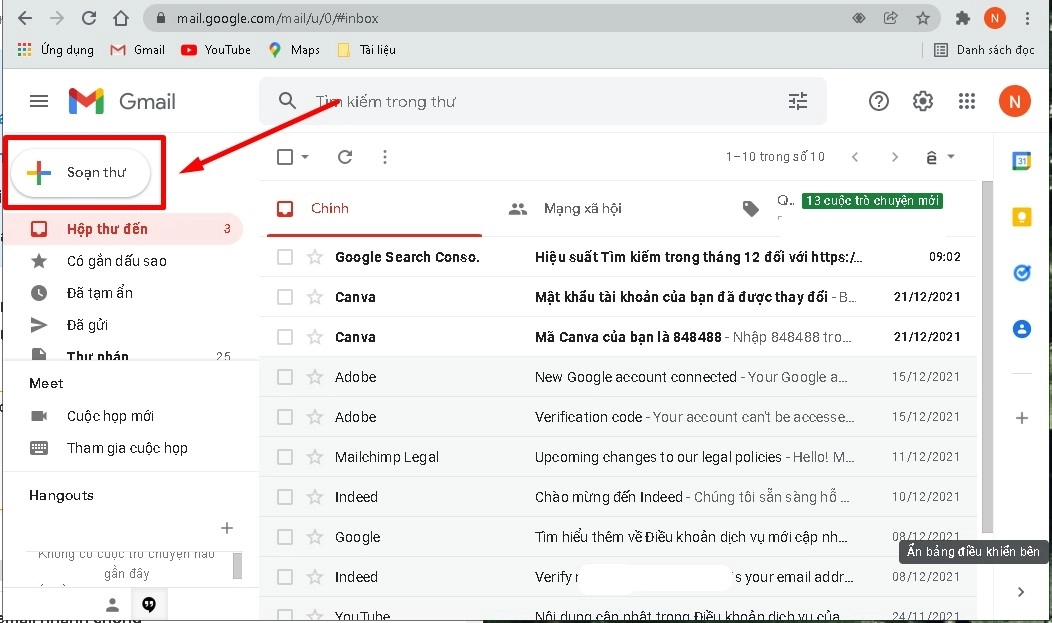
Bước 1: Đăng nhập vào tài khoản Gmail của bạn trên trình duyệt web (Chrome, Edge, Safari...). Ở góc trên cùng bên trái giao diện, nhấn nút Soạn thư (có biểu tượng dấu cộng lớn +).
Bước 2: Nhập địa chỉ người nhận vào ô Đến và điền tiêu đề thư (nếu cần).
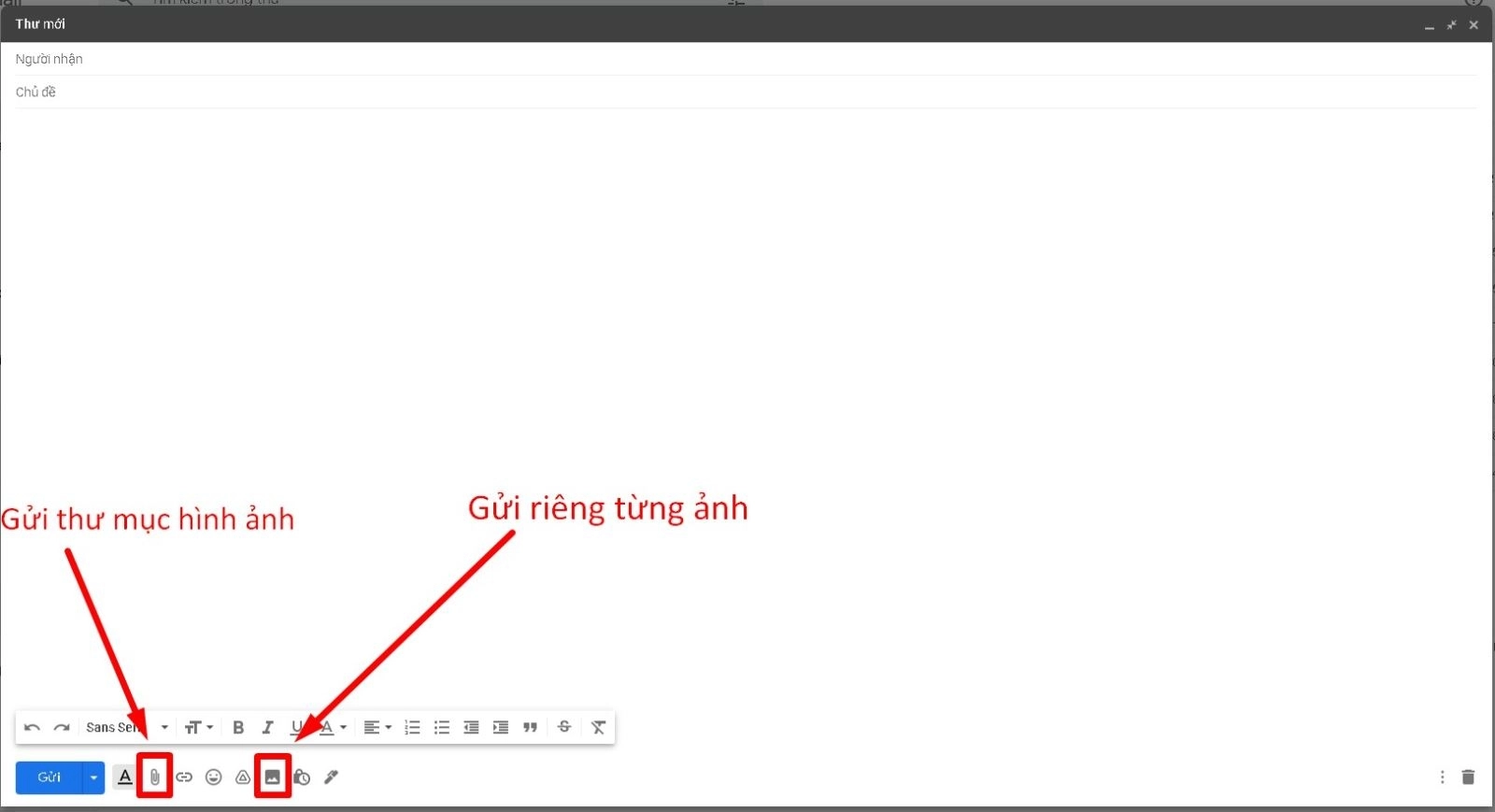
Bước 3: Tùy thuộc vào nhu cầu hiển thị ảnh, bạn lựa chọn một trong các cách sau dưới thanh công cụ:
Một trong những lỗi phổ biến nhất khiến người dùng tại sao không gửi được ảnh qua gmail là do vượt quá dung lượng cho phép. Gmail quy định tổng dung lượng file đính kèm cho mỗi email tối đa là 25MB. Nếu bạn muốn gửi file ảnh dung lượng lớn hoặc gửi toàn bộ album ảnh nặng, hãy áp dụng 2 giải pháp sau:
Khi bạn đính kèm tệp ảnh vượt quá 25MB, hệ thống Gmail sẽ xuất hiện thông báo và tự động tải các tệp này lên Google Drive. Lúc này, ảnh của bạn sẽ không nằm trực tiếp trong email mà được chuyển đổi thành một đường link liên kết an toàn. Người nhận chỉ cần click vào link đó là có thể tải toàn bộ ảnh gốc chất lượng cao về máy.
Gmail không cho phép bạn đính kèm trực tiếp một thư mục (folder) chưa nén. Vì vậy, để gửi hàng loạt ảnh một cách ngăn nắp, bạn làm như sau:
Bước 1: Gom tất cả ảnh cần gửi vào một Folder trên máy tính.
Bước 2: Click chuột phải vào Folder đó ➔ Chọn Compress to ZIP file (hoặc Add to Archive nếu dùng WinRAR) để nén ảnh để gửi qua gmail.
Bước 3: Đính kèm file đuôi .zip hoặc .rar đó vào Gmail và gửi đi như bình thường.
Trong quá trình thao tác, đôi khi bạn sẽ gặp phải một số sự cố ngoài ý muốn. Dưới đây là cách xử lý nhanh:
Hy vọng với những hướng dẫn chi tiết trên đây, bạn đã nắm rõ cách gửi ảnh qua Gmail bằng điện thoại và máy tính để có thể chia sẻ những khung hình chất lượng nhất tới bạn bè, đồng nghiệp. Việc tận dụng tốt các mẹo nén file hay liên kết Google Drive sẽ giúp bạn tối ưu hóa công việc hàng ngày một cách hiệu quả và chuyên nghiệp.
Nếu bạn đang tìm kiếm một thiết bị cấu hình mạnh mẽ để xử lý mượt mà các tác vụ văn phòng, gửi file dung lượng lớn hay phục vụ nhu cầu đồ họa, chiến game giải trí, hãy đến ngay với Thành Nhân TNC. Đầy đủ các dòng máy từ dòng máy văn phòng bền bỉ như Dell Vostro, Dell Latitude, MSI Modern, cho đến các siêu phẩm gaming, đồ họa đỉnh cao thuộc dòng ASUS ROG Strix, MSI Cyborg... cập nhật liên tục các thế hệ chip xử lý mới nhất. Ghé thăm ngay cửa hàng hoặc truy cập website tnc.com.vn để tham khảo bảng giá laptop Dell, MSI tháng này và nhận hàng ngàn chương trình khuyến mãi hấp dẫn từ Thành Nhân TNC nhé!
Các bài viết liên quan: