Bạn muốn in 2 mặt để tiết kiệm giấy, in tài liệu cho gọn, hoặc chuẩn bị giáo trình – báo cáo chuyên nghiệp, nhưng máy in của bạn lại chỉ hỗ trợ in 1 mặt? Đừng lo! Với vài thao tác thủ công đơn giản, bạn hoàn toàn có thể in 2 mặt cực kỳ chính xác và nhanh chóng, phù hợp cho mọi loại máy in một mặt. Hãy theo dõi hướng dẫn chi tiết dưới đây từ Thành Nhân TNC để thực hiện đúng ngay lần đầu!
Khi in 2 mặt thủ công, việc in thử 2–4 trang đầu tiên là bước cực kỳ quan trọng giúp bạn biết chính xác hướng giấy và cách máy xử lý. Mỗi model máy in có cơ chế kéo và trả giấy khác nhau, nên thử trước giúp tránh sai mặt, lệch trang hoặc in ngược chiều. Đây là cách đảm bảo in 2 mặt Word hay PDF đều đúng chuẩn ngay từ lần đầu.
Sau khi bạn đã tìm được hướng lật phù hợp, hãy đánh dấu ở khay giấy hoặc dán ghi chú lên máy. Điều này giúp bạn không phải thử lại mỗi lần in 2 mặt thủ công, đặc biệt hữu ích khi thường xuyên in tài liệu dài. Lưu lại quy tắc lật giấy vừa tránh nhầm lẫn, vừa tăng tốc độ làm việc.
Rất nhiều lỗi in 2 mặt PDF hoặc Word xảy ra do người dùng vô tình xáo trộn chồng giấy. Khi thứ tự bị đảo, nội dung mặt trước – mặt sau không ăn khớp hoặc bị in ngược. Vì vậy, sau khi in trang lẻ, hãy giữ nguyên thứ tự giấy đúng như máy in vừa nhả ra để đảm bảo độ chính xác tuyệt đối.
Giấy mỏng hoặc kém chất lượng dễ gây nhăn khi đưa vào máy lần thứ hai, đặc biệt khi in 2 mặt thủ công. Ngoài ra, giấy quá mỏng dễ bị bóng mờ chữ sang mặt kia hoặc gây kẹt giấy. Loại giấy 70–80 gsm là lựa chọn lý tưởng giúp bản in sắc nét, không lem, phù hợp cho tài liệu nhiều trang.
Với tài liệu dài trên 20–30 trang, hãy chia nhỏ thành từng phần để dễ kiểm soát hướng giấy và thứ tự trang. Cách này giúp giảm tối đa lỗi lệch mặt, tránh quá tải khay giấy và hạn chế tình trạng kẹt giấy, đặc biệt trên các dòng máy in một mặt đời cũ.
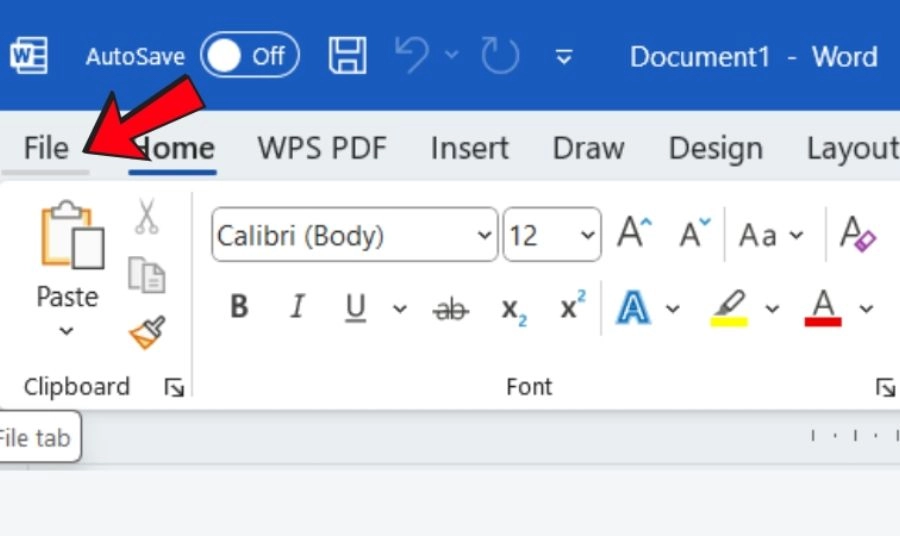
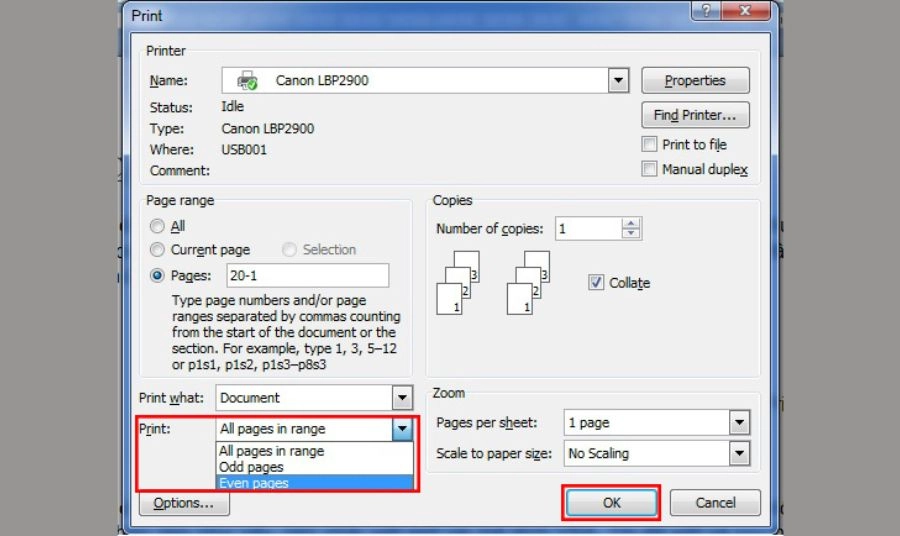
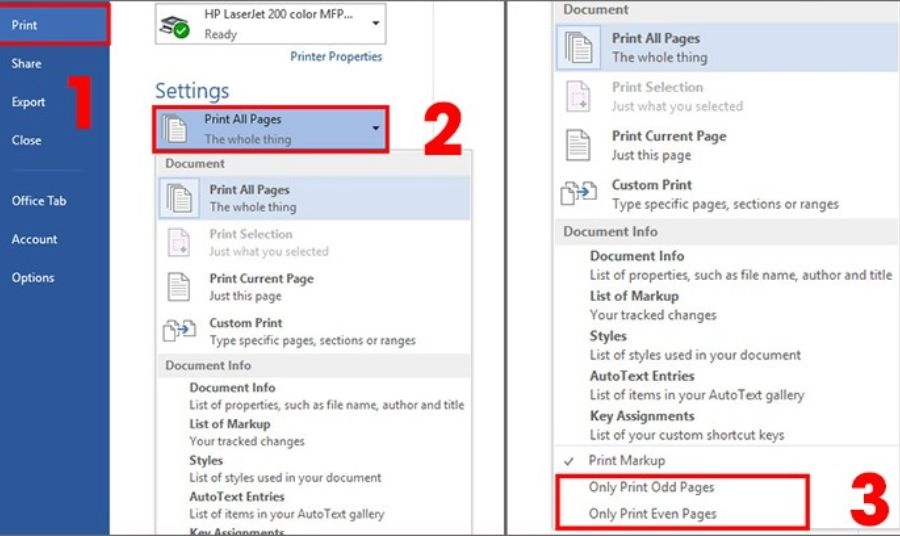
Trước khi in, bước mở hộp thoại Print không chỉ là thao tác khởi động mà còn là lúc bạn kiểm tra toàn bộ cài đặt quan trọng. Nhấn Ctrl + P hoặc chọn File → Print để vào giao diện in. Tại đây hãy rà soát kỹ các mục sau:
Nếu tài liệu chứa trang in theo hướng ngang (landscape) xen lẫn dọc (portrait), chú ý kiểm tra từng trang trong Print Preview để biết cần lật thế nào khi in mặt sau.
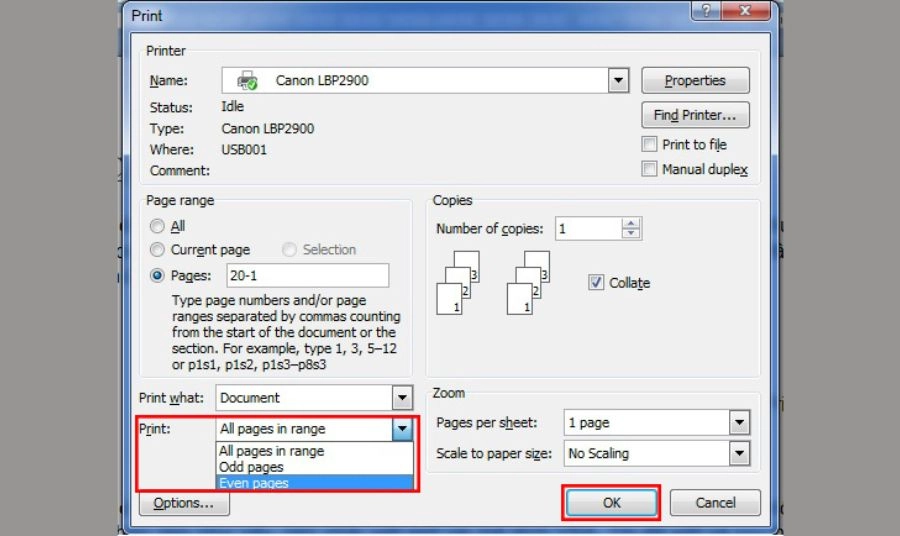
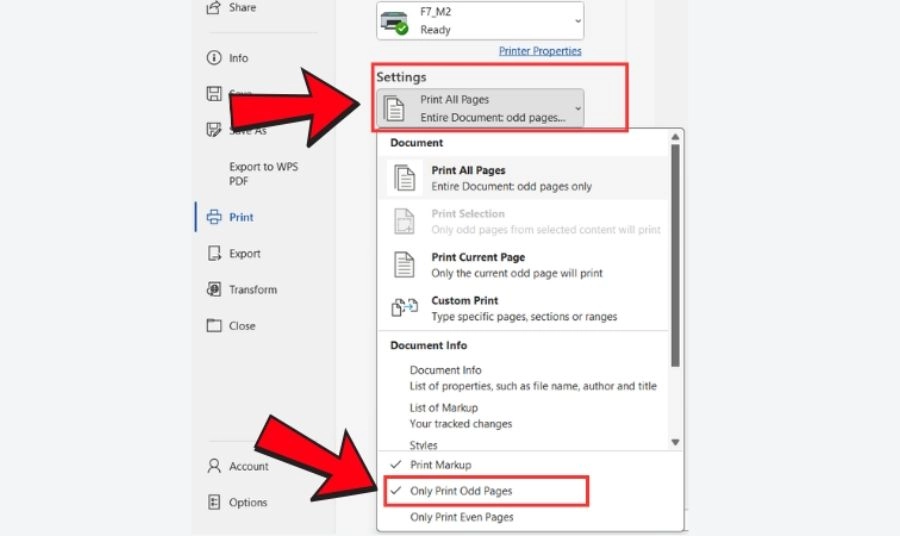
Đây là giai đoạn in các trang lẻ (1, 3, 5, …). Việc chọn đúng chế độ giúp bạn in đầy đủ mặt đầu rồi mới lật để in mặt sau.
Nếu tài liệu có trang bìa riêng (muốn in 1 mặt), bạn có thể loại trang đó khỏi dãy lẻ trước khi in. Khi bấm Print, máy sẽ in tuần tự các trang lẻ. Trong quá trình in, chú ý máy có báo lỗi kẹt giấy hay hết mực không — xử lý xong rồi mới tiếp tục. Nếu máy in hỗ trợ in “odd pages reverse order” (in trang lẻ theo thứ tự ngược), cân nhắc bật để khi máy nhả giấy các trang đã in sẽ sắp đúng thứ tự thuận tiện khi bạn nạp lại.
Khi in hoàn tất trang lẻ, điều quan trọng là không làm xáo trộn chồng giấy. Hành vi cần lưu ý:
Nếu chưa từng in trên máy này, in 3 trang thử (1–3) rồi xem kết quả trước khi in cả bộ.
Bước lật giấy là khâu nhạy cảm nhất của in 2 mặt thủ công. Nếu làm sai, bản in có thể bị ngược, lệch hoặc sai thứ tự. Cách thực hiện:
Xác định kiểu máy in nhả giấy
Các bước lật giấy an toàn
Với máy in đời mới, xem tài liệu hướng dẫn (user manual) sẽ cho biết chính xác “face up / face down” và “rotate 180°” cần làm thế nào cho model đó.
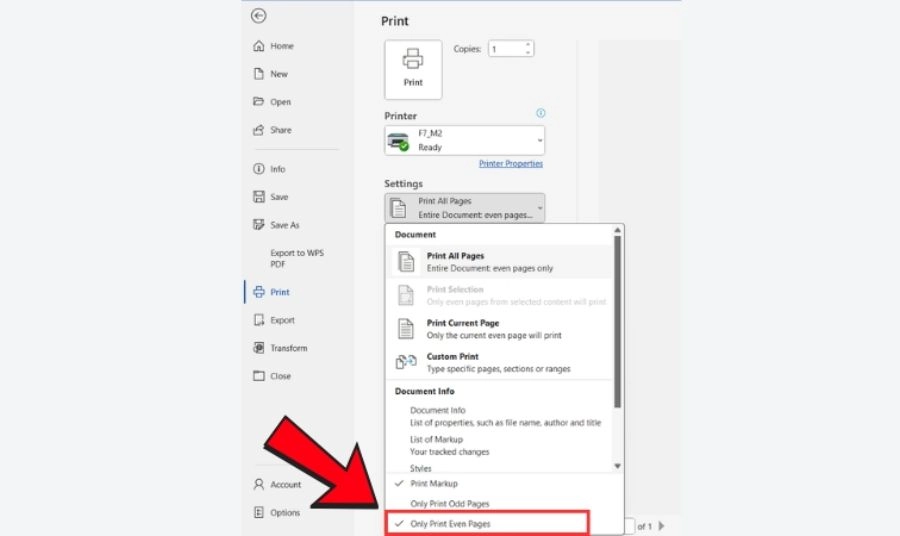
Sau khi nạp lại giấy với hướng đúng, mở lại hộp thoại in:
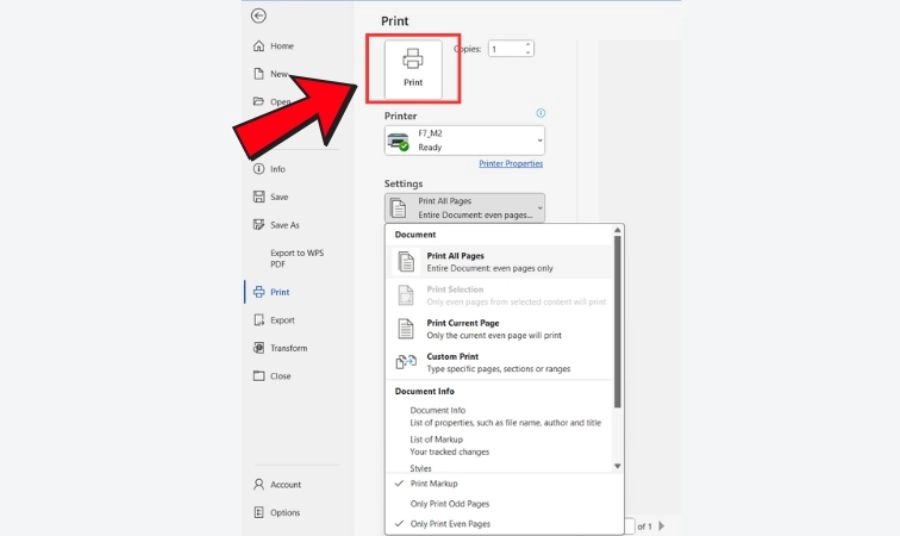
Sau khi xác nhận, nhấn Print để máy in trang chẵn lên mặt sau giấy.
Khi máy in hoàn tất in trang chẵn, bạn cần thực hiện các bước sau để đảm bảo tài liệu đã được in 2 mặt đúng:
Nếu phát hiện trang in sai, hãy ghi chú lỗi (ví dụ: “trang 12 in ngược”) và in lại phần đó bằng cách chọn trang cụ thể. Tránh in lại toàn bộ nếu chỉ vài trang bị lỗi.
Tham khảo chi tiết:
Máy in 2 mặt tự động tích hợp sẵn bộ đảo mặt (duplex unit), cho phép thiết bị tự lật giấy và in cả hai mặt trong một chu trình. Người dùng không cần phải lật giấy thủ công hay chia nhiều lần in, chỉ cần chọn tùy chọn Print on both sides là máy xử lý toàn bộ. Điều này giúp tăng tốc độ in tài liệu dài, đặc biệt hữu ích trong môi trường làm việc cần sự nhanh gọn.
Nhờ khả năng in 2 mặt tự động, bạn giảm ngay một nửa số lượng giấy cần sử dụng so với kiểu in một mặt truyền thống. Điều này không chỉ tiết kiệm chi phí vận hành mà còn hỗ trợ giảm rác thải văn phòng và thân thiện hơn với môi trường. Với các doanh nghiệp in ấn số lượng lớn mỗi ngày, đây là ưu điểm rất đáng kể.
Khi in thủ công, người dùng dễ gặp lỗi như lật sai chiều, đảo trang, in ngược, lệch lề hoặc nhầm thứ tự. Máy in 2 mặt tự động loại bỏ hoàn toàn những rủi ro này nhờ hệ thống đảo giấy chính xác. Tài liệu được in đồng nhất, ít lỗi phát sinh, tránh lãng phí giấy và thời gian.
Với tính năng in tự động 2 mặt, khoảng cách mép giấy, hướng trang và bố cục đều được đảm bảo chuẩn xác. Các báo cáo, hợp đồng, tài liệu họp… trông chuyên nghiệp hơn, tạo ấn tượng tốt trong môi trường làm việc. Đặc biệt với doanh nghiệp, sự đồng bộ chất lượng tài liệu là yếu tố quan trọng.
Máy in 2 mặt tự động đáp ứng tốt nhu cầu in liên tục với số lượng lớn, phù hợp cho công ty, phòng ban, cửa hàng, trung tâm dịch vụ hoặc hộ kinh doanh nhỏ. Nhờ khả năng tiết kiệm chi phí, tốc độ nhanh và độ ổn định cao, loại máy in này trở thành lựa chọn tối ưu cho mọi mô hình sử dụng chuyên nghiệp.
Thành Nhân TNC là đơn vị uy tín chuyên cung cấp máy in chính hãng, máy in 2 mặt tự động, cùng các thiết bị điện tử – công nghệ chất lượng cao. Với cam kết về chất lượng sản phẩm, giá cả cạnh tranh, bảo hành rõ ràng và hỗ trợ kỹ thuật tận nơi, Thành Nhân TNC mang đến giải pháp in ấn tiện lợi, nhanh chóng, giúp tối ưu hiệu suất làm việc cho văn phòng, doanh nghiệp và người dùng cá nhân.