MacBook luôn là dòng máy tính cao cấp được người dùng yêu thích nhờ màn hình sắc nét và hệ thống âm thanh vòm sống động. Tuy nhiên, bỗng dưng một ngày chiếc máy yêu quý của bạn gặp sự cố loa MacBook bỗng nhiên mất tiếng, không có bất kỳ âm thanh nào phát ra khiến bạn lo lắng. Hiện tượng MacBook bị mất âm thanh loa trong có thể xuất phát từ nhiều nguyên nhân khác nhau, từ xung đột phần mềm hệ điều hành đến hư hỏng linh kiện phần cứng. Hãy cùng Thành Nhân TNC tìm hiểu chi tiết nguyên nhân và áp dụng các giải pháp khắc phục từ cơ bản đến chuyên sâu ngay dưới đây!
Để lựa chọn được phương án xử lý nhanh chóng và chính xác, việc đầu tiên bạn cần làm là chẩn đoán đúng nguyên nhân cốt lõi gây lỗi:
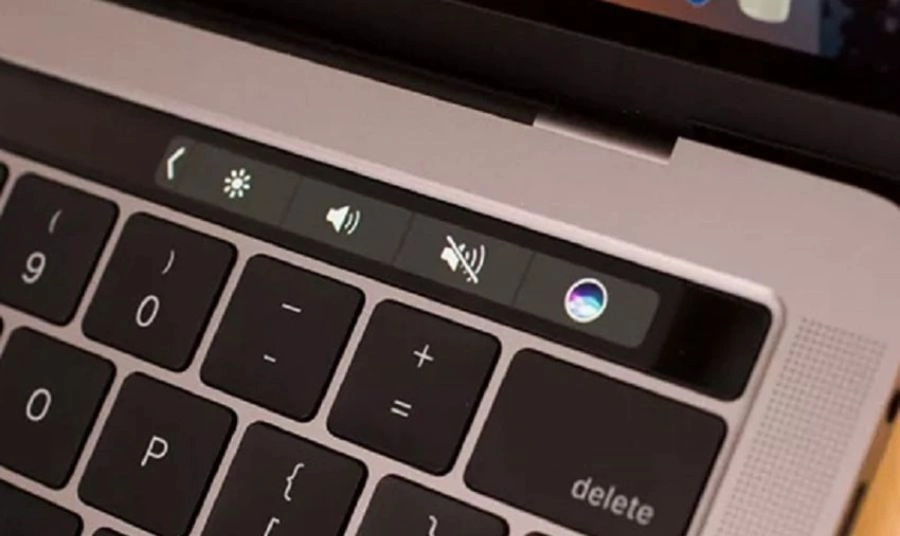
Khi đối mặt với tình trạng MacBook không nhận thiết bị âm thanh, bạn cần bình tĩnh thực hiện lần lượt các bước kiểm tra từ phần mềm đến phần cứng dưới đây để tìm ra hướng xử lý tối ưu nhất.
Trước khi tiến hành các biện pháp can thiệp sâu vào hệ thống phần mềm, hãy thử áp dụng hai mẹo thủ công nhưng mang lại hiệu quả cực kỳ bất ngờ:
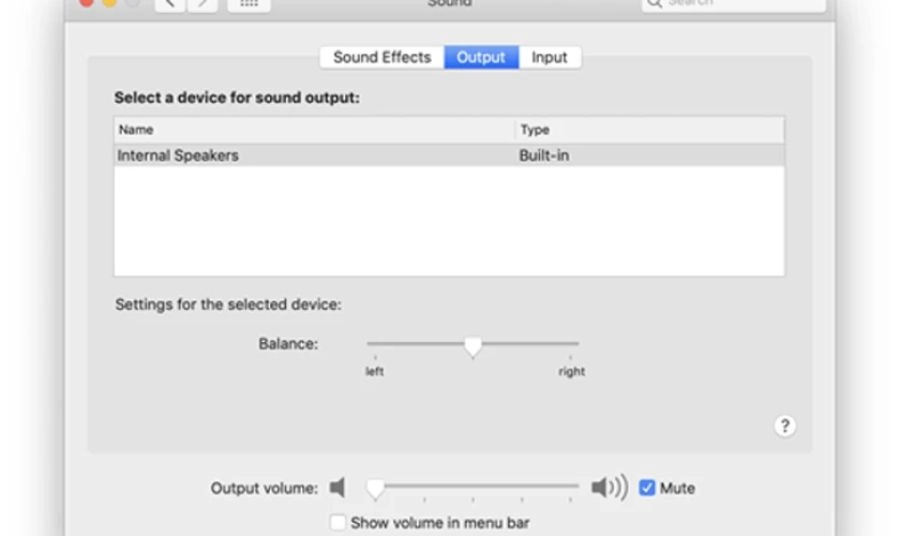
Đôi khi trong quá trình sử dụng hoặc sau khi kết nối với các thiết bị như loa Bluetooth, tai nghe không dây, hệ điều hành macOS đã tự động chuyển luồng phát âm thanh mà bạn không hề hay biết:
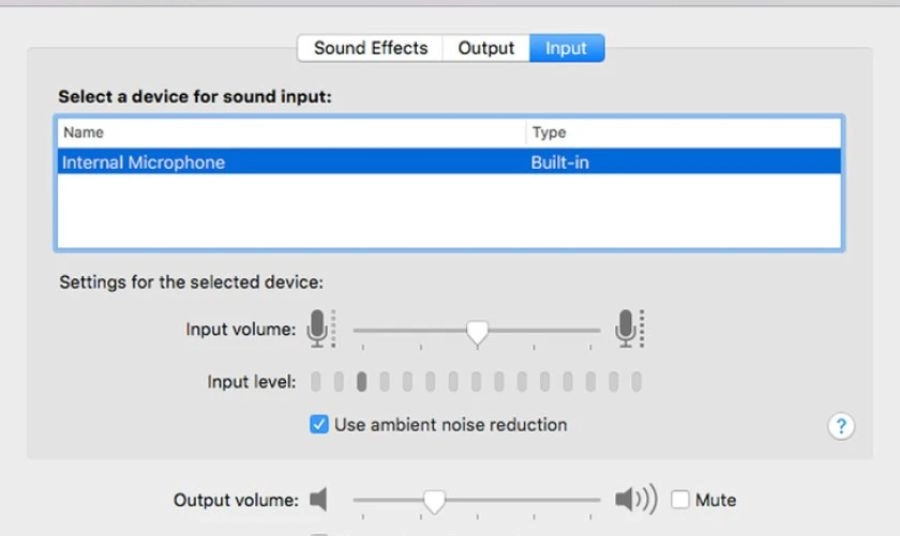
Bước 1: Bạn di chuột nhấp vào biểu tượng logo Apple ở góc trái màn hình, chọn mục System Settings (Cài đặt hệ thống) và tìm đến phần cấu hình Sound (Âm thanh).
Bước 2: Tại giao diện hiện ra, bạn truy cập vào tab Output (Đầu ra). Tại danh sách thiết bị, hãy chắc chắn rằng bạn đã tích chọn vào mục MacBook Speakers (hoặc Internal Speakers - Loa trong của máy).
Bước 3: Kiểm tra kỹ ô Mute (Tắt tiếng) phía dưới xem có vô tình bị đánh dấu tích màu xanh hay không, đồng thời chủ động kéo thanh trượt Output Volume lên mức cao nhất để thử lại chất lượng âm thanh.
Trường hợp driver âm thanh của hệ thống bị đóng băng đột ngột mà bạn không muốn mất thời gian khởi động lại toàn bộ máy, việc sử dụng các dòng lệnh Terminal để ép tiến trình âm thanh nạp lại là giải pháp tối ưu:
Bước 1: Sử dụng tổ hợp phím Command + Space để gọi nhanh thanh tìm kiếm Spotlight, gõ từ khóa Terminal và nhấn Enter.
Bước 2: Tại cửa sổ dòng lệnh vừa xuất hiện, bạn nhập chính xác mã lệnh sau: sudo killall coreaudiod rồi nhấn Enter.
Bước 3: Hệ thống sẽ yêu cầu bạn nhập mật khẩu quản trị (mật khẩu mở máy Mac). Lúc này màn hình sẽ ẩn ký tự khi gõ để bảo mật, bạn cứ nhập đúng mật khẩu và nhấn Enter. Tiến trình điều khiển âm thanh CoreAudio sẽ ngay lập tức được tắt đi và tự động khởi chạy lại trạng thái hoàn hảo ban đầu.
Giải pháp này chỉ áp dụng cho các dòng MacBook sử dụng vi xử lý Intel (thế hệ đời máy cũ trước năm 2020).
Bước 1: Bạn thực hiện tắt hoàn toàn nguồn điện của MacBook.
Bước 2: Bấm nút nguồn cơ học để khởi động lại máy, ngay lập tức nhấn và giữ chặt tổ hợp 4 phím cùng lúc: Option + Command + P + R.
Bước 3: Giữ nguyên cụm phím này trong khoảng 20 giây. Bạn có thể thả tay ra sau khi nghe thấy tiếng chuông khởi động của máy vang lên lần thứ hai, hoặc khi thấy logo quả táo Apple xuất hiện rồi biến mất lần thứ hai trên màn hình. Quá trình này sẽ làm sạch các bộ nhớ đệm quản lý phần cứng của bo mạch chủ, khắc phục triệt để lỗi mất tiếng.
Nếu tình trạng loa MacBook bỗng nhiên nghe như tiếng nghẹt, rè hoặc mất tiếng hoàn toàn xảy ra ngay sau khi bạn vừa cài đặt một phần mềm crack, phần mềm chỉnh nhạc của bên thứ ba, rất có thể driver âm thanh đã bị lỗi thời hoặc xung đột mã nguồn:
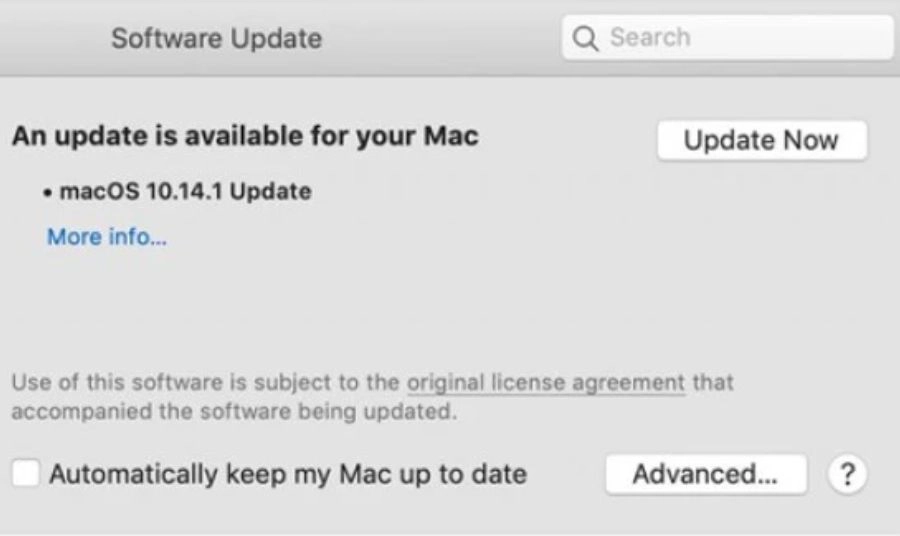
Bạn truy cập vào biểu tượng menu Apple -> Chọn About This Mac (Giới thiệu về máy Mac này) -> Nhấp vào mục Software Update.
Nếu phát hiện có bản vá lỗi hệ thống hoặc phiên bản macOS mới hơn, hãy tiến hành tải về và nâng cấp ngay. Quá trình này giúp Apple tự động đồng bộ và sửa chữa các lỗi xung đột tệp tin core. Đồng thời, bạn nên chủ động gỡ bỏ các ứng dụng âm thanh lạ không rõ nguồn gốc để bảo vệ máy.
Khi bạn đã kiên nhẫn áp dụng toàn bộ các giải pháp can thiệp phần mềm nêu trên thông qua hệ thống mà chiếc MacBook vẫn hoàn toàn im lặng, hệ thống âm thanh của bạn chắc chắn đã gặp sự cố nghiêm trọng liên quan đến linh kiện vật lý bên trong.
Sự cố bám bụi bẩn và ẩm mốc linh kiện: Bụi bẩn trong môi trường tích tụ lâu ngày qua các khe lưới loa ngoài không chỉ làm loa MacBook bị rè mà còn giữ lại hơi ẩm, gây rỉ sét mạch điện, móp âm thanh. Để phòng ngừa, bạn nên duy trì thói quen sử dụng chổi mềm, bóng thổi bụi chuyên dụng để tự làm sạch vỏ máy, hoặc mang máy đi bảo trì định kỳ.
Hư hỏng cấu trúc do ngoại lực tác động: Việc vô tình làm rơi rớt máy, va đập mạnh phần vỏ thùng hoặc nghiêm trọng nhất là để nước, cà phê tràn vào bàn phím sẽ khiến socket kết nối bị lỏng, cháy chập mạch nguồn âm thanh hoặc làm rách màng loa MacBook Pro/Air. Trong trường hợp này, các giải pháp phần mềm sẽ hoàn toàn bất lực. Biện pháp duy nhất là phải tháo máy, sử dụng các thiết bị đo đạc chuyên dụng để kiểm tra vi mạch và tiến hành thay thế bằng linh kiện MacBook chính hãng mới.
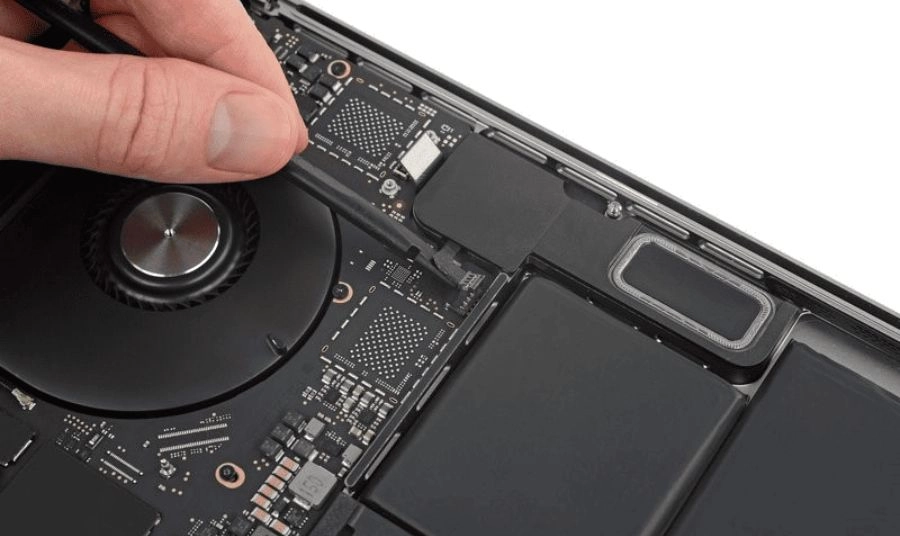
Linh kiện cấu thành của Apple vô cùng tinh vi và có độ gắn kết cao. Việc tự ý cạy mở vỏ máy tại nhà khi không có đủ dụng cụ chuyên dụng và kiến thức kỹ thuật rất dễ làm rách cáp màn hình, hỏng pin hoặc làm mất hiệu lực bảo hành của thiết bị. Nếu chiếc MacBook của bạn vẫn hoàn toàn im lặng sau khi thử các cách trên, hãy mang máy đến trung tâm sửa chữa laptop chuyên nghiệp Thành Nhân TNC tại địa chỉ 174-180 Bùi Thị Xuân, Quận 1, TP.HCM. Tại đây chúng tôi có:
Bên cạnh dịch vụ sửa chữa phần cứng, Thành Nhân TNC còn là địa chỉ tất cả trong một, nơi bạn có thể tìm thấy các dòng tai nghe Bluetooth cho MacBook, các loại hub chuyển đổi cao cấp và các dịch vụ tối ưu hiệu năng máy tính chuyên sâu. Ghé thăm showroom của chúng tôi ngay hôm nay để chiếc MacBook của bạn được chăm sóc một cách tốt nhất!
Tham khảo các bài viết liên quan: