Khi mua hoặc sử dụng MacBook, việc check iCloud MacBook là bước quan trọng mà bất kỳ người dùng nào cũng cần thực hiện. Điều này giúp bạn biết thiết bị có đang đăng nhập Apple ID của người khác hay bị khóa iCloud hay không, qua đó tránh rủi ro mất quyền truy cập hoặc lộ dữ liệu cá nhân. Bài viết dưới đây, Thành Nhân TNC sẽ hướng dẫn bạn cách kiểm tra iCloud MacBook đơn giản, dễ thao tác và có thể thực hiện ngay cả khi bạn không rành về công nghệ. Chỉ với vài bước, bạn sẽ nắm được tình trạng iCloud của máy một cách chính xác và an toàn.
iCloud là dịch vụ lưu trữ đám mây độc quyền của Apple, cho phép người dùng đồng bộ – sao lưu – chia sẻ dữ liệu giữa các thiết bị Apple như iPhone, iPad, MacBook một cách an toàn tuyệt đối. Với iCloud, toàn bộ ảnh, video, tài liệu, mật khẩu, ghi chú… sẽ luôn được cập nhật tức thì trên mọi thiết bị đăng nhập chung Apple ID.
Nhờ cơ chế mã hóa dữ liệu và xác thực hai lớp, iCloud giúp bảo vệ tối đa các thông tin nhạy cảm của người dùng. Chính vì thế, khi sử dụng hay mua máy cũ, việc check iCloud MacBook là cực kỳ quan trọng — tránh trường hợp dùng nhầm thiết bị đang gắn Apple ID của người khác.
Việc check iCloud MacBook trước khi sử dụng hoặc mua máy cũ là bước quan trọng để đảm bảo quyền riêng tư của bạn luôn an toàn. Khi một chiếc MacBook còn đăng nhập tài khoản iCloud của chủ cũ, người đó vẫn có thể xem ảnh, video, tài liệu hoặc bất kỳ dữ liệu nào bạn tạo ra trên máy. Thậm chí, họ có thể theo dõi vị trí thiết bị thông qua Find My hoặc điều khiển máy từ xa như khóa máy, phát âm thanh hay xóa dữ liệu. Vì vậy, kiểm tra iCloud giúp bạn chắc chắn rằng toàn bộ thông tin cá nhân đều thuộc quyền kiểm soát của bạn, không bị người khác can thiệp.
Nếu MacBook dính iCloud từ người dùng trước, bạn có thể gặp nhiều sự cố nghiêm trọng trong quá trình sử dụng. Một số tính năng quan trọng có thể bị khóa, bạn không thể cài lại macOS, không tải được ứng dụng hoặc thậm chí không thể đăng nhập bằng tài khoản Apple ID của chính mình. Nguy hiểm hơn, máy có thể kích hoạt tính năng Activation Lock khiến bạn hoàn toàn không thể mở máy nếu không có mật khẩu iCloud của chủ cũ. Điều này sẽ khiến việc sử dụng máy gặp gián đoạn, tốn kém thời gian và tiền bạc để xử lý – thậm chí đôi khi không thể khắc phục được. Vì thế, check iCloud trước khi mua MacBook cũ là điều bắt buộc để tránh rủi ro không đáng có.
Một chiếc MacBook chưa được sign out iCloud không chỉ khiến bạn bị hạn chế quyền sử dụng mà còn ảnh hưởng trực tiếp đến khả năng hoạt động của máy. Các tính năng như App Store, iCloud Drive, đồng bộ dữ liệu, cập nhật phần mềm hoặc đăng nhập tài khoản mới đều có thể bị khóa. Điều này khiến trải nghiệm sử dụng macOS trở nên thiếu ổn định và không đầy đủ chức năng như bạn mong muốn. Kiểm tra iCloud MacBook giúp bạn chắc chắn rằng máy hoàn toàn sạch tài khoản, hoạt động trơn tru, sẵn sàng để thiết lập theo nhu cầu cá nhân.
Tham khảo: MacBook Pro M1 Max có tốt để chơi game?
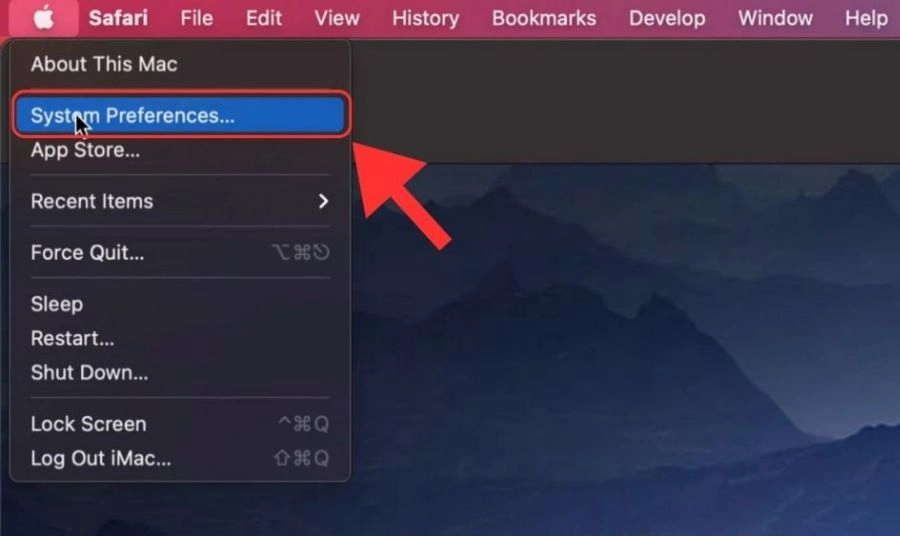
Đây là cách đơn giản và đáng tin cậy nhất để kiểm tra MacBook có đang đăng nhập iCloud hay không. Bạn có thể thao tác ngay trên máy mà không cần phần mềm hỗ trợ. Khi truy cập vào mục Apple ID, bạn sẽ biết được MacBook đang dùng tài khoản nào, có bị dính iCloud của chủ cũ hay không. Cách này đặc biệt hữu ích khi bạn đang cầm máy để test trực tiếp.
Cách thực hiện:
Bước 1: Mở System Preferences (Cài đặt hệ thống) trên MacBook bằng cách nhấn vào biểu tượng Apple ở góc trái → chọn System Preferences.
Bước 2: Nhấp vào mục Apple ID ở góc trên bên phải cửa sổ.
Tại giao diện này, nếu MacBook hiển thị tài khoản Apple ID, bạn có thể xem thông tin để xác định đó có phải tài khoản của mình hay người khác. Ngược lại, nếu máy không đăng nhập bất kỳ Apple ID nào, bạn có thể yên tâm sử dụng hoặc tiến hành thiết lập tài khoản mới.
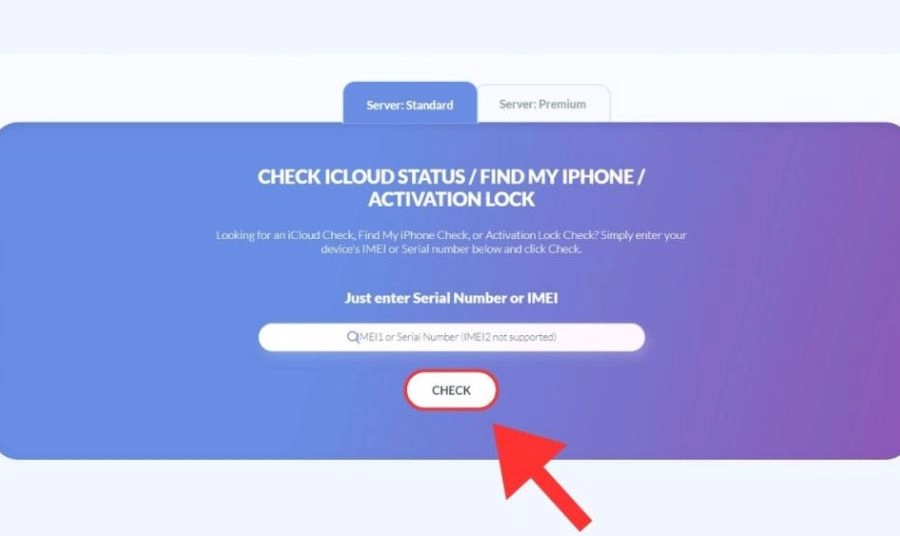
iUnlocker là công cụ trực tuyến miễn phí, cho phép bạn kiểm tra tình trạng iCloud của thiết bị chỉ bằng số Serial hoặc IMEI. Đây là lựa chọn hữu ích nếu bạn không cầm máy trên tay nhưng cần xác minh iCloud trước khi mua hoặc giao dịch.
Cách thực hiện:
Bước 1: Truy cập trang web iunlocker.com bằng trình duyệt.
Bước 2: Chọn mục Check IMEI/Serial iCloud.
Bước 3: Nhập Serial Number hoặc IMEI của MacBook vào ô kiểm tra.
Bước 4: Nhấn Check để hệ thống phân tích và trả kết quả.
Kết quả trả về thường bao gồm:
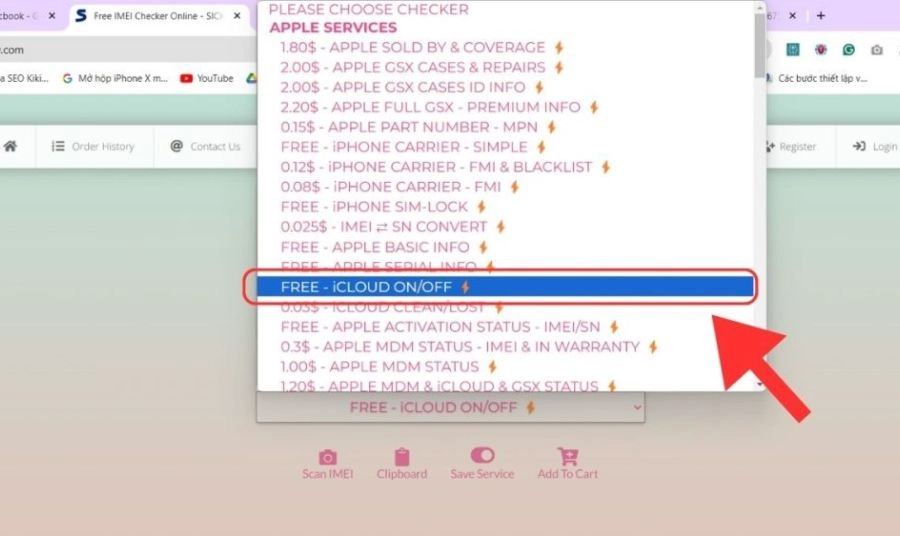
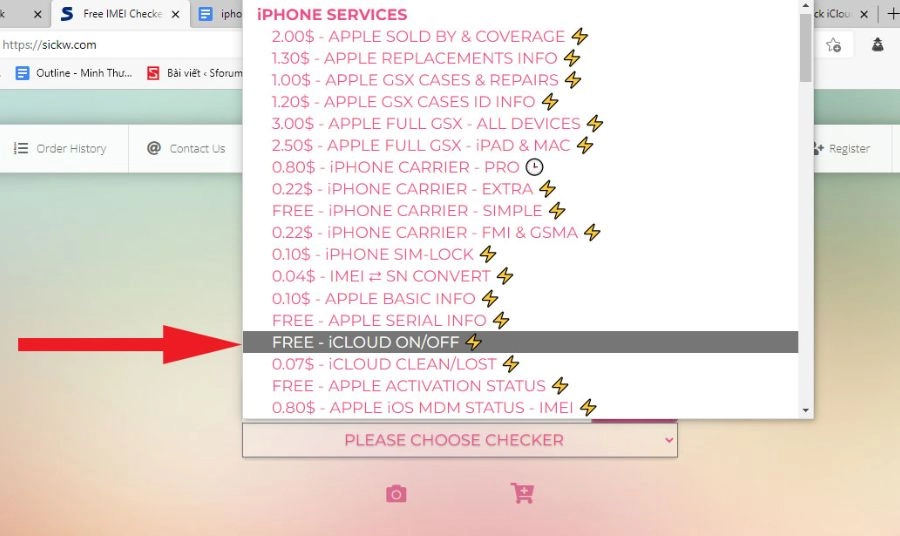
SICKW là công cụ check iCloud uy tín, được nhiều người dùng chọn vì kết quả trả về chi tiết hơn so với nhiều trang khác. Ngoài iCloud, bạn còn có thể xem thông tin kích hoạt, ngày bảo hành và tình trạng thiết bị.
Cách thực hiện:
Bước 1: Truy cập trang sickw.com.
Bước 2: Chọn mục FREE – iCloud ON/OFF trên giao diện chính.
Bước 3: Nhập IMEI hoặc Serial Number của MacBook.
Bước 4: Nhấn Check và chờ hệ thống trả kết quả.
Thông tin hiện ra sẽ bao gồm:
Để hạn chế tối đa rủi ro khi mua MacBook, đặc biệt là máy đã qua sử dụng, người dùng cần trang bị kiến thức cơ bản về iCloud và kiểm tra kỹ trước khi thanh toán. Điều này không chỉ giúp bạn tránh mất tiền oan mà còn đảm bảo thiết bị vận hành ổn định, không gặp tình trạng khóa máy hoặc mất quyền truy cập sau khi sử dụng.
Bạn nên ưu tiên chọn mua máy tại đại lý Apple ủy quyền hoặc các cửa hàng lớn có chính sách bảo hành rõ ràng, minh bạch. Những cơ sở uy tín luôn kiểm tra kỹ tình trạng iCloud trước khi bán và cung cấp đầy đủ giấy tờ chứng minh nguồn gốc sản phẩm. Hạn chế tối đa việc chọn mua máy trôi nổi giá rẻ vì nhóm sản phẩm này tiềm ẩn rủi ro dính iCloud ẩn, không thể mở khóa, gây thiệt hại lớn cho người dùng.
Khi mua MacBook cũ, bạn cần tự tay kiểm tra trực tiếp trong mục Apple ID tại System Preferences để chắc chắn máy không đăng nhập tài khoản iCloud của người khác. Trong trường hợp giao dịch từ xa, hãy yêu cầu người bán cung cấp Serial Number và dùng các công cụ như iUnlocker hoặc SICKW để xác minh tình trạng iCloud một cách nhanh chóng và chính xác. Đây là bước quan trọng nhất để đảm bảo thiết bị hoàn toàn sạch tài khoản.
Ngay sau khi bắt đầu sử dụng, hãy kích hoạt tính năng Find My để tăng cường bảo mật cho thiết bị. Tính năng này cho phép bạn theo dõi vị trí MacBook khi bị mất hoặc thất lạc, đồng thời ngăn chặn người khác sử dụng trái phép. Đây là lớp bảo vệ quan trọng đối với dữ liệu cá nhân, đảm bảo bạn luôn kiểm soát được thiết bị của mình.
Cuối cùng, bạn nên duy trì thói quen cập nhật macOS để tránh lỗi bảo mật và đảm bảo máy hoạt động ổn định. Việc sao lưu định kỳ qua Time Machine hoặc iCloud cũng giúp bạn bảo toàn dữ liệu quan trọng, sẵn sàng khôi phục khi máy gặp sự cố hoặc cần cài lại hệ điều hành.