Với khả năng làm việc nhóm theo thời gian thực, Google Sheets đang trở thành lựa chọn phổ biến trong môi trường học tập, văn phòng và doanh nghiệp. Trong quá trình xử lý dữ liệu, việc tạo bảng trong Google Sheets giúp thông tin được sắp xếp khoa học, dễ đọc và thuận tiện cho việc phân tích. Đặc biệt, khi bạn biết cách tạo nhiều bảng trong 1 sheet Google Sheets, bạn có thể quản lý nhiều loại dữ liệu khác nhau mà không cần tách thành nhiều trang tính riêng biệt. Cùng Thành Nhân TNC theo dõi chi tiết các hướng dẫn tạo bảng dưới đây nhé!
Việc định dạng dữ liệu thành bảng không chỉ mang tính thẩm mỹ mà còn hỗ trợ rất nhiều trong quá trình làm việc.
Tạo bảng giúp người dùng dễ dàng theo dõi và quản lý thông tin nhờ các hàng và cột được phân chia rõ ràng. Khi dữ liệu được trình bày dưới dạng bảng, việc lọc, tìm kiếm và so sánh cũng trở nên nhanh chóng và chính xác hơn.
Ngoài ra, Google Sheets còn cung cấp nhiều hàm tính toán và công cụ phân tích như biểu đồ, lọc dữ liệu, định dạng có điều kiện, giúp người dùng khai thác thông tin hiệu quả hơn từ các bảng dữ liệu.
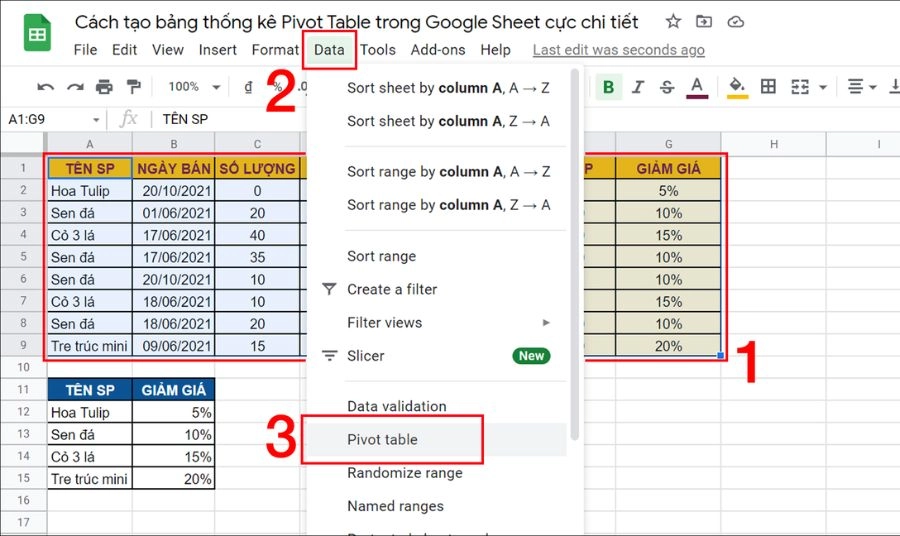
Mặc dù Google Sheets không có nút tạo bảng tự động như một số phần mềm khác, bạn vẫn có thể tạo bảng chuyên nghiệp bằng các công cụ định dạng sẵn có.
Bước 1: Nhập và sắp xếp dữ liệu
Trước tiên, bạn cần nhập dữ liệu vào các ô theo từng cột tương ứng với từng loại thông tin. Hàng đầu tiên nên được sử dụng làm tiêu đề để giúp bảng rõ ràng và dễ hiểu hơn.
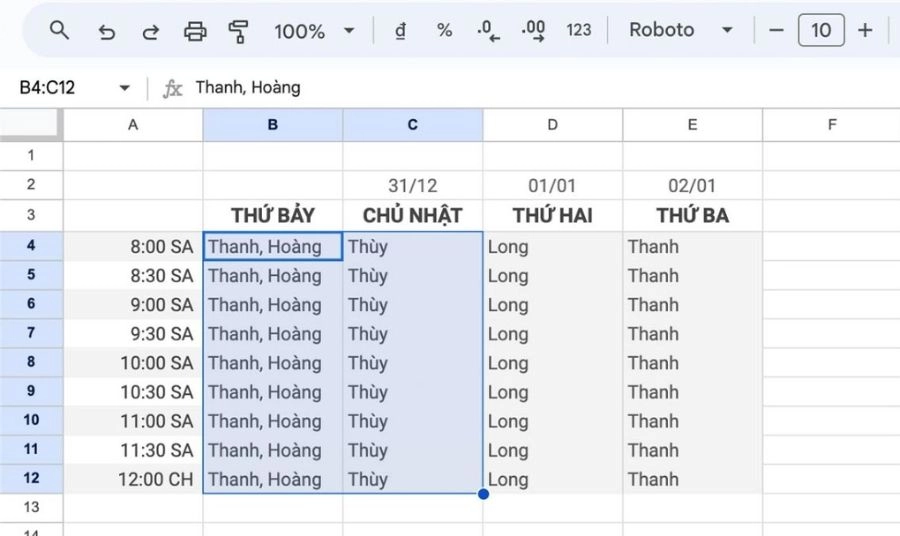
Ví dụ:
Bước 2: Tạo đường viền cho bảng dữ liệu
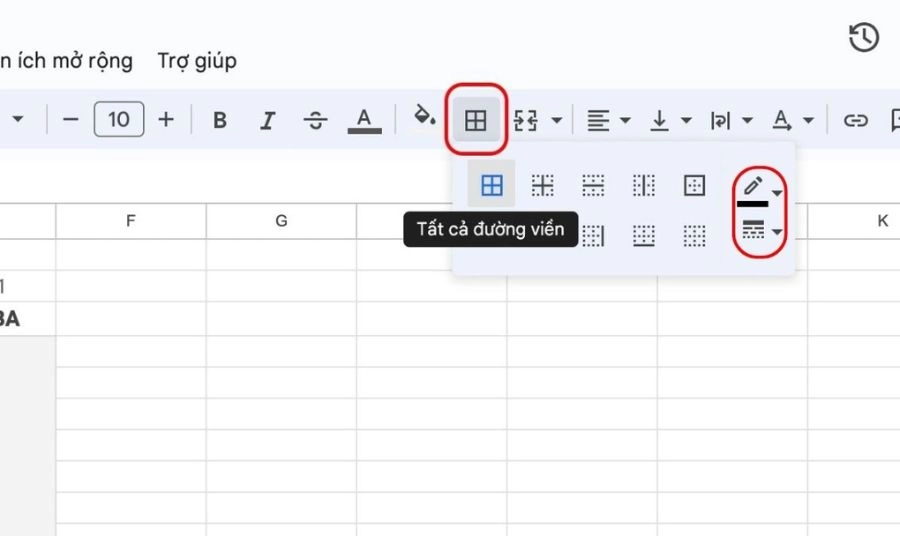
Sau khi nhập dữ liệu, bạn tiến hành tạo đường viền để bảng hiển thị rõ ràng hơn. Bạn chỉ cần bôi đen vùng dữ liệu, sau đó nhấn vào biểu tượng Borders trên thanh công cụ và chọn kiểu viền phù hợp. Bạn cũng có thể thay đổi màu sắc và độ dày của đường viền để bảng trông chuyên nghiệp hơn.
Bước 3: Tô màu hàng tiêu đề
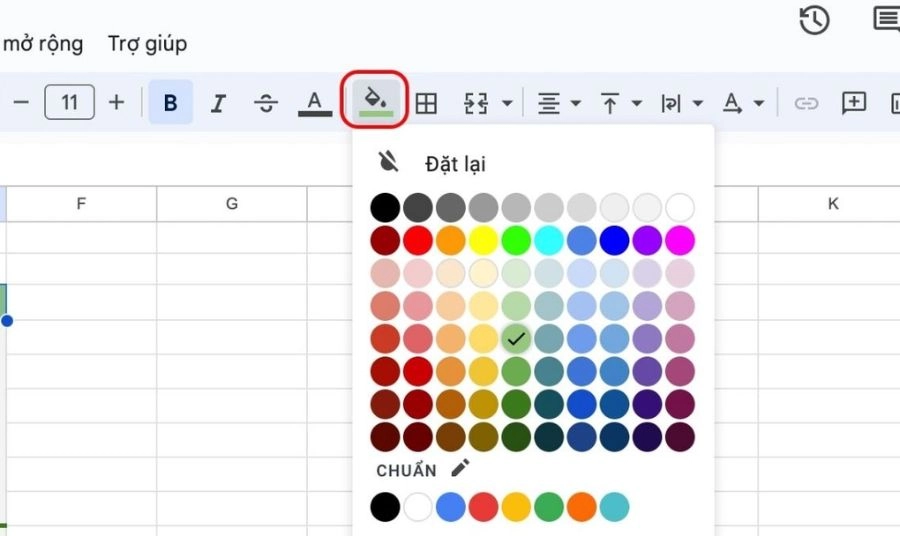
Hàng tiêu đề là phần quan trọng giúp người đọc hiểu cấu trúc dữ liệu. Vì vậy, bạn nên tô màu để làm nổi bật khu vực này. Chỉ cần chọn hàng tiêu đề, nhấn vào biểu tượng tô màu và chọn màu nền phù hợp. Để dễ đọc, nên chọn màu nền và màu chữ có độ tương phản cao.
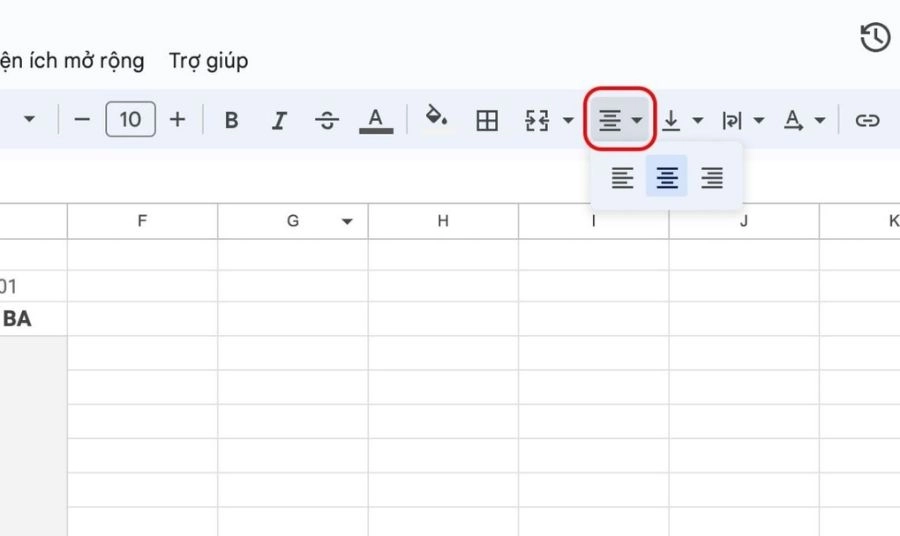
Bước 4: Căn chỉnh dữ liệu để bảng dễ nhìn hơn
Sau khi định dạng, bạn nên căn chỉnh lại nội dung để bảng có bố cục cân đối. Thông thường, văn bản sẽ căn trái, số liệu căn phải và tiêu đề căn giữa để tạo cảm giác chuyên nghiệp.
Trong thực tế, bạn có thể cần quản lý nhiều loại dữ liệu khác nhau như danh sách nhân viên, sản phẩm, đơn hàng hoặc báo cáo doanh thu. Thay vì tạo nhiều sheet, bạn có thể tạo nhiều bảng trong cùng một trang tính.
Để thực hiện, bạn chỉ cần tạo khoảng cách giữa các bảng bằng vài dòng trống, sau đó định dạng từng vùng dữ liệu thành bảng riêng biệt. Việc sử dụng màu sắc khác nhau cho mỗi bảng cũng giúp dễ phân biệt và tránh nhầm lẫn khi theo dõi.
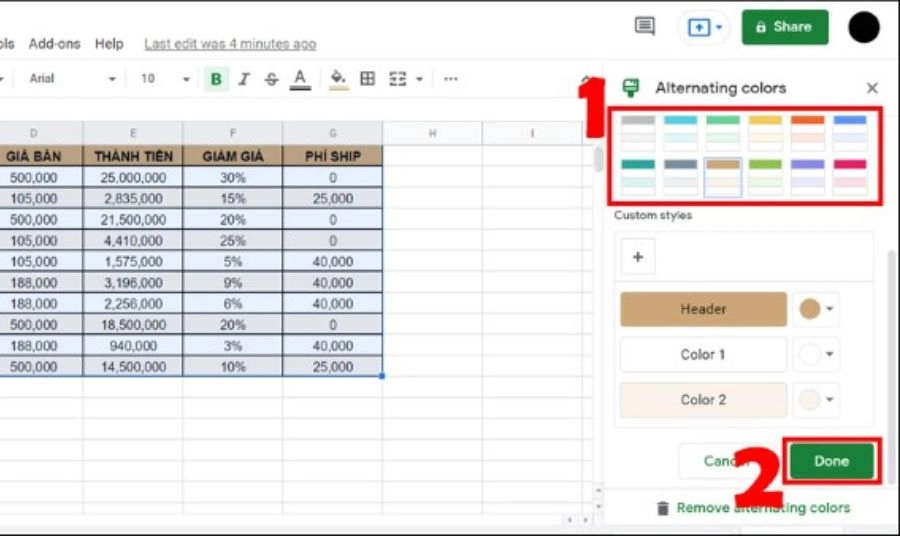
Google Sheets cung cấp tính năng Alternating Colors giúp tự động tô màu xen kẽ các dòng trong bảng. Điều này giúp người dùng dễ theo dõi dữ liệu hơn, đặc biệt khi bảng có nhiều hàng.
Các bước thực hiện:
Tính năng này đặc biệt hữu ích khi bạn làm việc với bảng dữ liệu dài.
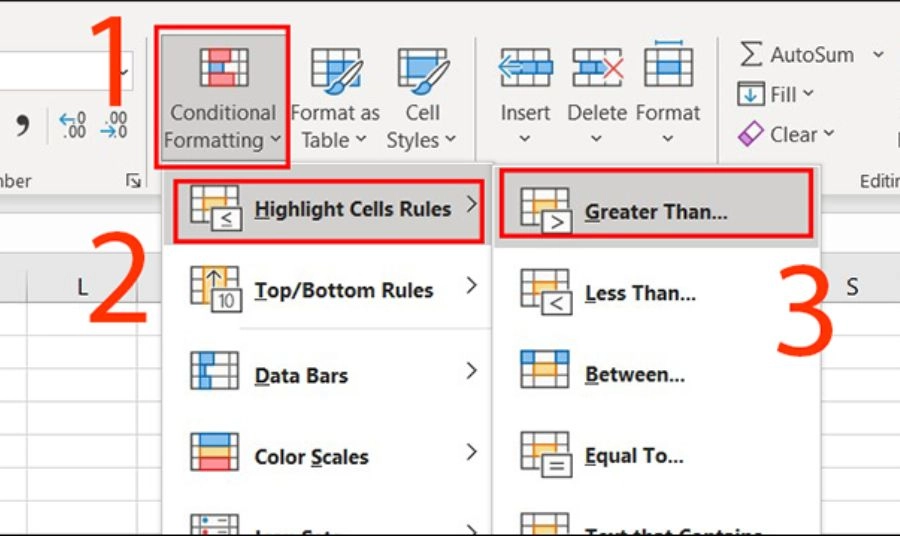
Ngoài việc tô màu thủ công, bạn có thể sử dụng định dạng có điều kiện để tự động làm nổi bật dữ liệu quan trọng. Ví dụ, bạn có thể thiết lập để các giá trị vượt mức quy định hiển thị màu đỏ hoặc các ô chứa từ khóa cụ thể được tô màu xanh.
Ví dụ:
Các bước thực hiện:
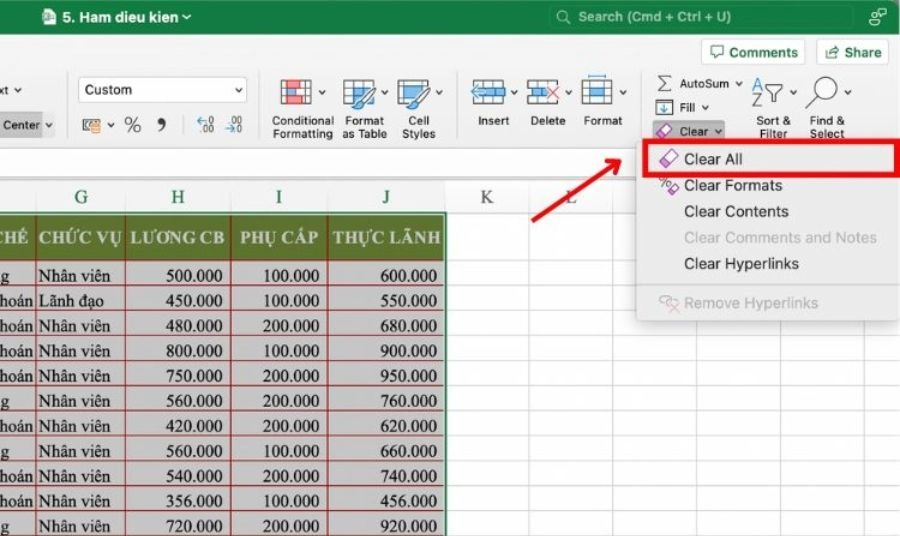
Trong một số trường hợp, bạn có thể muốn thay đổi phong cách hiển thị hoặc đưa bảng về trạng thái ban đầu. Google Sheets cho phép bạn xóa toàn bộ định dạng mà vẫn giữ nguyên dữ liệu. Bạn chỉ cần bôi đen vùng bảng, sau đó chọn Format → Clear formatting để loại bỏ toàn bộ màu sắc, đường viền và định dạng đã áp dụng trước đó.
Khi làm việc với nhiều bảng dữ liệu trong cùng một trang tính, việc áp dụng một số mẹo nhỏ sẽ giúp bạn quản lý thông tin dễ dàng hơn, đồng thời tăng tốc độ xử lý và giảm sai sót trong quá trình nhập liệu hoặc phân tích.
Khi bảng có nhiều dòng, việc cuộn trang liên tục có thể khiến bạn không nhìn thấy tiêu đề cột, dẫn đến nhầm lẫn dữ liệu. Để khắc phục, bạn nên sử dụng tính năng Freeze để cố định hàng tiêu đề.
Bạn chỉ cần vào menu View → Freeze → 1 row để giữ cố định hàng đầu tiên. Nhờ đó, dù cuộn xuống bao nhiêu dòng, tiêu đề vẫn luôn hiển thị ở phía trên, giúp bạn đọc và nhập dữ liệu chính xác hơn.
Khi bảng dữ liệu có nhiều thông tin, việc tìm kiếm thủ công sẽ mất thời gian. Tính năng Filter trong Google Sheets cho phép bạn lọc theo giá trị, điều kiện hoặc sắp xếp tăng giảm chỉ với vài thao tác.
Bạn có thể bật bộ lọc bằng cách chọn bảng và nhấn biểu tượng Create a filter trên thanh công cụ. Sau đó, tại mỗi cột sẽ xuất hiện biểu tượng lọc, cho phép bạn nhanh chóng hiển thị những dữ liệu cần thiết.
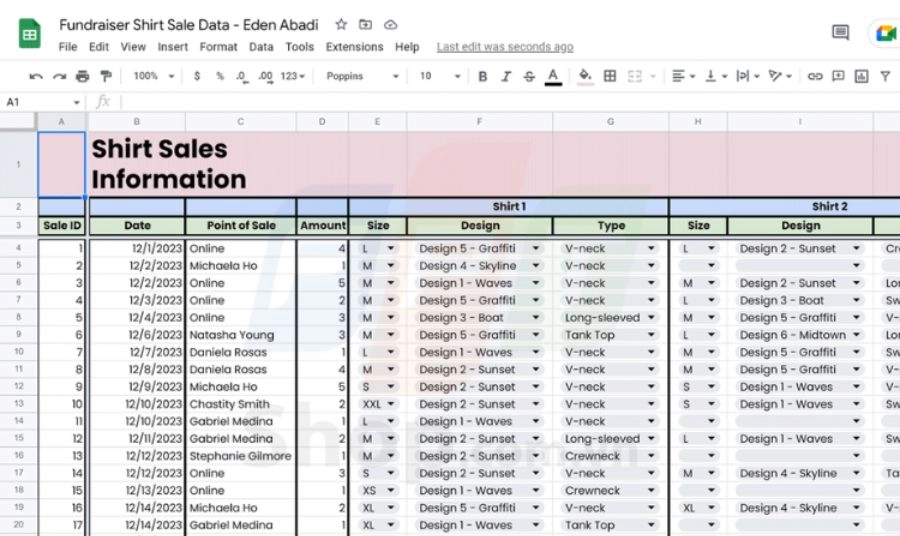
Nếu bạn tạo nhiều bảng trong một sheet, việc đặt tiêu đề hoặc nhãn rõ ràng cho từng bảng là rất quan trọng. Điều này giúp người xem nhanh chóng hiểu nội dung của từng bảng mà không cần đọc toàn bộ dữ liệu.
Ngoài ra, bạn cũng nên chừa khoảng trống giữa các bảng và sử dụng màu sắc khác nhau để phân biệt. Cách này đặc biệt hữu ích khi bạn chia sẻ file với đồng nghiệp hoặc làm việc nhóm trên cùng một tài liệu.
Định dạng có điều kiện (Conditional Formatting) giúp tự động làm nổi bật các giá trị đặc biệt như số âm, giá trị lớn hơn ngưỡng hoặc dữ liệu trùng lặp. Điều này giúp bạn phát hiện vấn đề nhanh hơn mà không cần kiểm tra từng dòng.
Ví dụ, bạn có thể thiết lập để các ô có giá trị dưới 0 hiển thị màu đỏ hoặc các ô trùng lặp được tô màu vàng để dễ nhận biết.
Khi bảng được cập nhật thường xuyên, dữ liệu có thể trở nên lộn xộn theo thời gian. Việc sử dụng chức năng Sort range để sắp xếp theo tên, ngày hoặc giá trị sẽ giúp bảng luôn khoa học và dễ theo dõi.
Kết luận
Việc nắm vững cách tạo bảng trong Google Sheets và biết cách tạo nhiều bảng trong 1 sheet sẽ giúp bạn quản lý dữ liệu hiệu quả hơn, tiết kiệm thời gian và nâng cao tính chuyên nghiệp khi trình bày thông tin. Nếu bạn thường xuyên làm việc với Google Sheets, Excel hoặc các công cụ văn phòng khác, việc trang bị một chiếc laptop có cấu hình ổn định sẽ giúp xử lý dữ liệu nhanh chóng, hạn chế tình trạng giật lag khi làm việc với bảng tính lớn.
Tại Thành Nhân TNC, bạn có thể tham khảo nhiều mẫu laptop văn phòng, máy tính để bàn và màn hình chất lượng cao, phù hợp cho nhu cầu nhập liệu, kế toán, phân tích dữ liệu và làm việc trực tuyến với Google Sheets mỗi ngày.
Tham khảo các bài viết liên quan: