Khi soạn thảo các tài liệu dài như tiểu luận, báo cáo khóa luận hay tài liệu hướng dẫn, việc tạo mục lục trong Word là yêu cầu bắt buộc giúp văn bản trở nên chuyên nghiệp, trực quan và giúp người đọc dễ dàng tra cứu nội dung. Thay vì ngồi gõ tay thủ công từng trang rất mất thời gian và dễ sai sót, tính năng mục lục tự động trong Word sẽ giải quyết vấn đề này chỉ trong vài cú click chuột. Bài viết dưới đây từ Thành Nhân TNC sẽ hướng dẫn bạn chi tiết cách làm mục lục Word áp dụng mượt mà trên tất cả các phiên bản từ Word 2010, 2013, 2016 cho đến Word 2019, 2021 và Microsoft 365.
Để hệ thống có thể tự động nhận diện và trích xuất ra một bảng mục lục hoàn chỉnh, thao tác đầu tiên và quan trọng nhất là bạn phải khai báo cho Word biết đâu là tiêu đề chính, đâu là tiêu đề phụ. Có 2 cách để thực hiện:
Đây là phương pháp trực quan, phù hợp cho người mới bắt đầu vì thao tác rất đơn giản ngay tại tab References.
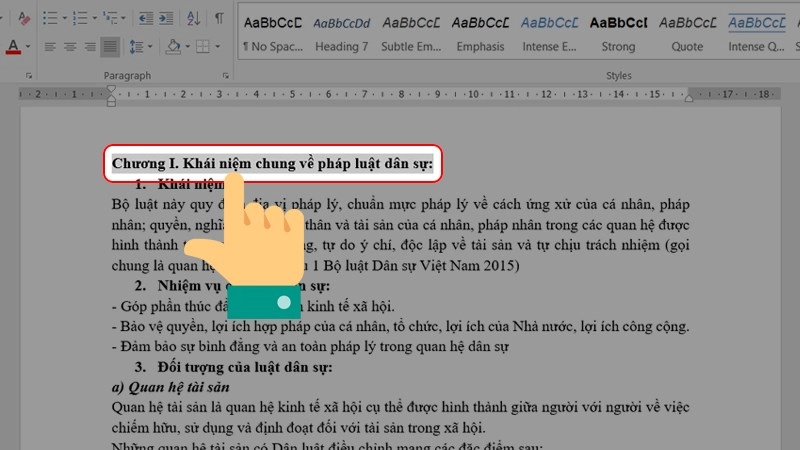
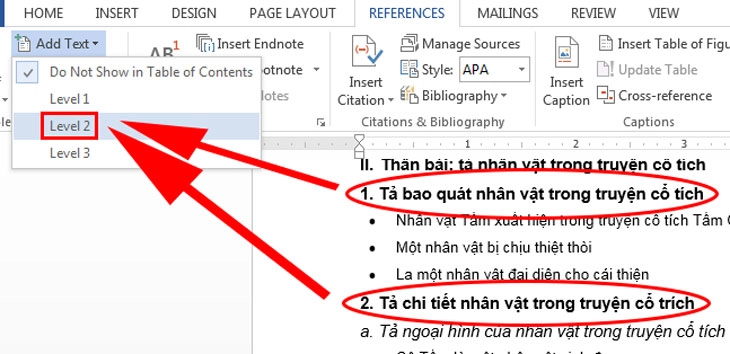
Xác định Chương lớn (Level 1): Bôi đen tiêu đề chính của bạn (Ví dụ: Chương 1, Chương 2). Trên thanh công cụ, chọn tab References > Nhấn vào biểu tượng Add Text > Chọn Level 1.
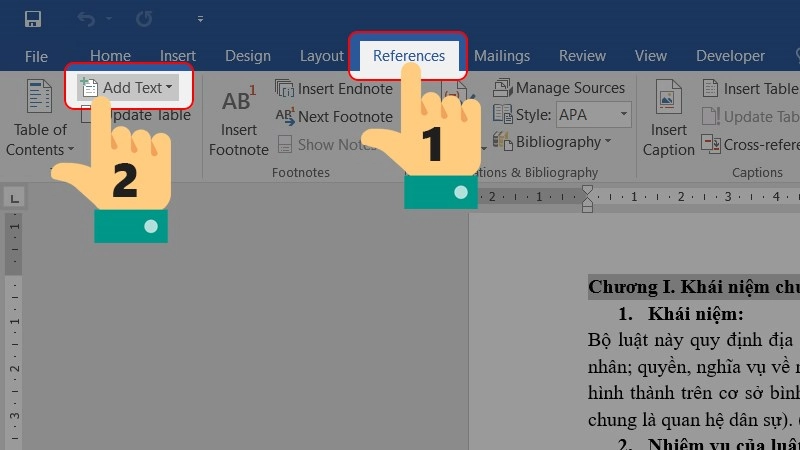
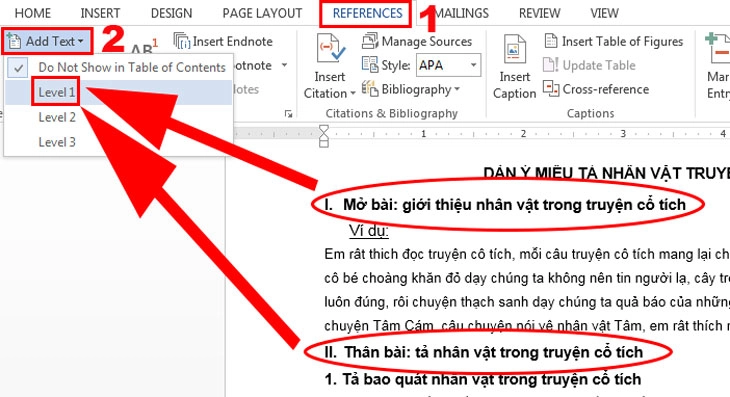
Xác định Tiêu đề phụ (Level 2): Bôi đen các mục nhỏ nằm trong chương (Ví dụ: 1.1, 1.2). Vào tab References > Add Text > Chọn Level 2.
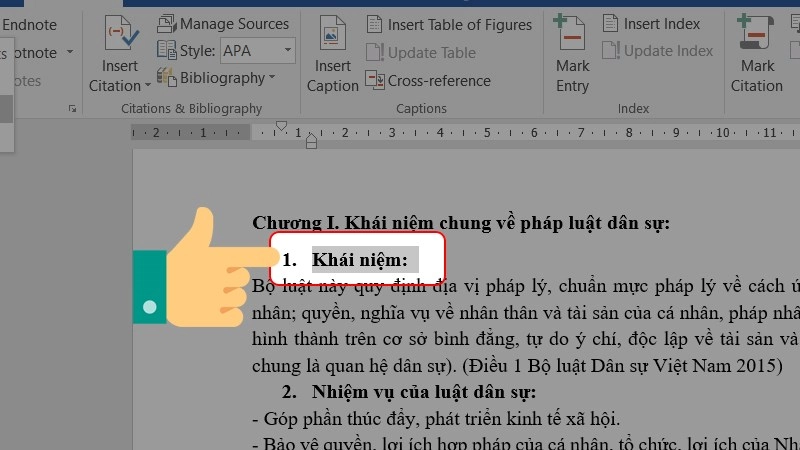
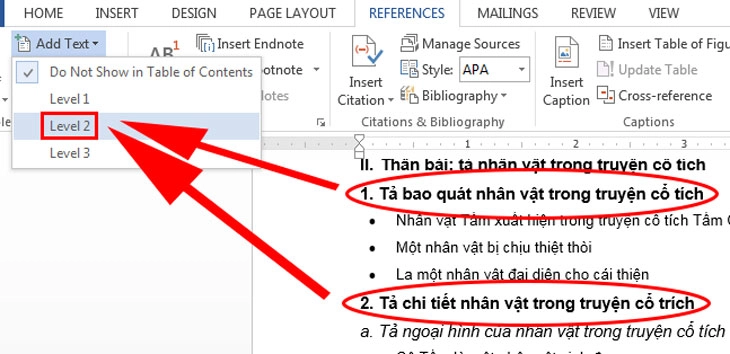
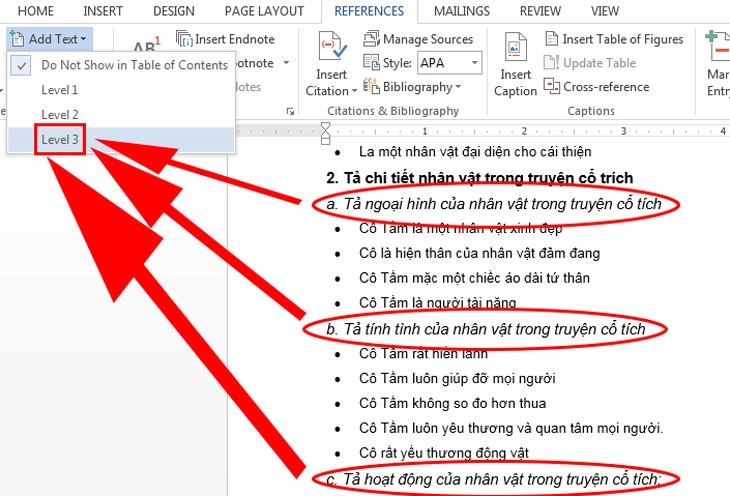
Xác định Tiểu mục (Level 3): Bôi đen các mục con chi tiết hơn (Ví dụ: 1.1.1, 1.1.2) và tiếp tục thực hiện tương tự, chọn Level 3.
Đây là cách làm chuyên nghiệp nhất, giúp bạn vừa đánh dấu được cấu trúc mục lục, vừa đồng bộ định dạng (font chữ, cỡ chữ, màu sắc) cho toàn bộ tài liệu một cách thống nhất.
Tại khung Styles, bạn sẽ thấy các mục Heading hiện ra:

Nếu bạn không ưng ý với kiểu chữ mặc định của các Heading Styles, hãy chuột phải vào ô Heading đó trên thanh công cụ > Chọn Modify. Tại đây, bạn có thể tự do chỉnh sửa Font chữ (nên để Times New Roman), cỡ chữ, màu sắc và độ đậm nhạt theo đúng chuẩn quy định báo cáo của bạn. Mọi thay đổi này sẽ tự động cập nhật đồng nhất cho tất cả các tiêu đề có cùng Heading đó trong toàn bộ tài liệu.
Sau khi đã hoàn tất việc gán cấp độ (Heading/Level) cho toàn bộ tiêu đề trong tài liệu, việc xuất mục lục tự động trong Word giờ đây vô cùng đơn giản. Thao tác này áp dụng đồng nhất cho mọi phiên bản từ Word 2010 đến Microsoft 365::
Bước 1: Di chuyển con trỏ chuột đến vị trí trang trống mà bạn muốn đặt mục lục (thường là trang đầu hoặc trang cuối của tài liệu).
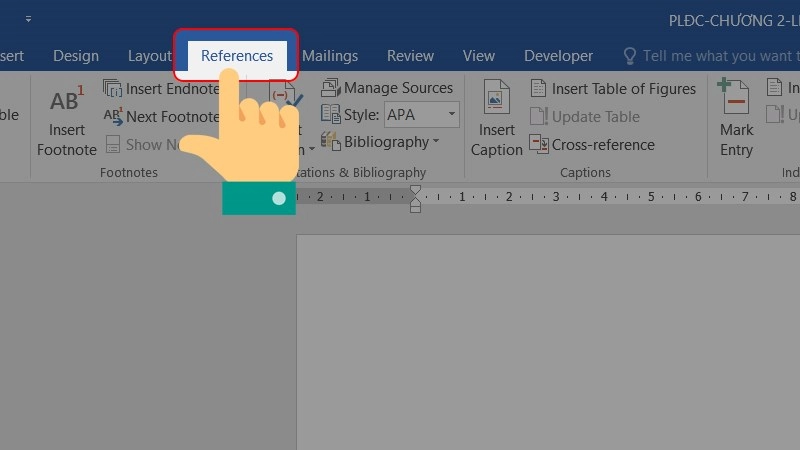
Bước 2: Trên thanh công cụ, nhấn chọn tab References.
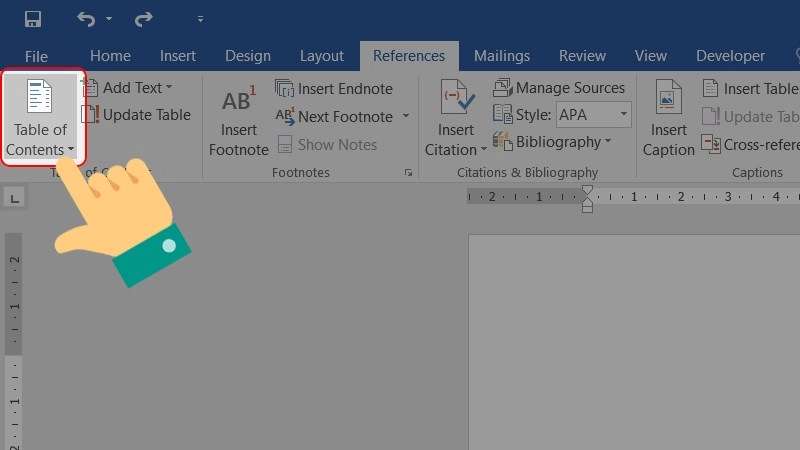
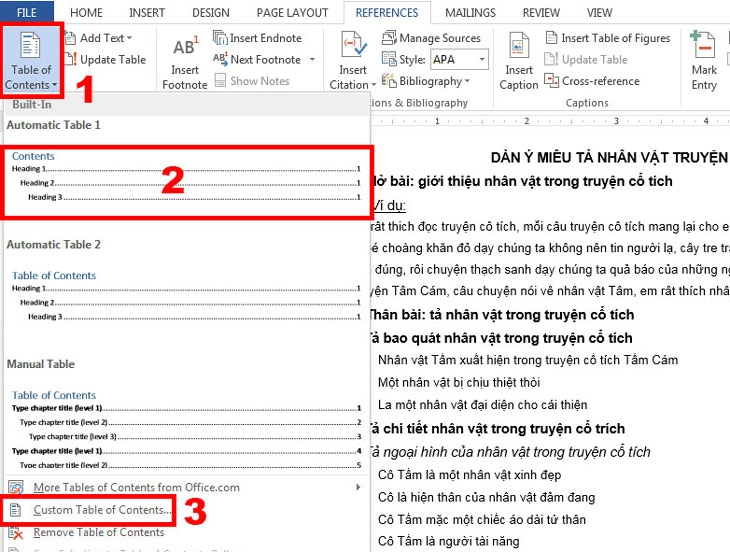
Bước 3: Nhấn vào mục Table of Contents nằm ở góc ngoài cùng bên trái.
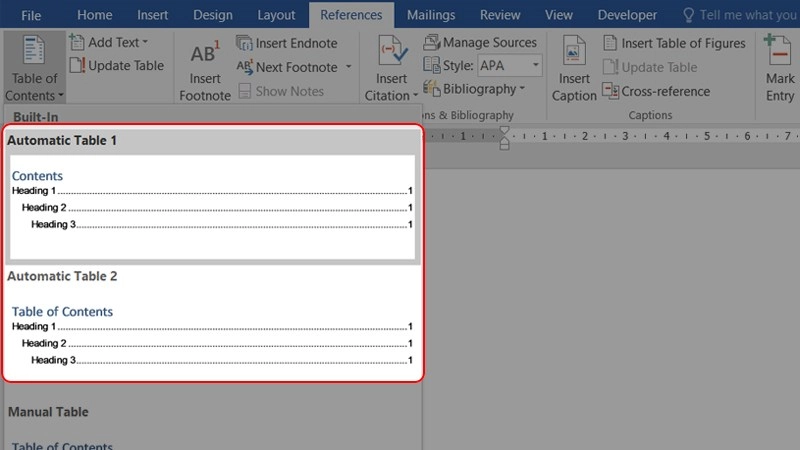
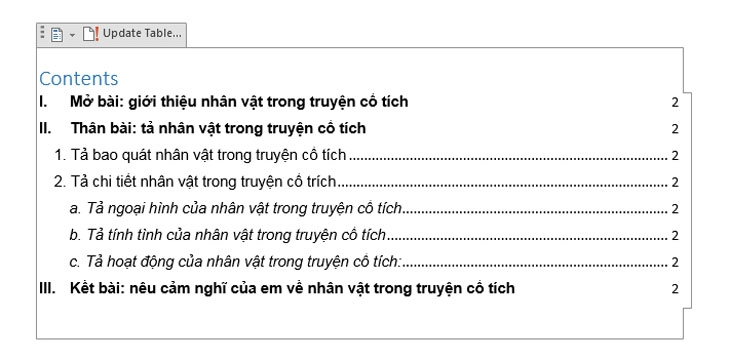
Bước 4: Một menu thả xuống sẽ xuất hiện. Tại đây, bạn chọn một trong các mẫu mục lục tự động có sẵn như Automatic Table 1 hoặc Automatic Table 2. Hệ thống sẽ ngay lập tức trích xuất toàn bộ tiêu đề và số trang tương ứng thành một bảng mục lục hoàn chỉnh.
(Nếu bạn muốn tự thiết kế mục lục theo ý thích, hãy chọn Custom Table of Contents... để tùy chỉnh sâu hơn về font chữ, nét đứt, và số cấp độ hiển thị).
Trong quá trình làm việc, chắc chắn bạn sẽ phải thêm, bớt nội dung khiến số trang bị thay đổi. Đừng lo lắng, bạn không cần phải làm lại từ đầu. Tính năng cách cập nhật mục lục trong Word (Update Table) sẽ tự động tính toán lại cho bạn:
Bước 1: Click chuột trái vào bất kỳ vị trí nào bên trong bảng mục lục đã tạo.
Bước 2: Nhấn vào nút Update Table xuất hiện ở khung viền phía trên mục lục (hoặc chuyển sang tab References và chọn Update Table).
Bước 3: Một hộp thoại xuất hiện với 2 tùy chọn:
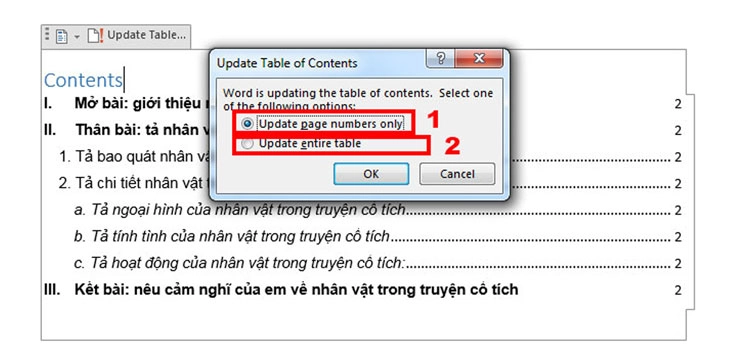
Bước 4: Nhấn OK để hoàn tất.
Như vậy, chỉ với 2 giai đoạn thiết lập Heading và xuất bảng Table of Contents, bạn đã có thể nắm vững cách tạo mục lục trong Word một cách vô cùng chuyên nghiệp và tối ưu thời gian. Dù bạn đang sử dụng Word 2010 cũ hay các phiên bản mới nhất như Word 2021, Word 365, các thao tác này đều mang tính đồng nhất cao.
Để công việc văn phòng hay học tập đạt hiệu suất cao nhất, việc trang bị một hệ thống máy tính ổn định là điều không thể thiếu. Hãy tiếp tục theo dõi trang tin tức của Thành Nhân TNC để đón đọc thêm nhiều thủ thuật tin học văn phòng cực hay, hoặc tham khảo ngay các dòng Laptop văn phòng, máy tính đồng bộ cấu hình cao với mức giá ưu đãi nhất tại website tnc.com.vn!
Tham khảo thêm: