Bạn đã bao giờ dành hàng giờ để soạn thảo một văn bản tâm đắc, nhưng khi in ra lại gặp tình trạng chữ bị mất lề, nội dung bị lệch sang một bên hoặc không đủ chỗ để đóng gáy? Đây là những vấn đề cực kỳ phổ biến đối với dân văn phòng, sinh viên và cả những người làm công tác hành chính lâu năm.
Việc học cách căn lề trong Word không chỉ giúp văn bản của bạn trông thẩm mỹ, dễ đọc hơn mà còn thể hiện sự chỉn chu và chuyên nghiệp của người soạn thảo. Trong bài viết này, Thành Nhân TNC sẽ hướng dẫn bạn chi tiết về quy chuẩn căn lề, cách thiết lập trên mọi phiên bản Word nhé!
Nhiều người lầm tưởng rằng cứ nhìn thấy đẹp mắt là được. Tuy nhiên, trong môi trường công sở, doanh nghiệp và cơ quan nhà nước tại Việt Nam, cần đáp ứng đầy đủ các tiêu chuẩn quy định riêng.
Theo Nghị định 30/2020/NĐ-CP về công tác văn thư, tiêu chuẩn căn lề đối với khổ giấy A4 (210mm x 297mm) được quy định cụ thể. Đây là "tỷ lệ vàng" giúp văn bản cân đối và chừa đủ khoảng trống để đóng bìa, đóng gáy mà không che mất nội dung. Bạn cần ghi nhớ các thông số sau để áp dụng cho cách căn lề trong Word:
Bạn sẽ thấy lề trái (3cm - 3.5cm) luôn lớn hơn lề phải (1.5cm - 2cm). Lý do là vì chúng ta cần khoảng trống bên trái để ghim, bấm lỗ, đóng gáy sách hoặc kẹp vào file tài liệu. Nếu bạn căn lề trái quá nhỏ, khi đóng gáy, phần chữ sẽ bị che khuất, gây khó khăn cho người đọc.
Một sai lầm thường gặp mà người dùng mới thường mắc phải khi tìm hiểu cách căn lề trong Word là lao vào chỉnh lề ngay lập tức. Kết quả là khi nhập số liệu, Word không hiểu là cm mà hiểu là inch, khiến văn bản bị biến dạng hoàn toàn. Bạn cần thực hiện hai bước chuẩn bị sau để quá trình in ấn và thiết đặt chuẩn chỉnh.
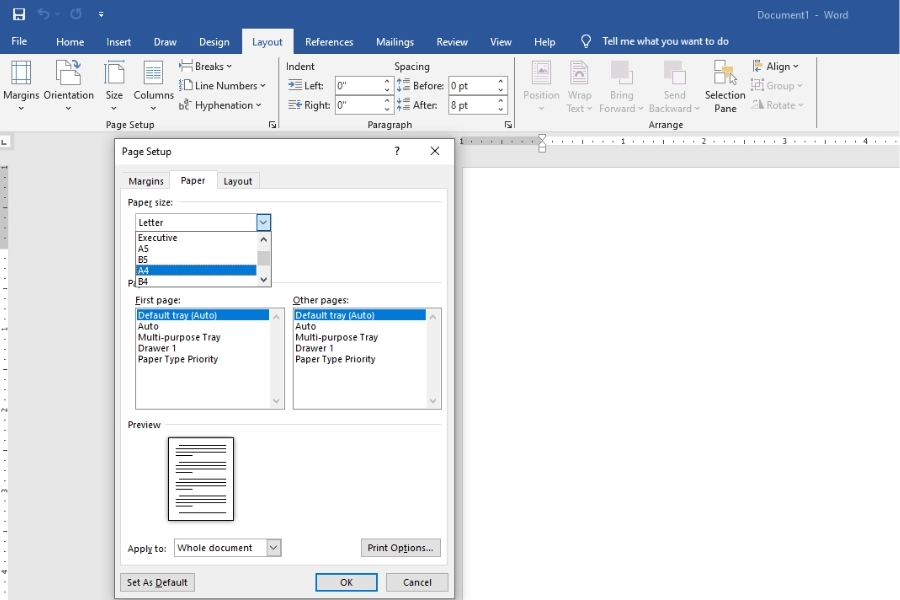
Mặc định khi cài đặt, nhiều phiên bản Word sẽ để khổ giấy là “Letter”. Khổ Letter ngắn hơn và bè hơn khổ A4. Nếu bạn soạn thảo trên màn hình là Letter nhưng in ra giấy A4, lề sẽ bị sai lệch hoàn toàn. Thao tác thực hiện chi tiết chuyển đổi khổ giấy như sau:
- Bước 1: Trên thanh công cụ, chọn thẻ Layout hoặc Page Layout với phiên bản cũ.
- Bước 2: Tìm mục Size trong nhóm Page Setup.
- Bước 3: Chọn A4 với kích thước khổ giấy là ngang 21cm x dọc 29.7cm.
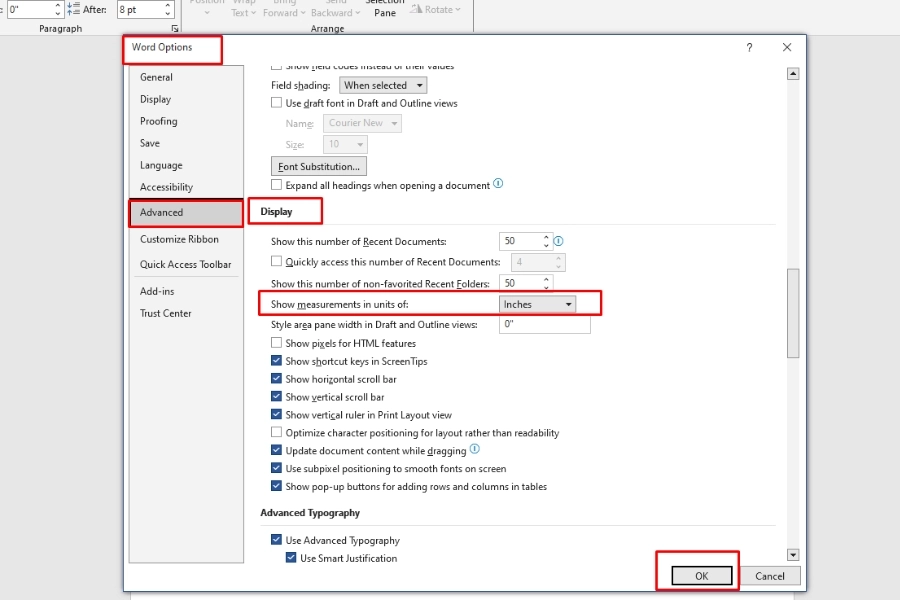
Word thường mặc định đơn vị đo là “Inches”. Nếu bạn nhập số "2" với ý định là 2cm vào ô căn lề, Word sẽ hiểu là 2 inches (tương đương hơn 5cm), làm cho lề cực kỳ rộng. Thao tác đổi đơn vị sang cm có thể áp dụng cho mọi phiên bản Word như sau:
- Bước 1: Chọn thẻ File trên góc trái, chọn Options (Tùy chọn).
- Bước 2: Trong hộp thoại Word Options, chọn tab Advanced (Nâng cao) > Kéo xuống tiếp tục tìm mục Display (Hiển thị).
- Bước 3: Tại dòng "Show measurements in units of", bạn đổi từ Inches sang Centimeters > Chọn OK để lưu lại.
Bây giờ, Word của bạn đã sẵn sàng để thực hiện các thao tác căn lề chuẩn xác nhất.
Hiện nay, đa số người dùng đều đã nâng cấp lên các phiên bản Word mới (từ 2013 trở đi) với giao diện phẳng, hiện đại và trực quan hơn. Dưới đây là các phương pháp để bạn áp dụng cách căn lề trong Word hiệu quả.
Đây là cách nhanh nhất nếu bạn muốn sử dụng các thiết lập có sẵn của Microsoft hoặc chỉnh sửa nhanh chóng.
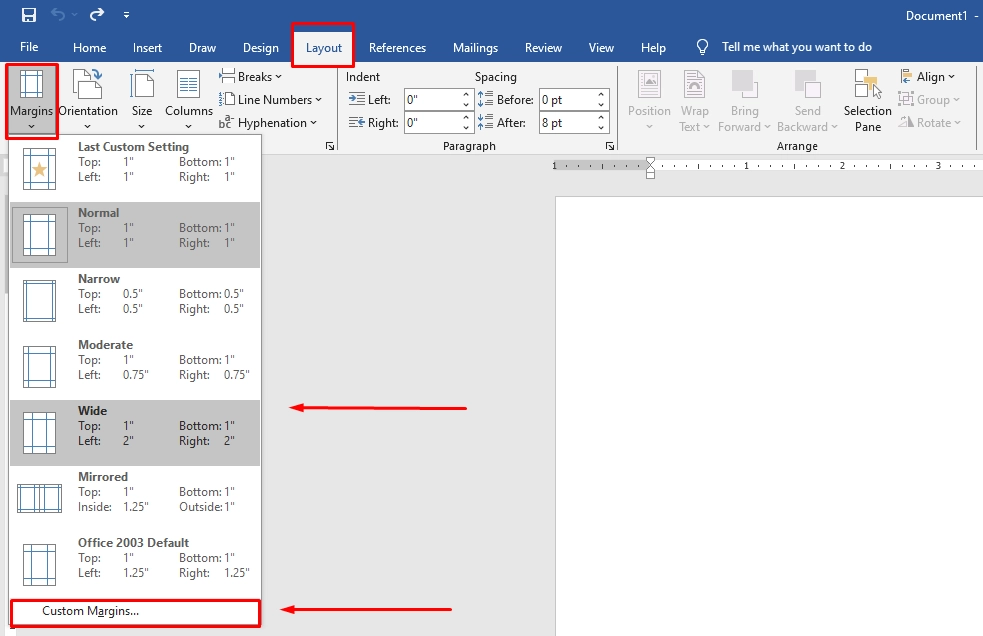
Tuy nhiên, các mẫu có sẵn này thường tính theo "inch quy đổi" nên hiếm khi khớp với chuẩn Nghị định 30 của Việt Nam. Vì vậy, chúng ta thường dùng cách 2.2 dưới đây.
Đây là phần quan trọng nhất để bạn nhập chính xác các thông số "vàng" đã đề cập ở Phần 1.
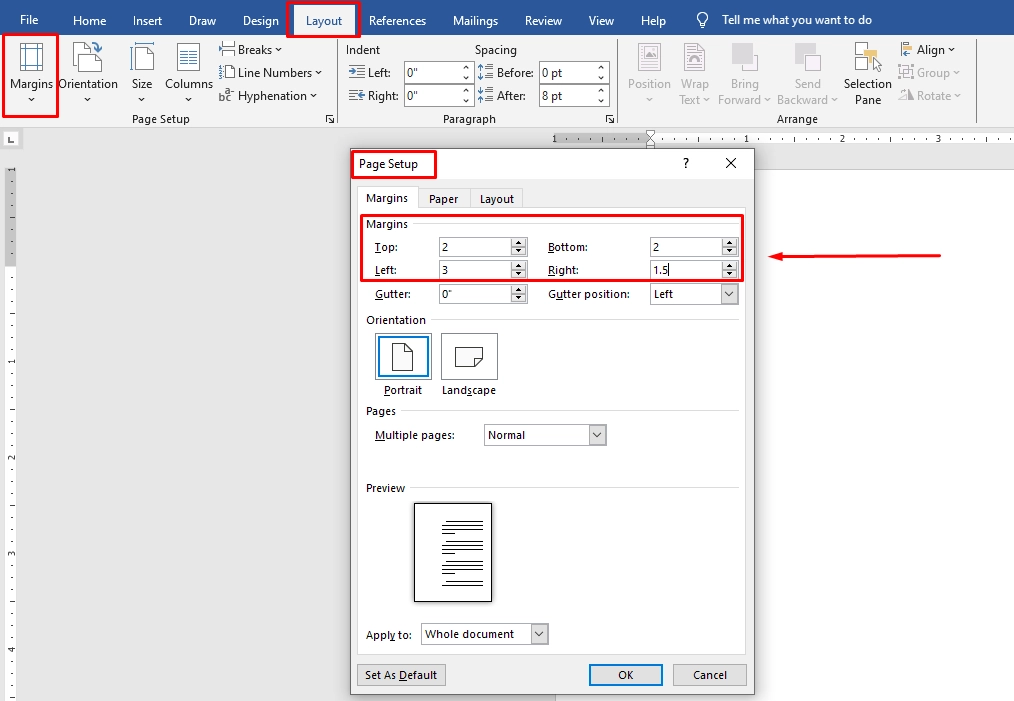
Lúc này, bạn sẽ thấy văn bản của mình "lột xác", trông cân đối, gọn gàng và rất chuyên nghiệp. Phần lề trái rộng hơn hẳn, sẵn sàng cho việc đóng bìa.
Bạn có cảm thấy mệt mỏi nếu mỗi lần mở một file Word mới lên lại phải hì hục chỉnh lại Top, Bottom, Left, Right từ đầu? Tính năng "Set as Default" (Đặt làm mặc định) chính là cứu tinh của bạn. Sau khi bạn đã nhập xong các thông số chuẩn ở bước 3.2 (trong hộp thoại Page Setup), đừng vội bấm OK ngay. Hãy làm thêm một thao tác nhỏ này:
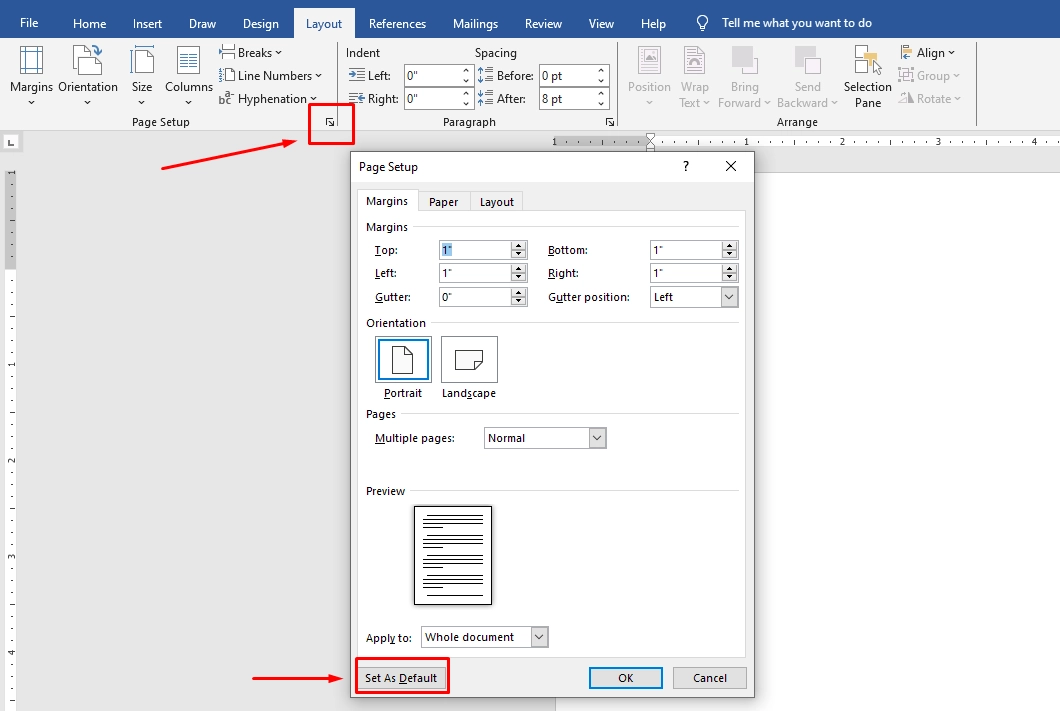
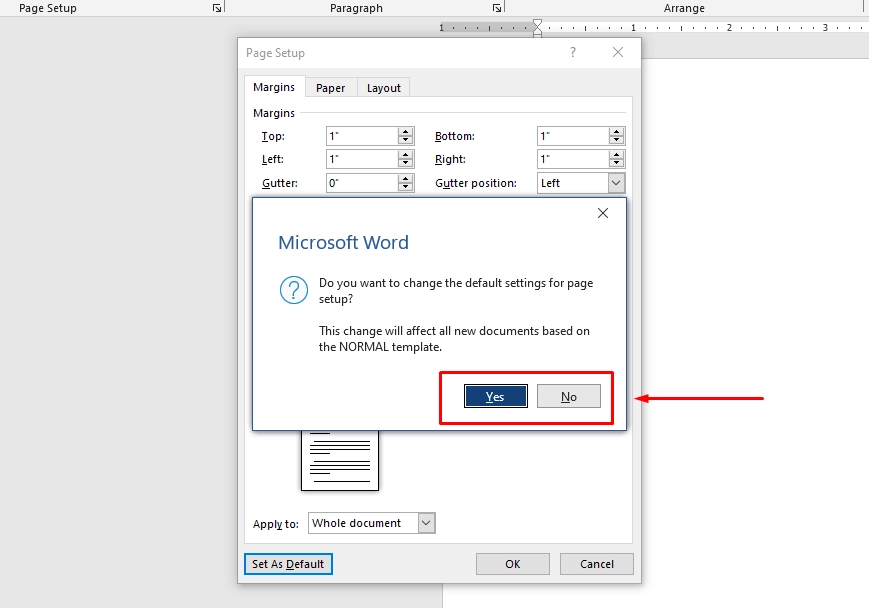
Từ nay về sau, bất cứ khi nào bạn mở Word lên để tạo trang mới, lề sẽ tự động được căn chỉnh theo đúng ý bạn. Một thao tác nhỏ nhưng tiết kiệm hàng trăm giờ làm việc trong tương lai!
Mặc dù Microsoft đã ra mắt nhiều bản mới, nhưng Word 2007 và 2010 vẫn được sử dụng rất phổ biến tại các văn phòng có cấu hình máy tính cũ hoặc do thói quen người dùng. Giao diện của hai phiên bản này hơi khác một chút so với bản mới, nhưng nguyên lý cách căn lề trong Word thì vẫn giữ nguyên.
Các bước thực hiện:
- Bước 1: Vào thẻ Page Layout: Thay vì chỉ tên là "Layout", ở phiên bản này tên đầy đủ của nó là Page Layout.
- Bước 2: Mở Page Setup: Bạn có thể nhấp vào biểu tượng mũi tên nhỏ ở góc dưới bên phải của nhóm Page Setup. Hoặc nhấp vào nút Margins > chọn Custom Margins.
- Bước 3: Nhập thông số: Giao diện hộp thoại hiện ra y hệt như các phiên bản mới. Bạn tiến hành nhập các thông số hành chính (Top 2cm, Bottom 2cm, Left 3cm, Right 1.5cm).
- Bước 4: Lưu mặc định: Nút Set As Default (hoặc Default ở bản 2007) cũng nằm ở vị trí góc dưới bên trái. Bạn nhấn vào và chọn Yes để lưu cấu hình.
Lưu ý cho bản Word 2003: Nếu bạn vẫn còn dùng Word 2003 (giao diện cổ điển với các menu File, Edit, View...), thao tác sẽ là: Vào menu File > chọn Page Setup > thẻ Margins > Nhập thông số > OK.
Việc thành thạo cách căn lề trong Word là một kỹ năng tin học văn phòng cơ bản nhưng vô cùng thiết yếu. Hy vọng với hướng dẫn chi tiết từ việc chuẩn bị khổ giấy, đổi đơn vị đo cho đến các thao tác tùy chỉnh chuyên sâu trên, bạn đã có thể tự tin làm chủ trang văn bản của mình.
Nếu bạn cần tham khảo dòng máy in, photocopy hoặc máy scan tại Thành Nhân TNC. Các dòng sản phẩm máy in tại chúng tôi đều phù hợp mọi nhu cầu từ người dùng cá nhân đến đa quy mô doanh nghiệp cần thiết. Liên hệ ngay Hotline 1900 6078 để được tư vấn sản phẩm ưng ý nhất!
>>> Xem thêm: