Bạn đã bao giờ rơi vào tình cảnh bàn làm việc ngập tràn những tờ giấy ghi chú (giấy note) màu vàng, dán chi chít từ màn hình máy tính xuống đến mặt bàn? Trong kỷ nguyên số hóa, việc quản lý công việc cần sự gọn gàng và thông minh hơn. Nếu bạn đang tìm kiếm một giải pháp để ghi nhớ mọi thứ ngay trước mắt, thì việc tạo note trên máy tính chính là câu trả lời hoàn hảo.
Bài viết này sẽ hướng dẫn bạn tường tận cách sử dụng Sticky Notes – công cụ ghi chú "thần thánh" có sẵn trên Windows, giúp bạn tối ưu hóa công việc và dọn dẹp không gian làm việc của mình.
Khi nhắc đến việc tạo note trên máy tính, cái tên đầu tiên và phổ biến nhất chắc chắn là Sticky Notes. Đây là một ứng dụng được Microsoft tích hợp sẵn vào hệ điều hành Windows (từ Windows 7, 8, 10 cho đến Windows 11 mới nhất).
Về cơ bản, Sticky Notes là phiên bản kỹ thuật số của những tờ giấy nhớ 3M màu vàng huyền thoại mà dân văn phòng hay dùng. Tuy nhiên, thay vì dán lên vật lý, nó được "dán" trực tiếp lên màn hình Desktop của bạn.

Tại sao Sticky Notes lại được ưa chuộng đến vậy?
Đây chính là giải pháp tạo note trên máy tính đơn giản nhất dành cho những ai không muốn mày mò các phần mềm quản lý công việc phức tạp như Notion hay Evernote.
Nhiều người thường bỏ qua ứng dụng này vì nghĩ nó quá đơn giản.
Triết lý của Sticky Notes là "Less is More" (Càng đơn giản càng đẹp). Ứng dụng này loại bỏ hoàn toàn các thanh menu rườm rà. Bạn mở lên, bạn gõ nội dung, và xong. Sự tối giản này giúp bạn tập trung hoàn toàn vào nội dung ghi chú mà không bị phân tâm bởi các tính năng thừa thãi.
Dù đơn giản, Sticky Notes vẫn cho phép bạn "cá nhân hóa" các note trên máy tính của mình. Bạn có thể thay đổi màu sắc của từng tờ ghi chú để phân loại công việc theo mức độ ưu tiên hoặc chủ đề.
Việc nhìn vào một màn hình với các nhóm màu được quy định rõ ràng sẽ giúp não bộ xử lý thông tin nhanh hơn rất nhiều so với một danh sách đen trắng nhàm chán.

Với Word hay Excel, nếu bạn quên bấm "Save" (Lưu) trước khi tắt máy, thảm họa có thể xảy ra. Nhưng với Sticky Notes, mọi ký tự bạn gõ đều được tự động lưu theo thời gian thực. Dù bạn có tắt máy đột ngột, cúp điện, hay khởi động lại Windows, thì khi mở máy lên, các tờ note trên máy tính vẫn giữ nguyên.
Bằng cách đăng nhập tài khoản Microsoft, tất cả ghi chú của bạn sẽ được đồng bộ lên đám mây. Điều này có nghĩa là bạn tạo một ghi chú trên máy tính ở công ty, bạn hoàn toàn có thể xem lại nó trên máy tính ở nhà, hoặc thậm chí xem trên điện thoại thông minh (thông qua ứng dụng OneNote hoặc Microsoft Launcher trên Android).
Bạn đã sẵn sàng để "dán" những tờ note đầu tiên lên màn hình chưa? Hãy làm theo các bước chi tiết dưới đây nhé.
Để bắt đầu tạo note trên máy tính, bạn cần gọi ứng dụng này lên:
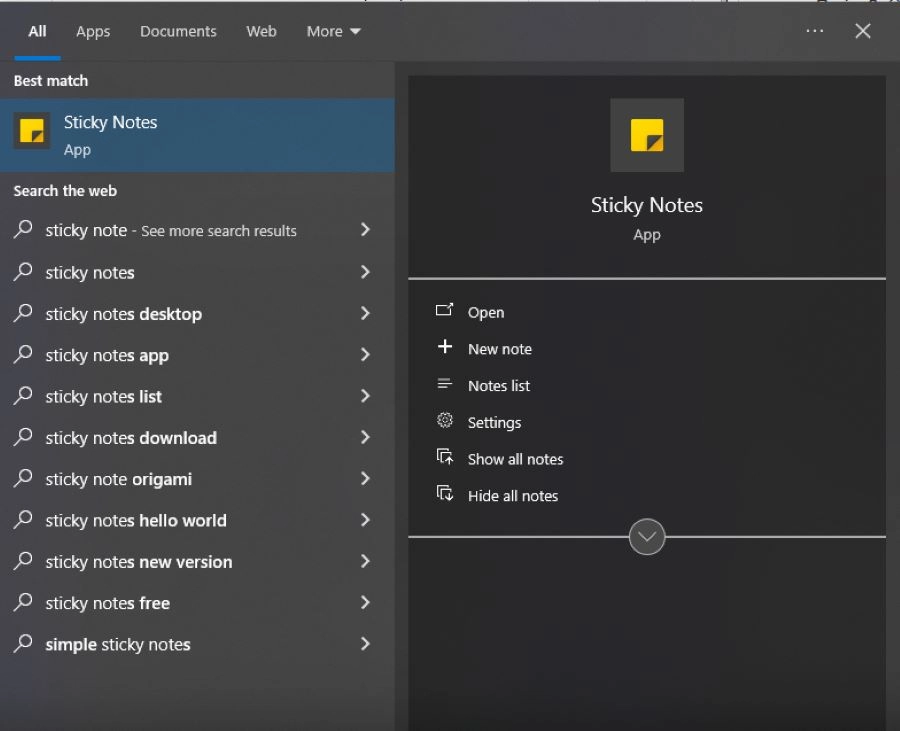
Mẹo nhỏ: Nếu bạn sử dụng thường xuyên, hãy chuột phải vào biểu tượng Sticky Notes trên thanh Taskbar và chọn "Pin to taskbar" thêm tiện lợi.
Khi ứng dụng mở lên, bạn sẽ thấy một tờ giấy note xuất hiện. Để tạo thêm nhiều tờ note khác:
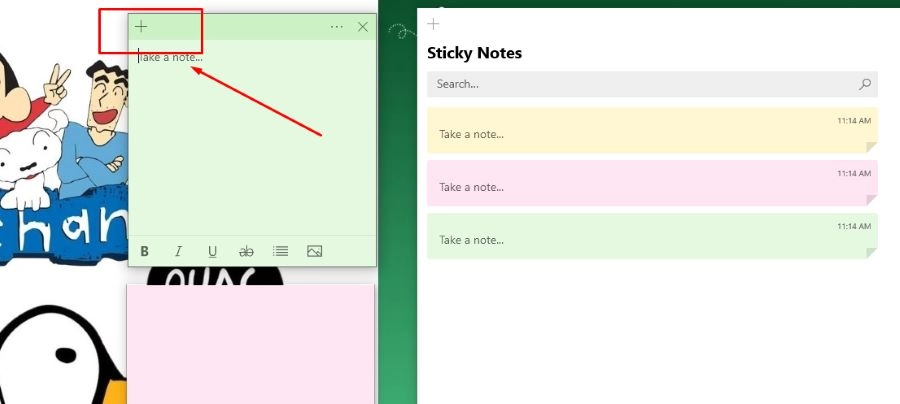
Bạn có thể di chuyển các tờ note này đến bất kỳ đâu trên màn hình bằng cách nhấn giữ vào phần thanh ngang phía trên của tờ note và kéo đi. Hãy sắp xếp chúng sao cho không che khuất các icon quan trọng trên Desktop.
Để nội dung note trên máy tính trở nên sinh động và dễ đọc hơn, bạn có thể sử dụng các công cụ định dạng nằm ở phía dưới cùng của tờ note:
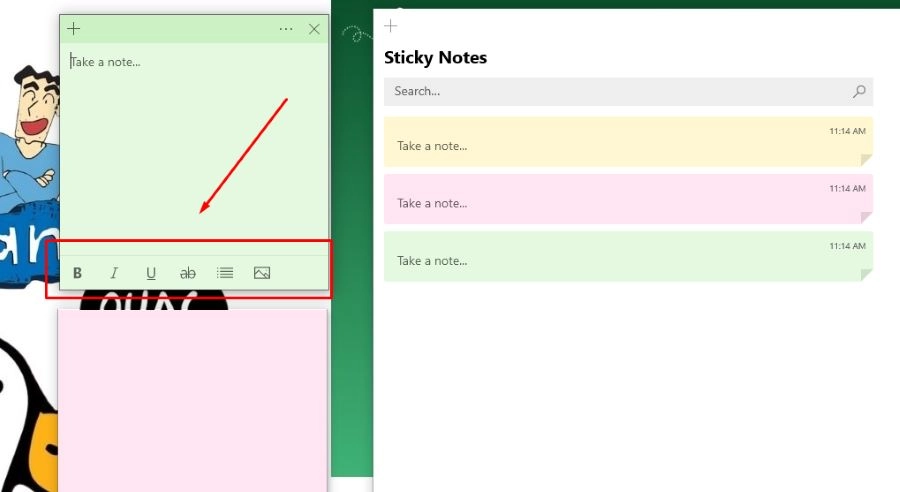
Đặc biệt, phiên bản mới còn cho phép bạn chèn hình ảnh vào ghi chú. Bạn chỉ cần bấm vào biểu tượng bức tranh ở dưới cùng, chọn ảnh từ máy tính. Tính năng này cực hữu ích khi bạn cần lưu lại ảnh chụp màn hình lỗi, hoặc ảnh sản phẩm cần tham khảo.
Một màn hình Desktop chi chít note cũ kỹ từ tháng trước sẽ phản tác dụng, khiến bạn rối mắt.
Đây là điểm khiến nhiều người dùng mới bối rối:
Khi một công việc đã hoàn thành và bạn không cần lưu trữ thông tin đó nữa, hãy xóa nó đi để giải phóng không gian cho các note trên máy tính mới:

Lưu ý: Nếu bạn lỡ tay tích vào ô "Don't ask me again", thì lần sau bấm xóa nó sẽ mất ngay lập tức!
1. Tôi lỡ tay xóa mất note trên máy tính quan trọng thì có khôi phục được không?
CÓ THỂ, nhưng với điều kiện bạn đã đăng nhập tài khoản Microsoft vào Sticky Notes. Bạn hãy truy cập vào Outlook phiên bản web, tìm đến mục Deleted Items (Mục đã xóa).
2. Sticky Notes có hoạt động khi không có mạng Internet không?
Có. Sticky Notes hoạt động hoàn toàn bình thường khi offline. Bạn vẫn có thể tạo, sửa, xóa note. Khi nào máy tính có mạng trở lại, nó sẽ tự động đồng bộ lên đám mây sau.
3. Làm sao để ghim note luôn nổi trên các ứng dụng khác?
Rất tiếc, ở phiên bản mặc định của Windows, Sticky Notes chưa hỗ trợ tính năng "Always on Top". Nếu bạn mở Chrome hay Word full màn hình, note sẽ bị che đi. Giải pháp là bạn nên thu nhỏ cửa sổ làm việc lại một chút để chừa chỗ trống cho các tờ note bên cạnh.
Việc sử dụng thành thạo note trên máy tính là một kỹ năng nhỏ nhưng mang lại tác động lớn đến năng suất làm việc của bạn. Tuy nhiên, để có thể đa nhiệm mượt mà, vừa mở hàng chục tab trình duyệt, vừa chạy phần mềm đồ họa lại vừa ghim đầy note trên màn hình mà máy không bị giật lag, bạn cần một "người bạn đồng hành" phần cứng đủ mạnh mẽ.
Nếu bạn đang cảm thấy chiếc máy tính hiện tại đã quá "đuối" để đáp ứng nhu cầu công việc, hãy ghé ngay Thành Nhân TNC. Đến với chúng tôi, bạn không chỉ mua được sản phẩm chính hãng với giá tốt nhất mà còn nhận được sự tư vấn tận tâm để tối ưu hóa góc làm việc của mình.
>>> Xem thêm: