Mã QR (Quick Response Code) đang xuất hiện ở khắp mọi nơi: từ thanh toán điện tử, đăng nhập tài khoản mạng xã hội (Zalo) cho đến việc truy cập tài liệu học tập và làm việc. Thông thường, chúng ta có thói quen sử dụng điện thoại thông minh để quét mã. Tuy nhiên, sẽ có những lúc điện thoại của bạn hết pin, camera gặp sự cố, hoặc đơn giản là bạn đang tập trung làm việc trên PC và không muốn rời tay khỏi bàn phím.
Vậy làm thế nào để xử lý các mã QR này ngay trên màn hình desktop hoặc qua webcam? Bài viết này sẽ hướng dẫn bạn chi tiết cách quét mã qr trên máy tính đơn giản.
Cùng điểm qua những lý do khiến kỹ năng quét mã qr trên máy tính trở thành một "thủ thuật bỏ túi" cần thiết cho dân văn phòng và người yêu công nghệ:
Nếu bạn đang sở hữu một chiếc Laptop có sẵn Webcam hoặc PC có gắn Camera rời, bạn hoàn toàn có thể tận dụng phần cứng này để quét các mã QR vật lý.
Hệ điều hành Windows 10 và 11 đều được trang bị sẵn ứng dụng Camera. Mặc dù ứng dụng gốc chủ yếu dùng để chụp ảnh, nhưng nó là bước đệm để bạn kiểm tra khả năng hoạt động của Webcam trước khi sử dụng các công cụ quét.
- Bước 1: Nhấn phím Windows trên bàn phím hoặc click vào biểu tượng Start ở góc màn hình.
- Bước 2: Gõ từ khóa "Camera" vào thanh tìm kiếm và mở ứng dụng. Tại phần “Related settings”, bật tùy chọn “Try out new experimental features” để kích hoạt tính năng quét mã QR.
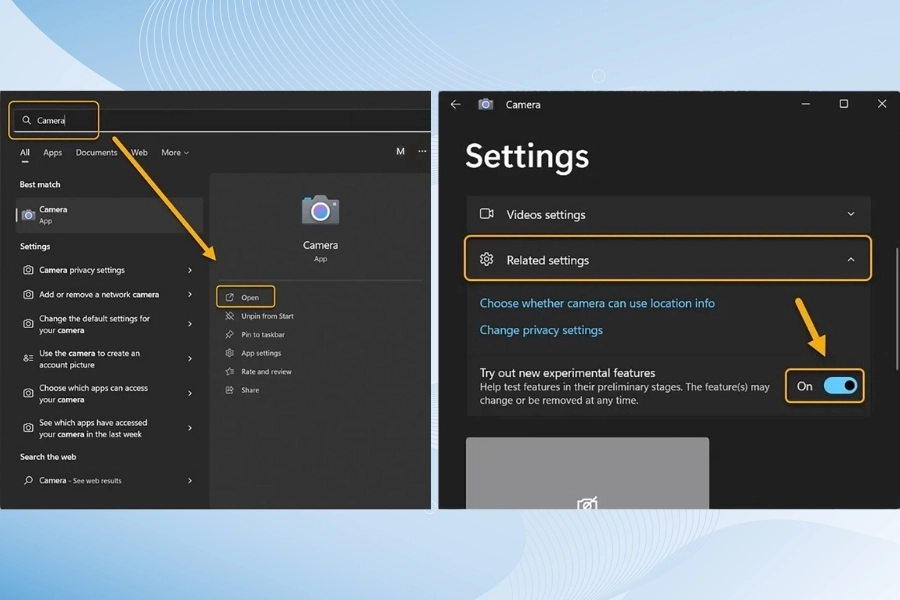
- Bước 3: Biểu tượng quét mã QR sẽ hiện trên ứng dụng Camera. Đưa mã QR cần quét ra trước ống kính Webcam.
Lưu ý: Một số dòng máy Laptop đời mới (như Surface hoặc các dòng cao cấp) có tích hợp AI trong camera có thể tự nhận diện mã. Tuy nhiên, phần lớn camera mặc định của Windows chỉ có chức năng hiển thị hình ảnh.
- Bước 4: Nếu Camera không tự nhảy ra đường link, bạn hãy chụp lại bức ảnh mã QR đó. Sau đó, chúng ta sẽ sử dụng cách tải ảnh lên (sẽ hướng dẫn ở phần sau) để giải mã.
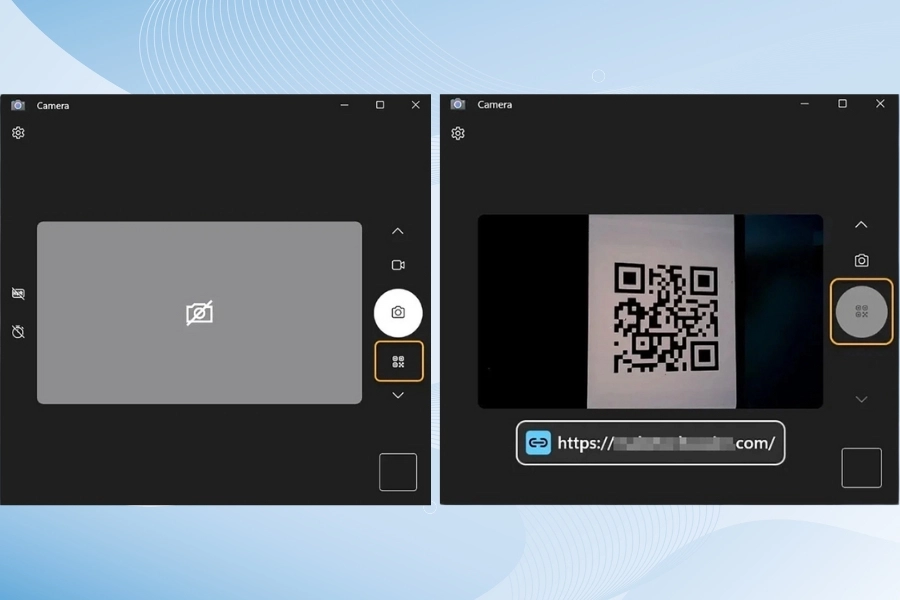
Mẹo nhỏ: Để việc quét mã qr trên máy tính bằng webcam diễn ra mượt mà, hãy đảm bảo ống kính camera sạch sẽ và khu vực quét có đủ ánh sáng.
Đây là "cứu cánh" cho trường hợp bạn lướt web và thấy một mã QR hiển thị ngay trên màn hình.
Google Lens (Google Ống kính) hiện đã được tích hợp sâu vào trình duyệt Chrome, giúp việc quét mã qr trên máy tính trở nên dễ dàng hơn bao giờ hết mà không cần cài thêm bất kỳ phần mềm nào.
- Bước 1: Mở trang web có chứa hình ảnh mã QR bằng trình duyệt Google Chrome hoặc Microsoft Edge.
- Bước 2: Click chuột phải trực tiếp vào hình ảnh mã QR đó.
- Bước 3: Trong menu hiện ra, chọn "Search image with Google" (Tìm kiếm hình ảnh bằng Google).
- Bước 4: Một thanh công cụ Google Lens sẽ hiện ra ở bên phải màn hình. Hệ thống sẽ tự động quét và hiển thị nội dung chứa trong mã QR (đường link, văn bản) ngay phía trên ảnh. Bạn chỉ cần click vào link để truy cập.
Nếu bạn thường xuyên phải xử lý mã QR, việc cài một Extension chuyên dụng sẽ giúp tiết kiệm thời gian click chuột.
- Bước 1: Truy cập vào Chrome Web Store.
- Bước 2: Tìm kiếm từ khóa "QR Code Reader" hoặc "The QR Code Extension" (hoặc các tiện ích khác liên quan phù hợp bạn có thể lựa chọn).
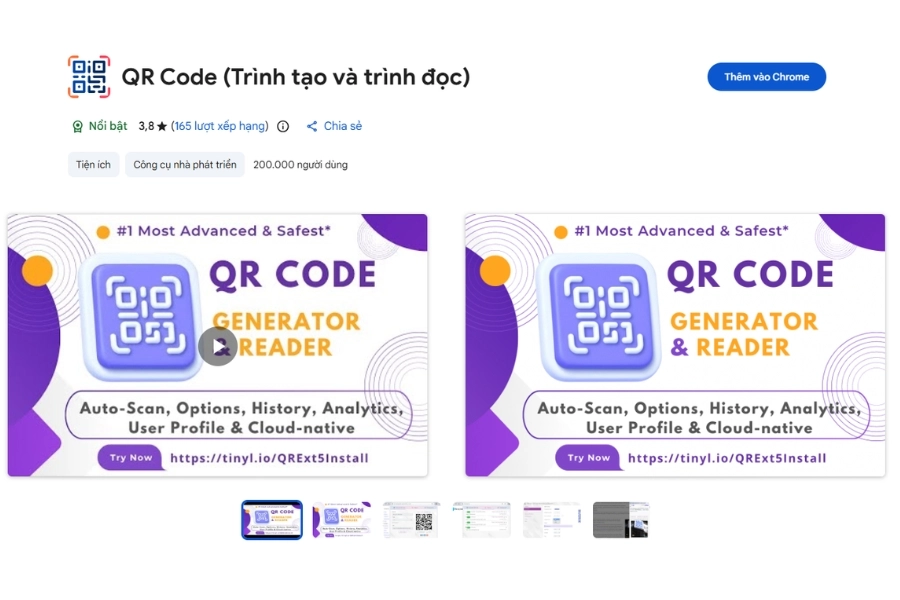
- Bước 3: Chọn một tiện ích có lượng đánh giá cao và nhấn "Add to Chrome" (Thêm vào Chrome).
- Bước 4: Sau khi cài đặt, biểu tượng mã QR sẽ xuất hiện trên thanh công cụ trình duyệt. Khi cần quét, bạn chỉ cần click vào biểu tượng đó, chọn vùng chứa mã QR trên màn hình, tiện ích sẽ giải mã ngay lập tức.
Nếu bạn không muốn cài Extension hoặc cần một công cụ đa năng hơn (vừa quét webcam, vừa quét ảnh), thì các trang web và phần mềm sau đây là lựa chọn hàng đầu.
Đây là các công cụ online phổ biến, hoạt động mượt mà trên mọi trình duyệt.
Truy cập: Vào địa chỉ webqr.com hoặc qrcodescan.in.

Đối với người dùng văn phòng cần sự chuyên nghiệp và làm việc offline, CodeTwo là phần mềm "huyền thoại" để quét mã qr trên máy tính. Phần mềm này cho phép bạn quét mã QR từ bất kỳ đâu trên màn hình (tương tự như tính năng chụp màn hình Snipping Tool) và cả từ webcam hoặc file ảnh. Cách sử dụng đơn giản cho bạn như sau:
Mặc dù thao tác đơn giản, nhưng để đảm bảo an toàn dữ liệu và hiệu quả, bạn cần lưu ý những điểm sau:
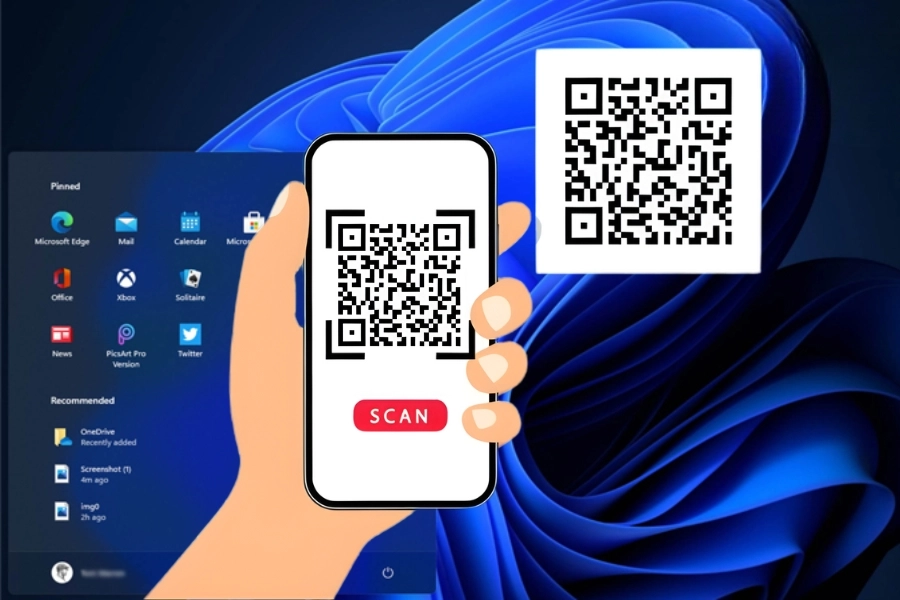
Việc quét mã qr trên máy tính không hề phức tạp như nhiều người nghĩ. Tùy thuộc vào nhu cầu bạn muốn quét một tờ giấy trên tay hay một hình ảnh trên web. Hãy linh hoạt lựa chọn giữa việc dùng Webcam, Google Lens hay các phần mềm khác. Hy vọng bài viết này đã giúp bạn trang bị thêm một thủ thuật công nghệ hữu ích để công việc trở nên thuận lợi hơn.
Nếu bạn đang tìm kiếm những mẫu Laptop đời mới với Webcam độ phân giải cao, hình ảnh sắc nét để họp online và quét mã tiện lợi, hay các bộ PC văn phòng mạnh mẽ để tối ưu hiệu suất làm việc, hãy ghé thăm ngay Thành Nhân TNC. Chúng tôi chuyên cung cấp đa dạng các dòng sản phẩm máy tính, laptop chính hãng cùng dịch vụ chuyên nghiệp, giúp bạn có những trải nghiệm sử dụng thiết bị công nghệ hiện đại và yên tâm nhất!
>>> Xem thêm: