Laptop
 PC - Máy trạm - Server
 Linh Kiện Máy Tính
 Màn Hình Máy Tính
 Phần Mềm
 Phụ Kiện Máy Tính
 Thiết Bị Văn Phòng
 Thiết Bị Mạng
 Linh Kiện Laptop
 HDD/SSD External
 Thiết Bị Âm Thanh
 Camera
 Tivi
Tivi
 Thiết Bị Thông Minh
 Thiết Bị Gia Dụng
 Bàn/Ghế Gaming
 Tin tức
 Xây Dựng Cấu Hình
 Sản phẩm bán chạy
 HotDeal
 Công TY
 Hướng dẫn
Nhiều người thường nghĩ DPI càng cao thì chuột càng nhạy và càng xịn, nhưng sự thật có phải như vậy? Hiểu đúng DPI chuột là gì không chỉ giúp bạn làm chủ tốc độ con trỏ trên màn hình mà còn nâng cao độ chính xác khi làm việc, xử lý đồ họa cũng như cải thiện phản xạ trong các trận game căng thẳng. Cùng Thành Nhân TNC giải đáp ngay ở bài viết bên dưới.
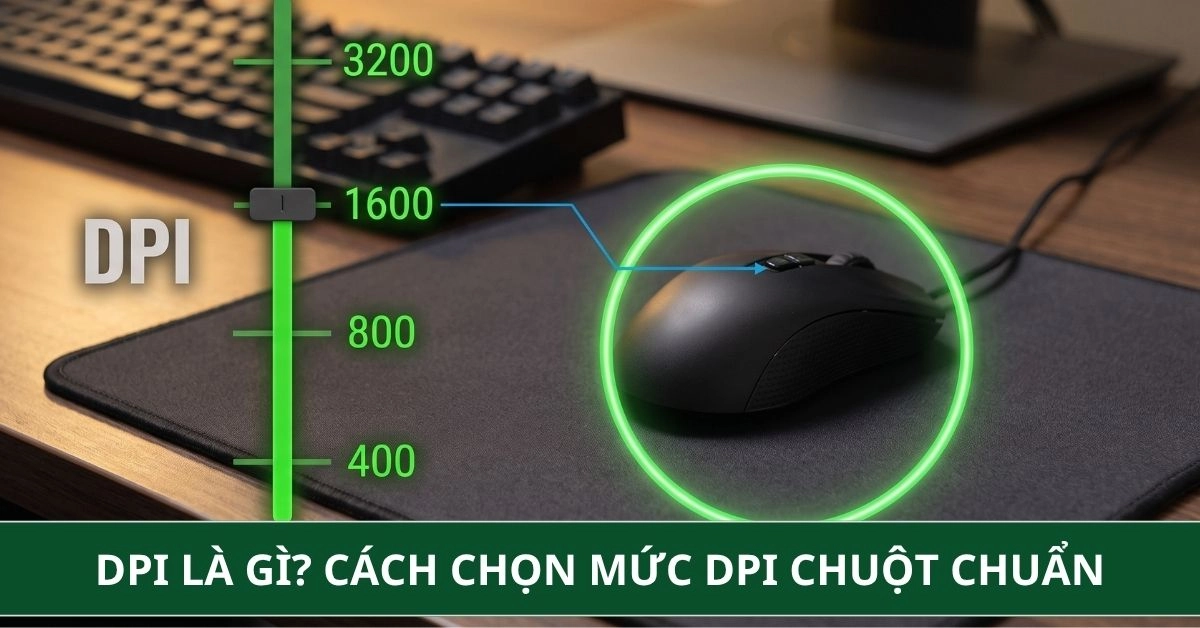
DPI viết tắt của Dots Per Inch tức số điểm trên một inch. Trên chuột máy tính, DPI thể hiện số pixel mà con trỏ chuột di chuyển được trên màn hình khi bạn di chuyển chuột thực tế 1 inch trên bề mặt lót chuột.
Ví dụ: Nếu bạn cài đặt chuột ở mức 800 DPI thì khi rê chuột 1 inch trên bề mặt lót chuột, con trỏ trên màn hình sẽ đi được 800 pixels. Khi bạn tăng lên 1600 DPI thì cùng với quãng đường di chuyển 1 inch đó, con trỏ sẽ lướt nhanh gấp đôi đạt 1600 pixels trên màn hình.
Như vậy, DPI càng cao thì chuột càng nhạy, bạn chỉ cần lắc nhẹ cổ tay là con trỏ đã đi hết màn hình. Ngược lại, DPI càng thấp thì chuột càng đằm, đòi hỏi bạn phải vẩy cả cẳng tay để dịch chuyển con trỏ.
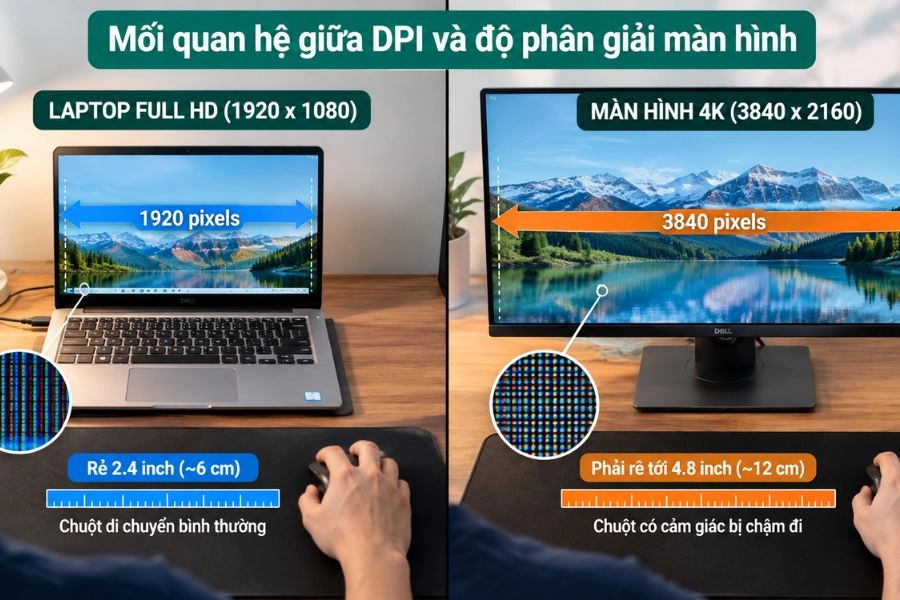
Rất nhiều người thắc mắc vì sao cùng một mức 800 DPI, dùng trên laptop 14 inch thì thấy bình thường nhưng cắm vào màn hình rời lớn lại thấy chuột đi rất chậm. Nguyên nhân nằm ở độ phân giải của màn hình:
Màn hình Full HD (1920 x 1080): Chiều ngang có 1920 pixels, do vậy ở mức 800 DPI, bạn cần rê chuột khoảng 2.4 inch (~6 cm) để con trỏ đi từ mép trái sang mép phải màn hình.
Màn hình 4K (3840 x 2160): Chiều ngang có tới 3840 pixels nhiều gấp đôi. Do đó , dù vẫn ở mức 800 DPI, bạn sẽ phải rê chuột tới 4.8 inch (~12 cm) mới đi hết chiều ngang màn hình.
Trong đó: Số inch cần di chuyển tính bằng công thức: Pixel chiều ngang : 800 DPI
Như vậy, màn hình có độ phân giải càng lớn thì bạn càng cần mức DPI cao hơn để tránh việc phải nhấc chuột liên tục khi làm việc.
Các hãng chuột gaming hiện nay thường quảng bá các con số "khủng" như 26.000 DPI, 30.000 DPI hay 36.000 DPI. Nhưng trên thực tế, gần như không một game thủ hay người dùng chuyên nghiệp nào sử dụng mức DPI trên 3200 khi thao tác.
DPI quá cao sẽ mang lại các nhược điểm:
Mất kiểm soát: Chỉ một rung động cực nhỏ từ ngón tay hay nhịp thở cũng khiến con trỏ bị giật, rất khó bấm trúng các nút nhỏ hoặc thanh công cụ.
Hiện tượng nhiễu hạt cảm biến: Khi kéo DPI lên mức cao nhất, phần mềm thường phải dùng thuật toán nội suy điểm ảnh, làm giảm độ chính xác thực tế của mắt đọc.
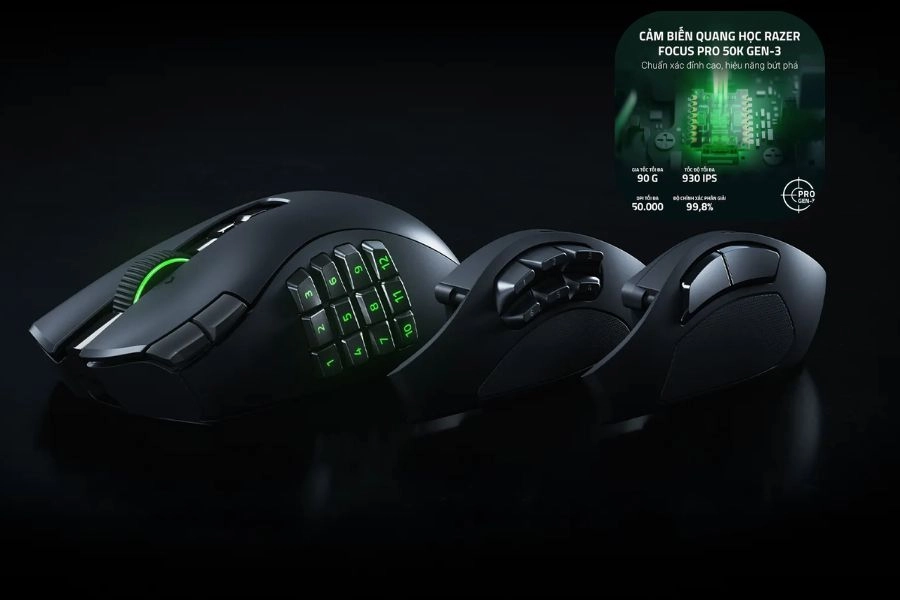
Một con chuột có DPI trần lên tới 26.000 hay 36.000 không phải để bạn bật max mức đó lên dùng mà là chứng chỉ chứng minh chuột sở hữu mắt đọc hàng đầu như PixArt PAW 3395, Focus Pro. Cảm biến xịn sẽ đảm bảo chuột không bao giờ bị văng khi bạn vẩy chuột với tốc độ cực nhanh, dù bạn chỉ cài đặt ở mức 400 hay 800 DPI.
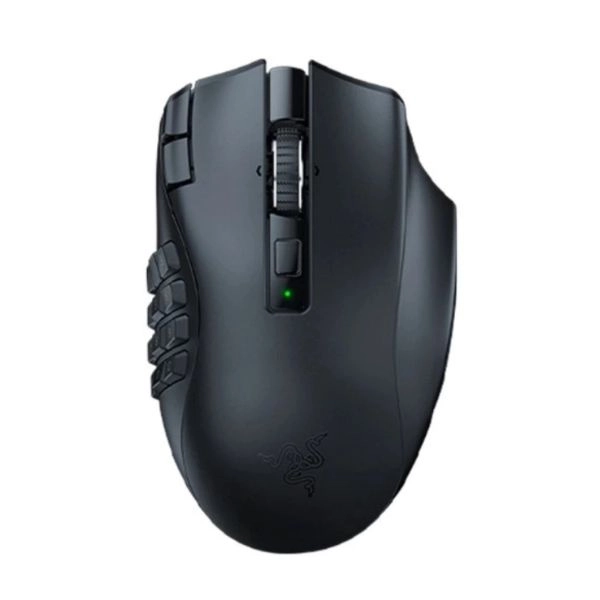
Độ phân giải: 30000 DPI
Cổng kết nối: Razer HyperSpeed Wireless (2.4GHz) / Bluetooth
Hệ điều hành hỗ trợ: Đang cập nhật
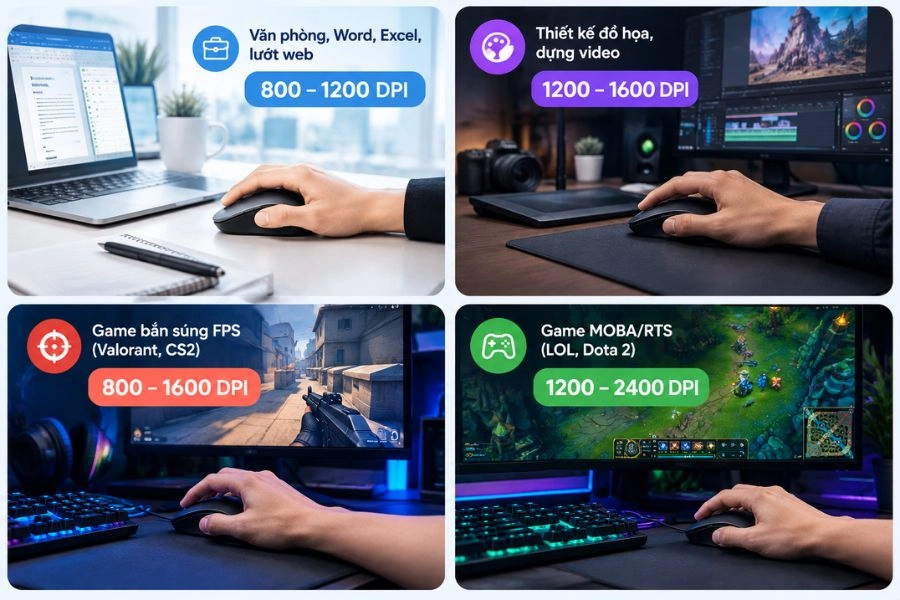
Không có mức DPI chuẩn tuyệt đối cho mọi người, nhưng dưới đây là dải thông số tối ưu nhất được đúc kết từ kinh nghiệm của các chuyên viên kỹ thuật và game thủ chuyên nghiệp:
| Nhu cầu sử dụng | Mức DPI khuyến nghị | Ưu điểm | Dòng chuột khuyên dùng |
| Văn phòng, Word, Excel, lướt web | 800 – 1200 DPI | Thao tác vừa tay, dễ nhấp chọn từng ô tính hoặc bôi đen văn bản mà không bị trượt tay. | Chuột công thái học, chuột không dây văn phòng. |
| Thiết kế đồ họa, dựng video | 1200 – 1600 DPI | Cân bằng hoàn hảo giữa việc di chuyển trên không gian làm việc rộng và độ tỉa nét chi tiết bằng cọ vẽ. | Chuột có con lăn phụ, mắt đọc ổn định. |
| Game bắn súng FPS (Valorant, CS2) | 800 – 1600 DPI |
Giúp chuột mượt hơn trên màn hình tần số quét cao (240Hz+). Không lo bị micro-stutter khi bật Polling Rate cao (4K/8K Hz). | Chuột Gaming siêu nhẹ. Bắt buộc hạ In-game Sensitivity xuống thấp để bù lại nếu chọn mốc 1600 DPI. |
| Game MOBA/RTS (LOL, Dota 2) | 1200 – 2400 DPI |
Tốc độ phản xạ nhanh, quét bản đồ linh hoạt, né chiêu và chọn mục tiêu tức thì trong giao tranh tổng. | Chuột Gaming đa nút, switch bấm nảy. |
| Màn hình 4K hoặc Thiết lập 2-3 màn hình | 1600 – 3200 DPI | Di chuyển xuyên suốt giữa các màn hình nhanh chóng, không tốn nhiều diện tích mặt bàn. | Chuột hỗ trợ chỉnh nhanh DPI bằng nút bấm. |
>> Đọc thêm: Gợi ý chọn chuột gaming chơi game tốt nhất 2026
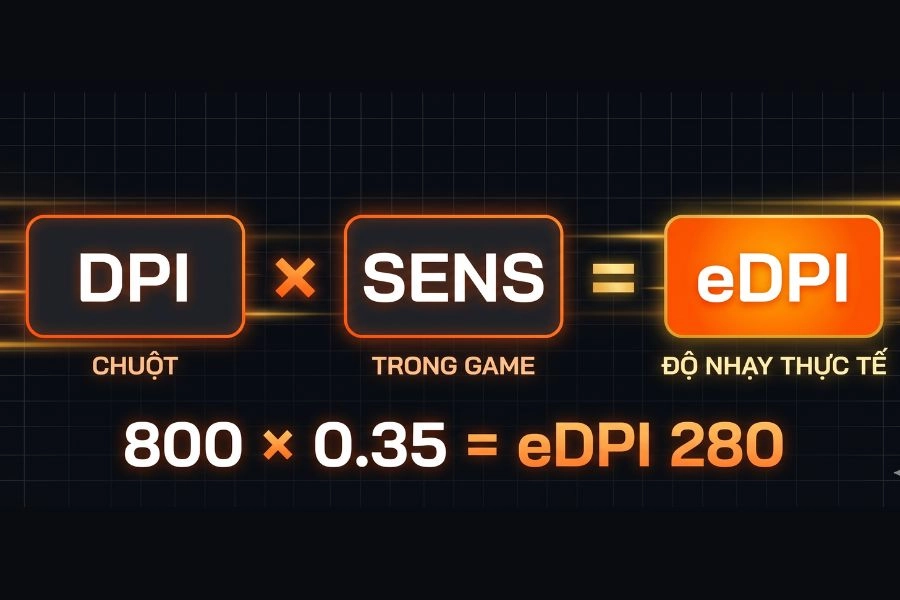
eDPI là tốc độ quay tâm súng thực tế khi bạn chơi các game bắn súng (như Valorant, CS2). Tốc độ này được quyết định bởi cả DPI chuột lẫn cài đặt trong game.
eDPI = DPI của chuột × Độ nhạy trong game (Sensitivity)
Ví dụ:
Người chơi A để chuột 800 DPI, độ nhạy trong game là 0.35 → eDPI=8000.35=280.
Người chơi B để chuột 1600 DPI, muốn bắn giống hệt người A thì chỉ cần hạ độ nhạy trong game xuống 0.175 → eDPI=16000.175=280.
Hiện nay game thủ chuyên nghiệp có xu hướng dùng chuột ở mức 1600 DPI để tận dụng độ mượt của Polling Rate cao, sau đó hạ thật thấp độ nhạy trong game để eDPI luôn ở mức chậm và chính xác.
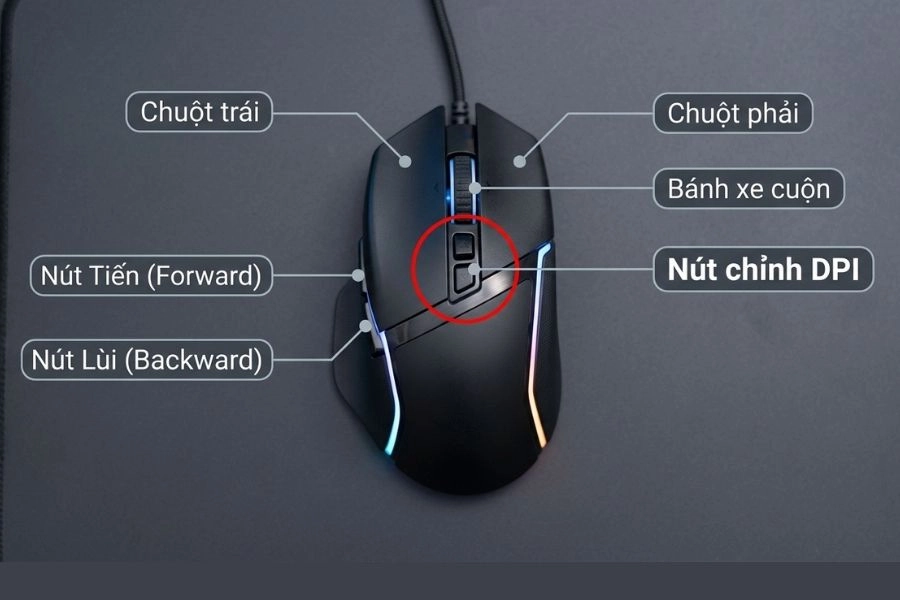
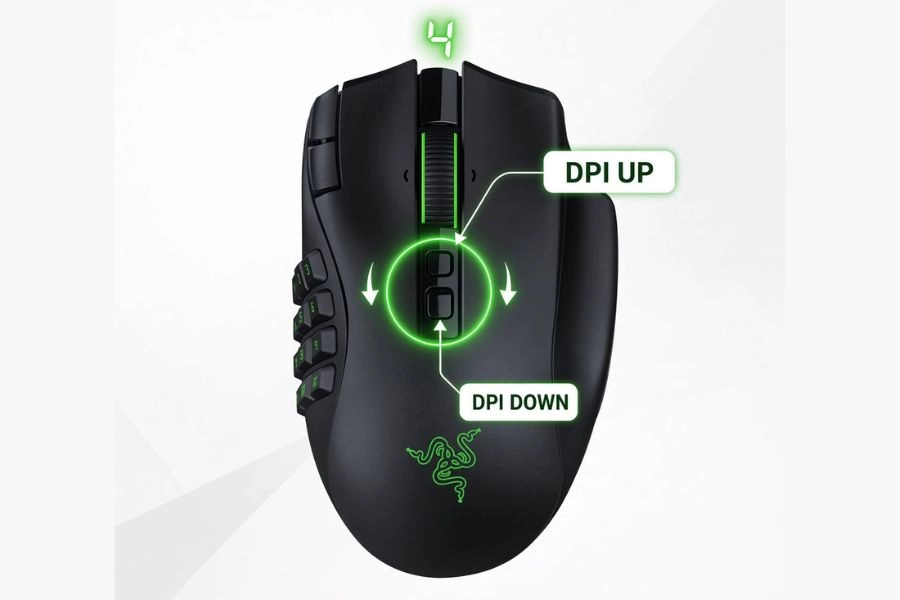
Phần lớn các mẫu chuột hiện nay đều tích hợp phím gán DPI nằm dưới con lăn hoặc ở mặt đáy. Do vậy bạn chỉ cần thao tác nhấn trực tiếp vào nút DPI chuột sẽ chuyển đổi tuần tự qua các mốc DPI đã cài sẵn. Đèn LED trên chuột sẽ đổi màu tương ứng với từng mức độ nhạy.
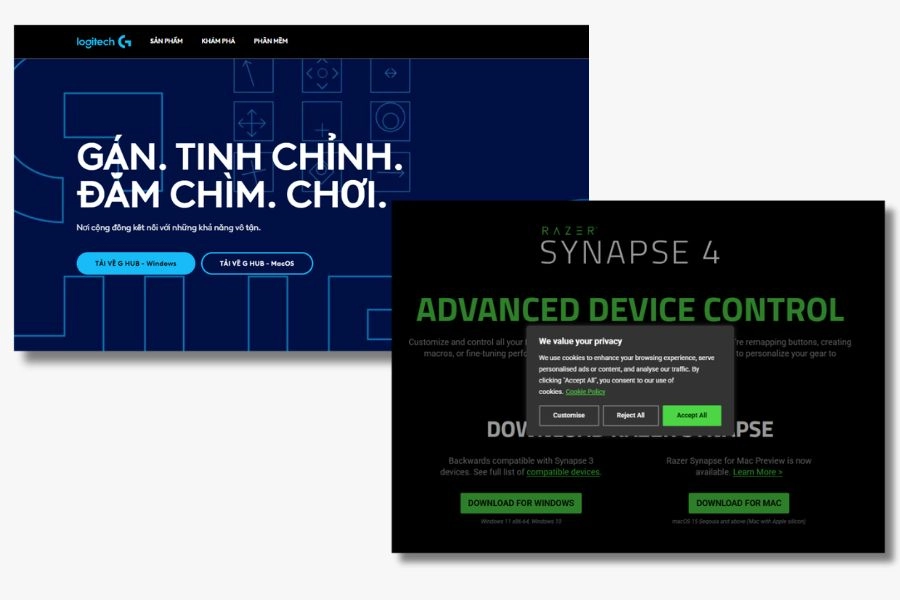
Nếu bạn sử dụng chuột từ các thương hiệu như Logitech, Razer, Corsair, ASUS, Glorious...: thì cần tải và cài đặt phần mềm chuyên dụng như Logitech G HUB, Razer Synapse, Armoury Crate....
Sau khi tải xuống bạn mở ứng dụng, chọn thiết bị chuột của bạn và vào mục Sensitivity (DPI). Sau đó kéo thanh trượt để đặt chính xác từng mốc DPI mong muốn, đồng thời gán màu sắc LED nhận diện cho từng mức.
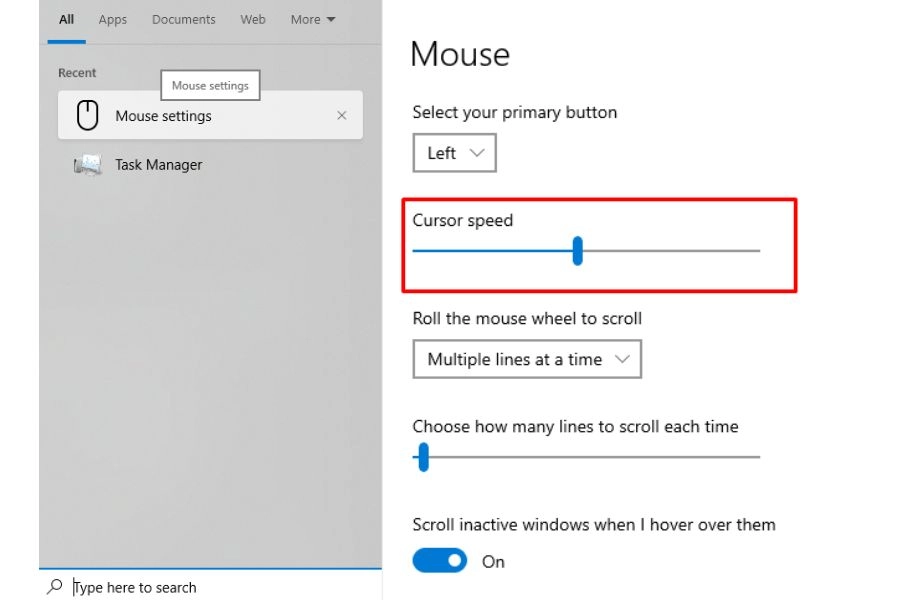
Trường hợp bạn sử dụng chuột văn phòng cơ bản không có nút DPI rời thì các bước thực hiện như sau:
Bước 1: Nhấn tổ hợp phím Windows + S, gõ Mouse settings và nhấn Enter.
Bước 2: Tại mục Mouse pointer speed, kéo thanh trượt sang trái hoặc phải để điều chỉnh tốc độ con trỏ theo thói quen.
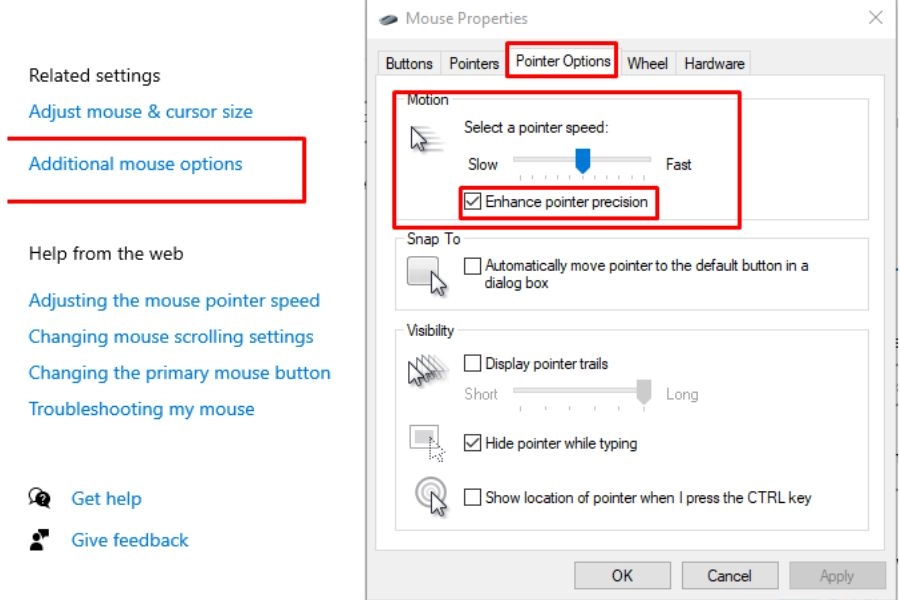
Bước 3: Bấm vào Additional mouse settings -> chọn tab Pointer Options -> Bỏ tích chọn ô "Enhance pointer precision". Thao tác này giúp loại bỏ tính năng gia tốc chuột của Windows, giúp con trỏ di chuyển đồng nhất theo đúng lực tay của bạn.
Thông qua giải đáp ở trên, hy vọng bạn đã nắm được DPI là gì cũng như cách chọn mức DPI chuột chuẩn theo nhu cầu. Một con chuột tốt không nhất thiết phải có chỉ số DPI hàng chục nghìn mà quan trọng là mắt đọc hoạt động ổn định và mức DPI đó có mang lại cảm giác rê chuột tự tin, chuẩn xác nhất cho bạn hay không.
Nếu bạn đang tìm kiếm chuột gaming đa nấc DPI để leo rank mượt mà hay chuột công thái học văn phòng giúp giảm mỏi cổ tay, đừng ngần ngại liên hệ hoặc ghé trực tiếp showroom để rinh ngay chú chuột ưng ý với mức giá ưu đãi nhất hôm nay:
Website: tnc.com.vn
Địa chỉ Showroom: 174 - 176 - 178 - 180 Bùi Thị Xuân, Phường Bến Thành, Quận 1, TP. Hồ Chí Minh
Hotline tư vấn miễn phí: 1900 6078