Laptop
 PC - Máy trạm - Server
 Linh Kiện Máy Tính
 Màn Hình Máy Tính
 Phần Mềm
 Phụ Kiện Máy Tính
 Thiết Bị Văn Phòng
 Thiết Bị Mạng
 Linh Kiện Laptop
 HDD/SSD External
 Thiết Bị Âm Thanh
 Camera
 Tivi
Tivi
 Thiết Bị Thông Minh
 Thiết Bị Gia Dụng
 Bàn/Ghế Gaming
 Tin tức
 Xây Dựng Cấu Hình
 Sản phẩm bán chạy
 HotDeal
 Công TY
 Hướng dẫn
Windows 11 26H2 là bản cập nhật lớn năm 2026 của Microsoft, được phát hành chính thức vào ngày 29/09/2026 sau thời gian thử nghiệm trên kênh Release Preview. Điểm khiến người dùng quan tâm nhất là việc Windows 11 tiết kiệm RAM và một loạt cải tiến nhỏ giúp máy chạy mượt hơn. Bài viết này Thành Nhân TNC tóm tắt Windows 11 26H2 có gì mới, mức tiết kiệm bộ nhớ thực tế và cách cập nhật Windows 11 26H2 an toàn để bạn quyết định có nên cập nhật Windows 11 26H2 không.
Windows 11 26H2 (còn gọi là Windows 11 2026 Update) là phiên bản mới nhất trong chu kỳ cập nhật thường niên của Windows 11. Giống như 24H2 và 25H2, bản này dùng chung nền tảng hệ thống với phiên bản trước. Vì vậy, Microsoft không bắt người dùng cài lại toàn bộ hệ điều hành mà chỉ gửi một gói kích hoạt nhỏ để bật các tính năng mới.
Về thời điểm, nhiều bạn thắc mắc Windows 11 26H2 khi nào ra mắt. Bản cập nhật đã xuất hiện trên kênh Release Preview từ cuối mùa hè, sau đó phát hành rộng rãi vào ngày 29/09/2026. Các máy đang chạy 24H2 hoặc 25H2 sẽ nhận bản cập nhật này dần dần qua Windows Update. Nhờ cách triển khai này, quá trình nâng cấp diễn ra nhanh và ít rủi ro hơn so với các bản đổi phiên bản lớn trước đây.
Phần lớn tính năng của bản này đã xuất hiện dần qua các đợt cập nhật hằng tháng, nay được bật mặc định cho tất cả người dùng. Dưới đây là những điểm đáng chú ý nhất khi bạn tìm hiểu Windows 11 26H2 có gì mới.
Thanh Taskbar là phần được nhiều người mong chờ nhất khi hỏi Windows 11 26H2 có gì mới. Microsoft cho phép di chuyển vị trí thanh tác vụ sang các cạnh màn hình, thay vì cố định ở phía dưới như trước. Ngoài ra, Taskbar còn hỗ trợ các thao tác riêng cho từng ứng dụng, giúp bạn xử lý công việc nhanh hơn mà không cần mở nhiều cửa sổ.
Start Menu được làm gọn hơn, mở nhanh hơn và dễ tìm ứng dụng hơn. File Explorer tiếp tục được tối ưu về tốc độ mở thư mục và thao tác sao chép, di chuyển tệp. Những cải tiến này nhỏ nhưng người dùng sẽ cảm nhận rõ trong công việc hằng ngày. Microsoft cũng mở rộng chế độ phản hồi nhanh, cho phép CPU tăng xung trong vài giây khi mở Start, Search hoặc ứng dụng, sau đó trở về mức nghỉ để tiết kiệm điện.
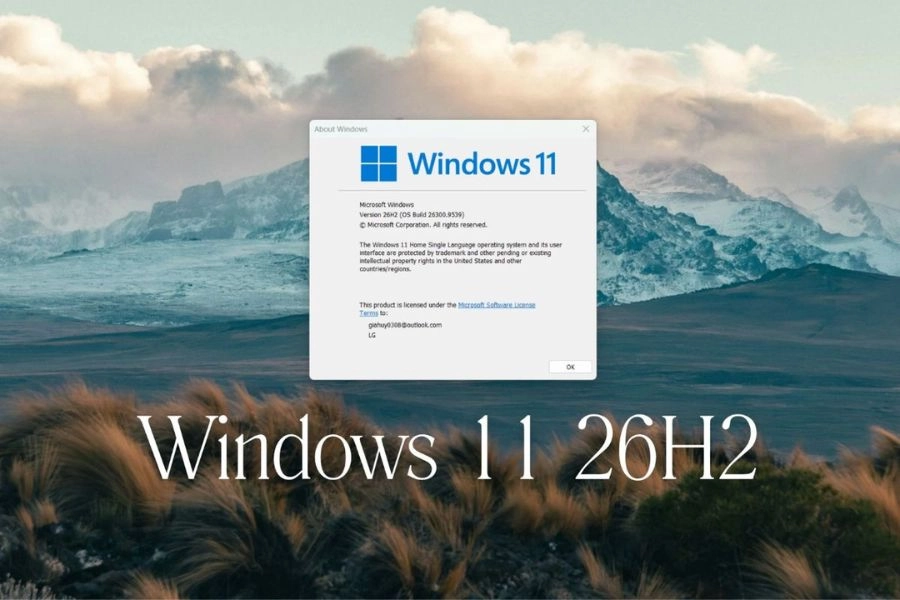
Windows Search cho kết quả nhanh và chính xác hơn, còn Copilot được tích hợp sâu hơn vào hệ thống. Về bảo mật, bản cập nhật bổ sung tính năng sao lưu cài đặt Windows, giúp khôi phục bố cục máy và danh sách ứng dụng dễ dàng khi cần. Task Manager cũng hỗ trợ theo dõi mức dùng NPU trên các máy có chip AI.
Nhìn chung, đây là bản nâng cấp thiên về độ mượt và tiện dụng hơn là thay đổi giao diện lớn, và việc Windows 11 tiết kiệm RAM hơn là điểm cộng đáng kể.
Tiết kiệm bộ nhớ là chủ đề được bàn luận nhiều nhất quanh phiên bản này. Hãy cùng xem mức cải thiện thực tế mà người dùng ghi nhận.
Theo TechRadar, một bài đăng trên Reddit cho thấy Windows 11 tiết kiệm RAM rõ rệt sau khi cập nhật lên 26H2. Một số người dùng ghi nhận mức RAM khi máy rảnh giảm khoảng 1.5 GB đến 3 GB, tùy dung lượng bộ nhớ và số ứng dụng đang mở. Có hướng dẫn còn cho biết hệ thống có thể chạy ở mức khoảng 2.5 GB RAM sau khi tinh chỉnh.
Ở khía cạnh kỹ thuật, Windows có thể giữ thêm tới 2 GB dữ liệu đang dùng trong RAM thay vì đẩy xuống ổ lưu trữ chậm hơn. Nhờ vậy, máy mở nhiều tab trình duyệt hoặc ứng dụng vẫn phản hồi nhanh.
Với máy 8 GB RAM, kết quả chưa đồng đều. Một số thử nghiệm cho biết mức RAM sử dụng không giảm nhiều so với trước khi cập nhật. Tuy nhiên, Microsoft đã tắt việc tải sẵn bảng Widgets trên máy có 8 GB RAM trở xuống, giúp giải phóng hơn 200 MB bộ nhớ ngay từ lúc khởi động. Vì vậy, bạn nên xem đây là cải thiện vừa phải chứ không phải thay đổi toàn diện.
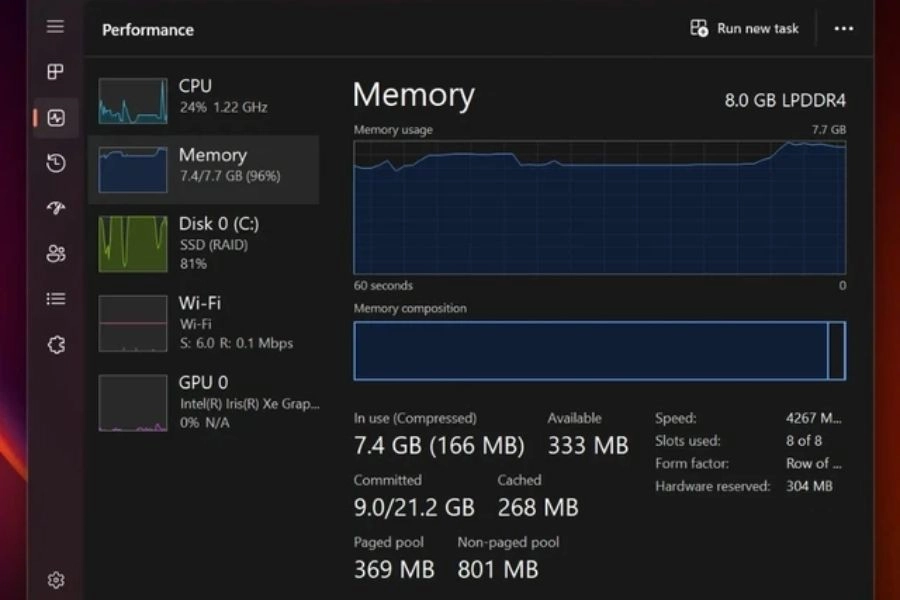
Dù hệ điều hành đã tối ưu hơn, bạn vẫn có thể tự giảm tải cho máy bằng vài thói quen đơn giản:
Những mẹo này giúp Windows 11 tiết kiệm RAM tốt hơn, nhất là trên máy 8 GB.
>>> Xem sản phẩm Phần mềm điện tử Microsoft Win Home 11 64-bit All Lng chính hãng
Việc cập nhật khá đơn giản, bạn chỉ cần làm theo các bước phù hợp với tình trạng máy của mình.
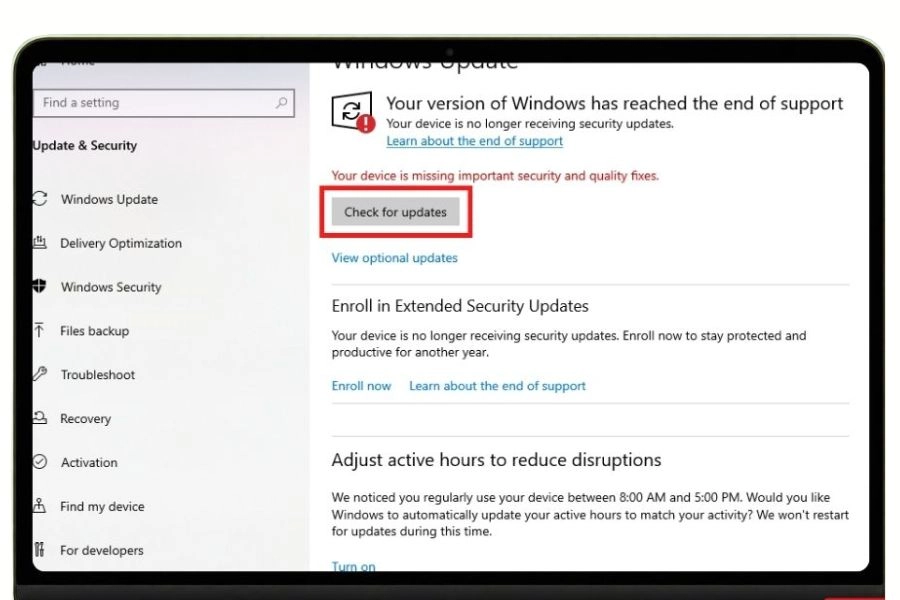
Đây là cách an toàn và được khuyên dùng nhất để cập nhật Windows 11 26H2. Bạn mở Cài đặt, chọn Windows Update rồi bấm Kiểm tra bản cập nhật. Khi thấy bản 26H2, hãy chọn Tải xuống và cài đặt. Quá trình thường chỉ mất vài phút và cần khởi động lại một lần.
Dù đã biết Windows 11 26H2 khi nào ra mắt, nếu chưa thấy bản 26H2, nhiều khả năng máy của bạn chưa nằm trong đợt phát hành đầu tiên. Hãy kiểm tra xem máy đã lên 24H2 hoặc 25H2 và cài đủ các bản vá mới nhất chưa. Bạn cũng nên kiểm tra dung lượng ổ đĩa trống, tắt phần mềm diệt virus bên thứ ba tạm thời và thử lại sau.
Câu trả lời còn phụ thuộc vào cấu hình và nhu cầu sử dụng của bạn. Dưới đây là gợi ý giúp bạn quyết định có nên cập nhật Windows 11 26H2 không.
Bạn nên cập nhật sớm nếu:
Bạn nên chờ thêm nếu:
Với đa số người dùng, bản này nhẹ và an toàn nên rất đáng để nâng cấp sau khi sao lưu dữ liệu.
Nội dung về việc cập nhật Windows 11 26H2 bao gồm thanh Taskbar linh hoạt hơn, Start Menu và File Explorer mượt hơn, cùng việc Windows 11 tiết kiệm RAM hiệu quả hơn. Bản cập nhật được phát hành từ ngày 29/09/2026, đúng với mốc Windows 11 26H2 khi nào ra mắt mà nhiều người chờ đợi. Việc nâng cấp thông qua gói kích hoạt diễn ra nhanh và ít rủi ro, phù hợp với đa số người dùng đang chạy 24H2 hoặc 25H2. Hãy sao lưu dữ liệu, cập nhật qua Windows Update và tận hưởng trải nghiệm mới.
Theo dõi trang Tin Tức tại website Thành Nhân TNC để cập nhật những tin tức mới và cùng bàn luận nhé!
>>> Xem thêm: