Kích thước màn hình máy tính là một yếu tố quan trọng ảnh hưởng đến trải nghiệm người dùng, từ việc xem phim, chơi game đến thao tác công việc.
Việc xác định đúng kích thước màn hình sẽ giúp bạn lựa chọn phụ kiện phù hợp, tối ưu hóa không gian làm việc và có được trải nghiệm hình ảnh tốt nhất. Xem ngay bài viết này sẽ giúp bạn dễ dàng kiểm tra kích thước màn hình máy tính chỉ trong vài phút.
Để kiểm tra kích cỡ màn hình máy tính bạn có thể áp dụng một trong những cách sau đây:
Nếu bạn biết model của màn hình, bạn có thể tìm kiếm trên Google để biết kích thước chính xác.
Sử dụng thước đo có độ dài phù hợp để đo đường chéo màn hình từ góc dưới bên trái đến góc trên bên phải.
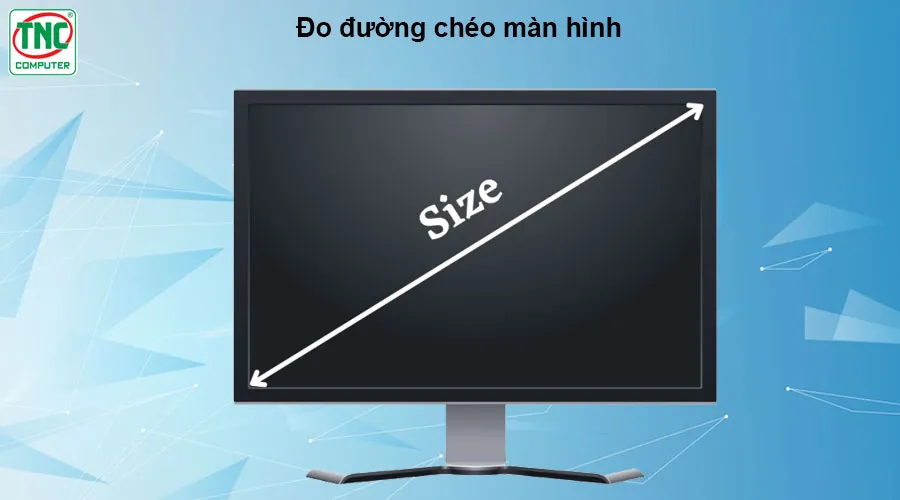
Chuyển đổi đơn vị đo từ cm sang inch bằng công thức: 1 inch = 2.54 cm.
Kích thước màn hình (inch) = Kích thước màn hình (cm) / 2.54
Ví dụ bạn đo được 54.5 cm → Kích thước màn hình sẽ là: 21.5 inch
Đo chiều rộng (ngang) của phần hiển thị màn hình từ cạnh trái đến cạnh phải.
Đo chiều cao (dọc) của phần hiển thị màn hình từ cạnh trên đến cạnh dưới.
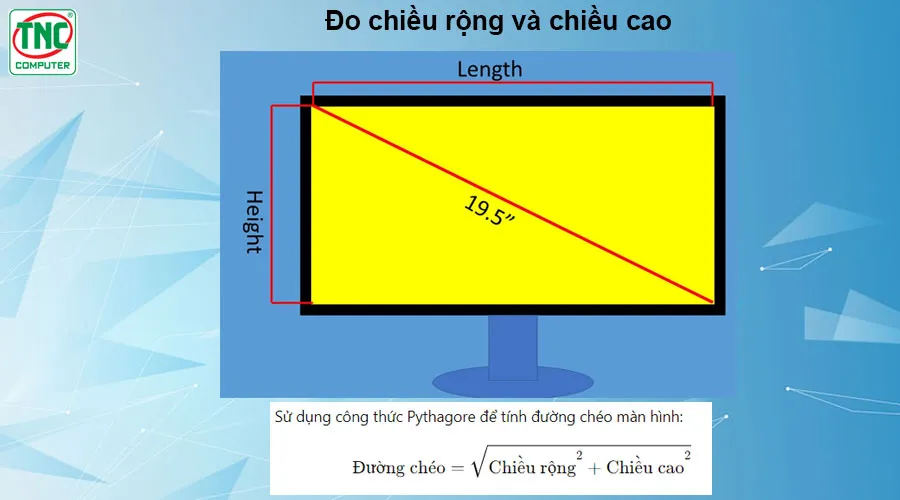
Sử dụng công thức Pythagore để tính đường chéo màn hình
Nếu bạn đo bằng đơn vị cm, hãy nhớ đổi ra inch.
Đảm bảo rằng bạn chỉ đo phần hiển thị của màn hình, không bao gồm phần viền.
Kích thước màn hình thường được làm tròn đến 1 hoặc 2 chữ số thập phân.
Ngoài kiểm tra kích thước màn hình máy tính bạn cũng nên kiểm tra độ phân giải màn hình để có trải nghiệm sử dụng tốt hơn.
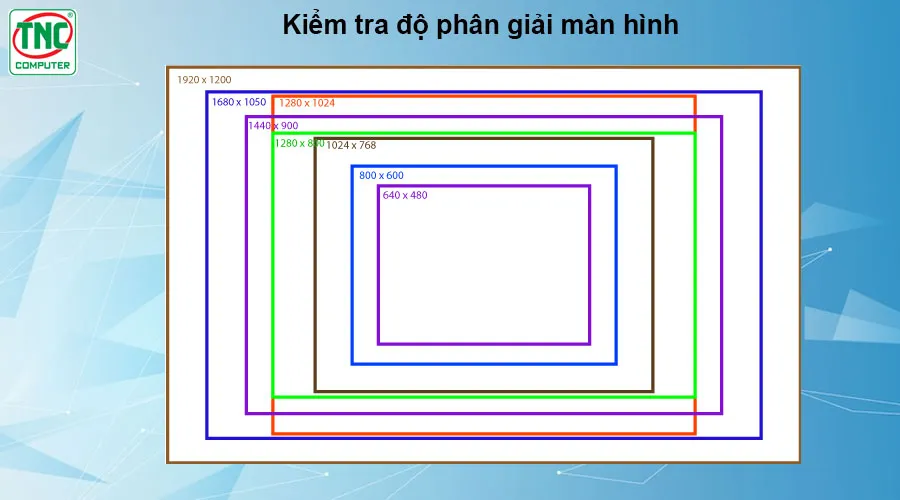
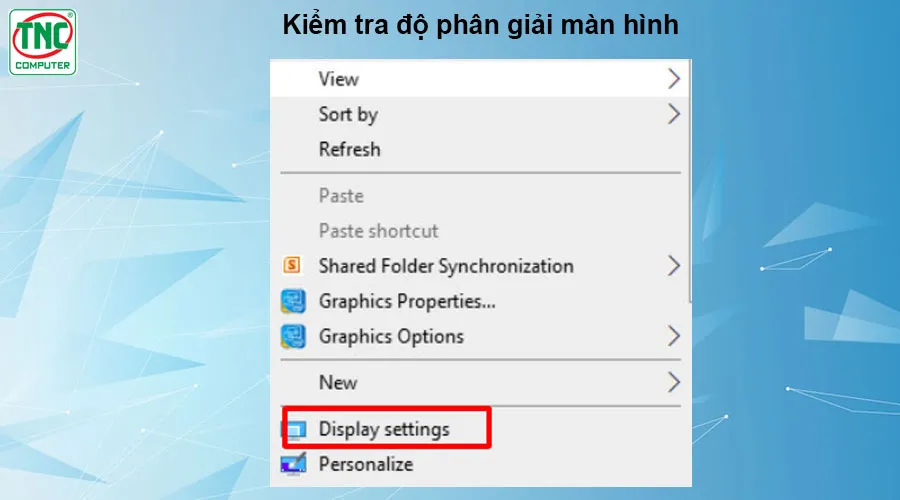
Bước 1: Nhấp chuột phải vào màn hình nền.
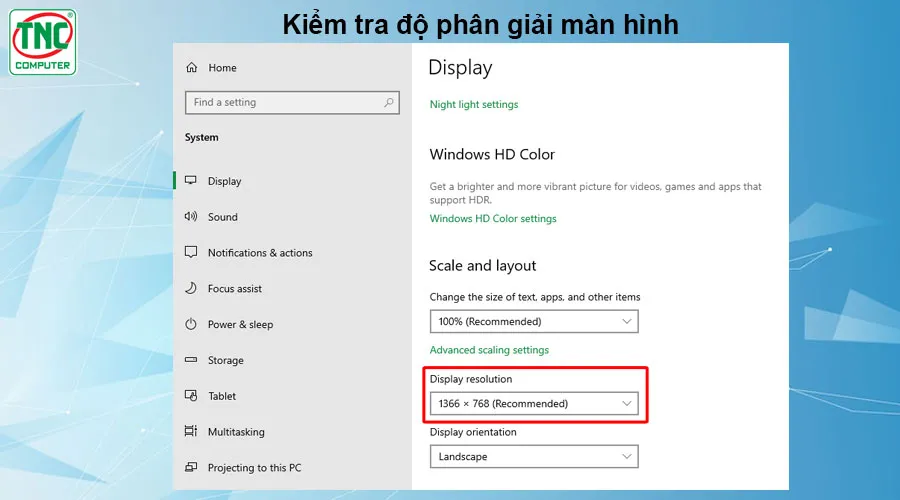
Bước 2: Chọn "Display settings" (Cài đặt hiển thị).
Bước 3: Cuộn xuống phần "Display resolution" (Độ phân giải màn hình). Tại đây, bạn sẽ thấy độ phân giải hiện tại của màn hình, ví dụ: 1920 x 1080.
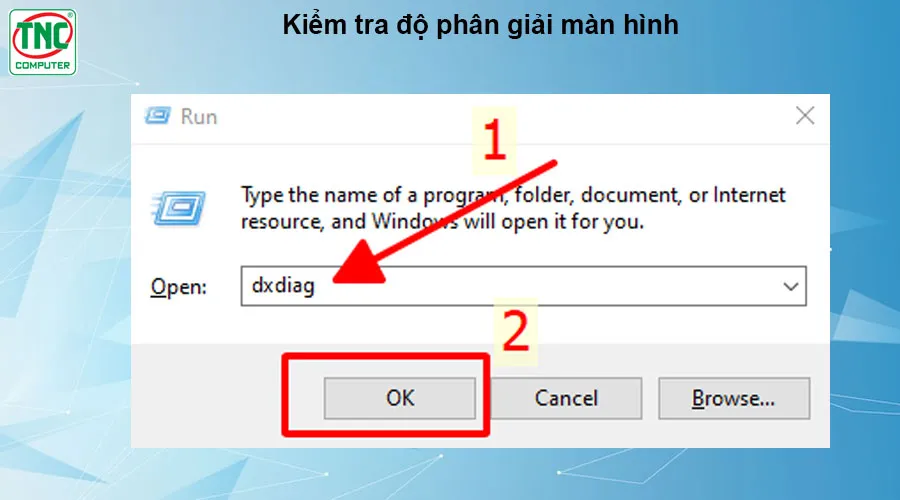
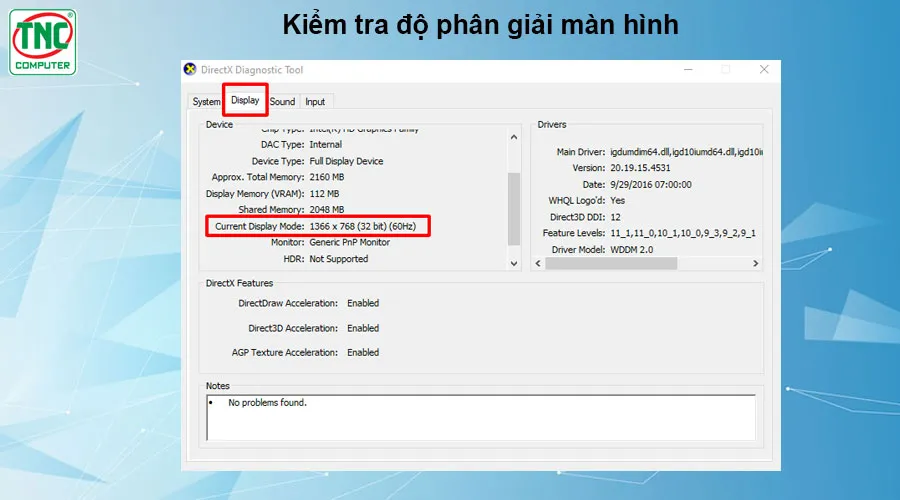
Bước 1: Nhấn phím Windows + R để mở hộp thoại Run.
Bước 2: Gõ dxdiag và nhấn Enter.
Bước 3: Trong cửa sổ DirectX Diagnostic Tool, chọn tab "Display". Độ phân giải màn hình sẽ được hiển thị tại mục "Current Display Mode" (Chế độ hiển thị hiện tại).
Bước 1: Nhấp vào biểu tượng Apple ở góc trên cùng bên trái của màn hình.
Bước 2: Chọn "About This Mac" (Giới thiệu về Mac này).
Bước 3: Chọn tab "Displays" (Màn hình). Tại đây, bạn sẽ thấy độ phân giải màn hình hiện tại, ví dụ: 2560 x 1600.
Kiểm tra kích thước màn hình máy tính hoặc kiểm tra độ phân giải của màn hình giúp bạn dễ dàng chọn lựa được những phụ kiện phù hợp. Hy vọng những thông tin trên đây sẽ giúp bạn biết cách kiểm tra kích thước màn hình máy tính một cách nhanh chóng.
>>> Xem thêm:
15,990,000đ (bao gồm VAT)
3,890,000đ (bao gồm VAT)
1,590,000đ (bao gồm VAT)
2,580,000đ (bao gồm VAT)
6,290,000đ (bao gồm VAT)
29,990,000đ (bao gồm VAT)
18,990,000đ (bao gồm VAT)
21,790,000đ (bao gồm VAT)
39,990,000đ (bao gồm VAT)
12,780,000đ (bao gồm VAT)
2,190,000đ (bao gồm VAT)
2,180,000đ (bao gồm VAT)
4,990,000đ (bao gồm VAT)
7,990,000đ (bao gồm VAT)
3,790,000đ (bao gồm VAT)
12,490,000đ (bao gồm VAT)
13,790,000đ (bao gồm VAT)
6,590,000đ (bao gồm VAT)
1,690,000đ (bao gồm VAT)
15,490,000đ (bao gồm VAT)
11,590,000đ (bao gồm VAT)
5,189,000đ (bao gồm VAT)
7,090,000đ (bao gồm VAT)
2,790,000đ (bao gồm VAT)
2,580,000đ (bao gồm VAT)
2,640,000đ (bao gồm VAT)