Màn hình hiển thị đóng vai trò là cầu nối giao tiếp trực tiếp giữa người dùng và laptop. Trong quá trình sử dụng, hiện tượng chớp nháy, sọc ngang dọc hoặc chập chờn hình ảnh thường xuất phát từ sự cố liên quan đến hệ thống cáp nối truyền dẫn tín hiệu. Sự cố này ảnh hưởng không nhỏ đến tiến độ công việc và học tập hàng ngày. Việc nắm rõ nguyên nhân, nhận biết các dấu hiệu nhận biết cũng như tìm ra giải pháp xử lý kịp thời sẽ giúp bạn chủ động hơn trong việc bảo vệ chiếc máy tính của mình.
Tìm hiểu về cáp màn hình Laptop và nguyên nhân sự cố
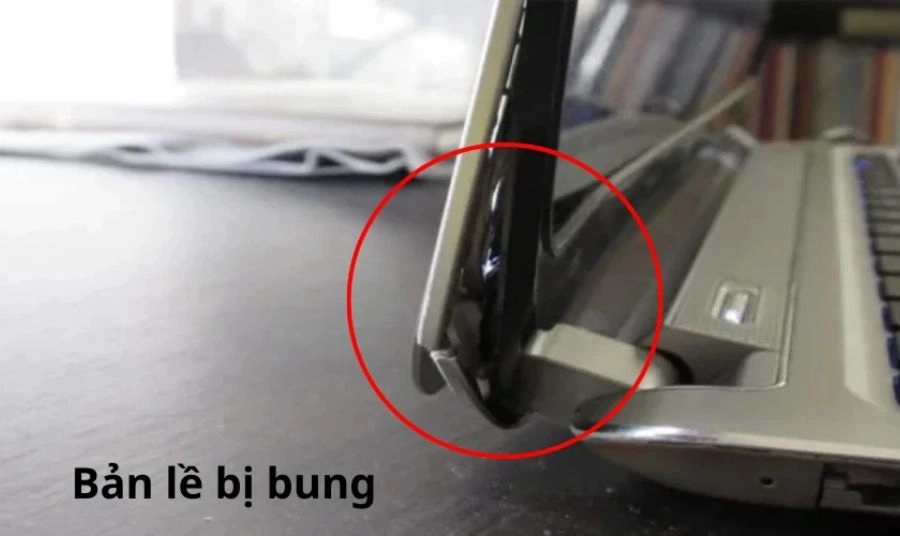
Cáp màn hình là bộ phận linh kiện phần cứng đảm nhận nhiệm vụ truyền tải dữ liệu hình ảnh từ bo mạch chủ (Mainboard) lên panel màn hình. Do vị trí lắp đặt nằm xuyên qua dải bản lề – nơi thường xuyên diễn ra các thao tác gập mở máy – nên bộ phận này rất dễ bị tác động cơ học.
Nguyên nhân phổ biến nhất dẫn đến tình trạng cáp tín hiệu bị tổn hại bắt nguồn từ thói quen thao tác gập mở laptop quá mạnh hoặc gập lệch về một bên, tạo ra áp lực đè nén liên tục lên sợi cáp. Thêm vào đó, việc vô tình làm rơi rớt, va đập mạnh thiết bị hoặc mở màn hình vượt quá góc giới hạn cho phép của nhà sản xuất cũng là tác nhân trực tiếp khiến kết nối cáp bị bung tuột. Ngoài ra, sau một thời gian dài sử dụng, lớp keo cố định chân cắm cáp có thể bị bong tróc, hoặc thao tác tháo lắp máy không đúng kỹ thuật từ trước đó cũng khiến dải cáp rơi vào trạng thái lỏng lẻo.
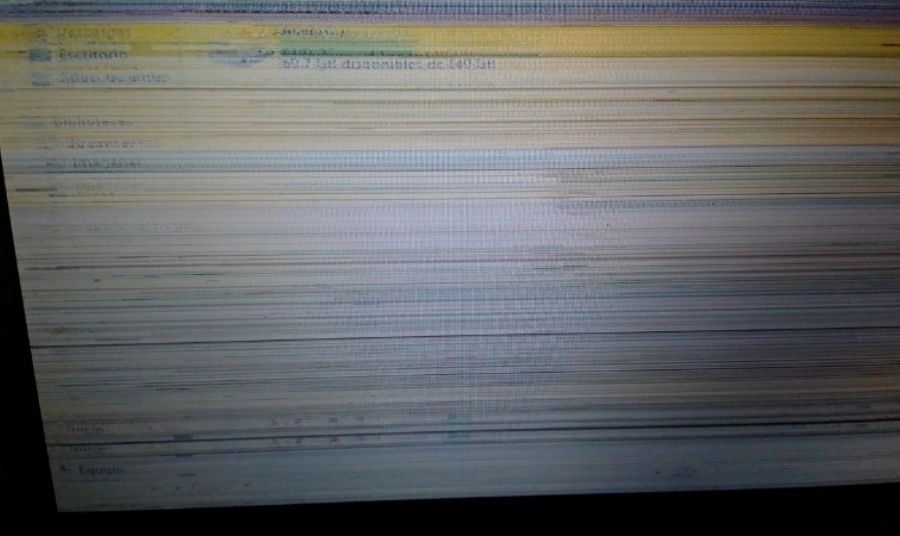
Dấu hiệu nhận biết cáp màn hình laptop bị lỏng hoặc hỏng nặng
Khi cáp màn hình gặp sự cố, hệ thống sẽ đưa ra các phản ứng bất thường rất dễ nhận biết. Bạn có thể nhanh chóng phát hiện thiết bị của mình đang bị lỏng, đứt hoặc chập cáp tín hiệu dựa vào các biểu hiện cụ thể sau:
- Chớp nháy và giật hình: Màn hình chớp nháy liên tục, giật lag hoặc hiển thị hình ảnh nhòe mờ, mất nét trong quá trình sử dụng.
- Mất tín hiệu khi gập mở: Màn hình bị chập chờn, nhiễu sóng hoặc tối đen hoàn toàn mỗi khi bạn thay đổi góc gập mở bản lề hay chạm nhẹ vào khu vực viền.
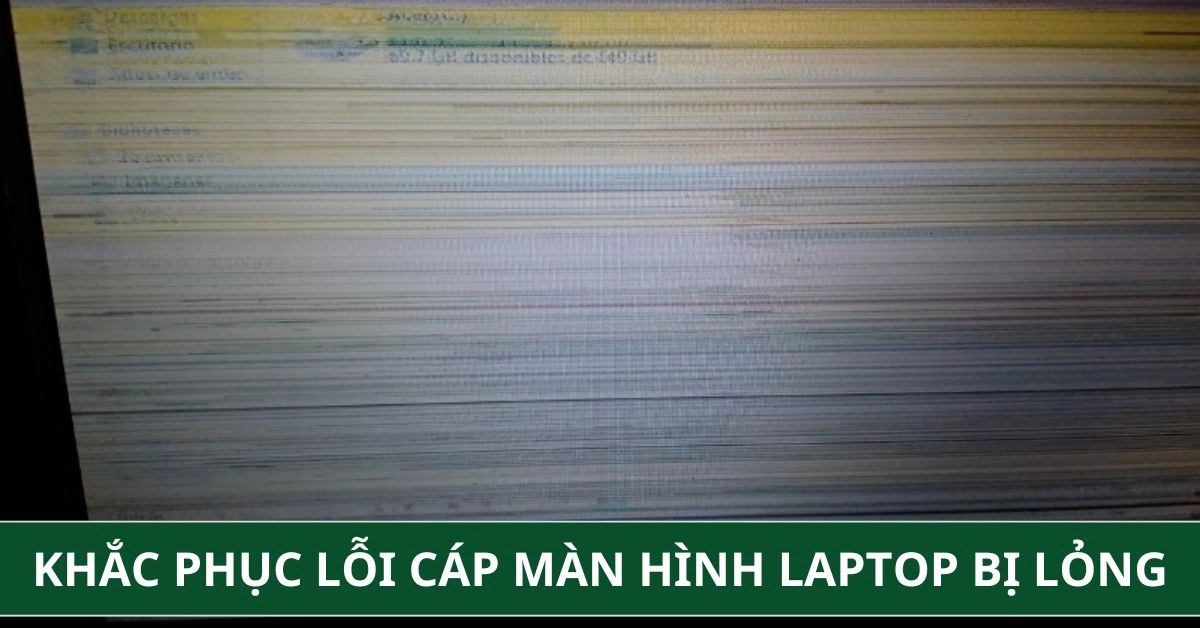
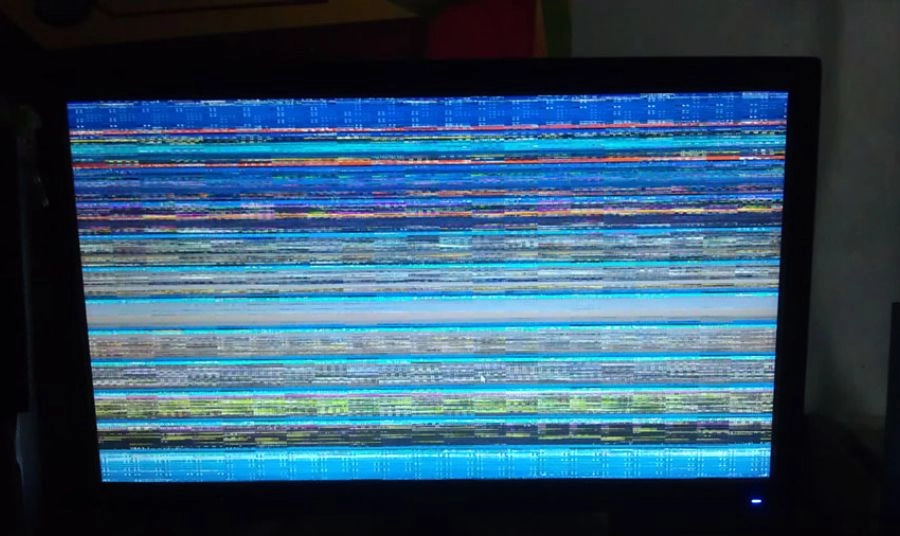
- Xuất hiện sọc và đốm lạ: Màn hình hiển thị các đường sọc ngang, sọc dọc hoặc các vệt đốm làm mờ nội dung.
- Biến dạng màu sắc: Hình ảnh bị sai màu, biến màu hoặc mất hẳn một tông màu cơ bản.
- Màn hình tối mờ bất thường: Độ sáng giảm mạnh, màn hình tối mờ dù không thực hiện tùy chỉnh trong phần cài đặt hệ thống.
- Nguy cơ chập cháy nghiêm trọng: Trường hợp cáp bị đứt ngầm hoặc chảy lớp cách điện có thể gây ra chập cháy trực tiếp trên bo mạch chủ (Mainboard) và màn hình.
Khi nhận thấy bất kỳ dấu hiệu nào kể trên, việc chủ động kiểm tra và xử lý kịp thời tại các trung tâm uy tín như Thành Nhân TNC sẽ giúp đảm bảo máy tính của bạn hoạt động ổn định và an toàn nhất.
Những cách sửa lỗi cáp màn hình Laptop bị hỏng hiệu quả nhất
Khi phát hiện dải cáp tín hiệu gặp sự cố, bạn có thể tham khảo các giải pháp khắc phục dưới đây để nhanh chóng đưa máy trở lại trạng thái hoạt động bình thường, tránh gián đoạn công việc và học tập.
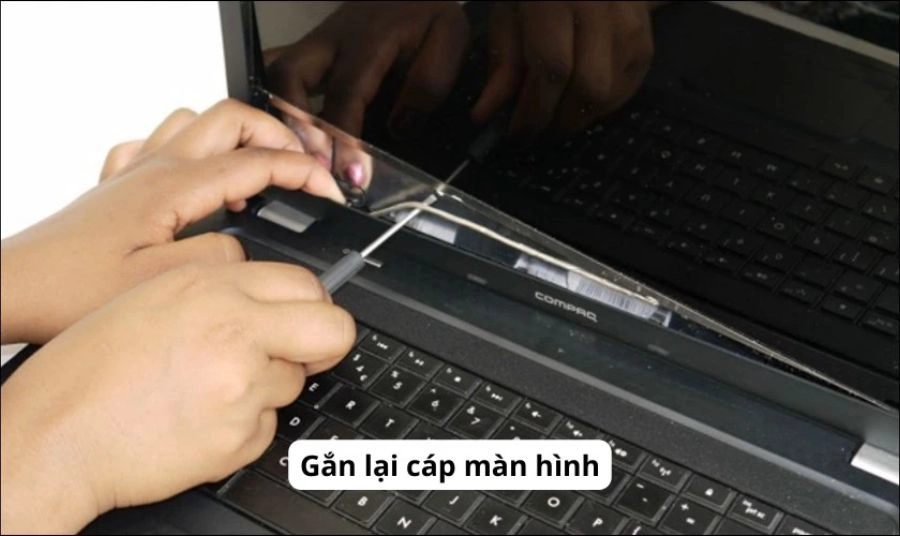
Gắn lại cáp màn hình Laptop đúng chuẩn khi bị lỏng nhẹ
Trong trường hợp cáp màn hình laptop chỉ bị lệch khớp hoặc lỏng nhẹ do tác động rung lắc trong quá trình di chuyển, bạn có thể tiến hành cắm lại cáp màn hình laptop theo quy trình chi tiết sau:
- Bước 1 (Ngắt nguồn điện an toàn): Tắt hoàn toàn nguồn laptop, rút dây sạc và tháo pin rời (nếu có) để đảm bảo an toàn tuyệt đối, tránh nguy cơ gây đoản mạch trên bo mạch chủ.
- Bước 2 (Tháo vỏ máy): Dùng bộ cụ chuyên dụng để tháo các ốc vít cố định mặt đáy hoặc phần viền màn hình theo hướng dẫn kĩ thuật của từng dòng máy.
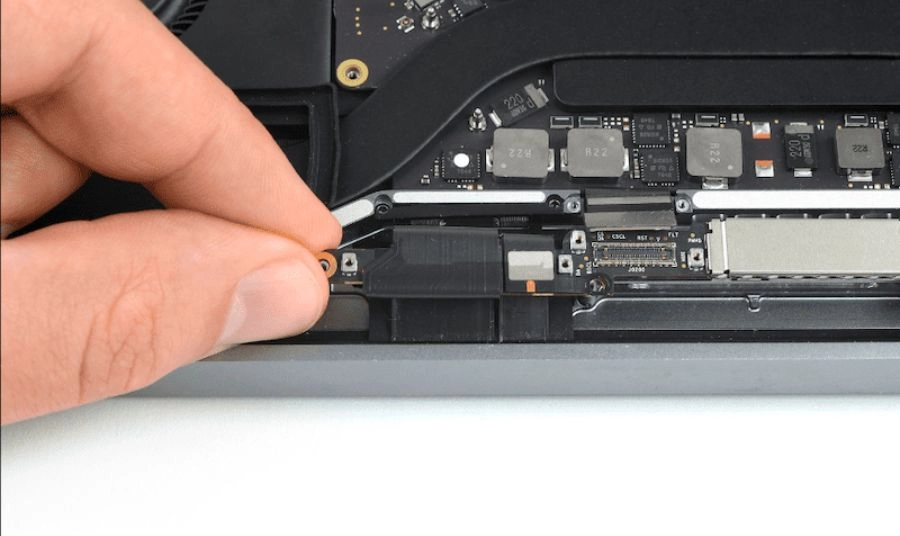
- Bước 3 (Xác định vị trí cáp): Quan sát và xác định chính xác vị trí dải cáp màn hình nối giữa khớp bản lề và chân cắm (connector) trên Mainboard.
- Bước 4 (Vệ sinh chân cắm): Nhẹ nhàng tháo nẫy giữ, sử dụng khăn mềm khô hoặc chổi cọ chuyên dụng để làm sạch bụi bẩn bám trên bệ cáp và chân cắm.
- Bước 5 (Gắn lại cáp màn hình): Đặt dải cáp vào đúng khớp kết nối, ấn nhẹ và đều tay để chân cáp cắm sâu, chắc chắn vào bệ cáp.
- Bước 6 (Lắp ráp lại thiết bị): Cố định lại phần vỏ máy và vặn chặt hệ thống ốc vít về vị trí ban đầu.
- Bước 7 (Kiểm tra hiển thị): Lắp pin, cắm nguồn và khởi động lại laptop để kiểm tra xem hiện tượng chớp nháy hay mất tín hiệu đã được khắc phục hoàn toàn chưa.
Lưu ý: Thao tác tháo lắp đòi hỏi sự tỉ mỉ vì các chân kim loại trên bệ cáp rất nhỏ và dễ gãy. Nếu không tự tin vào kỹ năng cá nhân, bạn nên đưa máy đến Thành Nhân TNC để được đội ngũ kỹ thuật viên hỗ trợ kiểm tra và sửa cáp màn hình laptop nhanh chóng, an toàn.
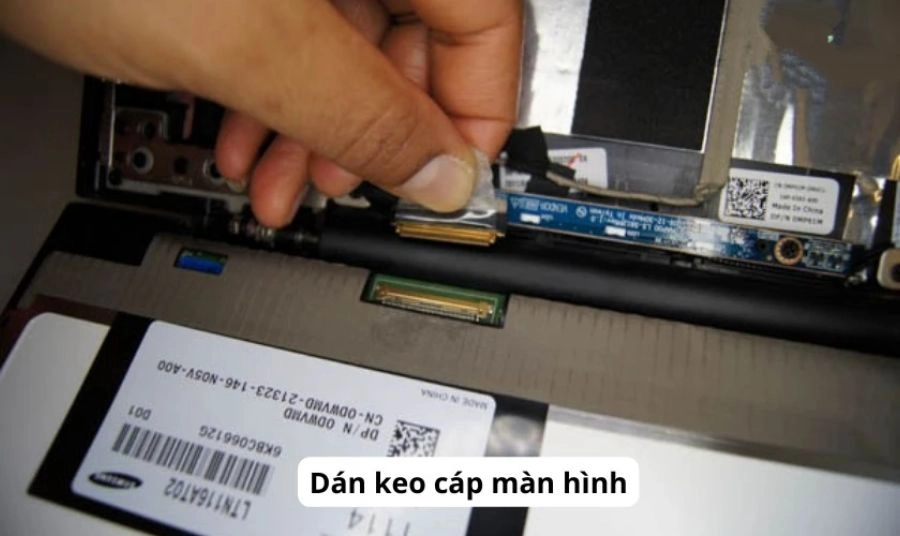
Cố định lại cáp màn hình Laptop khi bị lỏng do bong keo dán
Sau thời gian dài sử dụng ở nhiệt độ cao, lớp keo định hình bệ cáp có thể bị gãy khô và mất độ bám dính. Để cố định lại cáp màn hình máy tính bị lỏng, bạn thực hiện theo các bước:
- Bước 1 (Tắt máy và ngắt điện): Tắt nguồn thiết bị, ngắt bộ sạc adapter và tháo pin ra ngoài.
- Bước 2 (Mở khung vỏ thiết bị): Tiến hành tháo vỏ máy để tiếp cận khu vực chân cáp nối màn hình.
- Bước 3 (Vệ sinh keo cũ): Làm sạch lớp keo bám cũ đã bị khô giòn cùng bụi bẩn xung quanh khu vực bệ cáp bằng dung dịch vệ sinh linh kiện chuyên dụng.
- Bước 4 (Cố định cáp bằng keo chuyên dụng): Cắm dải cáp ngàm chặt vào chân cắm, sau đó dùng keo dán linh kiện cách điện chuyên dụng để gia cố chắc chắn bệ cáp vào bo mạch.
- Bước 5 (Đóng vỏ và test máy): Lắp lại vỏ máy, cắm nguồn và bật máy kiểm tra tính ổn định của tín hiệu hình ảnh khi gập mở màn hình.
Địa Chỉ Sửa Chữa Và Thay Cáp Màn Hình Laptop Uy Tín Tại Thành Nhân TNC
Khi gặp phải các sự cố về hiển thị màn hình, việc tự thao tác tháo lắp tại nhà nếu thiếu công cụ chuyên dụng và chuyên môn kỹ thuật có thể dẫn đến nguy cơ làm hư hỏng thêm các linh kiện đắt tiền khác. Lựa chọn một trung tâm bảo hành và sửa chữa máy tính, laptop uy tín là giải pháp an toàn nhất dành cho bạn.
Thành Nhân TNC tự hào là đơn vị uy tín hàng đầu trong lĩnh vực phân phối, bảo hành và sửa chữa máy tính, laptop chuyên nghiệp. Khi mang máy đến kiểm tra tại Thành Nhân TNC, bạn sẽ hoàn toàn yên tâm bởi:
- Chẩn đoán chính xác: Đội ngũ kỹ thuật viên giàu kinh nghiệm sẽ kiểm tra kỹ lưỡng, xác định đúng nguyên nhân lỏng hay hỏng cáp và đưa ra phương án tối ưu chi phí nhất.
- Linh kiện chuẩn chính hãng: Cam kết sử dụng các dòng cáp màn hình chất lượng cao, tương thích hoàn toàn với từng model máy của các hãng Dell, ASUS, HP, Lenovo, Acer, MSI hay MacBook.
- Quy trình minh bạch, lấy liền: Khách hàng được trực tiếp theo dõi quá trình kiểm tra và sửa chữa, đảm bảo sự an tâm tuyệt đối về mặt dữ liệu và linh kiện trong máy.
Hãy liên hệ ngay với Thành Nhân TNC để được tư vấn, kiểm tra và khắc phục triệt để mọi lỗi màn hình laptop nhanh chóng nhất!
Tham khảo các bài viết liên quan: