Đang làm việc hoặc học tập bình thường thì màn hình máy tính bất ngờ chuyển sang một lớp màu hồng (hoặc tím) khó chịu, khiến bạn không chỉ nhức mắt mà còn lo lắng không biết máy đang gặp vấn đề gì? Đây là hiện tượng màn hình máy tính bị ám hồng khá phổ biến, có thể xuất phát từ nguyên nhân phần mềm đơn giản hoặc lỗi phần cứng nghiêm trọng hơn. Trong bài viết này, Thành Nhân TNC sẽ giúp bạn hiểu rõ hiện tượng này là gì, các nguyên nhân thường gặp, cách tự chẩn đoán tại nhà và tổng hợp đầy đủ các phương pháp khắc phục hiệu quả nhất — từ những thao tác đơn giản ai cũng làm được đến khi nào cần mang máy đi sửa chữa chuyên sâu.
Màn hình máy tính bị ám hồng là gì?
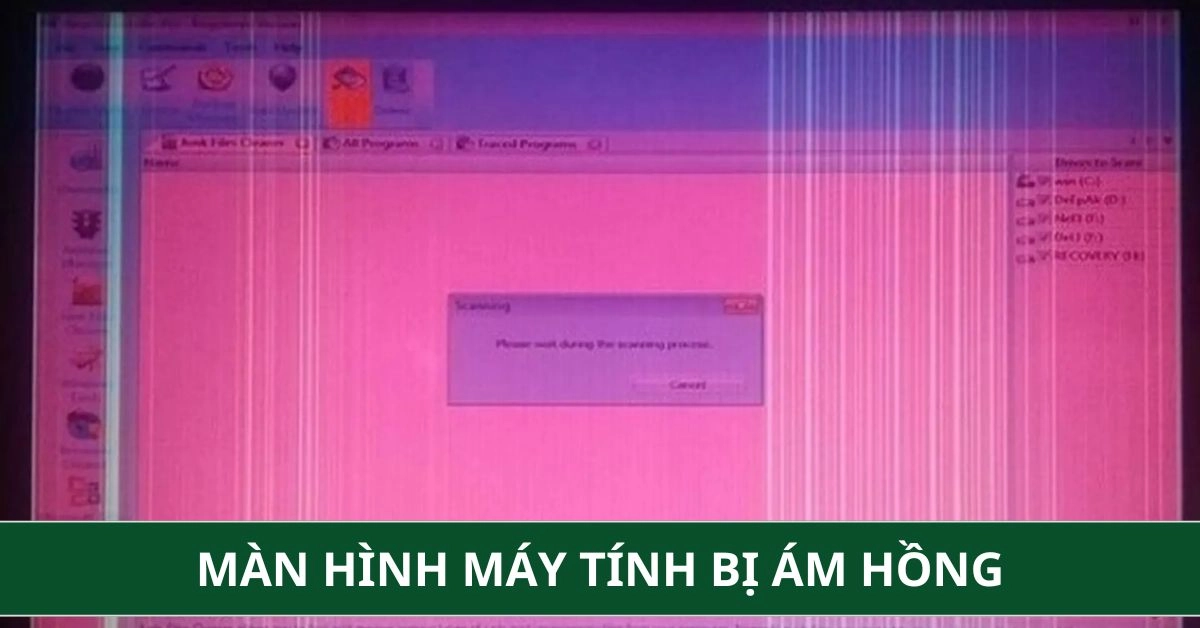
Màn hình bị ám hồng là hiện tượng màu sắc hiển thị trên màn hình bị sai lệch, ngả sang tông hồng hoặc tím thay vì hiển thị đúng màu gốc. Về bản chất, đây là tình trạng phát sinh khi độ phủ màu của màn hình bị mất cân bằng, khiến kênh màu đỏ/hồng bị lấn át các kênh màu còn lại trong hệ màu RGB. Hiện tượng này có thể biểu hiện ở nhiều mức độ khác nhau:
- Ám hồng nhẹ: Màn hình chỉ hơi phớt hồng, đôi khi khó nhận ra nếu không so sánh với màn hình khác.
- Ám hồng nặng: Toàn bộ màn hình chuyển hẳn sang màu hồng hoặc tím rực, ảnh hưởng nghiêm trọng đến khả năng quan sát nội dung.
- Ám hồng cục bộ: Chỉ xuất hiện ở một vài khu vực nhất định trên màn hình thay vì toàn màn hình.
Lỗi này không chỉ làm giảm trải nghiệm sử dụng mà còn ảnh hưởng đến độ chính xác màu sắc khi làm việc với hình ảnh, video hoặc các công việc đòi hỏi độ chuẩn màu cao.
Nguyên nhân khiến màn hình máy tính bị ám hồng
Nguyên nhân gây ra hiện tượng ám hồng được chia thành hai nhóm chính: lỗi phần mềm (thường dễ tự khắc phục) và lỗi phần cứng (thường cần can thiệp kỹ thuật chuyên sâu).
Nhóm nguyên nhân từ phần mềm
- Cài đặt hệ màu (Color Profile) bị sai lệch: Việc cài phần mềm đồ họa mới, hệ điều hành tự cập nhật, hoặc vô tình bật tính năng Night Light (chế độ ban đêm) với thiết lập sai có thể đẩy tông màu đỏ/hồng lên quá cao.
- Xung đột phần mềm: Một số phần mềm, đặc biệt là ứng dụng chỉnh sửa ảnh, đồ họa, có thể xung đột với driver màn hình và gây ra hiện tượng ám màu.
- Driver card đồ họa (VGA) bị lỗi hoặc quá cũ: Driver đóng vai trò giải mã và xuất tín hiệu hình ảnh. Nếu driver lỗi thời hoặc không tương thích, card đồ họa có thể xuất sai màu sắc lên màn hình.
- Nhiễm virus, malware: Trong một số trường hợp, virus có thể làm hỏng file hệ thống liên quan đến driver hiển thị, gây ra lỗi màu sắc.
Nhóm nguyên nhân từ phần cứng
- Lỏng hoặc hỏng cáp tín hiệu màn hình: Đây là nguyên nhân rất phổ biến trên laptop. Việc đóng mở màn hình quá mạnh tay trong thời gian dài có thể khiến cụm cáp đi qua bản lề bị kéo căng, lỏng chân cắm hoặc đứt ngầm bên trong, làm hệ màu RGB mất cân bằng.
- Lỗi vỉ cao áp: Khi vỉ cao áp gặp sự cố, điện năng cung cấp cho đèn nền bị biến đổi, khiến đèn phát sáng không đồng đều và tạo ra màu hồng bất thường trên màn hình.
- Đèn cao áp (đèn nền) không ổn định: Đèn nền hoạt động chập chờn, thiếu ổn định cũng là nguyên nhân trực tiếp gây ra lỗi ám màu.
- Màn hình LCD/tấm nền bị lỗi, xuống cấp: Sau thời gian dài sử dụng hoặc do va đập mạnh, các điểm ảnh và lớp hiển thị bên trong màn hình có thể suy giảm chất lượng, dẫn đến sai lệch màu sắc.
- Card đồ họa (GPU) bị lỗi hoặc quá nhiệt: GPU quá nóng hoặc gặp trục trặc phần cứng có thể khiến quá trình xử lý và xuất hình ảnh bị sai lệch màu.
- Lỗi mainboard (hiếm gặp): Mainboard là bo mạch kết nối toàn bộ linh kiện, nếu gặp lỗi có thể ảnh hưởng gián tiếp đến khả năng hiển thị của màn hình.
Bảng chẩn đoán nhanh theo biểu hiện
Trước khi bắt tay vào khắc phục, bạn có thể tham khảo bảng dưới đây để khoanh vùng nhanh nguyên nhân dựa theo biểu hiện cụ thể trên máy:
| Biểu hiện trên màn hình |
Nguyên nhân nghi ngờ |
Hướng xử lý ban đầu |
| Màu hồng chập chờn, nhấp nháy khi gập/mở bản lề laptop |
Lỏng cáp, gãy chân cắm hoặc đứt ngầm cáp tín hiệu |
Mang máy đến cơ sở sửa chữa uy tín để kiểm tra, cắm lại hoặc thay cáp |
| Lúc khởi động (logo hãng) màu bình thường, vào Windows mới bị ám hồng |
Sai thiết lập hệ màu hoặc lỗi driver đồ họa |
Tự khắc phục bằng cách reset Color Profile và cập nhật driver |
| Chỉ có vài chấm hồng nhỏ, cố định vị trí, không lan rộng |
Lỗi kẹt điểm ảnh (Stuck Pixel) |
Thử các phương pháp kích hoạt lại điểm ảnh bằng video đổi màu liên tục |
| Ám hồng ngay khi bật máy, kèm sọc ngang/dọc hoặc bóng mờ |
Hỏng tấm nền màn hình hoặc lỗi chip VGA |
Test chéo bằng màn hình ngoài để xác định, sau đó mang đến trung tâm bảo hành |
Cách khắc phục màn hình máy tính bị ám hồng
Khi màn hình máy tính bị ám hồng, bạn không nên vội kết luận rằng màn hình đã hỏng. Trên thực tế, hiện tượng này có thể xuất phát từ nhiều nguyên nhân khác nhau như lỗi cài đặt hiển thị, driver đồ họa, cáp kết nối hoặc hỏng phần cứng. Để tiết kiệm thời gian và chi phí sửa chữa, bạn nên thực hiện lần lượt các cách khắc phục dưới đây theo thứ tự từ đơn giản đến phức tạp.
Ngắt kết nối toàn bộ thiết bị ngoại vi
Một số thiết bị ngoại vi như USB, dock chuyển đổi, màn hình phụ, ổ cứng di động hoặc bộ chuyển đổi tín hiệu có thể gây xung đột với hệ thống, dẫn đến hiện tượng hiển thị sai màu.
Cách thực hiện
- Bước 1: Tắt hoàn toàn máy tính.
- Bước 2: Rút tất cả thiết bị ngoại vi đang kết nối như chuột, bàn phím, USB, ổ cứng di động, webcam, máy in, đầu đọc thẻ nhớ, dock USB-C hoặc màn hình phụ.
- Bước 3: Đối với máy tính để bàn, chỉ giữ lại dây nguồn, màn hình và bàn phím. Đối với laptop, không cắm thêm bất kỳ thiết bị nào.
- Bước 4: Khởi động lại máy và quan sát màn hình.
- Bước 5: Nếu lỗi biến mất, hãy cắm lại từng thiết bị một để xác định thiết bị gây ra xung đột.
Khởi động lại máy tính
Nhiều lỗi hiển thị chỉ xuất hiện tạm thời do Windows hoặc driver đồ họa hoạt động không ổn định. Việc khởi động lại máy sẽ giúp hệ thống nạp lại toàn bộ dịch vụ và driver.
Cách thực hiện
- Bước 1: Nhấn vào nút Start trên thanh Taskbar.
- Bước 2: Chọn Power.
- Bước 3: Nhấn Restart và chờ máy khởi động lại hoàn toàn.
- Bước 4: Sau khi vào Windows, mở một vài hình ảnh hoặc video để kiểm tra xem màn hình còn bị ám hồng hay không.
Kiểm tra và điều chỉnh cài đặt màu sắc màn hình
Nếu màn hình chỉ bị ám hồng nhẹ, nguyên nhân có thể do cài đặt màu sắc hoặc chế độ lọc ánh sáng xanh.
Cách thực hiện
- Bước 1: Nhấp chuột phải vào màn hình Desktop và chọn Display settings.
- Bước 2: Chọn Advanced Display hoặc Display (tùy phiên bản Windows).
- Bước 3: Kiểm tra các thông số như:
- Brightness (Độ sáng)
- Contrast (Độ tương phản)
- Color Temperature (Nhiệt độ màu)
- Bước 4: Nếu tính năng Night Light đang bật, hãy chuyển sang Off rồi kiểm tra lại màn hình.
- Bước 5: Nếu sử dụng màn hình Dell, ASUS, LG, MSI hoặc Acer có phần mềm quản lý màu sắc riêng, hãy mở phần mềm và chọn Reset to Default hoặc Factory Settings để đưa toàn bộ thông số về mặc định.
Xóa Color Profile bị lỗi
Color Profile giúp Windows quản lý màu sắc của màn hình. Nếu cấu hình màu bị lỗi hoặc không tương thích, màn hình có thể bị ám hồng hoặc hiển thị sai màu.
Cách thực hiện
- Bước 1: Nhấn phím Windows và nhập Color Management.
- Bước 2: Mở ứng dụng Color Management.
- Bước 3: Trong tab Devices, chọn đúng màn hình đang sử dụng.
- Bước 4: Đánh dấu vào ô Use my settings for this device.
- Bước 5: Chọn Color Profile đang được áp dụng.
- Bước 6: Nhấn Remove để xóa cấu hình màu.
- Bước 7: Nhấn Close, sau đó khởi động lại máy tính để Windows tự tạo cấu hình màu mặc định.
Gỡ cài đặt phần mềm mới
Nếu hiện tượng ám hồng xuất hiện sau khi cài đặt phần mềm chỉnh màu màn hình, driver hoặc một ứng dụng nào đó, rất có thể chúng đang gây xung đột với hệ điều hành.
Cách thực hiện
- Bước 1: Mở Settings.
- Bước 2: Chọn Apps → Installed Apps.
- Bước 3: Sắp xếp danh sách theo Date Installed để xem những phần mềm vừa được cài gần đây.
- Bước 4: Chọn phần mềm nghi ngờ gây lỗi.
- Bước 5: Nhấn Uninstall và làm theo hướng dẫn.
- Bước 6: Khởi động lại máy để kiểm tra kết quả.
Cập nhật driver card đồ họa
Driver card đồ họa quá cũ hoặc bị lỗi là một trong những nguyên nhân phổ biến khiến màn hình bị ám màu.
Cách thực hiện
- Bước 1: Nhấn Windows, nhập Device Manager và mở ứng dụng.
- Bước 2: Mở rộng mục Display adapters.
- Bước 3: Nhấp chuột phải vào card đồ họa đang sử dụng.
- Bước 4: Chọn Update driver.
- Bước 5: Chọn Search automatically for drivers.
- Bước 6: Chờ Windows tự động tải và cài đặt driver mới.
- Bước 7: Sau khi hoàn tất, khởi động lại máy tính.
Ngoài ra, bạn nên tải driver trực tiếp từ website của Intel, AMD hoặc NVIDIA để có phiên bản mới và ổn định nhất.
Kiểm tra nhiệt độ CPU và GPU
Khi CPU hoặc GPU hoạt động ở nhiệt độ quá cao trong thời gian dài, card đồ họa có thể hoạt động không ổn định và gây ra các lỗi hiển thị như ám màu, nhấp nháy hoặc sọc màn hình.
Cách thực hiện
- Bước 1: Khởi động lại máy tính.
- Bước 2: Trong quá trình khởi động, nhấn liên tục Delete, F2, F10 hoặc Esc (tùy từng dòng máy) để vào BIOS.
- Bước 3: Tìm mục Hardware Monitor, PC Health Status hoặc Power.
- Bước 4: Kiểm tra nhiệt độ CPU.
- Bước 5: Nếu nhiệt độ vượt 80°C khi máy gần như không chạy tác vụ nặng, hãy:
- Vệ sinh bụi bẩn bên trong máy.
- Thay keo tản nhiệt CPU và GPU.
- Kiểm tra quạt tản nhiệt có quay bình thường không.
- Sử dụng đế tản nhiệt nếu đang dùng laptop.
Cập nhật Windows
Microsoft thường xuyên phát hành các bản vá nhằm sửa lỗi hiển thị và tương thích driver.
Cách thực hiện
- Bước 1: Mở Settings.
- Bước 2: Chọn Windows Update.
- Bước 3: Nhấn Check for updates.
- Bước 4: Nếu có bản cập nhật mới, nhấn Download & Install.
- Bước 5: Sau khi cài đặt xong, khởi động lại máy tính và kiểm tra màn hình.
Kiểm tra cáp tín hiệu màn hình
Nếu sử dụng màn hình rời, dây tín hiệu bị lỏng hoặc hư hỏng cũng có thể khiến màu sắc hiển thị bị sai lệch. Thực hiện qua các cách sau:
Đối với máy tính để bàn
Kiểm tra dây HDMI, DisplayPort hoặc VGA có bị lỏng hay không.
Rút dây ra rồi cắm lại chắc chắn.
Thử chuyển sang cổng kết nối khác trên card đồ họa.
Nếu có điều kiện, hãy thay bằng một sợi cáp mới để kiểm tra.
Đối với laptop
Nếu nghi ngờ cáp màn hình bên trong bị lỏng hoặc đứt sau khi máy bị va đập, bạn không nên tự tháo máy nếu không có kinh nghiệm. Hãy mang máy đến trung tâm sửa chữa để kỹ thuật viên kiểm tra và thay thế cáp màn hình nếu cần.
Reset lại Windows
Nếu đã thử tất cả các phương pháp trên nhưng màn hình vẫn bị ám hồng và bạn xác định nguyên nhân đến từ phần mềm, hãy cân nhắc đặt lại hệ điều hành.
Cách thực hiện
- Bước 1: Mở Settings.
- Bước 2: Chọn Windows Update.
- Bước 3: Chọn Advanced options → Recovery.
- Bước 4: Tại mục Reset this PC, nhấn Reset PC.
- Bước 5: Chọn một trong hai tùy chọn:
- Keep my files để giữ lại dữ liệu cá nhân.
- Remove everything để cài đặt Windows hoàn toàn mới.
- Bước 6: Chọn hình thức cài đặt:
- Cloud Download để tải Windows mới từ Microsoft.
- Local Reinstall để sử dụng bộ cài có sẵn trên máy.
- Bước 7: Làm theo hướng dẫn trên màn hình và chờ quá trình reset hoàn tất.
Lưu ý: Hãy sao lưu toàn bộ dữ liệu quan trọng trước khi thực hiện reset để tránh mất dữ liệu ngoài ý muốn.
Kiểm tra bằng màn hình ngoài để xác định lỗi phần cứng
Đây là cách nhanh và chính xác nhất để xác định lỗi nằm ở màn hình laptop hay card đồ họa. Cách thực hiện:
- Bước 1: Chuẩn bị một màn hình ngoài hoặc TV còn hoạt động tốt.
- Bước 2: Kết nối laptop với màn hình bằng cáp HDMI hoặc DisplayPort.
- Bước 3: Nhấn tổ hợp Windows + P, sau đó chọn Duplicate hoặc Extend để xuất hình ảnh.
- Bước 4: Quan sát kết quả hiển thị.
Nếu cả màn hình laptop và màn hình ngoài đều bị ám hồng, nguyên nhân thường nằm ở GPU, chip đồ họa hoặc mainboard. Trong trường hợp này, bạn nên mang máy đến trung tâm sửa chữa uy tín để được kiểm tra bằng thiết bị chuyên dụng và có phương án khắc phục phù hợp.
Những lưu ý quan trọng khi xử lý lỗi màn hình ám hồng
- Không tự ý cạy mở viền màn hình laptop: Viền màn hình hiện đại thường được cố định bằng lớp keo chuyên dụng rất chắc chắn. Việc dùng vật cứng cạy mở sai cách có thể khiến tấm nền hiển thị mỏng manh bên trong bị nứt vỡ, làm tình trạng hư hỏng nặng hơn.
- Sao lưu dữ liệu định kỳ: Ngay khi phát hiện màn hình có dấu hiệu ám màu, chập chờn, hãy tranh thủ kết nối với màn hình ngoài (nếu máy vẫn dùng được) để sao lưu dữ liệu quan trọng, đề phòng trường hợp cần gửi máy sửa chữa dài ngày.
- Không nên tự sửa nếu thiếu chuyên môn: Với các lỗi liên quan đến cáp tín hiệu bên trong, vỉ cao áp hay tấm nền, nên ưu tiên mang đến trung tâm sửa chữa uy tín thay vì tự tháo lắp tại nhà.
Cách phòng ngừa màn hình máy tính bị ám hồng
Để hạn chế nguy cơ gặp phải lỗi ám hồng trong tương lai, bạn có thể áp dụng một số thói quen sau:
- Sử dụng trong môi trường phù hợp: Điều chỉnh độ sáng màn hình hợp lý, tránh ánh sáng chiếu trực tiếp, duy trì nhiệt độ phòng lý tưởng trong khoảng 10°C - 35°C.
- Giữ laptop luôn mát mẻ: Vệ sinh quạt gió, khe tản nhiệt định kỳ 3-6 tháng/lần; tra keo tản nhiệt mới cho CPU, GPU khoảng 1-2 năm/lần; sử dụng đế tản nhiệt khi cần và tránh đặt laptop lên bề mặt mềm gây bí nhiệt.
- Sử dụng phần mềm an toàn: Cài đặt phần mềm diệt virus uy tín, chỉ tải ứng dụng từ nguồn đáng tin cậy, thường xuyên cập nhật hệ điều hành và driver.
- Bảo quản laptop cẩn thận: Tránh va đập mạnh, đóng mở nắp máy nhẹ nhàng, để nơi khô ráo thoáng mát, tránh ánh nắng trực tiếp và nguồn nhiệt cao.
- Kiểm tra định kỳ: Mang laptop đến trung tâm uy tín kiểm tra tổng quát khoảng 6-12 tháng/lần để phát hiện sớm các vấn đề tiềm ẩn trước khi trở nên nghiêm trọng.
Câu hỏi thường gặp (FAQ)
Màn hình laptop bị ám hồng có tự sửa tại nhà được không?
Điều này phụ thuộc vào nguyên nhân. Nếu lỗi xuất phát từ phần mềm (color profile, driver, xung đột ứng dụng), bạn hoàn toàn có thể tự khắc phục theo các bước ở trên. Nếu nguyên nhân đến từ phần cứng bên trong màn hình (cáp, vỉ cao áp, tấm nền), việc tự sửa sẽ khó khăn và tiềm ẩn rủi ro làm hỏng nặng hơn.
Lỗi màn hình bị ám hồng sửa mất bao lâu?
Nếu nguyên nhân đơn giản từ phần mềm, bạn có thể khắc phục chỉ trong vài phút đến vài giờ bằng các thao tác tại nhà. Nếu cần thay thế linh kiện phần cứng, thời gian sửa chữa tại trung tâm có thể kéo dài từ vài ngày tùy vào mức độ phức tạp và tình trạng sẵn có của linh kiện thay thế.
Màn hình bị ám hồng có ảnh hưởng đến hiệu suất máy không?
Thông thường, lỗi ám hồng do hiển thị sẽ không ảnh hưởng trực tiếp đến hiệu suất xử lý của máy. Tuy nhiên, nếu nguyên nhân là do lỗi phần cứng nghiêm trọng như hỏng card đồ họa, tình trạng này có thể đi kèm với các vấn đề hiệu suất khác như giật lag, treo máy.
Có phần mềm nào hỗ trợ điều chỉnh màu sắc màn hình không?
Có, một số công cụ như Adobe Gamma hoặc QuickGamma cho phép tinh chỉnh màu sắc hiển thị, hỗ trợ khắc phục tình trạng màu không chính xác do sai lệch cấu hình phần mềm.
Thành Nhân TNC - Trung Tâm Sửa Chữa Máy Tính, Laptop Uy Tín Tại TP.HCM
Màn hình máy tính, laptop của bạn đang bị ám hồng, sọc màu hay lỗi hiển thị? Đừng để lỗi màn hình ảnh hưởng đến công việc và đôi mắt của bạn!
- Kiểm tra, chẩn đoán chính xác nguyên nhân miễn phí
- Sửa chữa hoặc thay thế linh kiện (cáp, vỉ cao áp, tấm nền) chính hãng
- Đội ngũ kỹ thuật viên giàu kinh nghiệm, xử lý nhanh chóng
- Bảo hành rõ ràng, minh bạch chi phí
Liên hệ Thành Nhân TNC ngay hôm nay để khắc phục dứt điểm lỗi màn hình máy tính của bạn!