Danh mục
Sản phẩm
    Danh Mục

    Màn hình máy tính bị nhòe, mờ - Hướng dẫn cách khắc phục hiệu quả

    >Tin Tức Công Nghệ

    Popular Tags

    Đóng góp bởi: Hong Le / Ngày 01-12-2025

    Hiện tượng màn hình máy tính bị mờ, nhòe, chữ hiển thị không rõ nét, màu sắc sai lệch là một trong những lỗi khiến người dùng cảm thấy khó chịu nhất. Không chỉ làm giảm trải nghiệm khi làm việc hoặc giải trí, lỗi màn hình mờ nhòe còn có thể ảnh hưởng trực tiếp đến thị lực nếu không khắc phục sớm. Qua bài viết này, Thành Nhân TNC sẽ giúp bạn nhận biết đúng dấu hiệu, phân tích nguyên nhân và hướng dẫn cách sửa lỗi màn hình bị nhòe từ cơ bản đến chuyên sâu.
    Màn hình máy tính bị mờ, nhòe là gì?

    Màn hình máy tính bị mờ, nhòe là gì?

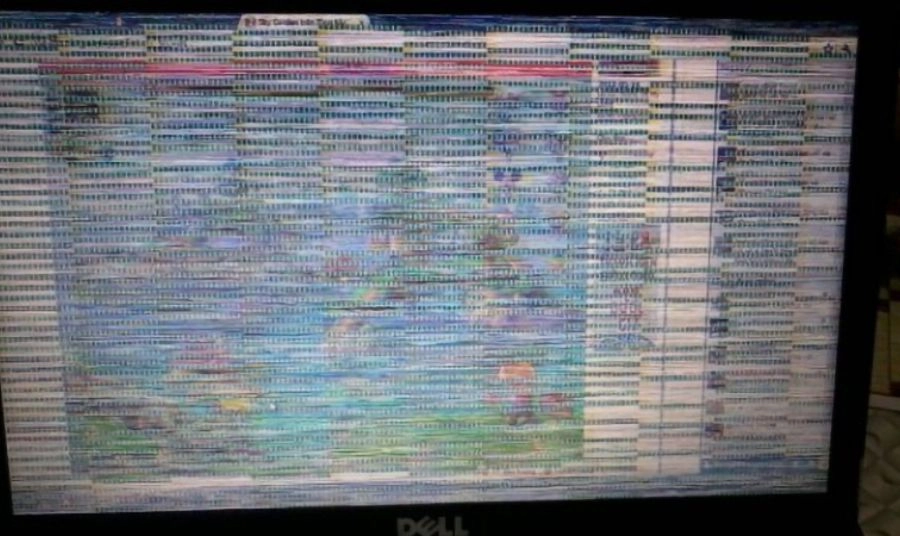
    Màn hình máy tính bị mờ, nhòe là tình trạng hình ảnh hoặc chữ hiển thị không sắc nét như bình thường. Các ký tự trở nên “bóng”, bị lặp, bị kéo dài hoặc mất chi tiết. Một số trường hợp màn hình bị mờ như phủ sương, màu bị đục hoặc không đồng đều. Hiện tượng này xảy ra ở cả màn hình laptop và màn hình PC, đặc biệt là khi hệ thống hoặc màn hình gặp lỗi phần cứng – phần mềm.

    Việc không xử lý sớm có thể khiến lỗi trầm trọng hơn, dẫn đến mệt mỏi mắt, đau đầu hoặc gây hỏng linh kiện bên trong màn hình. Chính vì thế, việc hiểu đúng biểu hiện và nguyên nhân sẽ giúp bạn khắc phục đúng cách và tiết kiệm chi phí sửa chữa.

    Tham khảoTOP 20 màn hình máy tính chất lượng, mới nhất hiện nay
    Cách nhận biết màn hình máy tính bị mờ, nhòe

    Cách nhận biết màn hình máy tính bị mờ, nhòe

    Dưới đây là những dấu hiệu phổ biến giúp bạn xác định màn hình máy tính đang gặp lỗi mờ nhòe:
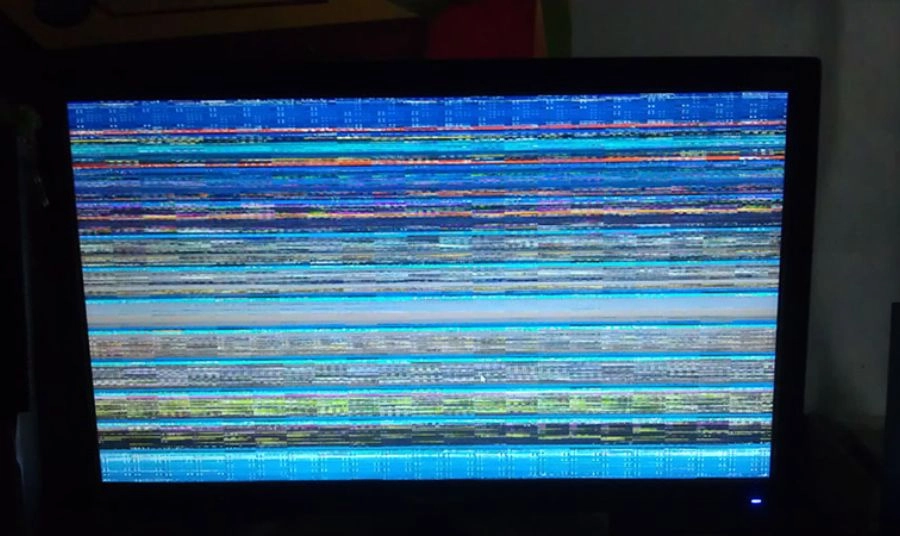
    • Chữ hiển thị bị bóng, lặp lại phía sau: Khi gõ văn bản hoặc nhìn chữ trên trình duyệt, bạn sẽ thấy xuất hiện bóng chữ hoặc chữ bị nhòe nhẹ. Đây là dấu hiệu điển hình của lỗi ghosting hoặc lỗi tín hiệu cáp màn hình.
    • Hình ảnh không rõ nét, mất độ sắc: Nếu bạn tăng độ sáng nhưng hình vẫn tối hoặc đục, có thể màn hình đang gặp lỗi đèn nền hoặc độ phân giải sai.
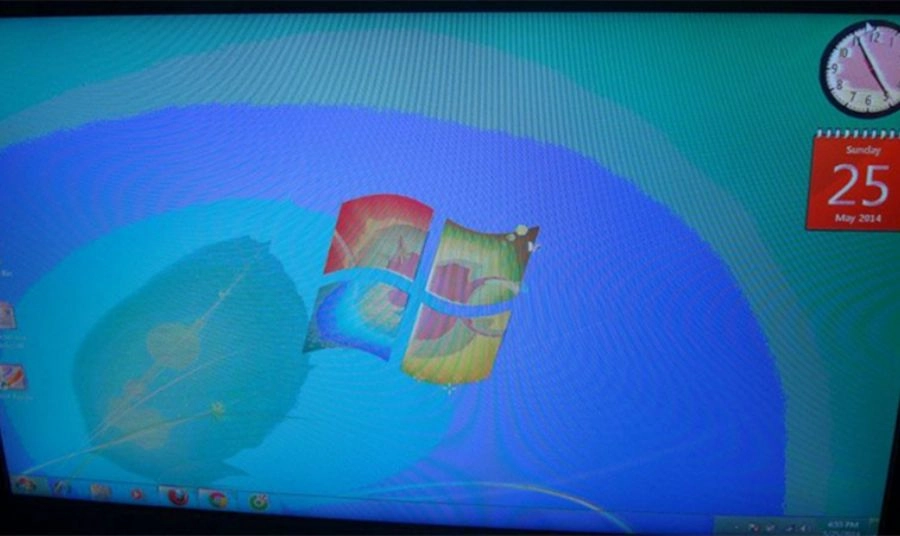
    • Màu sắc sai lệch, bị xám, mờ như phủ sương: Đây là dấu hiệu của lỗi panel LCD, lỗi cáp hoặc lỗi driver.
    • Màn hình bị giật nhẹ kèm nhòe khi cuộn trang: Trường hợp này liên quan đến xung đột driver hoặc card đồ họa hoạt động không ổn định.
    • ClearType không cải thiện: Dù đã chỉnh ClearType, font chữ vẫn không rõ → liên quan đến lỗi phần cứng.
    • Cắm màn hình ngoài thì hiển thị bình thường: Nếu màn hình ngoài rõ nét, vấn đề nằm ở màn hình laptop, cáp hoặc panel.
    • Kiểm tra độ phân giải sai chuẩn: Ví dụ màn hình Full HD 1920x1080 nhưng đang để độ phân giải thấp hơn.

    Nguyên nhân màn hình máy tính bị mờ, nhòe & cách khắc phục

    Nguyên nhân màn hình máy tính bị mờ, nhòe & cách khắc phục

    Dưới đây là các nguyên nhân phổ biến nhất, kèm hướng dẫn xử lý chi tiết.

    Màn hình bị nhòe do cáp tín hiệu (HDMI, VGA, DisplayPort) lỗi

    Khi cáp tín hiệu gặp vấn đề, tín hiệu hình ảnh truyền từ máy tính đến màn hình sẽ bị suy hao, gây ra hiện tượng màn hình máy tính bị nhòe, nhiễu hoặc bóng chữ. Cáp VGA đặc biệt dễ nhiễu vì là tín hiệu analog, trong khi HDMI/DP cũng có thể gặp lỗi nếu đầu cáp bị oxy hóa hoặc gãy ngầm. Biểu hiện thường thấy là hình lúc rõ lúc mờ, chữ bị nhòe nhẹ hoặc xuất hiện nhiễu hạt. Lỗi này phổ biến trên các PC để bàn hoặc laptop dùng màn hình rời.

    Cách khắc phục:

    • Rút cáp ra và cắm lại chắc chắn ở cả 2 đầu.
    • Vệ sinh đầu cáp bằng cồn isopropyl để tăng độ dẫn tiếp xúc.
    • Thay cáp HDMI/DP mới, ưu tiên loại bọc chống nhiễu.
    • Tránh dùng cáp quá dài trên 1,8–2m để hạn chế suy hao tín hiệu.

    Máy tính bị nhòe màn hình do đèn nền yếu (Backlight yếu)

    Đèn nền là thành phần quyết định độ sáng của màn hình máy tính. Khi bộ phận này xuống cấp hoặc hỏng, màn hình sẽ mờ tối, hiển thị không rõ dù đã kéo brightness lên mức tối đa. Tình trạng này khiến người dùng tưởng phần mềm bị lỗi nhưng thực tế là đèn nền LED/CCFL đang gặp sự cố. Thường gặp ở laptop dùng lâu năm hoặc máy để trong môi trường ẩm, nóng.

    Cách khắc phục:
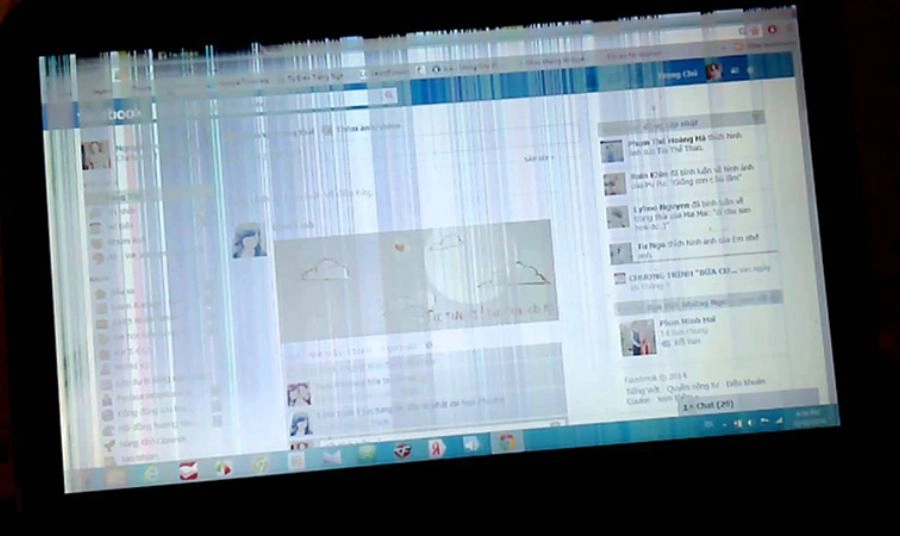
    • Với màn hình LCD CCFL đời cũ: thay bóng CCFL mới.
    • Với màn hình LED: kiểm tra và thay thanh backlight LED.
    • Kiểm tra mạch cấp nguồn đèn nền nếu độ sáng chập chờn.

    Màn hình bị mờ, nhòe do thiết lập hiển thị hoặc độ phân giải sai

    Màn hình bị mờ, nhòe do thiết lập hiển thị hoặc độ phân giải sai

    Một nguyên nhân rất phổ biến khiến màn hình laptop bị mờ chữ chính là thiết lập sai độ phân giải hoặc DPI. Nếu độ phân giải không đúng chuẩn (không đặt ở chế độ Recommended), màn hình dễ bị nhòe, răng cưa, thiếu sắc nét. Tương tự, DPI hoặc ClearType chưa tối ưu cũng khiến font chữ bị nhạt, bóng hoặc khó nhìn, đặc biệt trên màn hình Full HD hoặc 2K.

    Cách khắc phục:

    • Vào Settings → Display → Resolution và chọn mục Recommended.
    • Chạy công cụ ClearType Text Tuner để tối ưu hiển thị chữ.
    • Đặt Scale DPI về 100–125% để đảm bảo rõ nét.

    Màn hình máy tính bị nhòe do driver màn hình lỗi

    Driver GPU đóng vai trò điều khiển toàn bộ tín hiệu hình ảnh. Nếu driver cũ, sai phiên bản hoặc xung đột với Windows, màn hình dễ gặp lỗi hiển thị như nhòe, mờ chữ, chập chờn hoặc bị sai màu. Lỗi này thường xảy ra sau khi cập nhật Windows hoặc cài đặt driver không đúng với VGA Intel/NVIDIA/AMD.

    Cách sửa:

    • Gỡ driver cũ bằng phần mềm DDU để tránh xung đột.
    • Tải lại driver mới nhất từ Intel, AMD hoặc NVIDIA.
    • Cập nhật Windows lên bản ổn định, tránh bản Preview.

    Màn hình nhòe do phần mềm không tương thích

    Một số phần mềm chỉnh màu, giả lập DPI hoặc công cụ tăng độ nét (sharpening) có thể khiến màn hình bị mờ, nhòe hoặc sai màu. Các ứng dụng đồ họa, giả lập hoặc trình điều khiển bên thứ ba cũng dễ tác động đến phiên bản DirectX hoặc GPU, gây lỗi hiển thị.

    Cách xử lý:
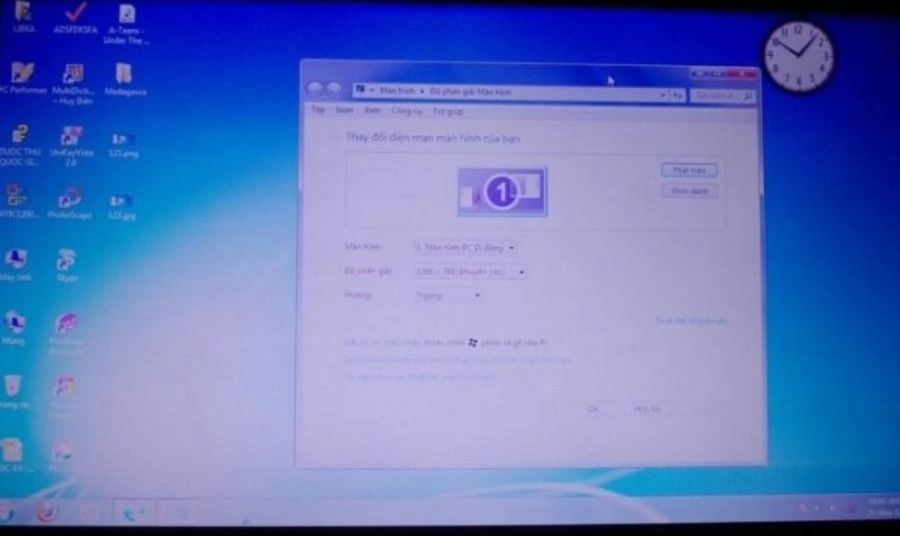
    • Gỡ hoặc tắt phần mềm nghi ngờ đang can thiệp màu sắc/DPI.
    • Tắt DPI Override trong Properties → Compatibility.
    • Khởi động lại máy để reset lại cache GPU.

    Màn hình máy tính bị nhòe do vỉ cao áp (Inverter Board)

    Màn hình máy tính bị nhòe do vỉ cao áp (Inverter Board)


    Đối với màn hình LCD CCFL đời cũ, vỉ cao áp là bộ phận cấp điện cho đèn nền. Khi vỉ cao áp yếu hoặc hỏng, đèn nền sáng yếu → khiến màn hình mờ, nhòe hoặc nhấp nháy. Đây là lỗi phần cứng, thường gặp ở màn hình đã sử dụng nhiều năm hoặc chịu áp lực nhiệt lớn.

    Cách sửa:

    • Kiểm tra và thay vỉ cao áp (Inverter Board) mới.
    • Vệ sinh khu vực nguồn để tránh oxy hóa.

    Màn hình bị nhòe do lỗi chip VGA (card rời)

    Chip VGA (GPU) đảm nhiệm việc xử lý đồ họa. Khi GPU quá nóng, bong chân, chập nguồn hoặc xuống cấp, màn hình sẽ nhòe, sai màu, có sọc và đôi khi nhòe cả trên màn hình rời. Đây là lỗi nghiêm trọng và liên quan trực tiếp đến phần cứng.

    Cách xử lý:

    • Kiểm tra hệ thống tản nhiệt → vệ sinh + thay keo tản nhiệt.
    • Thử xuất hình ra màn hình rời để xác định lỗi GPU.
    • Reflow hoặc Reball GPU nếu bong chân (không khuyến khích cho GPU quá cũ).

    Màn hình laptop bị nhòe do lỗi mainboard

    Một số mainboard lỗi IC điều khiển hiển thị hoặc mạch nguồn yếu khiến hình ảnh bị mờ, nhòe theo từng đợt – đặc biệt khi máy chạy nặng. Đây là lỗi phức tạp và khó phát hiện nếu không có thiết bị đo đạc chuyên dụng.

    Cách khắc phục:

    • Kiểm tra, đóng lại IC hiển thị hoặc thay mới.
    • Sửa chữa mainboard tại trung tâm kỹ thuật uy tín.

    Màn hình bị mờ, nhòe do panel LCD hư

    Panel LCD là linh kiện hiển thị trực tiếp. Khi panel bị đứt mạch, chết điểm, hỏng lớp tinh thể hoặc cháy IC điều khiển, màn hình sẽ nhòe toàn bộ hoặc từng vùng, màu bị xỉn, mất chi tiết và khó phục hồi. Đây là nguyên nhân phổ biến nhất với laptop dùng lâu năm.

    Cách sửa:

    • Thay màn hình mới đúng độ phân giải (HD/FHD/2K/4K).
    • Xác định loại chân kết nối (30 pin/40 pin) trước khi thay.

    Màn hình nhòe do bụi hoặc ẩm lọt vào panel LCD

    Bụi mịn hoặc hơi ẩm có thể lọt vào khe màn hình, làm mờ một vùng hoặc gây hiệu ứng mờ sương. Đây là lỗi thường xảy ra khi dùng máy trong phòng lạnh, môi trường ẩm hoặc không vệ sinh màn hình định kỳ.

    Cách khắc phục:

    • Vệ sinh màn hình chuyên sâu bằng máy tách lớp LCD.
    • Không tự tháo màn hình tại nhà vì dễ gây hỏng panel.

    Tham khảoHướng dẫn cách khắc phục lỗi màn hình máy tính bị nhiễu ngay tại nhà
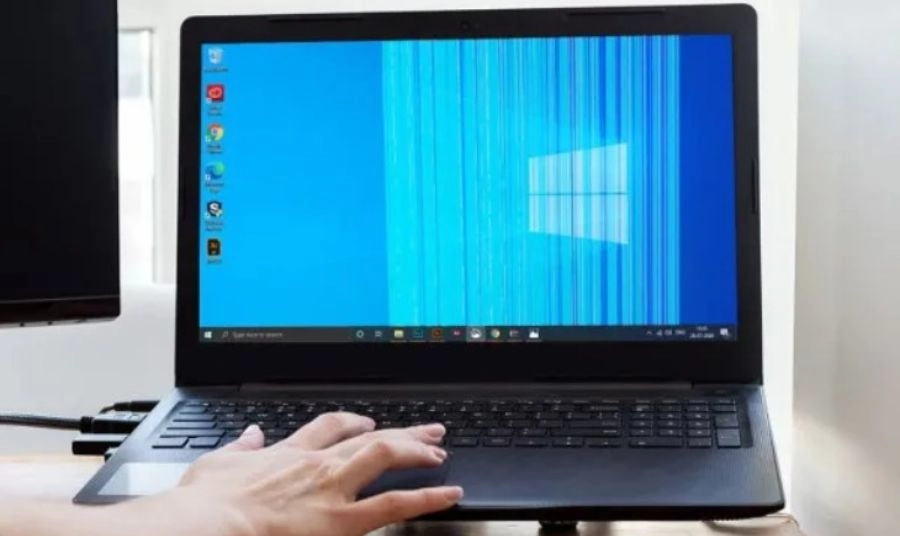
    Khi nào cần mang laptop đi sửa màn hình?

    Khi nào cần mang laptop đi sửa màn hình?

    Bạn nên mang máy đến kỹ thuật nếu gặp các dấu hiệu:
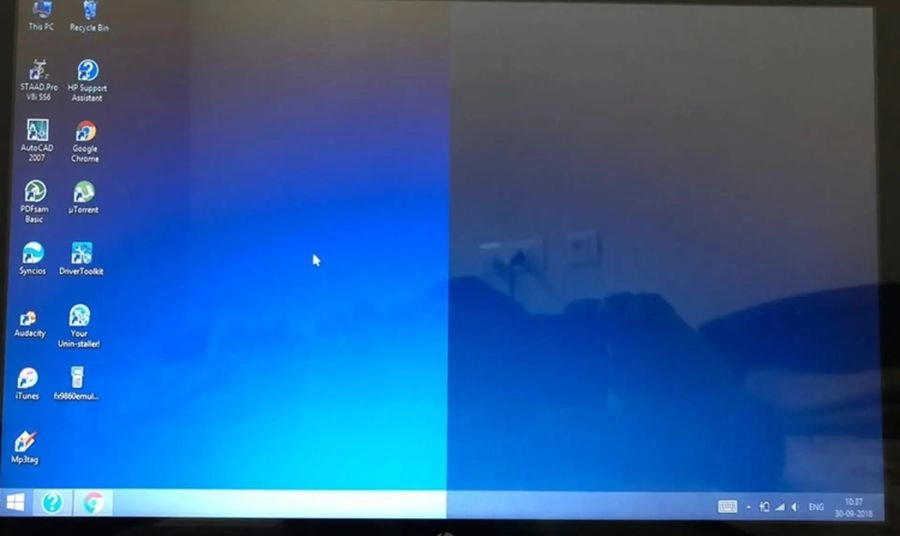
    • Màn hình nhòe liên tục dù đã chỉnh lại độ phân giải.
    • Màn hình có sọc + nhòe + sai màu cùng lúc.
    • Cắm màn hình ngoài vẫn bị nhòe → lỗi GPU hoặc mainboard.
    • Màn hình bị rơi, va đập, hoặc có dấu hiệu ẩm nước.
    • Sửa sớm sẽ tránh hỏng nặng, đặc biệt là các lỗi đắt đỏ như GPU, panel hoặc mainboard.

    Địa chỉ sửa chữa & thay màn hình uy tín – Thành Nhân TNC

    Địa chỉ sửa chữa & thay màn hình uy tín – Thành Nhân TNC

    Nếu bạn đang tìm nơi sửa lỗi màn hình máy tính bị mờ, nhòe, thay màn hình laptop chính hãng hoặc mua linh kiện máy tính chất lượng, Thành Nhân TNC là lựa chọn đáng tin cậy.

    Tại Thành Nhân TNC, bạn được:

    • Kiểm tra lỗi miễn phí – báo giá rõ ràng
    • Linh kiện chính hãng 100%: màn hình laptop, RAM, SSD, nguồn, VGA…
    • Thay màn hình lấy ngay, bảo hành dài hạn
    • Cung cấp Laptop – PC – Máy bộ – Phụ kiện chính hãng giá tốt
    • Đội ngũ kỹ thuật giàu kinh nghiệm, sửa đúng bệnh – đúng giá

    Mang laptop đến Thành Nhân TNC để được kiểm tra & khắc phục lỗi màn hình nhòe nhanh chóng – an toàn – hiệu quả.

    Showroom Thành Nhân TNC

    • Địa chỉ: 174-176-178-180 Bùi Thị Xuân, Phường Bến Thành, TP Hồ Chí Minh.
    • Hotline: 1900 6078
    Oa Zalo Thành Nhân
    Face Thành Nhân