Hiện tượng màn hình trắng laptop hay còn gọi là white screen error là một trong những lỗi khó chịu nhất mà người dùng máy tính thường gặp. Máy khởi động nhưng chỉ hiện toàn màu trắng, không hiển thị biểu tượng, không vào được Windows – điều này khiến mọi công việc bị gián đoạn nghiêm trọng. Nếu bạn đang rơi vào tình trạng tương tự, bài viết này Thành Nhân TNC sẽ giúp bạn hiểu rõ màn hình trắng là gì, nguyên nhân vì sao laptop bị trắng màn hình, cách sửa nhanh tại nhà và những lưu ý để tăng tuổi thọ màn hình.

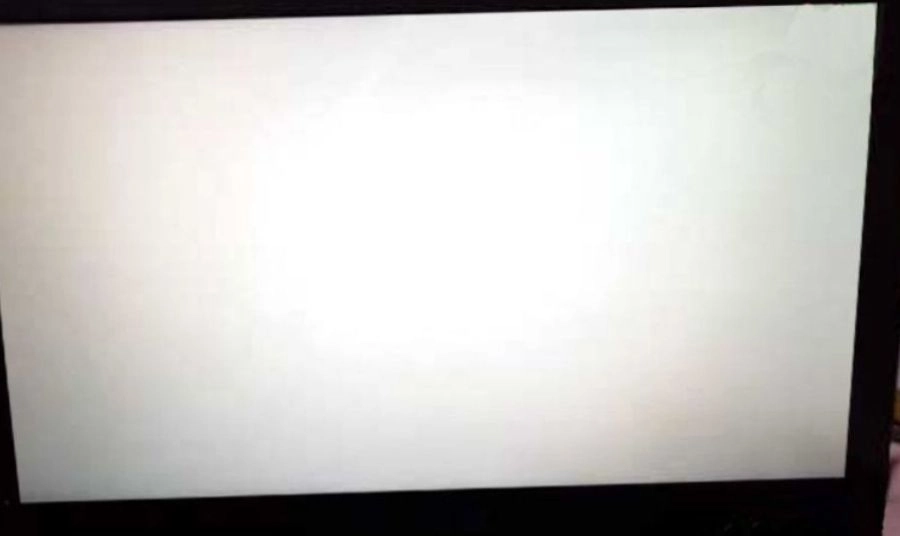
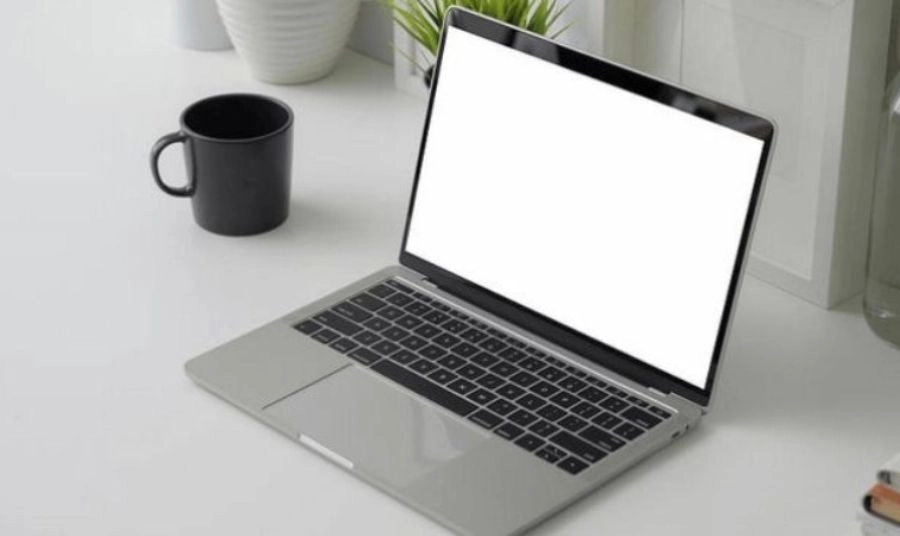
Màn hình trắng là tình trạng laptop hoặc máy tính chỉ hiển thị một lớp màu trắng phủ kín toàn bộ màn hình. Người dùng không thể nhìn thấy logo khởi động, không vào được Windows và cũng không thao tác được bất cứ chức năng nào trên máy.
Đây là lỗi liên quan trực tiếp đến màn hình, cáp kết nối, card đồ họa (GPU), mainboard hoặc IC điều khiển màn hình. Trong một số trường hợp, laptop vẫn chạy bình thường nhưng hình ảnh không truyền đến màn hình.

Khi laptop gặp lỗi màn hình trắng (white screen), máy sẽ xuất hiện nhiều biểu hiện khác nhau tùy theo mức độ hư hỏng. Việc nhận diện đúng các dấu hiệu này giúp bạn đoán gần chính xác nguyên nhân – từ đó chọn đúng cách khắc phục. Dưới đây là các biểu hiện phổ biến nhất:
Khi laptop gặp lỗi màn hình trắng, biểu hiện rõ nhất là vừa nhấn nút nguồn, màn hình lập tức sáng trắng hoàn toàn mà không hiển thị logo Dell, HP, Asus hay Acer. Máy vẫn lên nguồn nhưng không có bất kỳ tín hiệu hình ảnh nào, chỉ có một màu trắng phủ toàn bộ panel. Đây thường là dấu hiệu liên quan đến cáp màn hình, panel LCD hoặc IC điều khiển hiển thị bị lỗi. Nếu để lâu không sửa, tình trạng có thể nặng hơn và gây lỗi không khởi động được.
Một số trường hợp màn hình laptop bị trắng xóa nhưng máy vẫn chạy bình thường, quạt quay, đèn sáng và ổ cứng hoạt động. Máy thậm chí có thể vào Windows, nhưng màn hình vẫn chỉ hiện màu trắng, không có hình ảnh. Đây là dấu hiệu điển hình của lỗi đường truyền tín hiệu hiển thị giữa mainboard và màn hình, thường do cáp lỏng hoặc bị oxy hóa. Nếu màn hình trắng nhưng máy vẫn hoạt động, bạn nên kiểm tra ngay để tránh chập mạch.
Khi bật máy mà màn hình chớp trắng liên tục rồi dừng lại ở trạng thái trắng xóa, đây là biểu hiện laptop đang gặp lỗi panel LCD, cáp màn hình chập chờn hoặc IC điều khiển hoạt động không ổn định. Tình trạng chớp trắng này thường xảy ra khi màn hình bị va đập hoặc bị vào nước, khiến mạch tín hiệu không truyền đúng. Nếu máy xuất hiện hiện tượng nhấp nháy trắng liên tục, tốt nhất nên kiểm tra ngay vì nguy cơ hỏng toàn bộ màn hình rất cao.
Nếu laptop bị trắng màn hình nhưng khi cắm vào màn hình rời lại hiển thị bình thường, điều đó chứng tỏ GPU và mainboard vẫn hoạt động. Lỗi lúc này gần như 100% nằm ở màn hình laptop hoặc dây cáp kết nối. Đôi khi chỉ cần thay cáp là máy hoạt động lại bình thường, nhưng nếu panel LCD hỏng, bạn sẽ cần thay màn hình mới. Đây là cách chẩn đoán chính xác nhất để xác định lỗi có phải từ màn hình hay không.
Tình trạng màn hình laptop trắng một phần hoặc xuất hiện các dải trắng dọc/ngang cho thấy panel LCD đã bị đứt mạch hoặc hỏng IC điều khiển từng vùng. Vết trắng có thể nằm một nửa màn hình hoặc loang theo chiều ngang/chiều dọc. Đây là lỗi thường gặp khi laptop bị vật nặng đè lên, màn hình bị gập mạnh hoặc rơi vỡ nhẹ. Với lỗi panel, giải pháp duy nhất là thay mới màn hình vì không thể sửa bên trong panel.
Tham khảo: TOP 20 màn hình máy tính chất lượng, mới nhất hiện nay
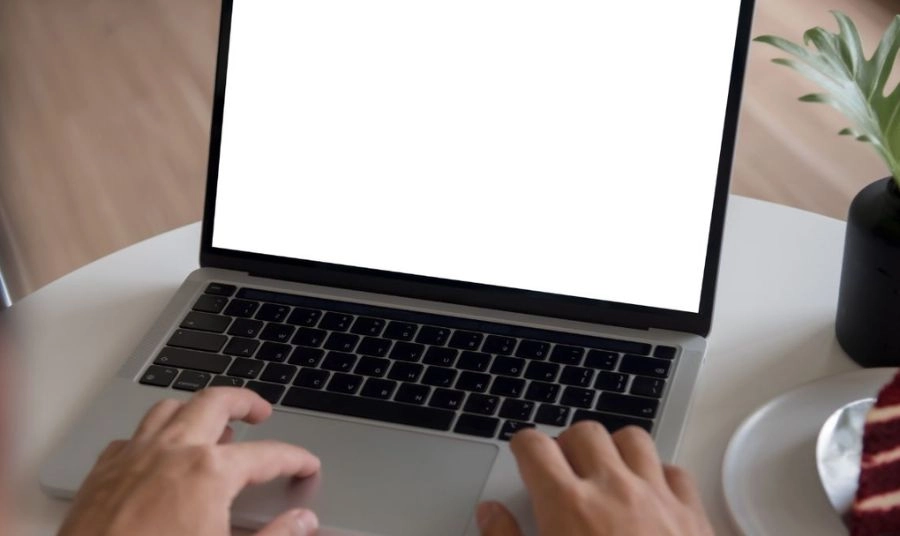
Hiện tượng màn hình laptop bị trắng có thể xuất phát từ nhiều bộ phận khác nhau chứ không chỉ một lỗi duy nhất. Tùy vào mức độ hư hỏng của cáp màn hình, panel LCD, GPU hay mainboard mà màn hình sẽ trắng toàn bộ hoặc trắng từng phần. Việc xác định đúng nguyên nhân sẽ giúp bạn xử lý nhanh và tiết kiệm chi phí hơn. Dưới đây là các nguyên nhân phổ biến nhất.
Cáp màn hình (LCD Cable) đóng vai trò truyền tín hiệu hình ảnh từ mainboard lên panel LCD. Khi dây cáp bị lỏng, đứt ngầm hoặc bị oxy hóa sau thời gian dài sử dụng, tín hiệu hiển thị sẽ bị gián đoạn và gây nên lỗi màn hình trắng xóa. Người dùng thường nhận thấy khi lắc nhẹ hoặc mở gập màn hình thì hình lúc hiện lúc mất. Đây là lỗi phổ biến nhất và có thể khắc phục dễ dàng bằng cách thay cáp màn hình mới.
Nước và độ ẩm là “kẻ thù” lớn nhất của màn hình laptop. Khi laptop bị đổ nước, để trong môi trường quá ẩm, bị mồ hôi tay tích tụ lâu ngày hoặc bị nước rò từ điều hòa nhỏ xuống, panel LCD sẽ bị chập mạch. Tình trạng này khiến màn hình xuất hiện màu trắng xóa hoặc chớp trắng liên tục. Nếu không xử lý kịp thời, nước có thể lan xuống mainboard gây hư hỏng nặng và làm laptop không thể khởi động.
Lỗi màn hình trắng laptop đôi khi bắt nguồn từ phần cứng như GPU, RAM hoặc mainboard. Khi GPU quá nóng, tụt chân hoặc bị chập nguồn, quá trình xử lý hình ảnh sẽ bị ngắt, gây ra hiện tượng màn hình trắng hoàn toàn. Tương tự, RAM lỗi hoặc tiếp xúc kém cũng có thể khiến hệ thống không boot được, dẫn đến màn hình trắng khi bật máy. Đây là những lỗi nghiêm trọng hơn và thường cần kỹ thuật viên kiểm tra chuyên sâu để xác định chính xác bộ phận hư hỏng.
Panel LCD/LED là bộ phận hiển thị chính của laptop. Khi panel bị đứt mạch, chết điểm hoặc hỏng IC điều khiển, màn hình sẽ bị trắng toàn bộ hoặc trắng từng vùng, kèm theo sọc và nhiễu. Đây là nguyên nhân phổ biến nhất đối với các laptop đã sử dụng từ 2–3 năm trở lên hoặc từng bị va đập. Lỗi panel gần như không thể sửa mà cần phải thay mới hoàn toàn để khôi phục hình ảnh hiển thị bình thường.
Tham khảo: Chọn Màn Hình Máy Tính Phù Hợp: Các Thông Số Kỹ Thuật
Hiện tượng màn hình laptop bị trắng có thể xử lý tại nhà nếu bạn xác định đúng nguyên nhân. Nhiều trường hợp chỉ do cáp lỏng, máy vào nước nhẹ hoặc lỗi RAM — hoàn toàn không cần thay màn hình ngay. Dưới đây là hướng dẫn chi tiết từng cách khắc phục, giúp bạn chủ động xử lý nhanh trước khi mang máy đến trung tâm sửa chữa. Việc thao tác đúng sẽ hạn chế hư hỏng lan rộng và tiết kiệm chi phí sửa chữa.
Bước 1: Tắt máy ngay lập tức. Nhấn và giữ nút nguồn 5–7 giây để tắt hẳn. Việc tiếp tục để máy chạy có thể làm chập panel và mainboard, khiến lỗi màn hình laptop trắng xóa nặng hơn.
Bước 2: Rút sạc, tháo thiết bị ngoại vi. Gỡ adapter, USB, chuột, bàn phím để tránh nguồn điện phụ gây chập mạch.
Bước 3: Lau khô phần bị ướt. Dùng khăn mềm thấm nước trên bề mặt màn hình và bàn phím. Không dùng giấy vệ sinh vì dễ để lại bụi.
Bước 4: Đặt laptop ở nơi khô thoáng 24–48 giờ. Kê máy theo dạng chữ A (tựa như hình lều), để nước thoát ra. Tuyệt đối không phơi nắng hoặc dùng máy sấy nóng.
Bước 5: Mang đi vệ sinh – sấy main nếu nước vào sâu. Nếu màn hình vẫn trắng sau 1–2 ngày, bạn cần đưa máy đến kỹ thuật để làm sạch mainboard, sấy panel bằng thiết bị chuyên dụng.
Bước 1: Kiểm tra bằng cách gập màn hình. Mở lên – gập xuống nhẹ nhàng. Nếu lúc bình thường, lúc trắng → cáp màn hình lỏng hoặc đứt ngầm.
Bước 2: Kiểm tra bằng màn hình rời. Cắm HDMI/VGA. Nếu màn hình ngoài hiển thị bình thường → lỗi nằm ở cáp hoặc panel LCD.
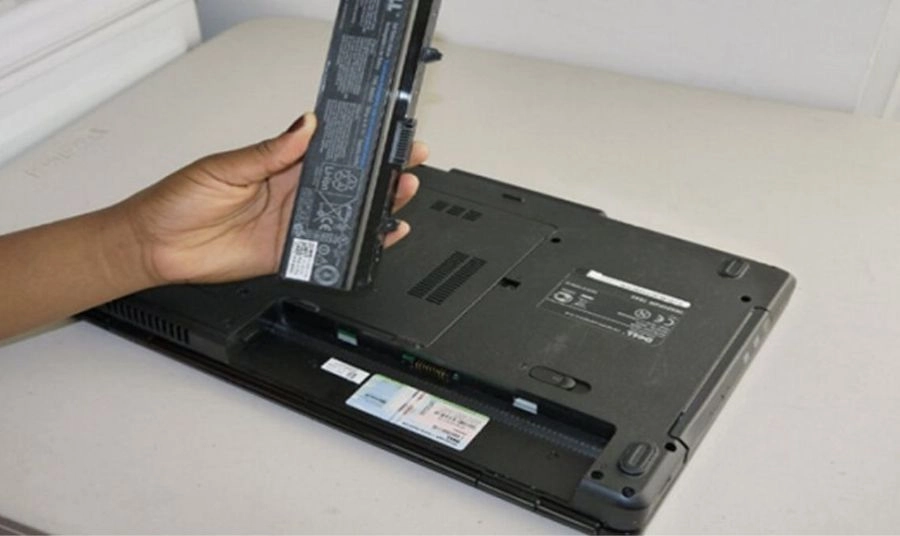
Bước 3: Tháo máy và gắn lại cáp. Mở nắp lưng, tháo pin (nếu có), tìm dây LCD Cable và gắn lại đúng vị trí. Đây là cách sửa lỗi màn hình laptop bị trắng toàn bộ đơn giản và hiệu quả.
Bước 4: Vệ sinh đầu cáp. Dùng cồn isopropyl 90–99% để lau các chân tiếp xúc, giúp tín hiệu truyền ổn định.
Bước 5: Thay cáp mới nếu bị đứt. Nếu dây bị gãy, cháy hoặc đứt ngầm thì phải thay mới (giá 150k–350k tùy máy).
Bước 1: Tháo RAM và vệ sinh lại chân tiếp xúc. Dùng gôm mềm chà nhẹ chân RAM. Lắp lại đúng hướng. Đây là bước đơn giản nhất để xử lý lỗi màn hình trắng nhưng máy vẫn chạy.
Bước 2: Reset BIOS. Tháo pin CMOS 2–3 phút hoặc nhấn giữ tổ hợp phím reset tùy dòng máy. Cách này giúp xóa lỗi xung đột phần cứng.
Bước 3: Kiểm tra GPU bằng màn hình rời. Nếu màn hình rời vẫn hoạt động → GPU trên mainboard đang gặp vấn đề.
Bước 4: Kiểm tra nhiệt độ máy. Máy quá nóng khiến GPU mất tín hiệu. Bạn cần vệ sinh máy, thay keo tản nhiệt và vệ sinh quạt gió để giảm nhiệt.
Bước 5: Đem máy sửa nếu lỗi từ GPU hoặc chipset. Nếu GPU tróc chân, chập nguồn hoặc hở mạch, cần kỹ thuật reflow hoặc thay chip. Tuy nhiên với laptop quá cũ, lời khuyên là không nên thay GPU vì chi phí cao.
Bước 1: Kiểm tra vùng lỗi. Nếu màn hình trắng hoàn toàn, hoặc trắng nửa màn hình, hoặc sọc trắng dọc/ngang → panel LCD đã hỏng.
Bước 2: Cắm màn hình rời để xác định panel hư. Nếu màn rời hiển thị bình thường → panel chắc chắn lỗi, không liên quan GPU.
Bước 3: Kiểm tra chuẩn màn hình của laptop. Xác định thông số:
Bước 4: Thay màn hình mới. Đây là cách duy nhất để sửa lỗi màn hình laptop bị trắng do hỏng panel. Không có cách tự sửa tại nhà.
Bước 5: Kiểm tra lại sau khi thay màn. Test độ sáng, màu, góc nhìn, điểm chết trước khi lắp cố định.

Trong nhiều trường hợp, lỗi màn hình laptop bị trắng xóa không thể tự xử lý tại nhà vì liên quan trực tiếp đến cáp màn hình, panel LCD hoặc phần cứng bên trong. Nếu bạn đã thử các bước cơ bản như reset máy, vệ sinh RAM, cắm màn hình ngoài… nhưng lỗi vẫn tiếp diễn, đó là lúc cần mang máy đến kỹ thuật để kiểm tra chuyên sâu. Việc xử lý sớm sẽ giúp ngăn ngừa chập mạch, cháy linh kiện hoặc hỏng mainboard – vốn là những hư hỏng có chi phí sửa chữa rất cao.
Bạn nên mang laptop đi sửa ngay khi gặp các dấu hiệu sau:
Khi gặp bất kỳ trường hợp nào ở trên, tốt nhất bạn không nên tiếp tục bật máy liên tục để tránh làm hỏng nặng hơn. Hãy mang máy đến trung tâm sửa chữa uy tín để kiểm tra đúng lỗi và thay linh kiện chính hãng nếu cần.
Nếu bạn cần kiểm tra, sửa chữa lỗi laptop bị trắng màn hình, hay muốn thay màn hình laptop, RAM, SSD, pin, cáp màn hình, mainboard, thì Thành Nhân TNC là địa chỉ đáng tin cậy bạn có thể lựa chọn.
Tại Thành Nhân TNC, bạn được:
Mang máy đến Thành Nhân TNC để được kiểm tra ngay hôm nay – xử lý nhanh, đúng bệnh, chi phí tối ưu!