Laptop
 PC - Máy trạm - Server
 Linh Kiện Máy Tính
 Phần Mềm
 Màn Hình Máy Tính
 Phụ Kiện Máy Tính
 Thiết Bị Văn Phòng
 Thiết Bị Mạng
 Linh Kiện Laptop
 Thiết Bị Âm Thanh
 HDD/SSD External
 Camera
 Tivi
Tivi
 Thiết Bị Thông Minh
 Thiết Bị Gia Dụng
 Bàn/Ghế Gaming
 Tin tức
 Xây Dựng Cấu Hình
 Sản phẩm bán chạy
 HotDeal
 Công TY
 Hướng dẫn
Dù đều đóng vai trò là bộ nhớ lưu trữ dữ liệu, nhưng bản chất, cơ chế vận hành và mục đích sử dụng của RAM và ROM lại hoàn toàn trái ngược nhau. Hiểu rõ sự khác biệt giữa RAM và ROM không chỉ giúp hiểu thông số kỹ thuật dễ dàng hơn mà còn đưa ra quyết định chuẩn xác khi chọn mua máy mới hoặc nâng cấp linh kiện. Hãy cùng chuyên gia kỹ thuật tại Thành Nhân TNC giải đáp chi tiết ngay sau đây.
Để nhận thấy rõ sự khác biệt giữa RAM và ROM, trước hết chúng ta cần nắm vững định nghĩa và vai trò nền tảng của từng loại linh kiện.
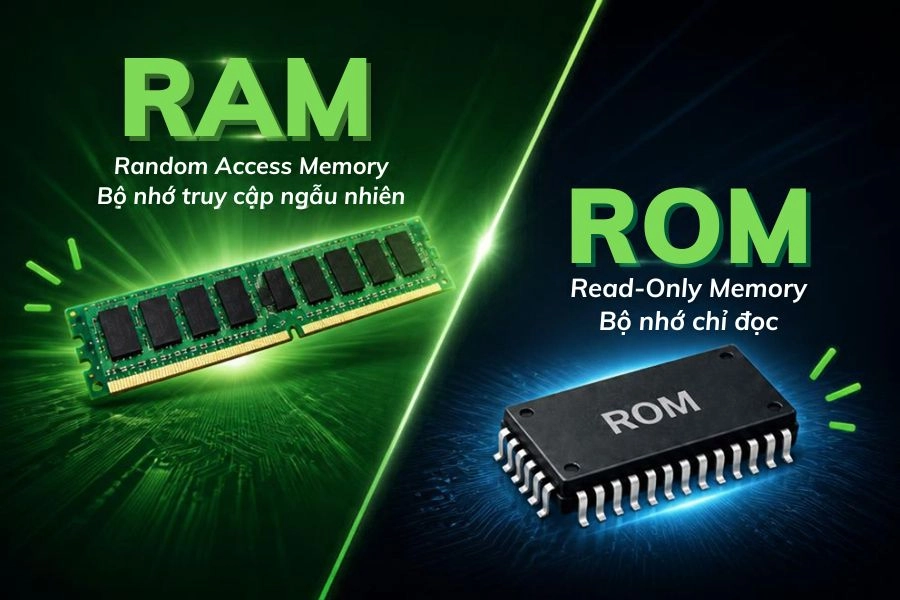
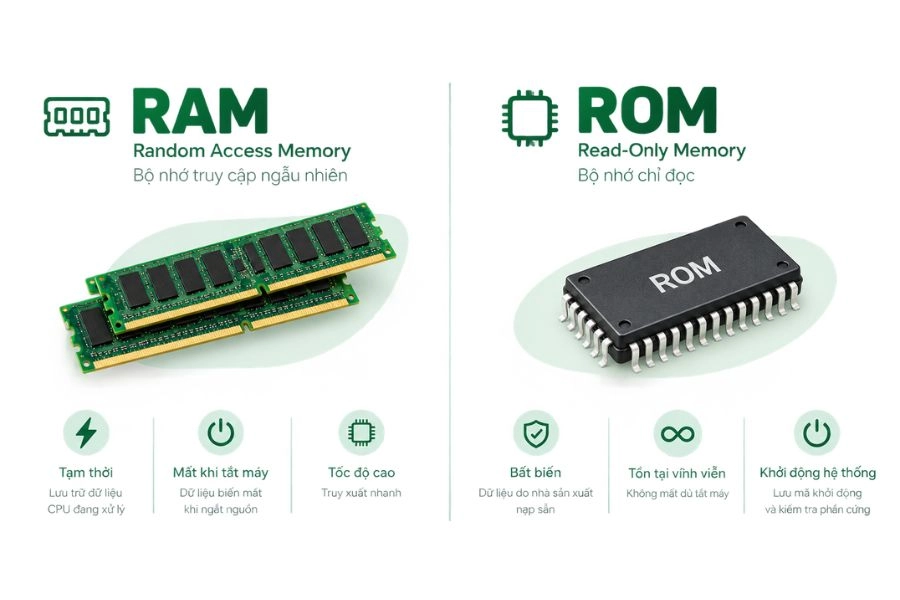
RAM là từ viết tắt của Random Access Memory - Bộ nhớ truy cập ngẫu nhiên. Đây là loại bộ nhớ khả biến, có chức năng lưu trữ tạm thời các tập lệnh và dữ liệu mà CPU đang cần xử lý trực tiếp theo thời gian thực. Toàn bộ dữ liệu trên thanh RAM sẽ biến mất ngay khi thiết bị bị ngắt nguồn điện hoặc tắt máy.
ROM viết tắt từ cụm từ Read-Only Memory - Bộ nhớ chỉ đọc. ROM là loại bộ nhớ bất biến, dữ liệu trên ROM đã được nhà sản xuất nạp sẵn từ nhà máy và sẽ tồn tại vĩnh viễn, không bao giờ bị mất đi dù bạn có rút điện hay tắt máy trong thời gian dài. Nhiệm vụ của chip ROM là lưu trữ các đoạn mã nhị phân khởi động quan trọng nhằm kiểm tra phần cứng và chuyển giao quyền nạp hệ điều hành lên ổ cứng.
Bảng tổng hợp dưới đây sẽ giúp bạn hình dung trực quan toàn bộ sự khác biệt giữa RAM và ROM qua các tiêu chí kỹ thuật cụ thể:
| Tiêu chí so sánh | Bộ nhớ RAM | Bộ nhớ ROM |
| Bản chất lưu trữ | Khả biến, dữ liệu sẽ mất sạch khi ngắt điện | Bất biến, dữ liệu tồn tại vĩnh viễn, không mất điện |
| Quyền can thiệp dữ liệu | Hỗ trợ cả Đọc và Ghi liên tục | Chỉ đọc dữ liệu, rất khó can thiệp |
| Tác vụ đảm nhiệm | Nạp dữ liệu đa nhiệm, chạy ứng dụng tạm thời | Nạp trình điều khiển cơ bản (BIOS) để khởi động máy |
| Tốc độ xử lý | Siêu nhanh, đo lường bằng GB/s | Tốc độ chậm hơn rất nhiều so với RAM |
| Dung lượng trang bị | Phổ biến từ 8GB, 16GB, 32GB đến 64GB | Dung lượng rất khiêm tốn, chỉ từ 4MB – 32MB |
| Khả năng nâng cấp | Tháo lắp, thay thế hoặc cắm thêm dễ dàng | Hàn chết cố định trên bo mạch, không thể nâng cấp |
| Các biến thể |
|
Đi sâu vào cấu trúc phần cứng, có 3 yếu tố phản ánh rõ nhất sự khác biệt giữa RAM và ROM mà người dùng máy tính cần biết:
Đối với RAM, hệ điều hành liên tục đọc và ghi đè dữ liệu hàng triệu chu kỳ mỗi giây tùy theo từng thao tác rê chuột, mở file của bạn. Ngược lại, dữ liệu trên ROM được bảo vệ nghiêm ngặt bằng phần cứng; người dùng phổ thông không thể ghi chép dữ liệu thông thường lên đó trừ khi sử dụng các công cụ nạp chip hoặc cập nhật firmware chuyên biệt.
Thanh RAM giao tiếp trực tiếp với vi xử lý qua bus bộ nhớ tốc độ cao, đóng vai trò như chiếc bàn làm việc rộng rãi đặt sát bên CPU. Trong khi đó, chip ROM chỉ hoạt động trong vài giây đầu tiên khi bạn bấm nút nguồn, sau đó nhường lại toàn bộ khâu xử lý sau cho RAM và ổ lưu trữ chính.
Đây là điểm thể hiện sự khác biệt giữa RAM và ROM rõ rệt nhất trong thực tế sử dụng. Khi chiếc máy tính xách tay hay máy bàn bị quá tải, bạn có thể dễ dàng ra cửa hàng mua thêm một thanh RAM để cắm vào khe trống. Ngược lại, ROM thì không thể nâng cấp bởi dung lượng của nó đã được nhà sản xuất tính toán cố định cho việc chứa firmware.
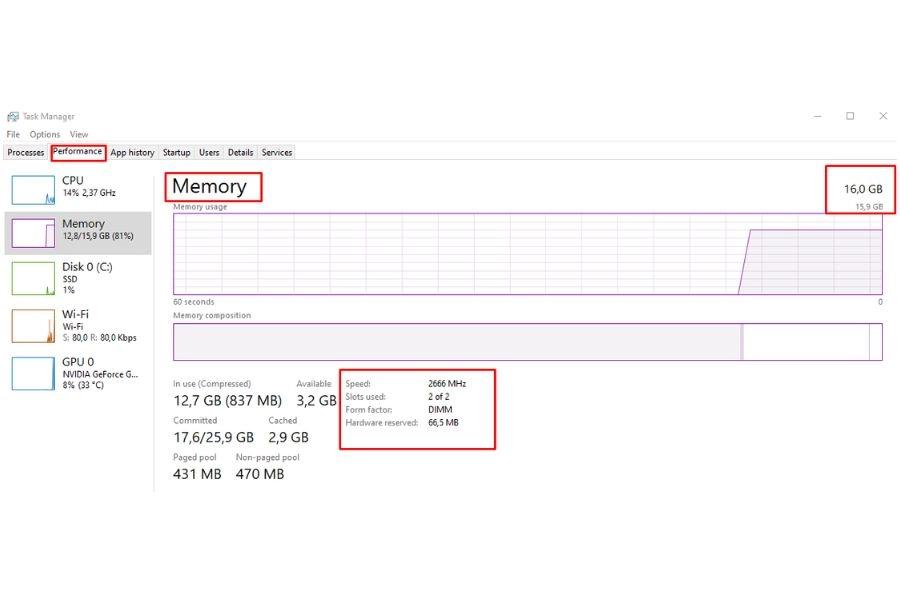
Bước 1: Nhấn tổ hợp phím Ctrl + Shift + Esc để mở Task Manager -> chọn tab Performance -> chọn Memory.
Bước 2: Màn hình hiển thị dung lượng tổng, mức RAM đang dùng và tốc độ Bus (MHz/MT/s).
 Kiểm tra thông tin ROM / BIOS:
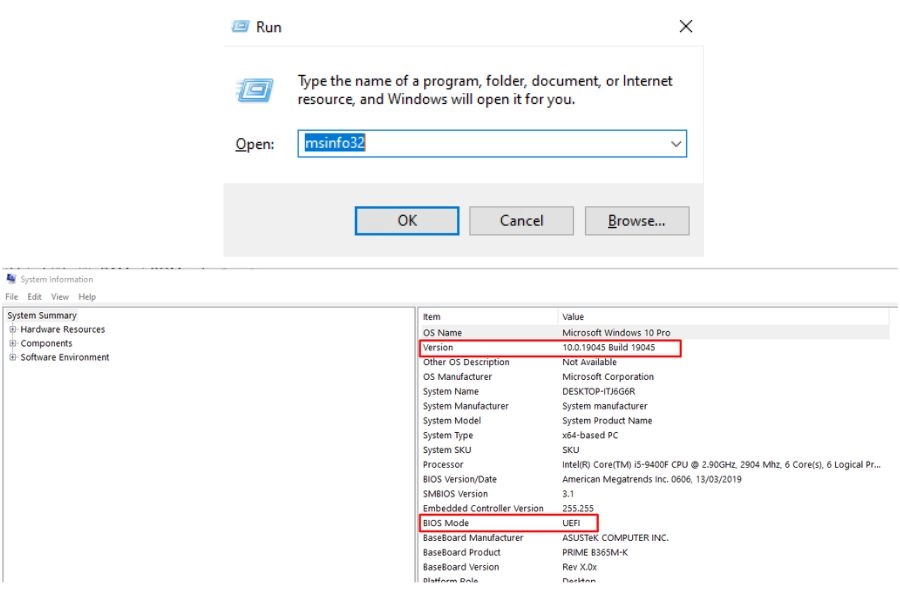
Bước 1: Nhấn Windows + R, gõ lệnh msinfo32 rồi nhấn Enter.
Bước 2: Xem thông số tại dòng BIOS Version/Date để biết phiên bản firmware bo mạch chủ đang sử dụng.
 Máy tính bị chậm thì nên nâng cấp RAM hay thay ổ cứng?
Nắm được sự khác biệt giữa RAM và ROM, bạn sẽ không còn nhầm lẫn khi tìm kiếm giải pháp cải thiện tốc độ thiết bị. Nhiều người dùng vẫn quen gọi bộ nhớ lưu trữ là ROM và lúng túng khi máy chạy chậm.
Dưới đây là 1 số mẹo để xử lý khi máy tính của bạn bắt đầu ì ạch:
Nếu máy mở nhiều ứng dụng bị đơ, giật lag khi chuyển tab: Dấu hiệu này cho thấy máy đang thiếu RAM trầm trọng. Bạn cần nâng cấp dung lượng RAM lên mức tối thiểu 16GB để thoải mái xử lý đa nhiệm.
Nếu máy khởi động Windows mất vài phút, mở file dung lượng lớn mất thời gian: Vấn đề nằm ở ổ cứng lưu trữ. Giải pháp là nâng cấp từ ổ HDD cũ kỹ lên ổ cứng thể rắn SSD tốc độ cao, hoàn toàn không liên quan đến chip ROM.
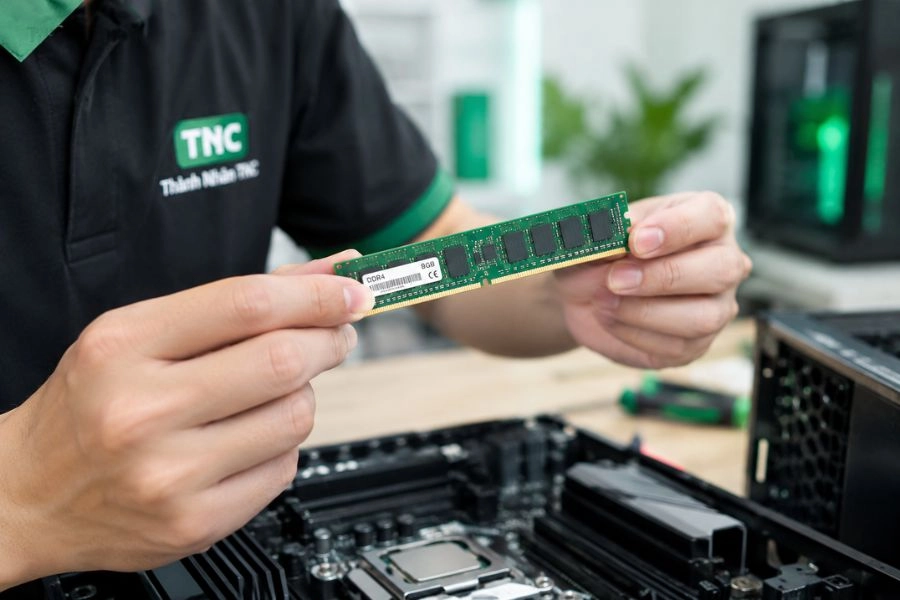
Tại Thành Nhân TNC, các chuyên viên kỹ thuật luôn sẵn sàng hỗ trợ bạn kiểm tra độ tương thích của bo mạch chủ, tư vấn chuẩn RAM DDR4 hay DDR5 với mức bus tối ưu nhất cho cấu hình máy của bạn.
>> Tìm hiểu thêm: Nguyên nhân và cách khắc phục lỗi ổ cứng nhanh chóng
Để tránh lãng phí ngân sách hoặc mua phải cấu hình không đủ dùng, hãy tham khảo các mức dung lượng RAM tiêu chuẩn dưới đây:
| Nhu cầu sử dụng | Dung lượng RAM phù hợp | Khả năng đáp ứng |
| Văn phòng cơ bản, học sinh, sinh viên | 8GB – 16GB | Đủ cho Word, Excel, duyệt 10–15 tab web cơ bản. |
| Đồ họa 2D, lập trình, đa nhiệm văn phòng nặng | 16GB – 32GB | Chạy mượt mà Photoshop, Premiere, máy ảo, mở nhiều bảng tính lớn. |
| Gaming AAA, dựng phim 4K, đồ họa 3D kiến trúc | 32GB – 64GB trở lên |
Đảm bảo không bị nghẽn bộ nhớ, render mượt và hạn chế tối đa giật lag. |
Hiểu rõ sự khác biệt giữa RAM và ROM giúp bạn nắm bắt chính xác chiếc máy tính của mình đang vận hành như thế nào, từ đó đưa ra lựa chọn đầu tư phần cứng thông minh và tiết kiệm nhất.
Nếu bạn đang có nhu cầu kiểm tra máy tính định kỳ, vệ sinh máy hoặc nâng cấp thanh RAM chính hãng với mức giá ưu đãi, hãy đến ngay showroom Thành Nhân TNC tại địa chỉ 174 - 180 Bùi Thị Xuân, Quận 1 hoặc ghé thăm website tnc.com.vn để được đội ngũ kỹ thuật viên tư vấn tận tình!