Những bộ nhãn dán (sticker) mặc định trong hệ thống tin nhắn đôi khi trở nên quá nhàm chán và không đủ để diễn tả hết những cung bậc cảm xúc "lầy lội" của bạn, đặc biệt là GenZ. Tại sao phải dùng chung meme với hàng triệu người khác khi bạn hoàn toàn có thể tự tạo sticker từ ảnh của chính mình?
Với sự hỗ trợ mạnh mẽ của AI trên các dòng smartphone hiện nay, việc biến một bức ảnh chụp thú cưng, bạn bè hay chính bản thân thành một sticker độc đáo chưa bao giờ dễ dàng đến thế. Bài viết này sẽ hướng dẫn bạn chi tiết cách thực hiện trên cả Android và iPhone, giúp cuộc trò chuyện của bạn trở nên thú vị và mang đậm dấu ấn cá nhân.
Trước khi đi vào phần kỹ thuật, hãy cùng điểm qua lý do vì sao trào lưu tạo sticker từ ảnh lại đang "làm mưa làm gió" trong cộng đồng yêu công nghệ và giới trẻ Gen Z.
Thể hiện cá tính "độc nhất vô nhị": Sticker tự tạo là tài sản riêng của bạn. Sẽ không có ai đụng hàng với biểu cảm của đứa bạn thân hay khoảnh khắc siêu ngầu của chú cún cưng nhà bạn.
Một chiếc sticker đúng ngữ cảnh, đúng biểu cảm thực tế thường mang lại tiếng cười sảng khoái và sự gần gũi hơn nhiều so với các icon mặt cười công nghiệp có sẵn. Bạn có thể biến tấu sticker với các hiệu ứng, chữ viết hoặc ghép nhiều ảnh lại với nhau để tạo thành một câu chuyện, biến phần tin nhắn trở nên sinh động hơn bao giờ hết.
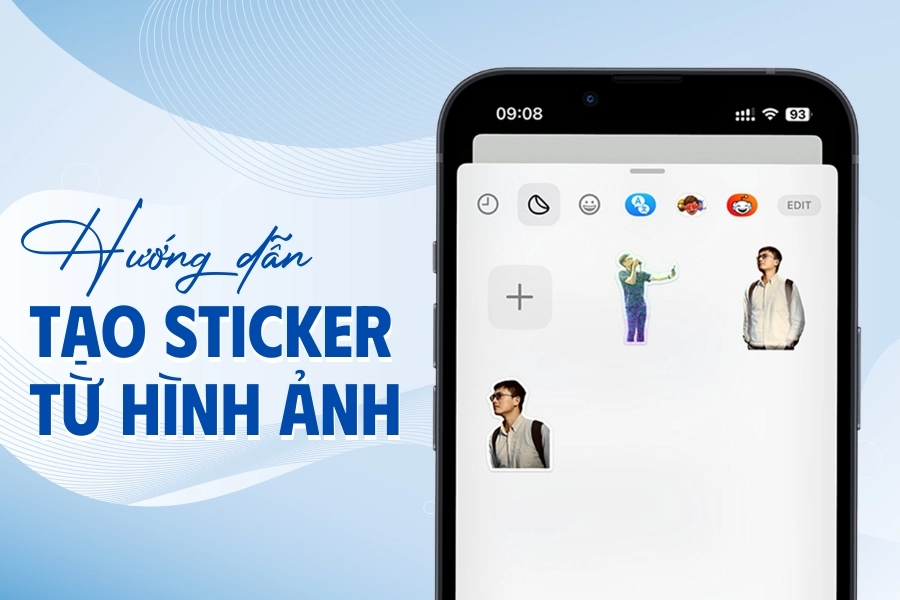
Nhiều người lầm tưởng rằng để tách nền và tạo sticker cần phải biết Photoshop hoặc tải các ứng dụng nặng nề. Tuy nhiên, tin vui là hầu hết các smartphone đời mới hiện nay đều đã tích hợp sẵn tính năng này.
Kể từ phiên bản iOS 16, Apple đã giới thiệu tính năng Visual Look Up (Tra cứu hình ảnh) cực kỳ mạnh mẽ. Tính năng này cho phép bạn tách chủ thể khỏi nền chỉ bằng một cú chạm giữ, và đến iOS 17, Apple đã nâng cấp nó lên một tầm cao mới: cho phép lưu trực tiếp chủ thể đó thành Sticker và thêm hiệu ứng viền, bóng đổ ngay trong ứng dụng Ảnh (Photos) mà không cần cài thêm bất kỳ app nào.
Các thiết bị Android, đặc biệt là các dòng máy của Samsung, Google Pixel hoặc các máy chạy Android 12 trở lên, cũng đã tích hợp công nghệ AI vào thư viện ảnh. Tính năng này cho phép nhận diện vật thể chính và tách nền nhanh chóng, hỗ trợ đắc lực cho việc tạo sticker từ ảnh chỉ trong vài giây.
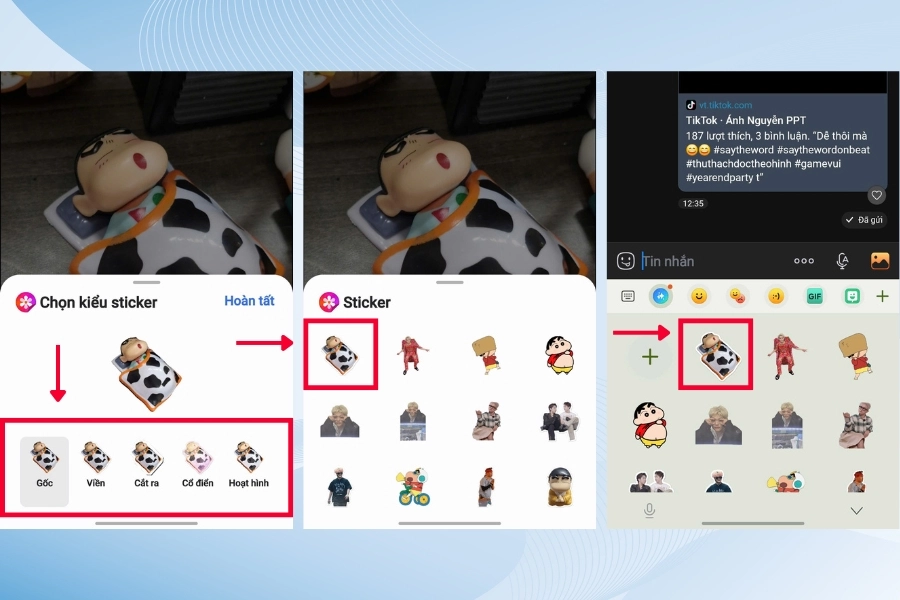
Nếu bạn đang sử dụng một chiếc điện thoại Android (ví dụ như Samsung Galaxy), quy trình tạo nhãn dán rất trực quan và được tích hợp sâu vào hệ thống. Dưới đây là hướng dẫn chi tiết:
Bước 1: Tách nền đối tượng từ ảnh
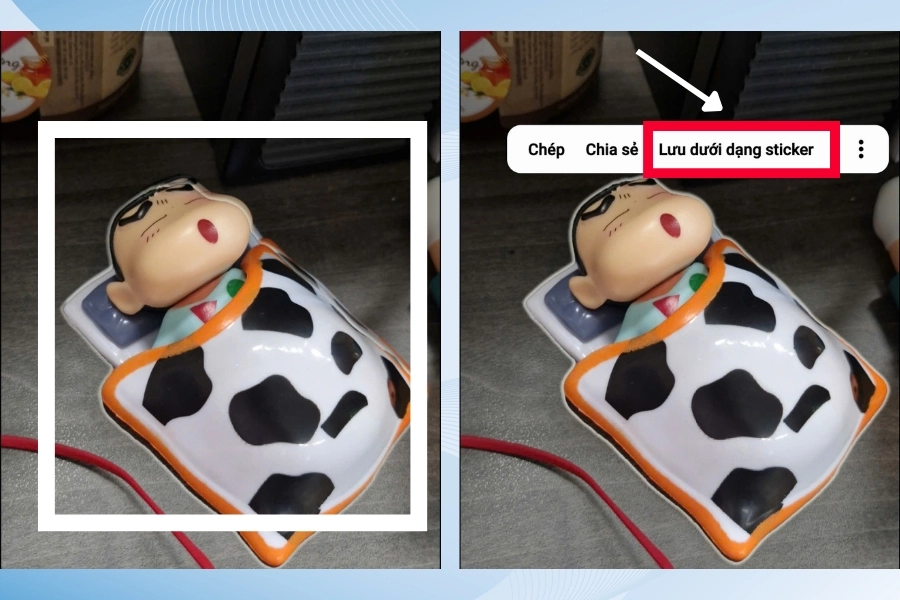
Đầu tiên, hãy mở Thư viện ảnh và chọn bức hình chứa đối tượng bạn muốn biến thành sticker. Đó có thể là hình chụp chân dung, đồ vật hoặc thú cưng. Bạn hãy nhấn và giữ ngón tay vào phần đối tượng trong khoảng 2 giây. Lúc này, AI của máy sẽ quét đường viền và tự động tách nhân vật chính ra khỏi nền ảnh. Bạn sẽ thấy một hiệu ứng rung nhẹ hoặc đường viền sáng bao quanh vật thể. Khi đối tượng đã được làm nổi bật, menu tùy chọn sẽ hiện ra, bạn có thể chọn Sao chép hoặc Lưu dưới dạng ảnh để sử dụng.
Bước 2: Chèn sticker vào ảnh hoặc tạo bộ sưu tập
- Bước 1: Sau khi đã tách được đối tượng, bạn có thể dùng nó để trang trí cho các bức ảnh khác.
- Bước 2: Mở bức ảnh nền mà bạn muốn chèn sticker vào.
- Bước 3: Chọn biểu tượng Chỉnh sửa (thường có hình cây bút chì ở dưới thanh công cụ).
- Bước 4: Tìm và nhấn vào biểu tượng Mặt cười (hoặc mục Nhãn dán/Sticker).
- Bước 5: Tại đây, hãy chọn mục Bộ sưu tập (hoặc biểu tượng thư viện) để thêm hình ảnh chủ thể bạn vừa tách nền ở Bước 1 vào.
- Bước 6: Lúc này, sticker của bạn đã xuất hiện trên nền ảnh mới. Bạn có thể thoải mái kéo thả vị trí, dùng hai ngón tay để xoay, phóng to hoặc thu nhỏ sao cho phù hợp với bố cục.
Bước 3: Lưu ảnh hoặc chia sẻ
Khi đã ưng ý với tác phẩm của mình, bạn chỉ cần nhấn Lưu (Save) để lưu về máy hoặc chọn Chia sẻ để gửi ngay tác phẩm này lên mạng xã hội, gửi qua tin nhắn Zalo, Messenger cho bạn bè cùng chiêm ngưỡng.
Người dùng hệ sinh thái Apple có một lợi thế lớn là tính năng tạo sticker được đồng bộ hóa cực tốt với iMessage. Dưới đây là cách biến ảnh thành sticker trên iPhone, yêu cầu iOS 17 trở lên.
Bước 1: Chọn ảnh để tạo sticker
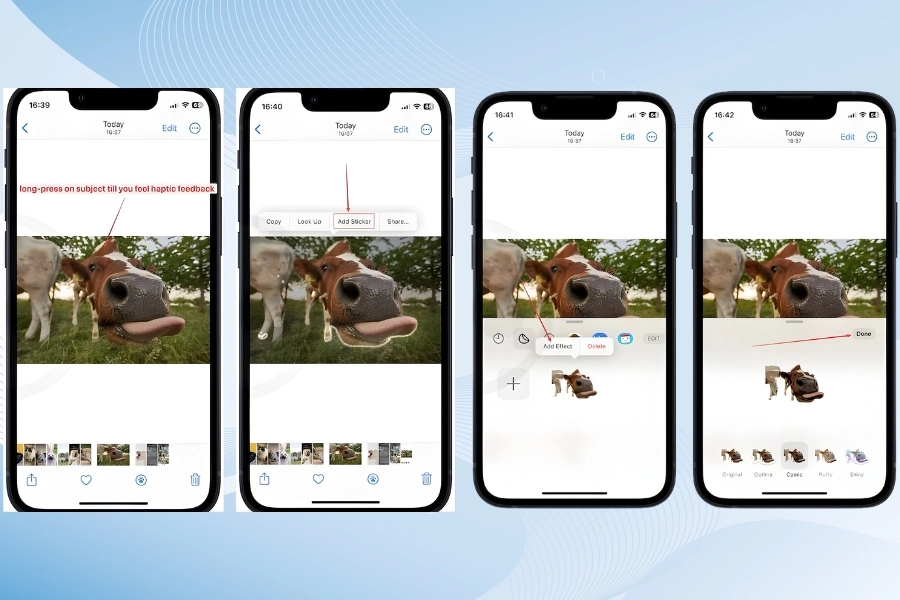
Mở ứng dụng Ảnh (Photos) trên iPhone và tìm đến bức hình có độ nét tốt, chứa đối tượng bạn muốn cắt. Lời khuyên là nên chọn ảnh có độ tương phản tốt giữa chủ thể và nền để máy cắt chính xác hơn.
Bước 2: Tách đối tượng tạo sticker từ ảnh
Tương tự như Android, bạn hãy nhấn và giữ vào nhân vật hoặc vật thể trong ảnh vài giây. Bạn sẽ thấy một luồng ánh sáng chạy viền quanh chủ thể, báo hiệu iPhone đã nhận diện và tách nền thành công.
Bước 3: Tạo sticker từ ảnh
Khi menu ngữ cảnh hiện ra phía trên chủ thể, bạn sẽ thấy tùy chọn Thêm nhãn dán (Add Sticker). Hãy nhấn vào đó.
Ngay lập tức, chủ thể vừa tách sẽ bay vào một ngăn chứa Sticker riêng biệt trên bàn phím của bạn. Từ nay, nó đã chính thức trở thành một sticker có thể tái sử dụng nhiều lần.
Bước 4: Tuỳ chỉnh hiệu ứng (Điểm nhấn quan trọng)
Đây là bước giúp sticker của iPhone trở nên chuyên nghiệp và sinh động hơn hẳn. Sau khi sticker được thêm vào ngăn chứa:
- Bước 1: Nhấn giữ vào sticker bạn vừa tạo.
- Bước 2: Chọn Thêm hiệu ứng (Add Effect).
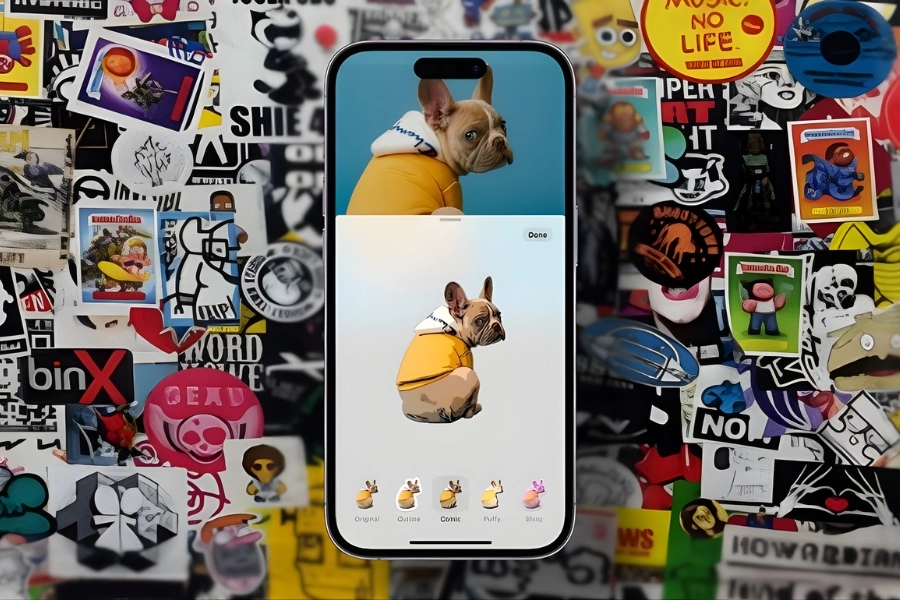
- Bước 3: Apple cung cấp 4 hiệu ứng cực đẹp:
- Bước 4: Chọn hiệu ứng bạn thích và nhấn Xong (Done).
Bây giờ, bạn có thể mở iMessage hoặc các ứng dụng hỗ trợ bàn phím Emoji của Apple để gửi sticker này đi muôn nơi.
Để có được những sticker chất lượng, không bị lem nhem hay vỡ hình, bạn cần lưu ý những điểm sau đây:
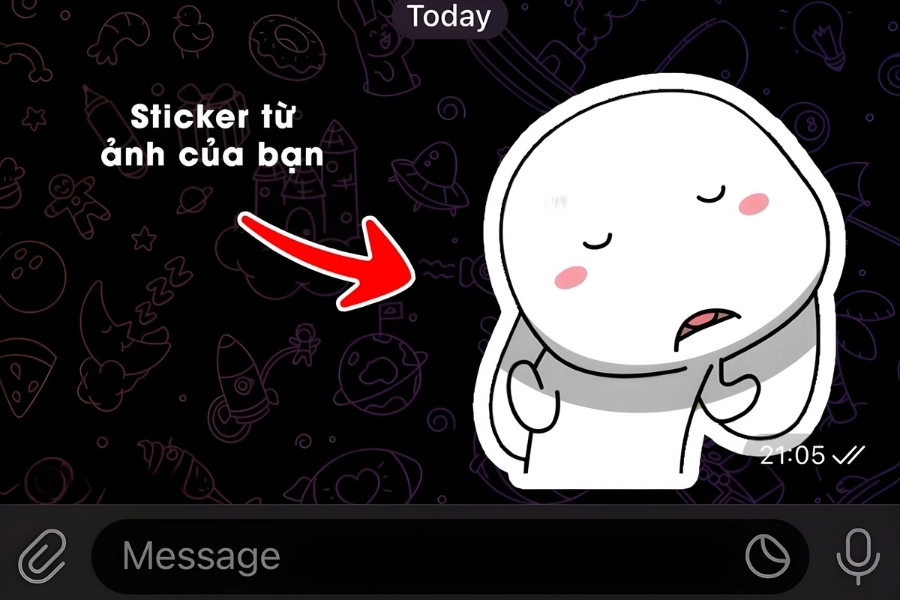
Sau khi đã dày công tạo sticker từ ảnh, đây là lúc bạn ứng dụng chúng vào đời sống số:
Việc tạo sticker từ ảnh không chỉ là một thủ thuật công nghệ thú vị mà còn là cách tuyệt vời để cá nhân hóa trải nghiệm giao tiếp trực tuyến của bạn. Chỉ với vài thao tác chạm và giữ đơn giản trên iPhone hoặc Android, bạn đã có thể biến thư viện ảnh của mình thành kho tàng nhãn dán vô tận. Còn chần chờ gì nữa, hãy chọn một bức ảnh "lầy lội" nhất của đứa bạn thân và thực hành ngay thôi!
>>> Xem thêm: