Với rào cản giữa hệ điều hành Windows và iOS đôi khi khiến người dùng cảm thấy lúng túng khi muốn trao đổi dữ liệu. Đặc biệt, việc tìm cách copy ảnh từ máy tính vào iPhone thường xuyên là chủ đề được tìm kiếm, bởi nó không đơn giản là "kéo và thả" như trên điện thoại Android.
Bạn đang có một kho ảnh kỷ niệm lưu trên ổ cứng máy tính, hay vừa chỉnh sửa xong bộ ảnh đẹp trên laptop và muốn chuyển ngay vào điện thoại để đăng lên mạng xã hội? Bài viết này sẽ hướng dẫn bạn các cách chuyển ảnh từ PC sang iPhone nhanh chóng, giữ nguyên chất lượng ảnh, từ cơ bản đến nâng cao.
Đây là phương pháp chính thống nhất được Apple khuyến nghị. Sử dụng iCloud giúp bạn đồng bộ hóa dữ liệu mượt mà mà không cần đến dây cáp rườm rà. Khi bạn tải ảnh lên iCloud từ máy tính, server của Apple sẽ tự động đẩy những hình ảnh đó xuống tất cả các thiết bị dùng chung Apple ID (bao gồm iPhone, iPad) của bạn thông qua mạng Internet.
Các bước thực hiện chi tiết:
- Bước 1: Trên trình duyệt web của máy tính (Chrome, Edge, Cốc Cốc...), bạn truy cập vào địa chỉ iCloud.com.

- Bước 2: Đăng nhập bằng Apple ID mà bạn đang sử dụng trên chiếc iPhone muốn nhận ảnh.

- Bước 3: Tại giao diện chính, chọn biểu tượng Ảnh (Photos).
- Bước 4: Nhấn vào biểu tượng Đám mây có mũi tên đi lên (Upload) trên thanh công cụ.
- Bước 5: Chọn các bức ảnh bạn muốn copy từ máy tính, nhấn Open. Quá trình tải lên sẽ bắt đầu.
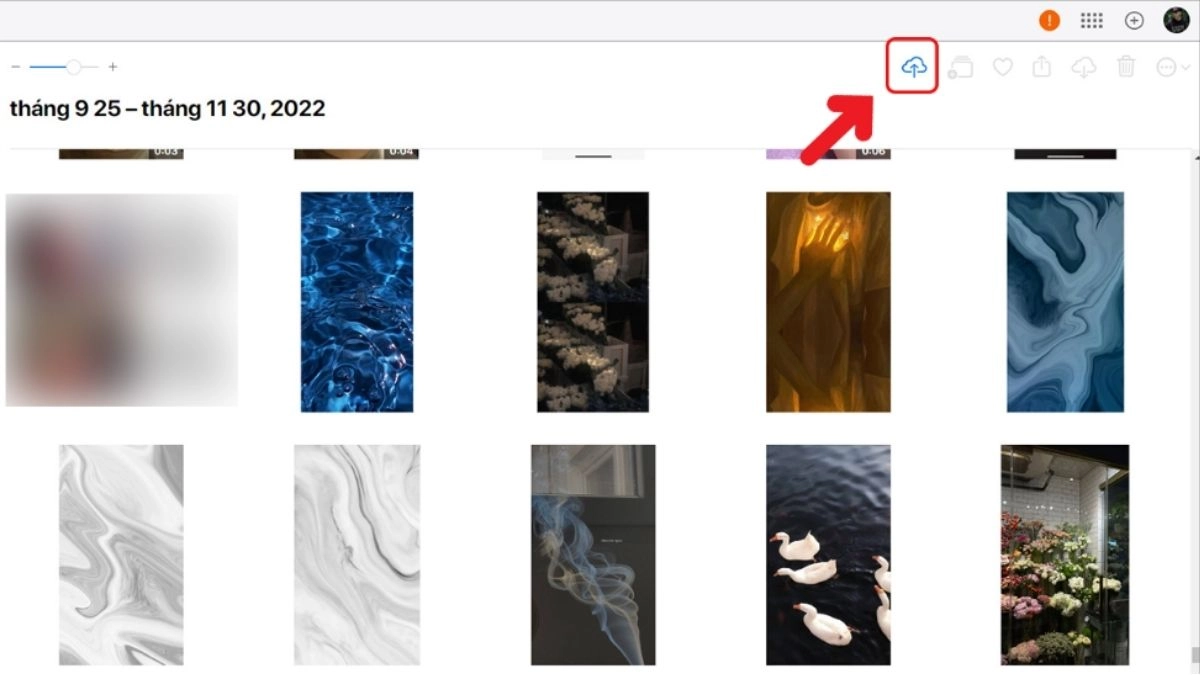
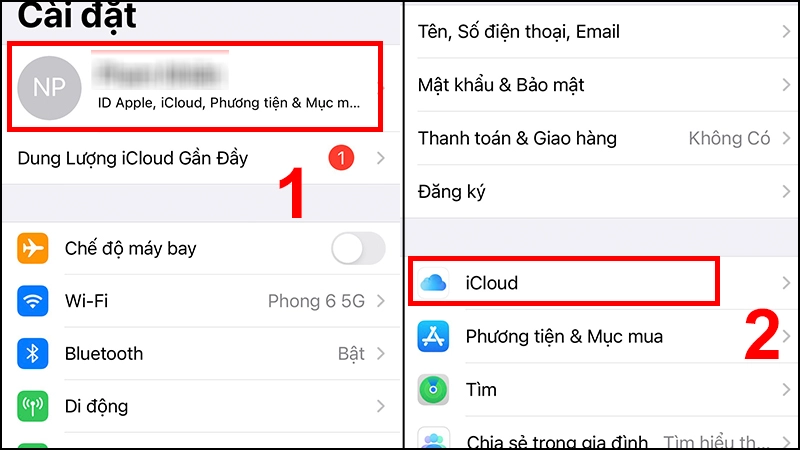
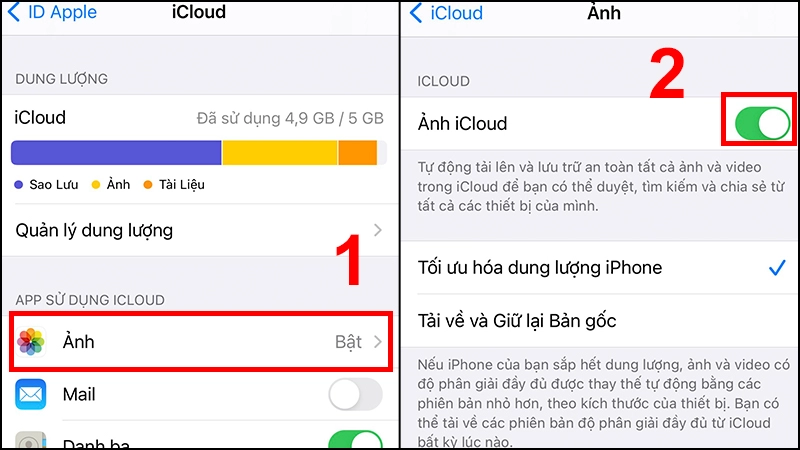
Lưu ý: Sau khi tải xong, bạn mở iPhone, vào mục Cài đặt (Settings) -> Tên bạn -> iCloud -> Ảnh, đảm bảo rằng tính năng Ảnh iCloud đã được bật. Chỉ sau vài phút (tùy tốc độ mạng), toàn bộ ảnh từ máy tính sẽ xuất hiện trong thư viện ảnh của điện thoại.
Ưu và nhược điểm:
Nếu bạn là người dùng văn phòng hoặc sinh viên thường xuyên làm việc với các công cụ của Google, thì sử dụng Google Drive là một cách copy ảnh từ máy tính vào iPhone cực kỳ tiện lợi và quen thuộc. Thao tác trên máy tính đơn giản như sau:
- Bước 1: Truy cập drive.google.com và đăng nhập tài khoản Google.
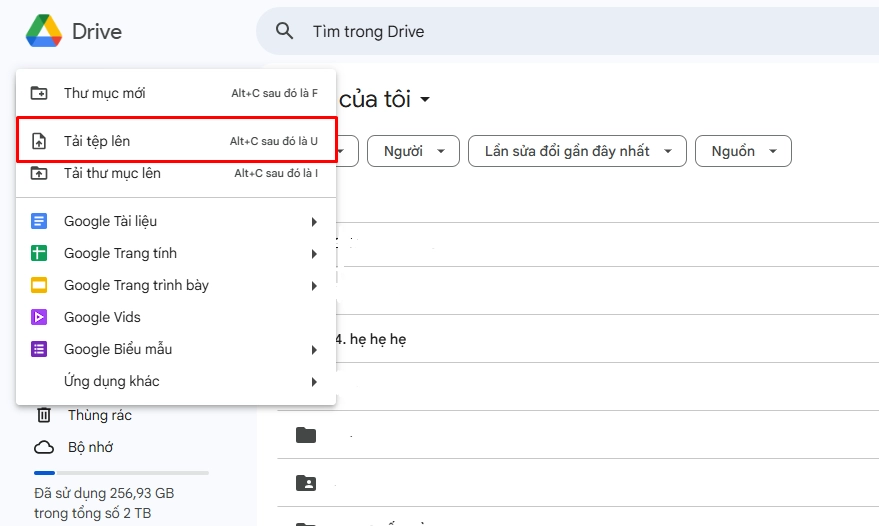
- Bước 2: Nhấn nút Mới (New) ở góc trái -> Chọn Tải tệp lên (File Upload) hoặc Tải thư mục lên.
- Bước 3: Chọn ảnh từ ổ cứng máy tính và đợi quá trình tải lên hoàn tất. Bạn nên tạo một thư mục riêng (ví dụ: "Anh chuyen vao iPhone") để dễ quản lý.
Nhiều người lầm tưởng chỉ cần tải lên Drive là xong, nhưng thực tế ảnh mới chỉ nằm trên "mây". Để ảnh xuất hiện trong album của iPhone, bạn cần làm thêm bước sau:
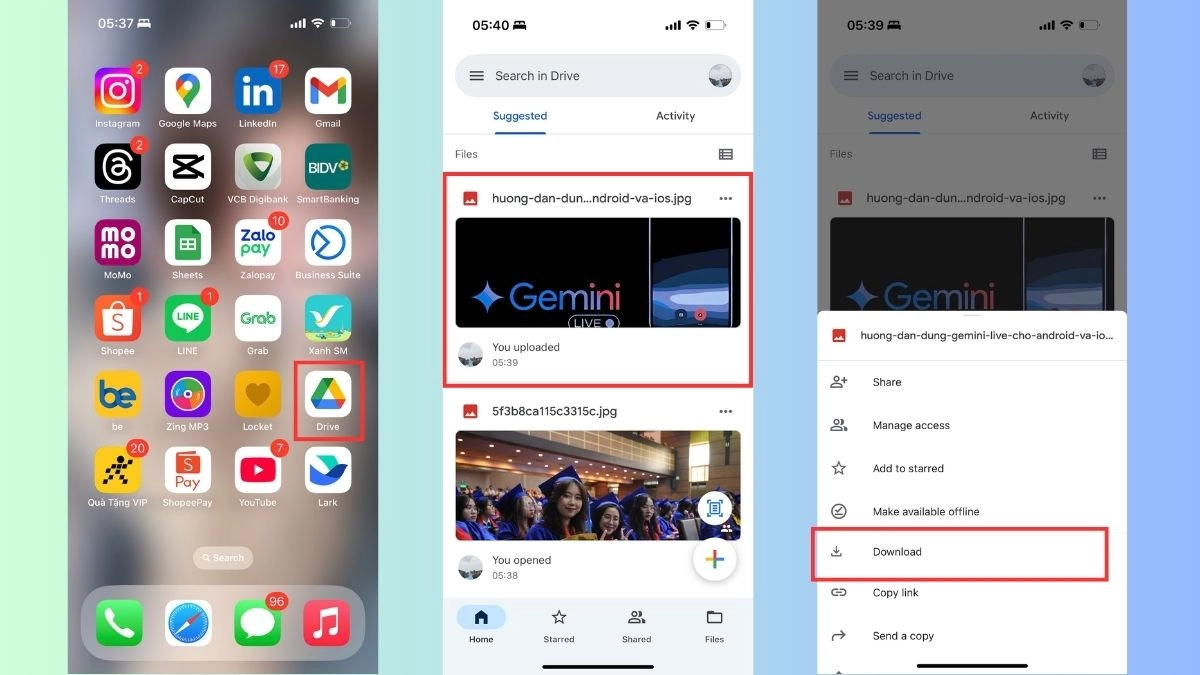
- Bước 1: Tải ứng dụng Google Drive từ App Store và đăng nhập.
- Bước 2: Tìm đến thư mục chứa ảnh vừa tải lên.
- Bước 3: Nhấn vào dấu 3 chấm (...) bên cạnh hoặc dưới bức ảnh.
- Bước 4: Chọn Gửi bản sao (Send a copy) -> Chọn Lưu hình ảnh (Save Image). Lúc này, bức ảnh mới chính thức được tải từ Drive về bộ nhớ trong của iPhone.
Đây là phương pháp "chữa cháy" nhanh nhất nếu bạn chỉ muốn copy ảnh từ máy tính vào iPhone với số lượng ít (khoảng 3-5 tấm) và không muốn cài đặt thêm bất cứ phần mềm nào. Dưới đây là chi tiết các bước thực hiện nhanh chóng:
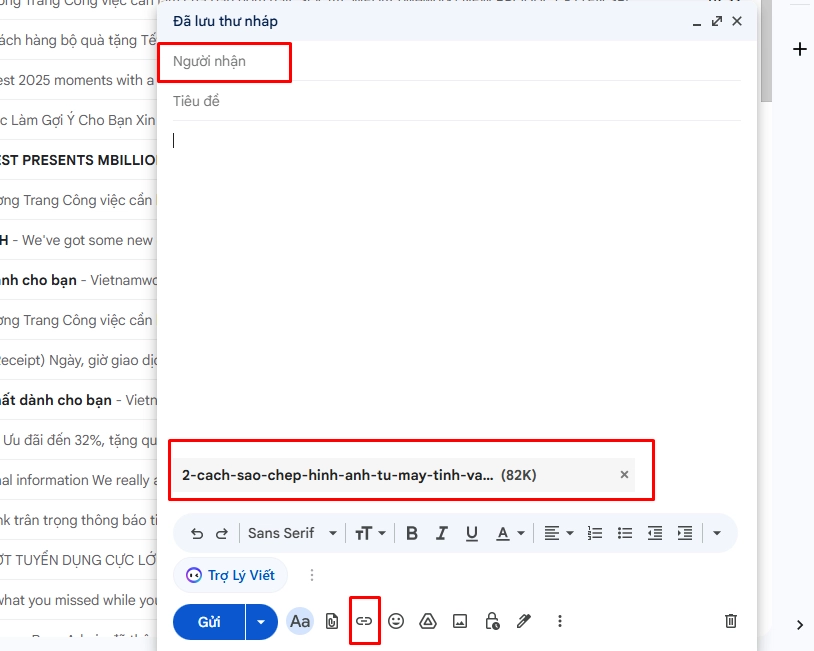
- Bước 1: Trên máy tính: Mở Gmail, soạn một thư mới.
- Bước 2: Tại phần người nhận (To), bạn nhập chính địa chỉ email của mình.
- Bước 3: Nhấn biểu tượng chiếc ghim (Attach files) để đính kèm ảnh từ máy tính -> Nhấn Gửi.
- Bước 4: Trên iPhone: Mở ứng dụng Mail (hoặc Gmail).
- Bước 5: Mở email bạn vừa gửi, nhấn giữ vào bức ảnh và chọn Lưu vào Ảnh (Save to Camera Roll).
Lưu ý quan trọng: Gmail giới hạn dung lượng tệp đính kèm là 25MB. Do đó, cách này không khả thi nếu bạn muốn chuyển cả một album hàng trăm tấm ảnh hoặc video dung lượng lớn.
Trước khi có các dịch vụ đám mây, iTunes là công cụ "quyền lực" nhất để giao tiếp giữa PC và iPhone. Đây là phương pháp offline, đảm bảo tính ổn định cao và phù hợp khi bạn muốn chép số lượng ảnh cực lớn mà không phụ thuộc vào đường truyền mạng.
Khâu chuẩn bị kết nối để giúp bạn thực hiện chuyển ảnh như sau:
Các bước đồng bộ hóa bạn cần thực hiện theo hướng dẫn dưới đây:
- Bước 1: Kết nối iPhone với máy tính qua cáp USB. Nếu iPhone hỏi, hãy chọn Tin cậy (Trust).
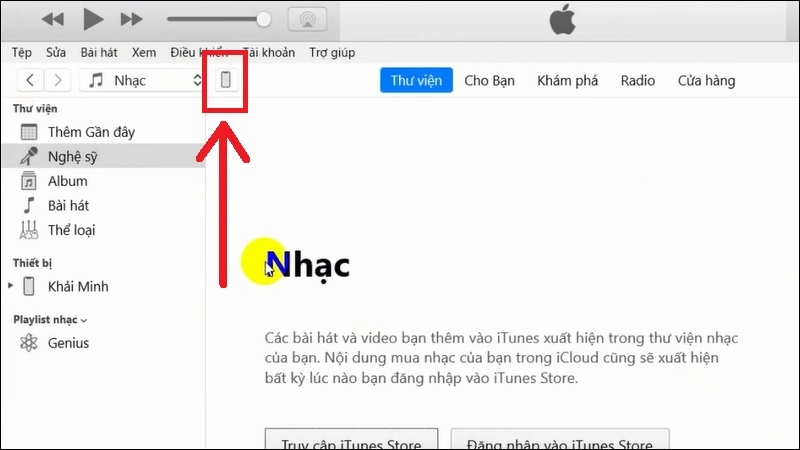
- Bước 2: Mở iTunes, click vào biểu tượng hình chiếc điện thoại nhỏ ở góc trên bên trái giao diện.
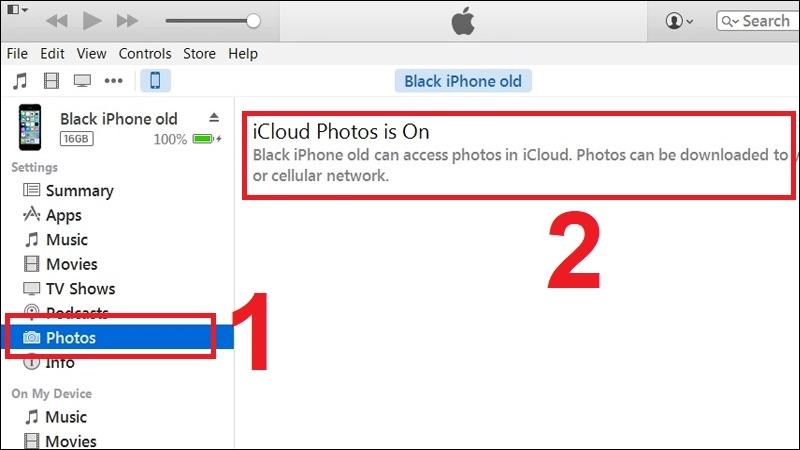
- Bước 3: Tại thanh menu bên trái, chọn mục Photos.
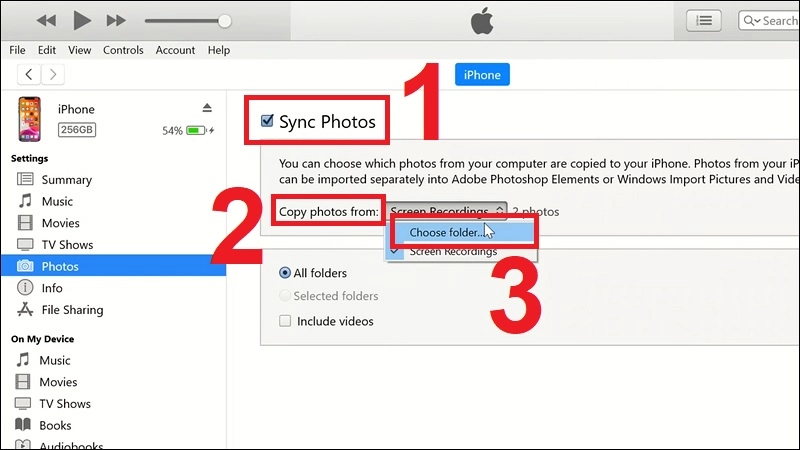
- Bước 4: Tích vào ô Sync Photos. Tại dòng "Copy photos from:", bạn nhấn vào menu thả xuống và chọn Choose folder....
- Bước 5: Trỏ đường dẫn đến thư mục chứa ảnh trên máy tính của bạn.

- Bước 6: Nhấn nút Apply (hoặc Sync) ở góc dưới cùng bên phải.
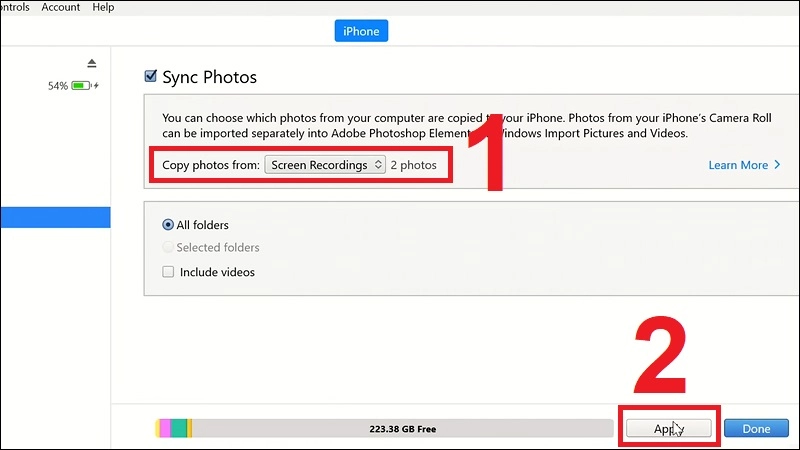
Sau khi thanh trạng thái chạy xong, bạn mở ứng dụng Ảnh trên iPhone, sẽ thấy một Album mới mang tên thư mục bạn vừa chọn trên máy tính.
Đối với dân sành công nghệ hay các kỹ thuật viên cửa hàng điện thoại, 3uTools là "vũ khí bí mật". Đây là phần mềm bên thứ 3 giúp quản lý iPhone mạnh mẽ hơn iTunes rất nhiều, hỗ trợ copy ảnh từ máy tính vào iPhone theo dạng kéo thả trực quan.
Hướng dẫn cài đặt và kết nối:
Thực hiện chép ảnh:
- Bước 1: Trên giao diện 3uTools, chọn tab Photos ở menu bên trái.
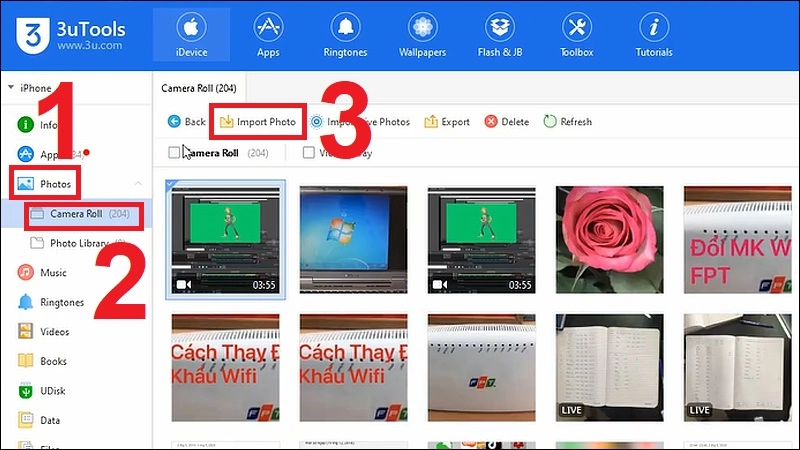
- Bước 2: Chọn nút Import trên thanh công cụ -> Chọn Select File (nếu chép lẻ) hoặc Select Folder (nếu chép cả thư mục).+
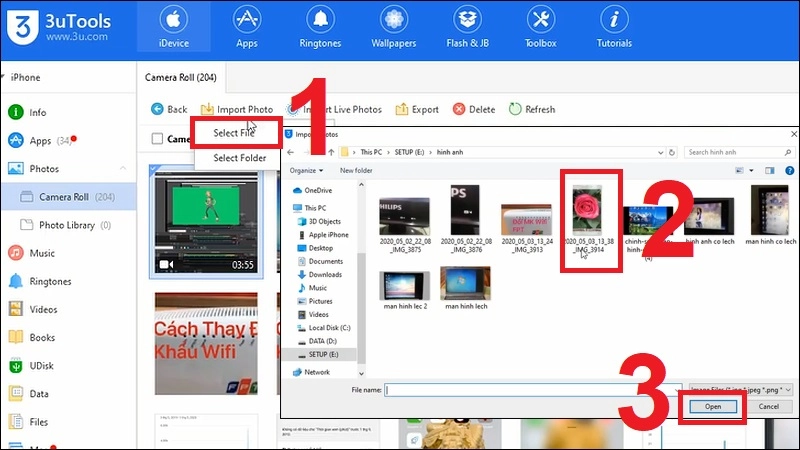
- Bước 3: Chọn ảnh từ máy tính và nhấn Open.
Lưu ý: Lần đầu tiên thực hiện, 3uTools sẽ yêu cầu bạn cài đặt ứng dụng bổ trợ tên là PicTools trên iPhone. Bạn chỉ cần làm theo hướng dẫn trên màn hình, mở PicTools trên điện thoại để cấp quyền truy cập ảnh. Sau khi cấp quyền, 3uTools sẽ đẩy ảnh vào iPhone cực nhanh.
Ưu điểm lớn nhất của 3uTools là bạn có thể quản lý, xóa ảnh, tạo album trực tiếp dễ dàng hơn nhiều so với cơ chế đồng bộ một chiều của iTunes.
Trên đây là tổng hợp 5 cách copy ảnh từ máy tính vào iPhone thông dụng và hiệu quả nhất hiện nay. Tùy vào điều kiện thực tế và số lượng ảnh cần chuyển mà bạn hãy chọn cho mình phương pháp phù hợp nhất.
Việc lưu trữ, chỉnh sửa và quản lý hàng nghìn bức ảnh độ phân giải cao hay những thước phim 4K từ iPhone đòi hỏi bạn phải có một "người trợ lý" đắc lực - đó chính là một chiếc máy tính có hiệu năng ổn định, màn hình chuẩn màu và dung lượng lưu trữ lớn.
Thành Nhân TNC tự hào là đơn vị uy tín lâu năm, chuyên cung cấp các dòng Laptop đồ họa - kỹ thuật cấu hình cao, màn hình sắc nét giúp bạn xem và chỉnh sửa ảnh từ iPhone chuẩn nhất. Hãy ghé thăm showroom hoặc website của Thành Nhân TNC để tham khảo những mẫu laptop chính hãng với mức giá ưu đãi cùng chế độ bảo hành tận tâm. Một thiết bị tốt sẽ giúp việc sao lưu dữ liệu và sáng tạo nội dung của bạn trở nên dễ dàng hơn bao giờ hết!
>>> Xem thêm: