Laptop
 PC - Máy trạm - Server
 Linh Kiện Máy Tính
 Phần Mềm
 Màn Hình Máy Tính
 Phụ Kiện Máy Tính
 Thiết Bị Văn Phòng
 Thiết Bị Mạng
 Linh Kiện Laptop
 Thiết Bị Âm Thanh
 HDD/SSD External
 Camera
 Tivi
Tivi
 Thiết Bị Thông Minh
 Thiết Bị Gia Dụng
 Bàn/Ghế Gaming
 Tin tức
 Xây Dựng Cấu Hình
 Sản phẩm bán chạy
 HotDeal
 Công TY
 Hướng dẫn
Vỏ laptop Acer của bạn đang bị nứt góc, bản lề kêu cọ xát mỗi lần mở máy, hay lớp sơn bề mặt đã bong tróc lởm chởm? Dù là dòng Aspire phổ thông, Swift mỏng nhẹ, Nitro gaming hay Predator cao cấp, vỏ máy hỏng không chỉ mất thẩm mỹ mà còn là nguy cơ tiềm ẩn cho toàn bộ linh kiện bên trong. Thay vỏ laptop Acer là giải pháp nhanh, rẻ, hiệu quả, giúp máy trở lại như mới chỉ sau 20–45 phút. Bài viết dưới đây từ Thành Nhân TNC sẽ cung cấp đầy đủ: cấu tạo vỏ máy Acer, dấu hiệu nhận biết cần thay, bảng giá chi tiết theo từng dòng và quy trình thay vỏ chuẩn kỹ thuật.
Khi có nhu cầu thay vỏ laptop Acer, nhiều người chỉ biết máy bị nứt hoặc móp nhưng chưa xác định được chính xác bộ phận nào cần thay thế. Thực tế, vỏ laptop Acer được chia thành 4 mặt riêng biệt gồm mặt A, B, C và D. Mỗi mặt đảm nhận một chức năng khác nhau, có thể thay thế độc lập khi hư hỏng. Việc hiểu rõ cấu tạo sẽ giúp bạn lựa chọn đúng linh kiện, hạn chế phát sinh chi phí và đảm bảo khả năng lắp ráp chính xác cho từng dòng máy như Laptop Acer Aspire, Swift, Nitro, Predator hay TravelMate.
Mặt A là phần vỏ trên laptop Acer, nằm phía sau màn hình và là nơi đặt logo Acer hoặc logo Predator, Nitro tùy từng dòng sản phẩm. Đây cũng là bộ phận thường xuyên tiếp xúc với balo, túi chống sốc hoặc các tác động từ môi trường bên ngoài nên rất dễ xuất hiện tình trạng trầy xước, móp méo, nứt góc hoặc gãy bản lề.
Đối với các dòng Acer Nitro và Acer Predator, mặt A được thiết kế với nhiều đường cắt mạnh mẽ và khe trang trí đặc trưng. Vì vậy, khi thay nắp lưng laptop Acer, người dùng cần lựa chọn đúng mã linh kiện theo từng model để đảm bảo độ khớp, tính thẩm mỹ cũng như khả năng lắp đặt với bản lề và màn hình. Nếu mặt A chỉ bị hư hỏng bên ngoài, bạn hoàn toàn có thể thay vỏ mặt A laptop Acer mà không cần thay toàn bộ bộ vỏ, giúp tiết kiệm đáng kể chi phí sửa chữa.
Mặt B là phần viền màn hình laptop Acer, bao quanh tấm nền LCD hoặc IPS ở mặt trước. Bộ phận này có nhiệm vụ cố định màn hình, bảo vệ dây cáp tín hiệu, webcam, micro và các cảm biến được tích hợp phía trên. Những dòng máy có thiết kế viền mỏng như Acer Swift, Acer Spin hay một số phiên bản Aspire rất dễ bị nứt hoặc bung ngàm nếu màn hình chịu va đập mạnh hoặc bị ép trong quá trình di chuyển. Khi đó, việc thay viền màn hình laptop Acer là giải pháp hiệu quả để khôi phục tính thẩm mỹ và giúp màn hình được cố định chắc chắn như ban đầu. Trong nhiều trường hợp, chỉ cần thay mặt B laptop Acer mà không cần thay toàn bộ cụm màn hình, từ đó giúp giảm đáng kể chi phí sửa chữa.
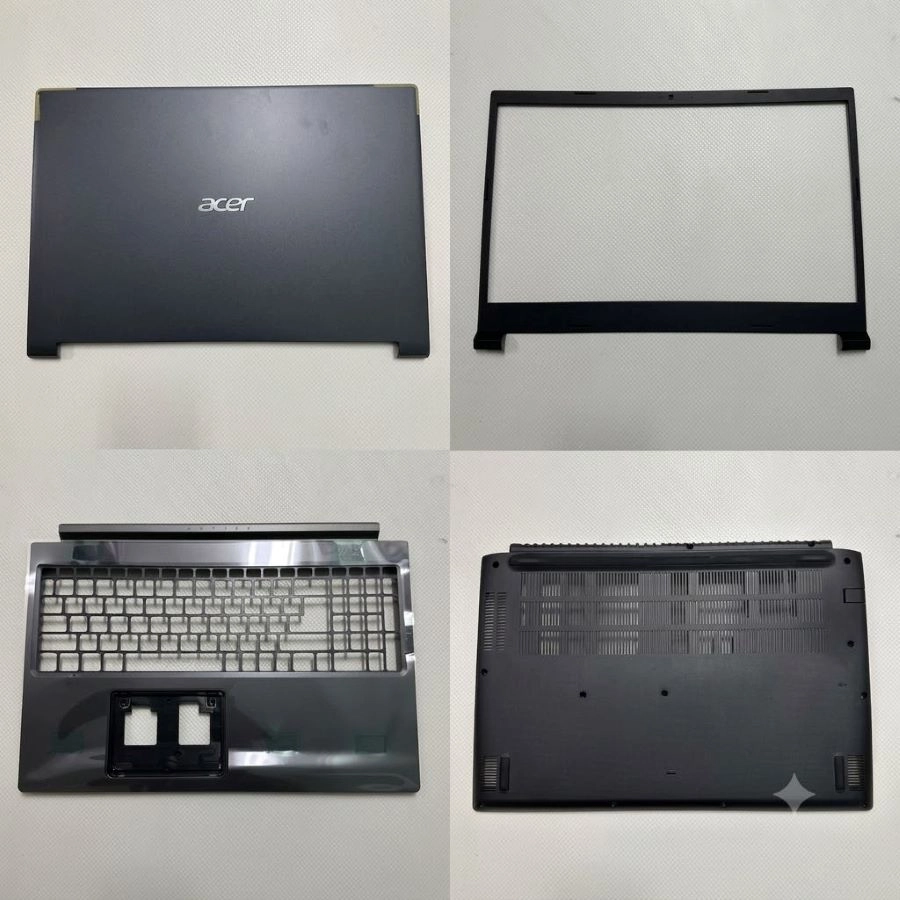
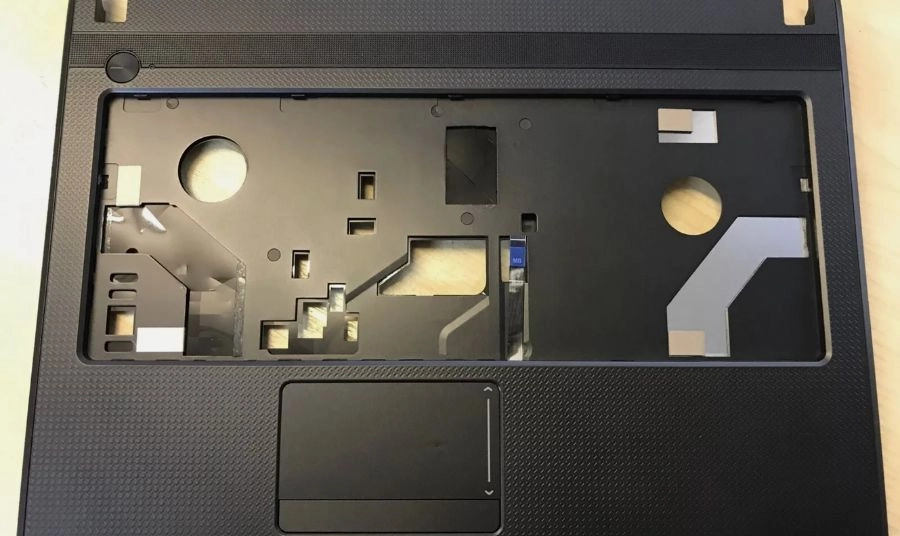
Mặt C là khu vực bao quanh bàn phím và touchpad, đồng thời là nơi người dùng tiếp xúc nhiều nhất trong suốt quá trình sử dụng. Đây cũng là bộ phận giữ vai trò nâng đỡ bàn phím, touchpad, loa, nút nguồn và liên kết với bản lề của máy.
Do chịu lực thường xuyên từ thao tác gõ phím và nhiệt lượng tỏa ra từ CPU, GPU nên mặt C rất dễ gặp tình trạng nứt góc, cong vênh, gãy ngàm hoặc bong lớp sơn sau thời gian dài sử dụng. Đặc biệt trên các dòng Acer Nitro và Acer Predator, khu vực này còn phải chịu nhiệt lớn từ hệ thống tản nhiệt khi chơi game hoặc xử lý đồ họa nặng. Nếu phần kê tay bị hư hỏng, người dùng nên thay mặt C laptop Acer hoặc thay palmrest laptop Acer đúng theo model để đảm bảo bàn phím, touchpad và bản lề hoạt động ổn định, đồng thời giữ được độ chắc chắn cho toàn bộ thân máy.
Mặt D là phần vỏ đáy laptop Acer, có nhiệm vụ bảo vệ bo mạch chủ, pin, SSD, RAM, quạt tản nhiệt và các linh kiện quan trọng bên trong. Đây cũng là bộ phận tích hợp các khe hút gió và khe thoát nhiệt, góp phần duy trì khả năng làm mát cho thiết bị. Đối với các dòng laptop gaming Acer, mặt D được thiết kế nhiều khe thông gió lớn để tối ưu luồng khí lưu thông. Nếu nắp đáy laptop Acer bị nứt, cong hoặc gãy ngàm, luồng gió sẽ bị cản trở, khiến hệ thống tản nhiệt hoạt động kém hiệu quả và làm tăng nguy cơ quá nhiệt khi sử dụng. Trong trường hợp này, thay mặt D laptop Acer hoặc thay vỏ đáy laptop Acer là giải pháp cần thiết để bảo vệ linh kiện bên trong, đảm bảo khả năng tản nhiệt và kéo dài tuổi thọ cho thiết bị.
Vỏ laptop không chỉ quyết định tính thẩm mỹ mà còn có vai trò bảo vệ màn hình, bo mạch chủ, bản lề và nhiều linh kiện quan trọng bên trong. Khi vỏ máy xuất hiện các dấu hiệu hư hỏng, bạn nên thay vỏ laptop Acer càng sớm càng tốt để tránh ảnh hưởng đến hiệu năng và làm tăng chi phí sửa chữa. Dưới đây là 5 dấu hiệu phổ biến cho thấy đã đến lúc cần thay vỏ Acer chính hãng.
Bản lề là bộ phận chịu lực nhiều nhất mỗi khi mở hoặc gập màn hình. Sau thời gian dài sử dụng hoặc do thói quen mở máy bằng một tay, bản lề có thể bị mòn, kẹt cứng hoặc bung khỏi vị trí cố định trên vỏ máy. Đây là một trong những nguyên nhân phổ biến khiến người dùng phải thay vỏ laptop Acer. Nếu tiếp tục sử dụng, lực kéo từ bản lề có thể làm nứt mặt C (palmrest), gãy mặt D (vỏ đáy) hoặc gây hư hỏng cáp màn hình và tấm nền LCD. Việc thay vỏ laptop Acer bị gãy bản lề ngay từ đầu sẽ giúp hạn chế phát sinh những chi phí sửa chữa lớn hơn trong tương lai.
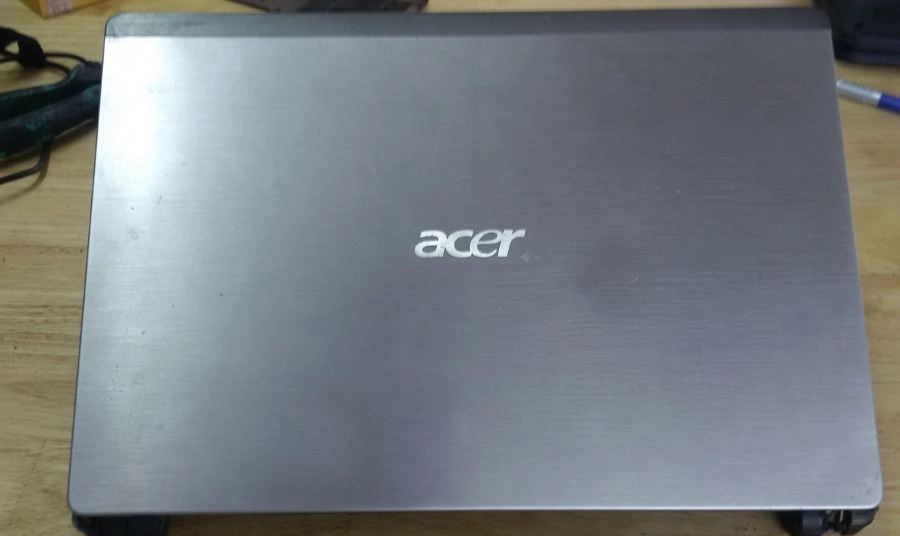
Laptop bị rơi, va chạm mạnh hoặc chịu lực đè nén trong quá trình di chuyển có thể khiến vỏ máy bị nứt, móp hoặc biến dạng. Tình trạng này không chỉ làm mất thẩm mỹ mà còn ảnh hưởng đến khả năng bảo vệ linh kiện bên trong. Đối với các dòng Acer Aspire, Swift, Nitro hay Predator, khi vỏ bị cong hoặc nứt, quạt tản nhiệt có thể bị cạ vào khung máy, bản mạch chịu áp lực hoặc các ngàm giữ linh kiện bị gãy. Nếu phát hiện các dấu hiệu này, bạn nên thay nắp laptop Acer, thay vỏ đáy laptop Acer hoặc thay đúng mặt vỏ bị hỏng để đảm bảo máy hoạt động ổn định.
Sau thời gian dài sử dụng, lớp sơn phủ trên vỏ laptop Acer có thể bị bong tróc, trầy xước hoặc phai màu do ma sát với balo, bàn làm việc hoặc tác động từ môi trường. Ngoài việc làm giảm tính thẩm mỹ, lớp phủ bảo vệ bị hư hỏng còn khiến bề mặt nhựa hoặc hợp kim dễ bị xuống cấp và lão hóa nhanh hơn. Đối với người thường xuyên mang laptop đi học, đi làm hoặc gặp gỡ khách hàng, việc thay vỏ laptop Acer sẽ giúp thiết bị lấy lại vẻ ngoài như mới, đồng thời tăng giá trị khi cần nâng cấp hoặc bán lại máy.
Nhiều dòng Acer Aspire hoặc các mẫu laptop sử dụng vỏ nhựa Polycarbonate sau nhiều năm hoạt động sẽ xuất hiện hiện tượng ố vàng, giòn và giảm độ bền. Nguyên nhân chủ yếu đến từ nhiệt lượng tỏa ra từ CPU, GPU kết hợp với tác động của tia UV và môi trường bên ngoài. Khi vỏ máy đã lão hóa, chỉ một lực tác động nhẹ cũng có thể làm gãy góc máy, nứt bản lề hoặc gãy các ngàm cố định. Đây là dấu hiệu rõ ràng cho thấy bạn nên thay vỏ laptop Acer chính hãng để đảm bảo khả năng bảo vệ linh kiện cũng như kéo dài tuổi thọ của thiết bị.
Nếu nhận thấy phần nắp máy không còn khít, các mặt vỏ xuất hiện khe hở bất thường hoặc thân máy bị cong nhẹ, rất có thể các chốt cài hoặc ngàm nhựa bên trong đã bị gãy. Đây là tình trạng thường gặp sau khi laptop bị va đập hoặc tháo lắp không đúng kỹ thuật. Những khe hở này tạo điều kiện để bụi bẩn, hơi ẩm và côn trùng xâm nhập vào bên trong, ảnh hưởng đến bo mạch chủ, quạt tản nhiệt và các linh kiện điện tử khác. Trong trường hợp này, việc thay vỏ laptop Acer, thay mặt A, B, C hoặc D đúng theo tình trạng hư hỏng sẽ giúp máy trở lại trạng thái kín khít, đảm bảo khả năng tản nhiệt và bảo vệ linh kiện hiệu quả.
Khi thay vỏ laptop Acer, nhiều người dùng băn khoăn nên chọn vỏ nhựa Polycarbonate hay vỏ hợp kim nhôm – magie. Trên thực tế, chất liệu vỏ phụ thuộc vào từng dòng máy và ngân sách của người dùng. Vỏ nhựa có chi phí thấp, trọng lượng nhẹ và dễ thay thế, trong khi vỏ nhôm mang lại độ cứng cáp, khả năng tản nhiệt và tính thẩm mỹ cao hơn.
| Tiêu chí | Vỏ nhựa Polycarbonate | Vỏ hợp kim nhôm – magie |
|---|---|---|
| Độ bền | Có độ đàn hồi tốt, chịu được các va chạm nhẹ nhưng dễ nứt hoặc gãy khi chịu lực mạnh. | Cứng cáp, chịu lực tốt, ít nứt gãy nhưng có thể bị móp khi va đập mạnh. |
| Khả năng tản nhiệt | Khả năng dẫn nhiệt thấp nên giữ nhiệt bên trong nhiều hơn. | Dẫn nhiệt tốt, hỗ trợ tản nhiệt hiệu quả, giúp máy vận hành ổn định hơn. |
| Trọng lượng | Nhẹ, thuận tiện cho người thường xuyên mang laptop đi học hoặc làm việc. | Nặng hơn một chút nhưng mang lại cảm giác chắc chắn và cao cấp. |
| Thẩm mỹ | Đa dạng màu sắc, dễ gia công nhưng sau thời gian dài có thể bị trầy xước, ố vàng. | Thiết kế sang trọng, bền màu, ít xuống cấp và giữ được vẻ ngoài cao cấp lâu dài. |
| Chi phí thay thế | Giá thành thấp, linh kiện phổ biến, chi phí thay vỏ laptop Acer tiết kiệm hơn. | Chi phí cao hơn do vật liệu và quy trình gia công phức tạp. |
| Khả năng sửa chữa | Dễ tìm linh kiện và thay thế đối với hầu hết các dòng Acer Aspire, Nitro. | Thường yêu cầu đúng linh kiện theo model, việc thay thế đòi hỏi kỹ thuật cao hơn. |
| Phù hợp với | Học sinh, sinh viên, người dùng phổ thông muốn tối ưu chi phí sửa chữa. | Người dùng cao cấp, doanh nhân, game thủ hoặc người ưu tiên độ bền và tính thẩm mỹ. |
Tham khảo lựa chọn khi thay thế:
Dưới đây là bảng giá thay vỏ laptop Acer tham khảo tại Thành Nhân TNC được cập nhật mới nhất năm 2026.
| Dòng laptop Acer | Giá tham khảo (VNĐ/mặt) | Thời gian thay |
|---|---|---|
| Acer Aspire (Aspire 3, Aspire 5, Aspire 7) | 250.000 – 500.000 | 20 – 35 phút |
| Acer Swift (Swift 1, Swift 3, Swift 5, Swift X) | 300.000 – 600.000 | 25 – 40 phút |
| Acer Spin (Spin 3, Spin 5, Spin 7...) | 300.000 – 650.000 | 30 – 45 phút |
| Acer TravelMate (P Series, B Series) | 280.000 – 550.000 | 25 – 40 phút |
| Acer Nitro (Nitro V, Nitro 5, Nitro 16) | 350.000 – 700.000 | 30 – 45 phút |
| Acer Predator (Helios, Triton...) | 450.000 – 750.000 | 35 – 45 phút |
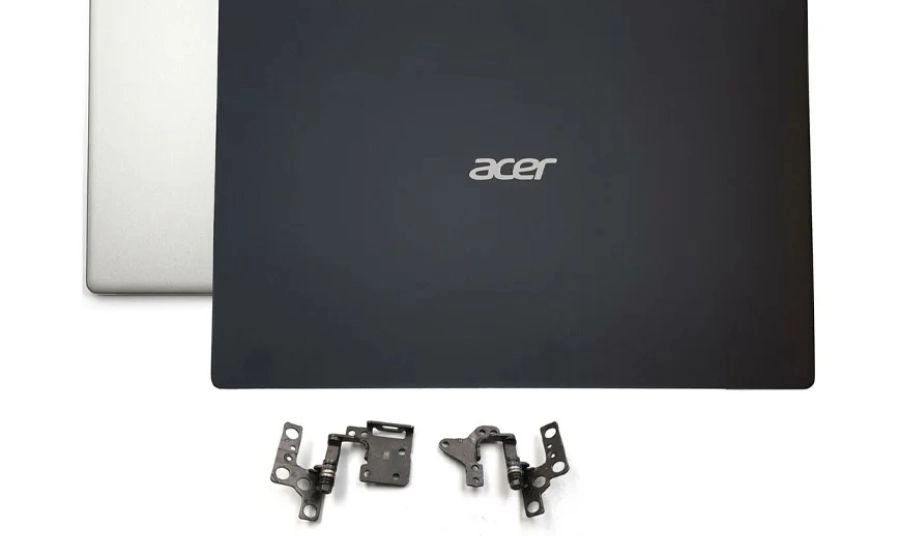
Tại Thành Nhân TNC, mọi ca thay vỏ laptop Acer đều được thực hiện theo quy trình 6 bước chuẩn hóa — minh bạch 100%, an toàn tuyệt đối cho linh kiện:
Bước 1 — Tiếp Nhận & Kiểm Tra Ngoại Quan
Kỹ thuật viên ghi nhận chi tiết tình trạng hư hỏng trên vỏ máy, lập biên bản tiếp nhận đầy đủ. Không bỏ sót bất kỳ hư hỏng nào trước khi bắt đầu can thiệp.
Bước 2 — Kiểm Tra Chức Năng Toàn Diện Trước Khi Tháo
Khởi động máy, chạy kiểm tra đầy đủ: màn hình, bàn phím, touchpad, loa, camera, Wi-Fi, các cổng kết nối. Mục đích xác định rõ tình trạng phần cứng trước khi tháo máy để tránh tranh chấp sau này.
Bước 3 — Tư Vấn Giải Pháp & Báo Giá Công Khai
Tháo máy ngay trước mặt khách hàng, xác định chính xác mặt vỏ cần thay, tư vấn chất liệu phù hợp theo dòng Acer của bạn và thông báo giá trọn gói. Không phí ẩn, không phát sinh.
Bước 4 — Tháo Ráp & Chuyển Linh Kiện Sang Vỏ Acer Mới
Ngắt pin đầu tiên để bảo vệ mạch điện. Kỹ thuật viên tháo rời và chuyển toàn bộ linh kiện — mainboard, màn hình, cáp tín hiệu, quạt tản nhiệt — sang vỏ mới. Đặc biệt chú trọng định tuyến đường cáp đúng kỹ thuật, không làm cấn ép hay đứt cáp.
Bước 5 — Kiểm Tra Hoàn Thiện & Nghiệm Thu
Sau lắp ráp, kiểm tra toàn diện: độ khít các khớp nối, độ trơn tru bản lề, chạy lại đầy đủ bài test chức năng phần cứng. Đảm bảo máy hoạt động ổn định 100% trước khi bàn giao.
Bước 6 — Bàn Giao, Dán Tem Bảo Hành & Thanh Toán
Khách hàng trực tiếp kiểm tra ngoại hình và chức năng máy. Kỹ thuật viên lập phiếu bảo hành linh kiện, dán tem niêm phong và hướng dẫn thanh toán. Quy trình hoàn toàn minh bạch.
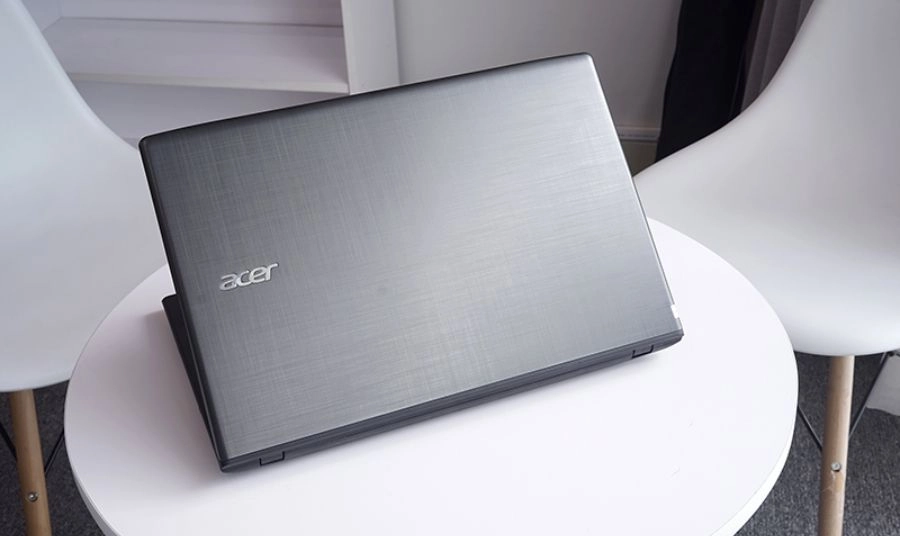
Để vỏ laptop Acer luôn bền đẹp sau khi thay mới, bạn nên duy trì những thói quen sử dụng đúng cách dưới đây:
Nếu bạn đang tìm kiếm địa chỉ sửa chữa máy tính, laptop uy tín tại TP.HCM, Thành Nhân TNC là lựa chọn đáng tin cậy với nhiều năm kinh nghiệm trong lĩnh vực sửa chữa và bảo trì thiết bị công nghệ. Đội ngũ kỹ thuật viên giàu chuyên môn có thể xử lý nhanh chóng các lỗi phần cứng và phần mềm trên nhiều thương hiệu như Acer, ASUS, Dell, HP, Lenovo, MSI và nhiều hãng khác.
Thành Nhân TNC cung cấp đa dạng dịch vụ như thay vỏ laptop, thay màn hình, thay bàn phím, sửa bản lề, vệ sinh máy, nâng cấp RAM, SSD, thay pin và khắc phục các lỗi mainboard. Tất cả linh kiện đều được kiểm tra kỹ trước khi lắp đặt, báo giá minh bạch trước khi sửa chữa và cam kết không phát sinh chi phí ngoài thỏa thuận. Với quy trình chuyên nghiệp, thời gian sửa nhanh cùng chế độ bảo hành rõ ràng, Thành Nhân TNC luôn mang đến sự an tâm và hài lòng cho khách hàng.
Tham khảo các bài viết liên quan: