Laptop
 PC - Máy trạm - Server
 Linh Kiện Máy Tính
 Phần Mềm
 Màn Hình Máy Tính
 Phụ Kiện Máy Tính
 Thiết Bị Văn Phòng
 Thiết Bị Mạng
 Linh Kiện Laptop
 Thiết Bị Âm Thanh
 HDD/SSD External
 Camera
 Tivi
Tivi
 Thiết Bị Thông Minh
 Thiết Bị Gia Dụng
 Bàn/Ghế Gaming
 Tin tức
 Xây Dựng Cấu Hình
 Sản phẩm bán chạy
 HotDeal
 Công TY
 Hướng dẫn
Việc thay vỏ laptop HP đang là vấn đề được rất nhiều người dùng quan tâm khi chiếc máy tính xách tay vô tình gặp sự cố nứt vỡ hoặc đã xuống cấp sau nhiều năm sử dụng. Tưởng chừng như đơn giản, nhưng quá trình này đòi hỏi sự tỉ mỉ và những lưu ý nhất định để tránh làm hư hỏng các linh kiện đắt tiền bên trong. Nếu bạn đang có ý định tân trang lại diện mạo cho thiết bị của mình, đừng bỏ qua những thông tin hữu ích được Thành Nhân TNC tổng hợp chi tiết ngay trong bài viết dưới đây!
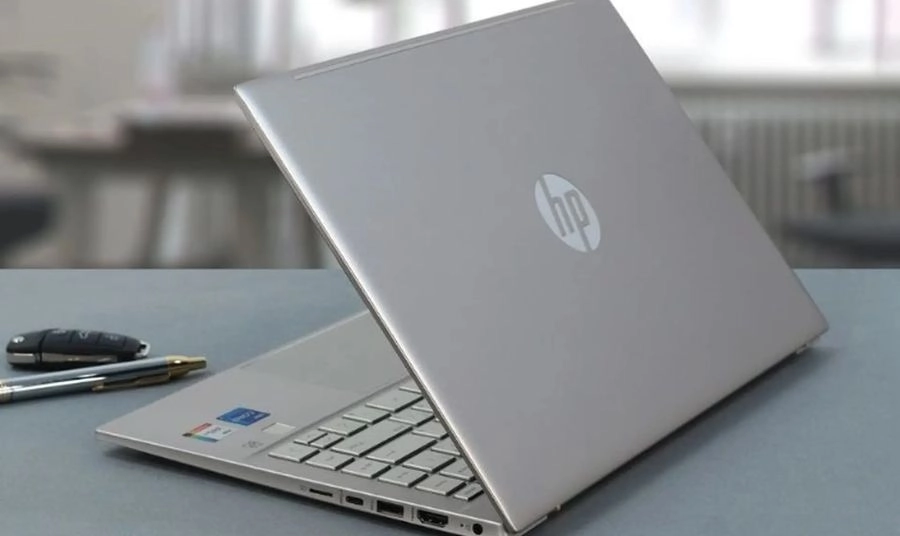
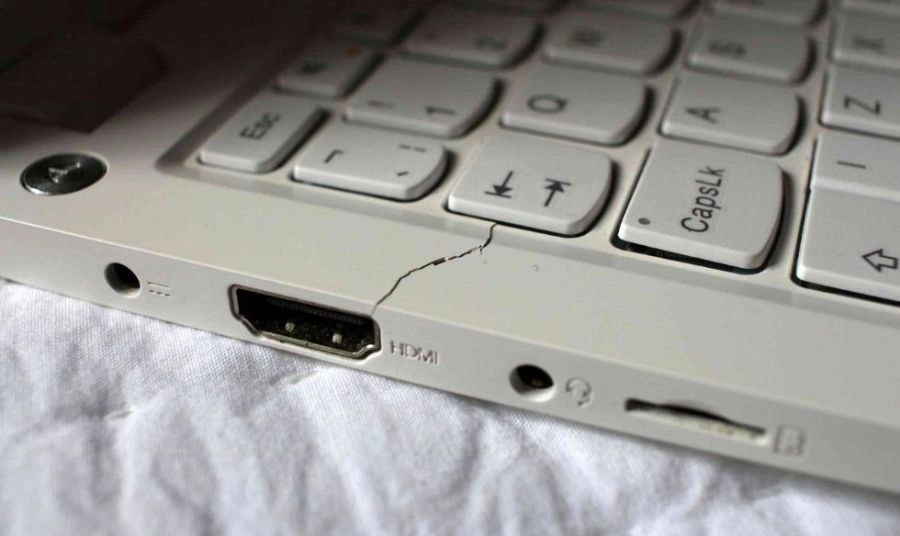
Người dùng thường quyết định thay vỏ mới cho chiếc laptop HP của mình trong các trường hợp phổ biến sau:
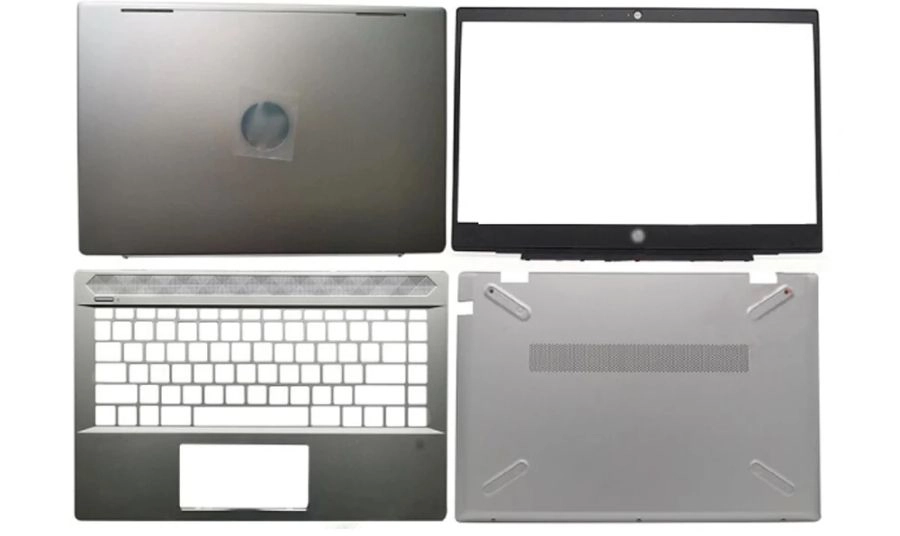
Trước khi tìm hiểu thay vỏ laptop HP giá bao nhiêu, bạn cần xác định rõ máy mình đang hỏng ở bộ phận nào, vì cấu tạo vỏ máy thường được chia làm 4 mặt chính:
Mặt A: Mặt lưng phía sau màn hình (thường chứa logo HP).
Mặt B: Khung viền ốp xung quanh màn hình.
Mặt C: Mặt tỳ tay, khu vực bao quanh bàn phím và Touchpad.
Mặt D: Mặt đáy của máy, tiếp xúc trực tiếp với mặt bàn.
Tùy vào tình trạng hư hỏng, bạn có thể chọn thay mặt A laptop HP, mặt đáy hoặc thay toàn bộ để tối ưu chi phí.
Nếu bạn có chút am hiểu về phần cứng và muốn tự tay thực hiện, hãy làm theo các bước cơ bản sau:
Bước 1: Tháo rời linh kiện cũ. Lật úp laptop xuống một mặt phẳng mềm. Tiến hành tháo các ốc vít ở mặt đáy (Mặt D) và ốc vít giữ bàn phím. Nhẹ nhàng nhấc bàn phím ra khỏi khung máy. Tiếp tục tháo rời các linh kiện khác như pin, quạt tản nhiệt, cáp màn hình để tách hoàn toàn vỏ laptop cũ.
Bước 2: Lắp ráp sang vỏ mới. Chuyển các bộ phận linh kiện vừa tháo vào khung vỏ mới theo đúng trình tự ngược lại. Đảm bảo các cáp kết nối được gắn chặt và cố định lại chắc chắn bằng ốc vít.
Bước 3: Kiểm tra tổng thể. Khởi động lại laptop và kiểm tra xem tất cả các chức năng (bàn phím, loa, tản nhiệt, màn hình) có hoạt động bình thường hay không.
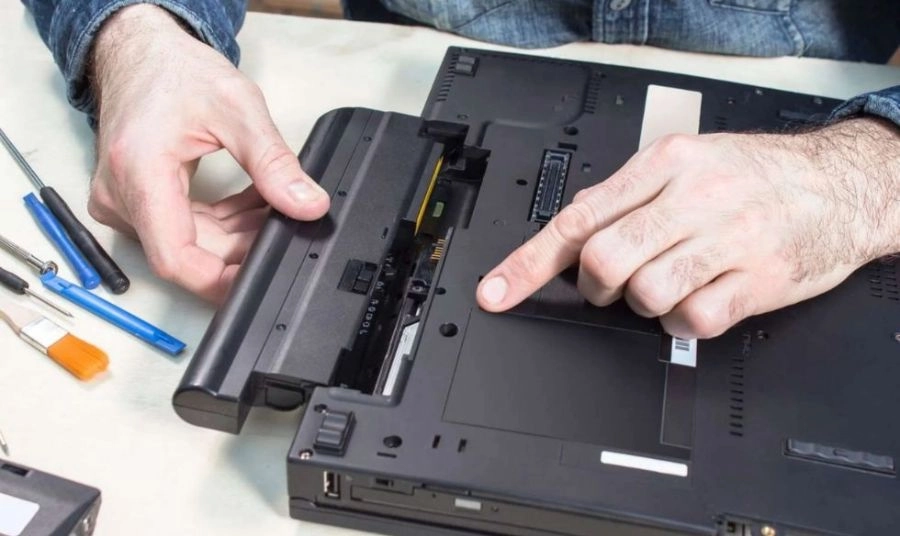
Lưu ý: Quá trình tháo lắp đòi hỏi sự khéo léo. Nếu thao tác sai, bạn có thể phải tháo ra lắp vào nhiều lần, dễ gây đứt cáp hoặc gãy ngàm nhựa.
Để quá trình thay thế diễn ra an toàn và thiết bị hoạt động ổn định, hãy ghi nhớ những nguyên tắc sau:
Nếu bạn không có đủ đồ nghề chuyên dụng hoặc thiếu kinh nghiệm tháo lắp phần cứng, giải pháp an toàn nhất là mang máy đến các trung tâm dịch vụ chuyên nghiệp để tránh tình trạng hư hỏng nặng hơn khi sửa chữa tại nhà. Tại khu vực miền TP.HCM, Thành Nhân TNC tự hào là điểm đến tin cậy hàng đầu cho dịch vụ thay vỏ laptop uy tín. Khi sử dụng dịch vụ sửa chữa máy tính tại đây, khách hàng sẽ nhận được những đặc quyền:
Theo dõi Thành Nhân TNC để biết thêm nhiều thông tin, thủ thuật công nghệ hữu ích. Đặc biệt, nếu bạn đang có nhu cầu mua sắm laptop, máy tính để bàn hay phụ kiện chính hãng, đừng quên tham khảo ngay trên website tnc.com.vn để nhận những ưu đãi hấp dẫn nhất!
Tham khảo các bài viết liên quan khác